Comment redonner vie à un vieux boîtier Android TV
Un boîtier devenu lent au fil des années n’est généralement pas usé — il est plein, surchargé et pas à jour. Quelques réglages et une demi-heure suffisent à redonner à la plupart d’entre eux une seconde jeunesse.
· 6 min de lecture
Dans cet article
- 1. Redémarrez-le vraiment
- 2. Installez les mises à jour système qu’il reçoit encore
- 3. Libérez de l’espace de stockage
- 4. Désactivez ce que vous n’ouvrez jamais
- 5. Accélérez les animations
- 6. Offrez-lui une meilleure connexion
- 7. Choisissez des applications légères
- 8. En dernier recours : la réinitialisation d’usine
Les boîtiers Android TV d’il y a quelques années décodent encore la vidéo HD sans effort. Quand l’un d’eux commence à ramer — menus qui traînent, applications qui mettent une éternité à s’ouvrir, lecture saccadée — le matériel est rarement en cause. Un stockage presque plein, des applications qui tournent en arrière-plan et un système pas à jour expliquent l’essentiel du problème, et ces trois points se règlent depuis la télécommande.
1. Redémarrez-le vraiment
Beaucoup de boîtiers ne s’éteignent jamais vraiment : le bouton d’alimentation de la télécommande ne fait que les mettre en veille, parfois pendant des mois. Redémarrez depuis le menu des paramètres, ou débranchez le boîtier pendant trente secondes. Cela vide tout ce qui s’est accumulé en mémoire, et c’est la solution la plus rapide qui soit.
2. Installez les mises à jour système qu’il reçoit encore
Cherchez Mise à jour du système, généralement sous Paramètres › Préférences de l’appareil › À propos ou Paramètres › Système. Même un boîtier ancien peut avoir des mises à jour de sécurité et de stabilité en attente. Le nom exact des menus varie d’un fabricant à l’autre.
3. Libérez de l’espace de stockage
Un boîtier qui dispose de moins d’un gigaoctet libre ralentit sensiblement et commence à échouer à installer les mises à jour. Désinstallez les applications que vous n’utilisez plus, videz le cache des plus volumineuses et supprimez les fichiers d’installation restés dans le dossier Téléchargements. Notre article sur la libération d’espace sur Google TV détaille chaque étape, et la méthode est la même sur Android TV.
4. Désactivez ce que vous n’ouvrez jamais
Les applications préinstallées que vous ne pouvez pas désinstaller peuvent souvent être désactivées : ouvrez l’application dans Paramètres › Applications et choisissez Désactiver. Une application désactivée ne démarre plus en arrière-plan et ne reçoit plus de mises à jour, ce qui économise à la fois de la mémoire et du stockage. Vous pouvez la réactiver à tout moment.
5. Accélérez les animations
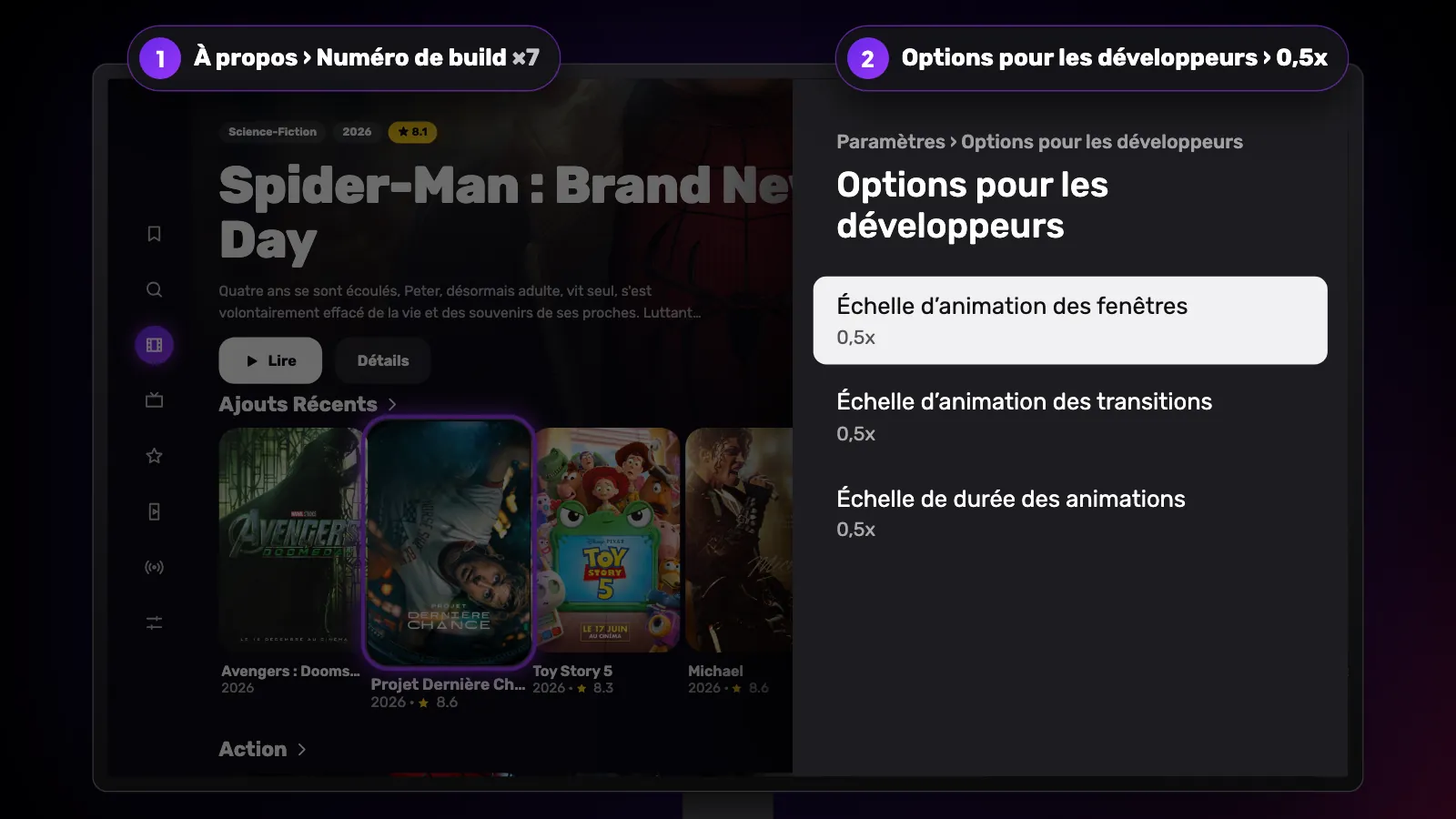
Chaque mouvement dans les menus Android déclenche une courte animation, et sur un processeur lent elles finissent par peser. Activez les Options pour les développeurs en sélectionnant sept fois le numéro de build dans À propos, puis réglez l’échelle d’animation des fenêtres, l’échelle d’animation des transitions et l’échelle de durée des animations sur 0,5x — ou désactivez-les. Le boîtier fait le même travail ; il cesse simplement d’attendre la fin des animations.
6. Offrez-lui une meilleure connexion
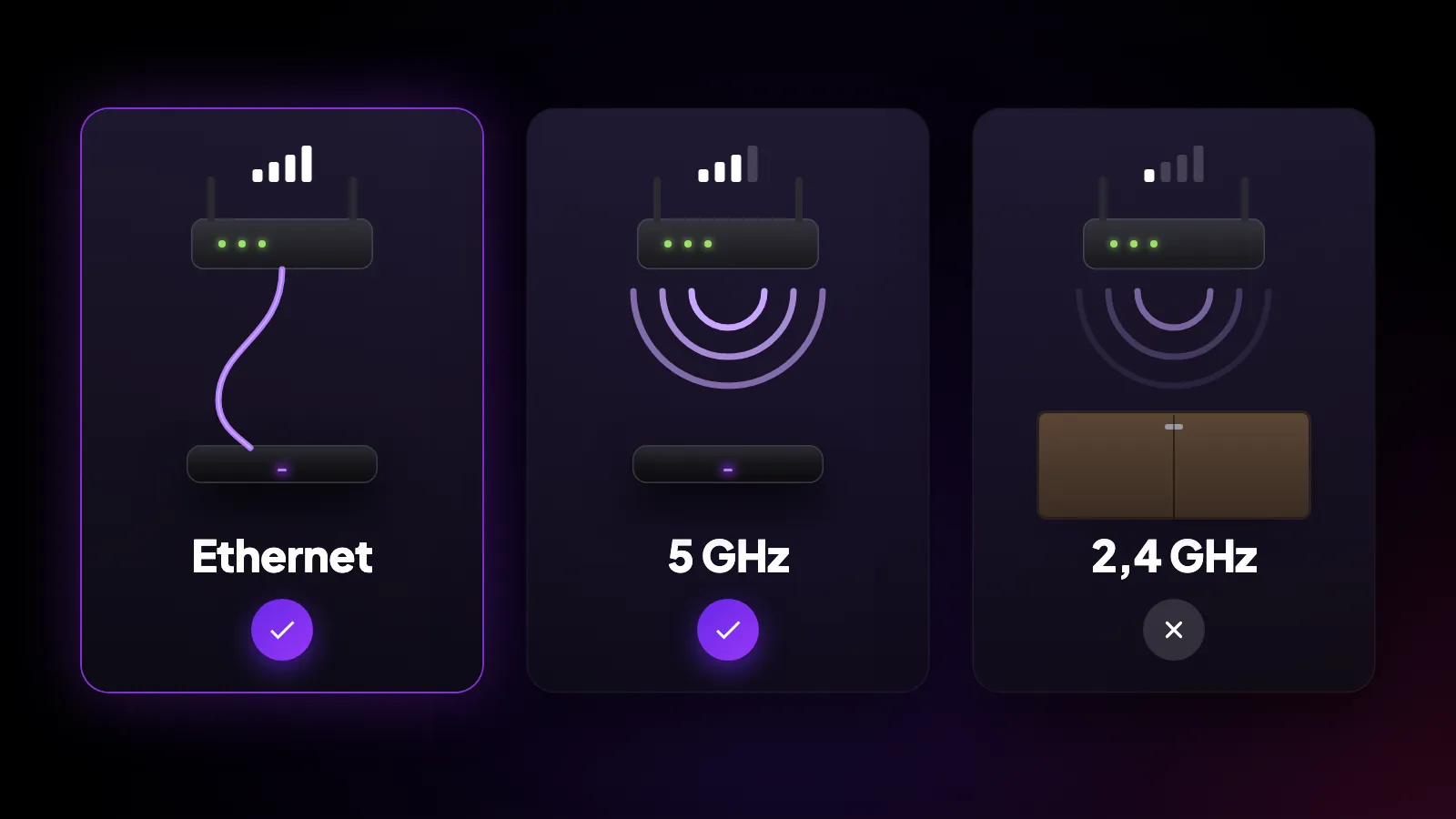
Une bonne partie de ce qui ressemble à un boîtier lent est en réalité un réseau lent. Si vous le pouvez, branchez-le avec un câble Ethernet. Sinon, utilisez le réseau 5 GHz de votre box plutôt que le 2,4 GHz, et évitez de placer le boîtier dans un meuble fermé — une antenne Wi-Fi derrière du bois et du métal perd beaucoup de signal.
7. Choisissez des applications légères
Ce sont les grosses applications aux écrans d’accueil chargés qui mettent un boîtier ancien en difficulté. Reeltu est un téléchargement d’environ 7 Mo, conçu dès le départ pour la télécommande, et il charge les affiches à la taille à laquelle elles s’affichent à l’écran plutôt qu’en pleine résolution, ce qui limite son utilisation de la mémoire. Il fonctionne sur tout appareil équipé d’Android TV 8 ou d’une version ultérieure.
8. En dernier recours : la réinitialisation d’usine
Si rien de tout cela n’aide, une réinitialisation d’usine ramène le boîtier dans l’état où il a quitté l’usine. Elle efface toutes les applications et tous les réglages : notez d’abord ce que vous utilisez, puis reconnectez-vous à vos comptes ensuite. Réinstallé avec uniquement les applications que vous regardez réellement, un vieux boîtier est souvent plus rapide qu’au jour de son achat.
Découvrir Reeltu en vidéo
L’app en 30 secondes, dans votre langue.
À lire aussi
Blog
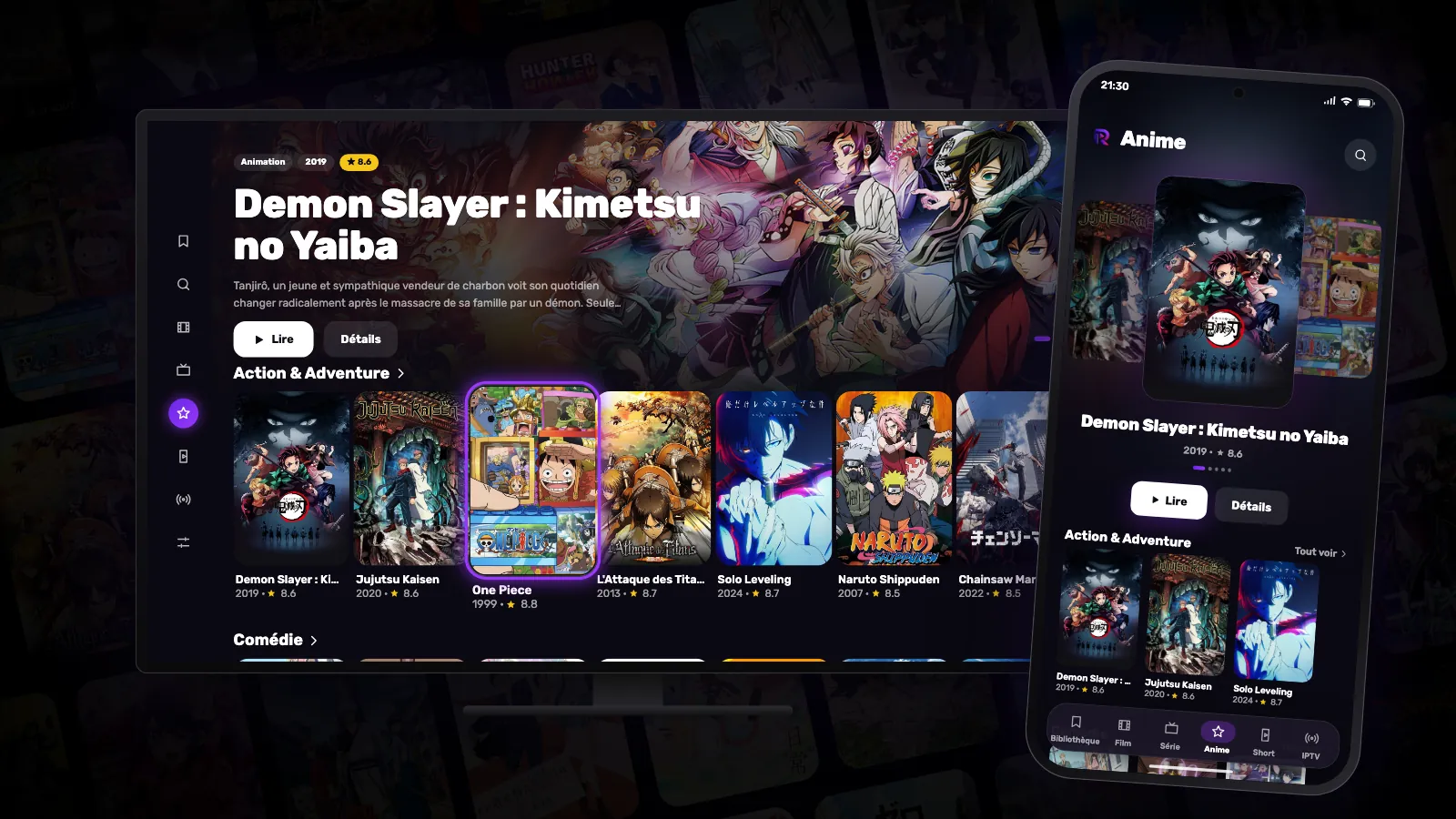
Les animés ont désormais leur propre onglet dans Reeltu
Les animés japonais et l’animation chinoise et coréenne ont enfin leur place à part, avec leurs propres rangées, un doublage quand il existe et des sous-titres dans jusqu’à sept langues.
Blog
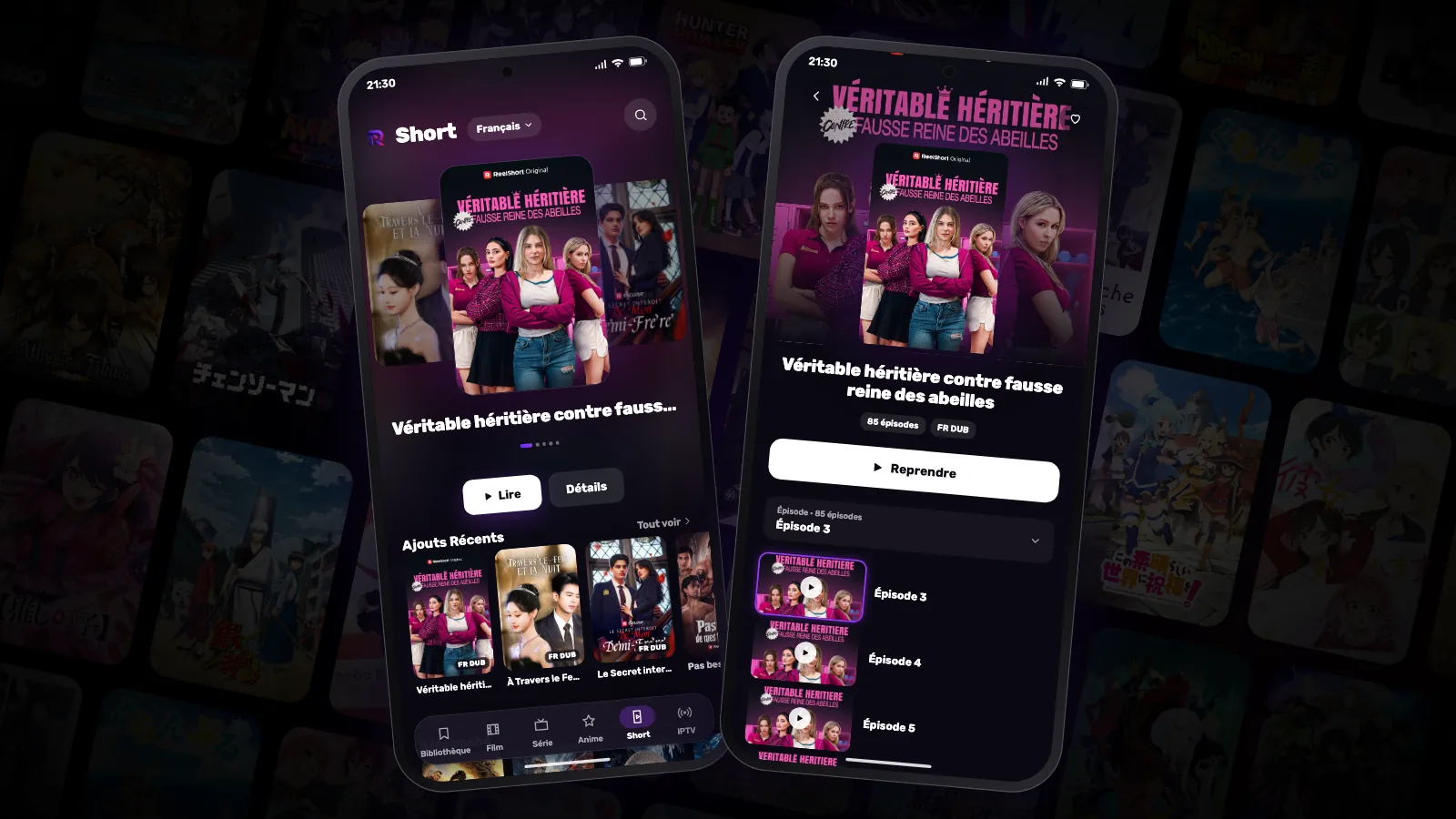
Short : des mini-séries verticales en épisodes d’une minute
Les séries courtes ont été conçues pour le téléphone : des épisodes d’une ou deux minutes, des histoires qui s’arrêtent à chaque fois sur un rebondissement. Reeltu leur consacre un onglet — dans votre langue.
Blog
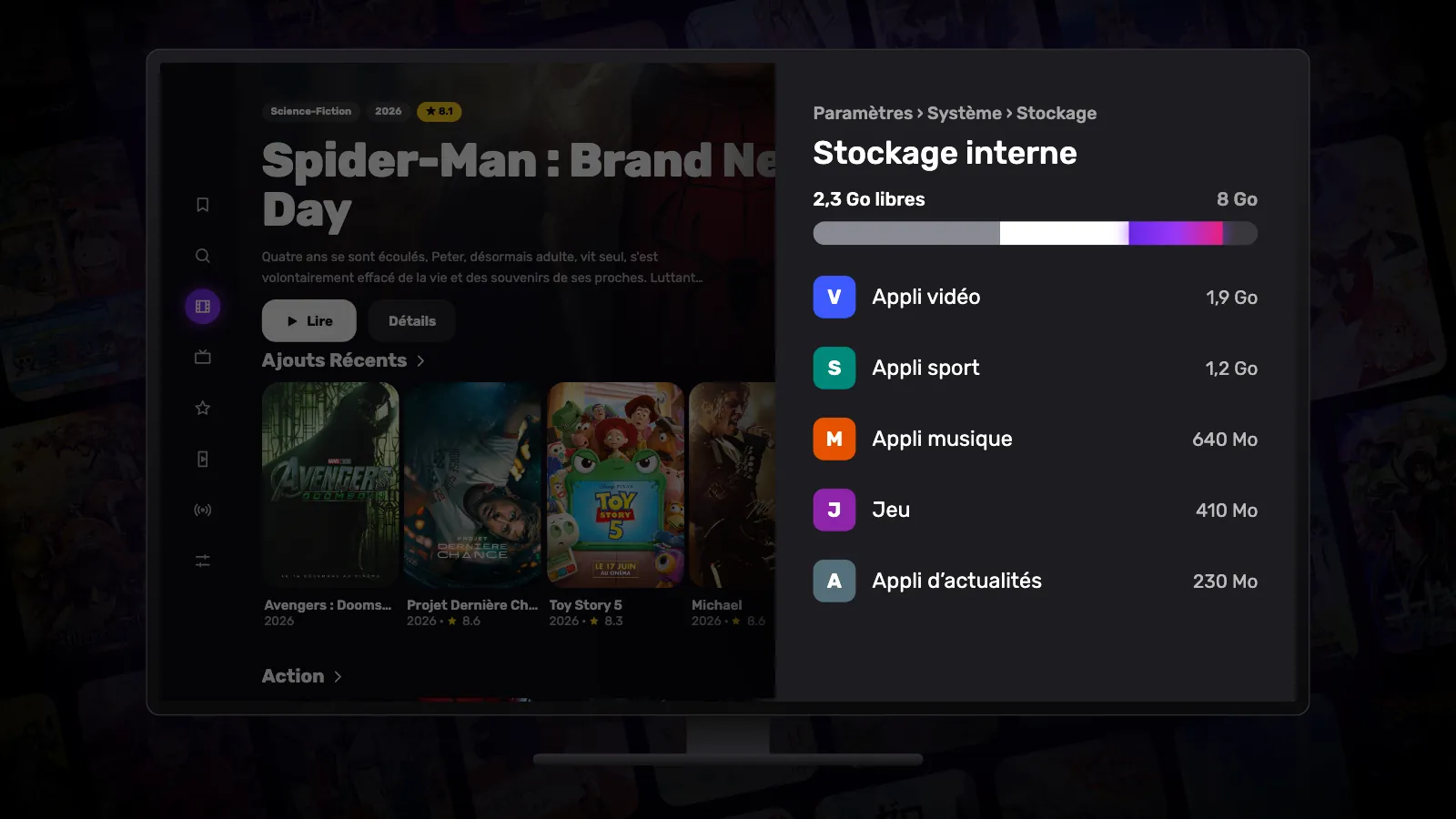
Comment libérer de l’espace de stockage sur Google TV
La plupart des appareils Google TV sont livrés avec peu de stockage, et un stockage plein ralentit l’appareil et bloque les mises à jour. Voici où passe l’espace et comment le récupérer.