Comment libérer de l’espace de stockage sur Google TV
La plupart des appareils Google TV sont livrés avec peu de stockage, et un stockage plein ralentit l’appareil et bloque les mises à jour. Voici où passe l’espace et comment le récupérer.
· 5 min de lecture
Dans cet article
De nombreux appareils Google TV sont équipés de 8 Go de stockage, dont le système occupe lui-même une grande partie. Ajoutez quelques applications de streaming et leurs caches, et l’espace vient à manquer plus vite que prévu. Les signes sont faciles à reconnaître : des applications qui refusent de se mettre à jour, des installations qui échouent et des menus plus lents qu’avant.
1. Voyez ce qui occupe l’espace
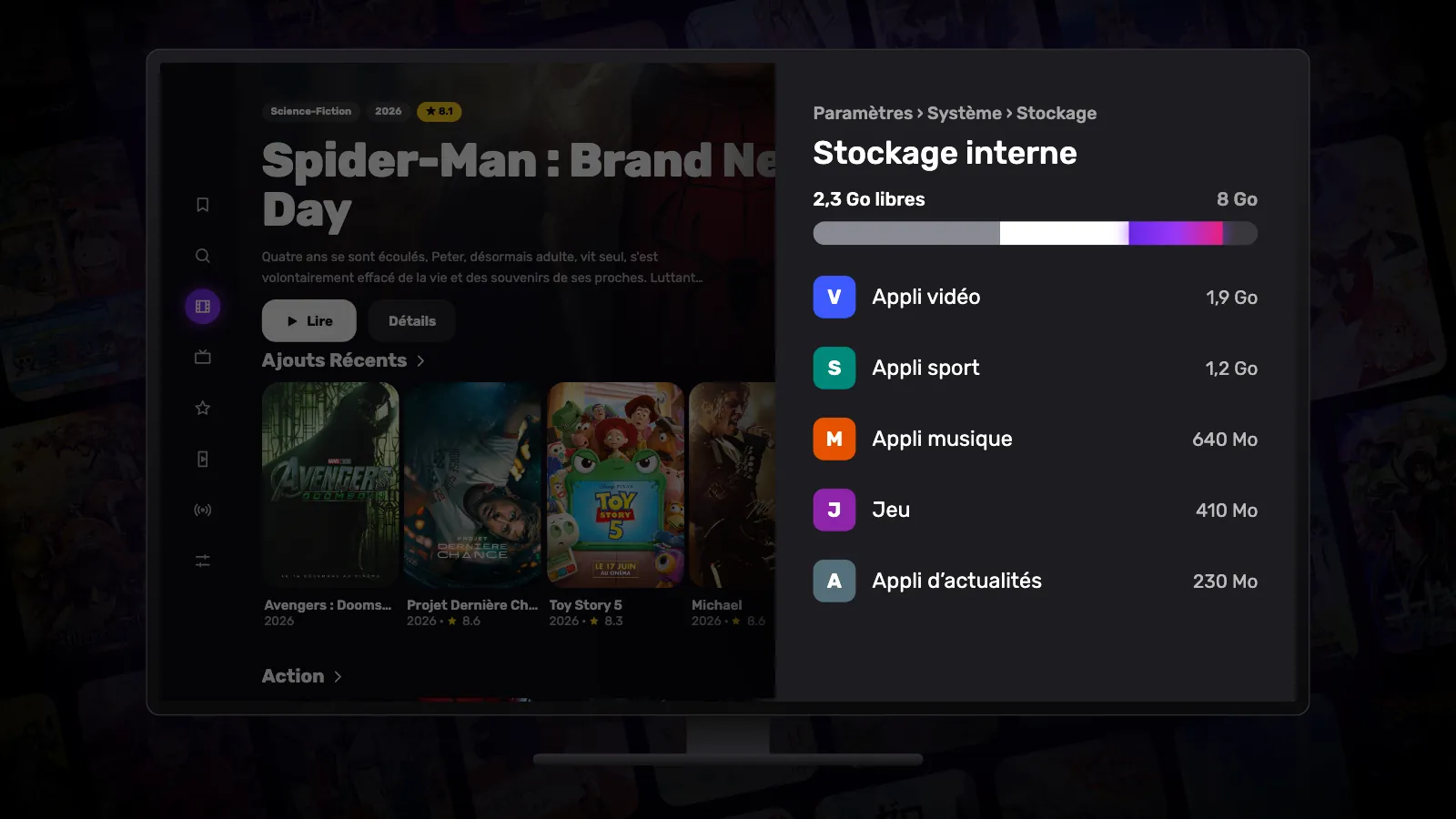
Ouvrez Paramètres › Système › Stockage et sélectionnez le stockage interne. Le téléviseur indique l’espace libre et liste les applications par taille. Commencez par les plus volumineuses — c’est là que se trouvent les gains.
2. Videz le cache des applications les plus volumineuses
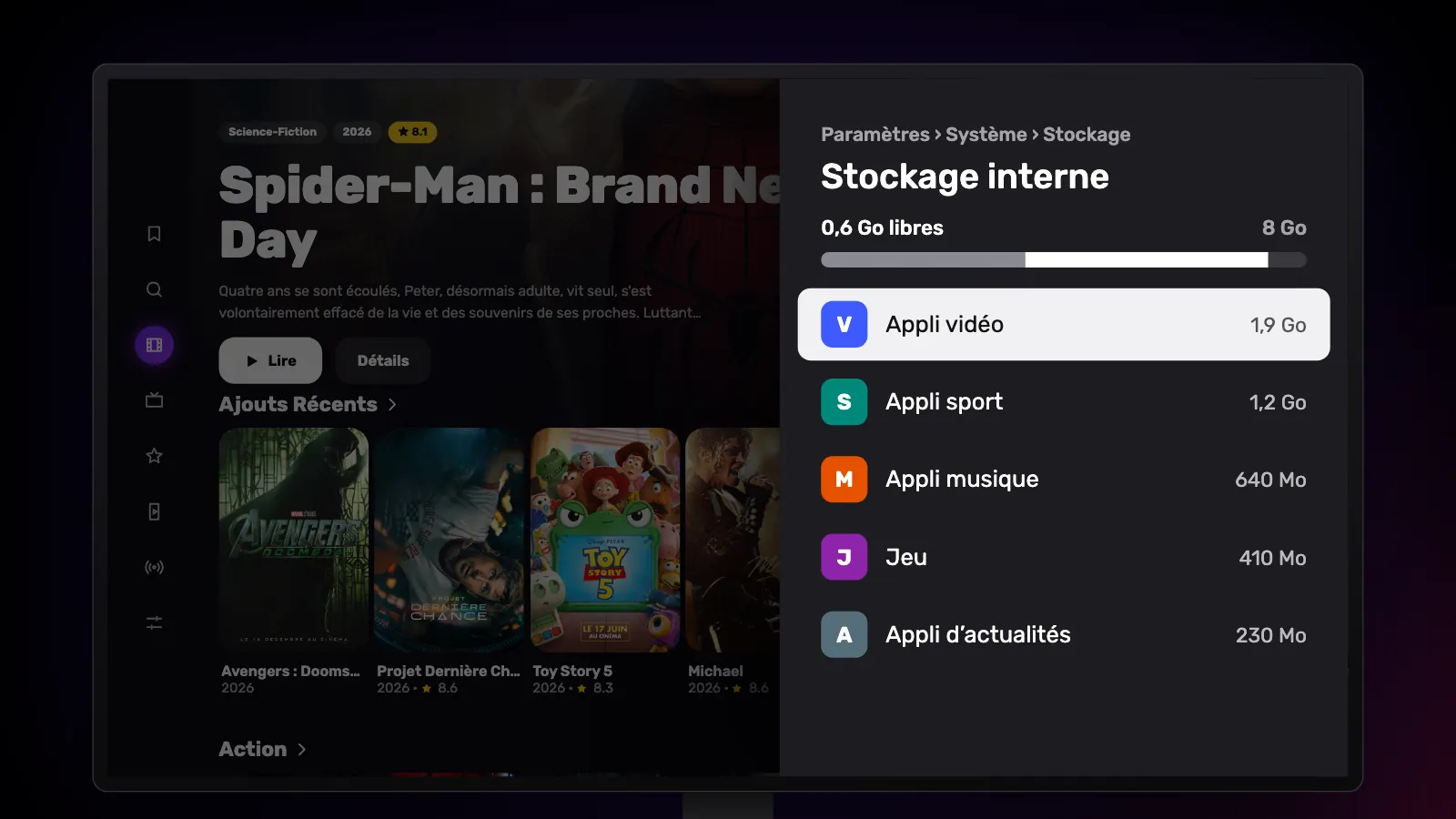
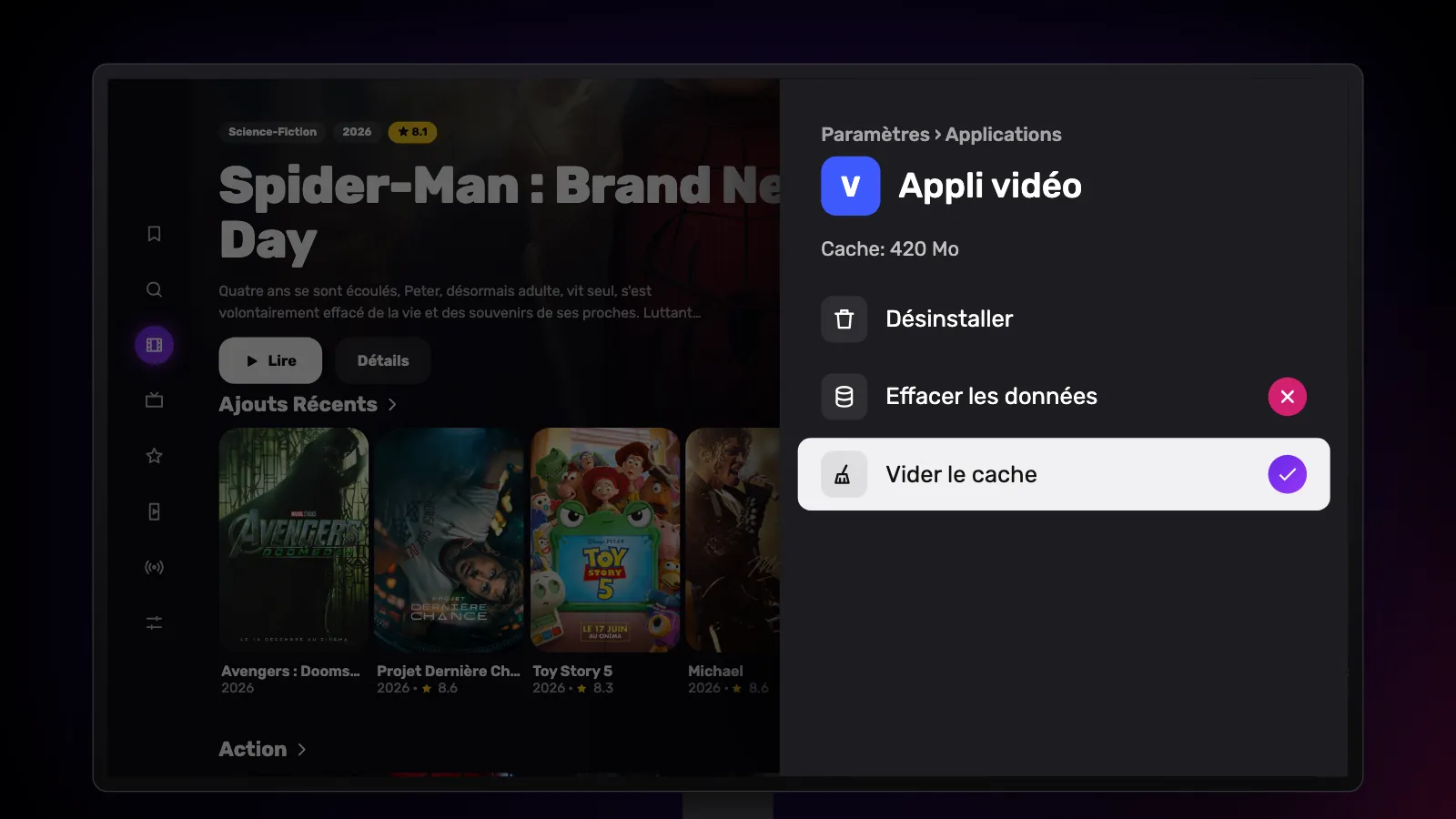
Les applications de streaming conservent les images et les données qu’elles ont chargées, et ces caches peuvent atteindre plusieurs centaines de mégaoctets. Ouvrez Paramètres › Applications, sélectionnez une application et choisissez Vider le cache. L’application ne perd rien d’important ; elle récupérera simplement ce dont elle a besoin.
Choisissez Vider le cache, et non Effacer les données : effacer les données réinitialise complètement l’application et vous déconnecte.
3. Désinstallez ce que vous n’utilisez plus
Les applications installées une fois puis oubliées prennent de la place et se mettent souvent à jour en arrière-plan. Désinstallez-les depuis Paramètres › Applications, ou maintenez le bouton de sélection enfoncé sur l’icône de l’application dans l’écran d’accueil. Les applications préinstallées qui ne peuvent pas être supprimées peuvent généralement être désactivées, ce qui supprime aussi leurs mises à jour.
4. Supprimez les fichiers d’installation restants
Chaque APK que vous installez à partir d’un fichier reste dans le dossier Téléchargements une fois l’application installée. Ces fichiers ne servent plus à rien une fois l’application en place. La section Files de l’application Downloader liste ce qu’elle a téléchargé et permet de le supprimer, et n’importe quel gestionnaire de fichiers peut vider le dossier Téléchargements.
Reeltu fonctionne de la même manière : lorsqu’il se met à jour, il télécharge la nouvelle version dans Téléchargements. Une fois la mise à jour installée, ce fichier peut être supprimé.
5. Ajoutez du stockage, si votre appareil le permet
Certains appareils Google TV peuvent utiliser une clé USB comme stockage supplémentaire, branchée directement ou via un hub. La possibilité d’y déplacer des applications dépend de l’appareil : consultez les pages d’assistance de votre modèle avant d’en acheter une.
L’espace dont Reeltu a besoin
Très peu. L’application est un téléchargement d’environ 7 Mo, tout ce que vous regardez est diffusé en streaming plutôt qu’enregistré sur l’appareil, et vos favoris et votre progression de visionnage ne représentent que quelques petites entrées. Même un Google TV presque plein a généralement de la place pour elle.
Découvrir Reeltu en vidéo
L’app en 30 secondes, dans votre langue.
À lire aussi
Blog
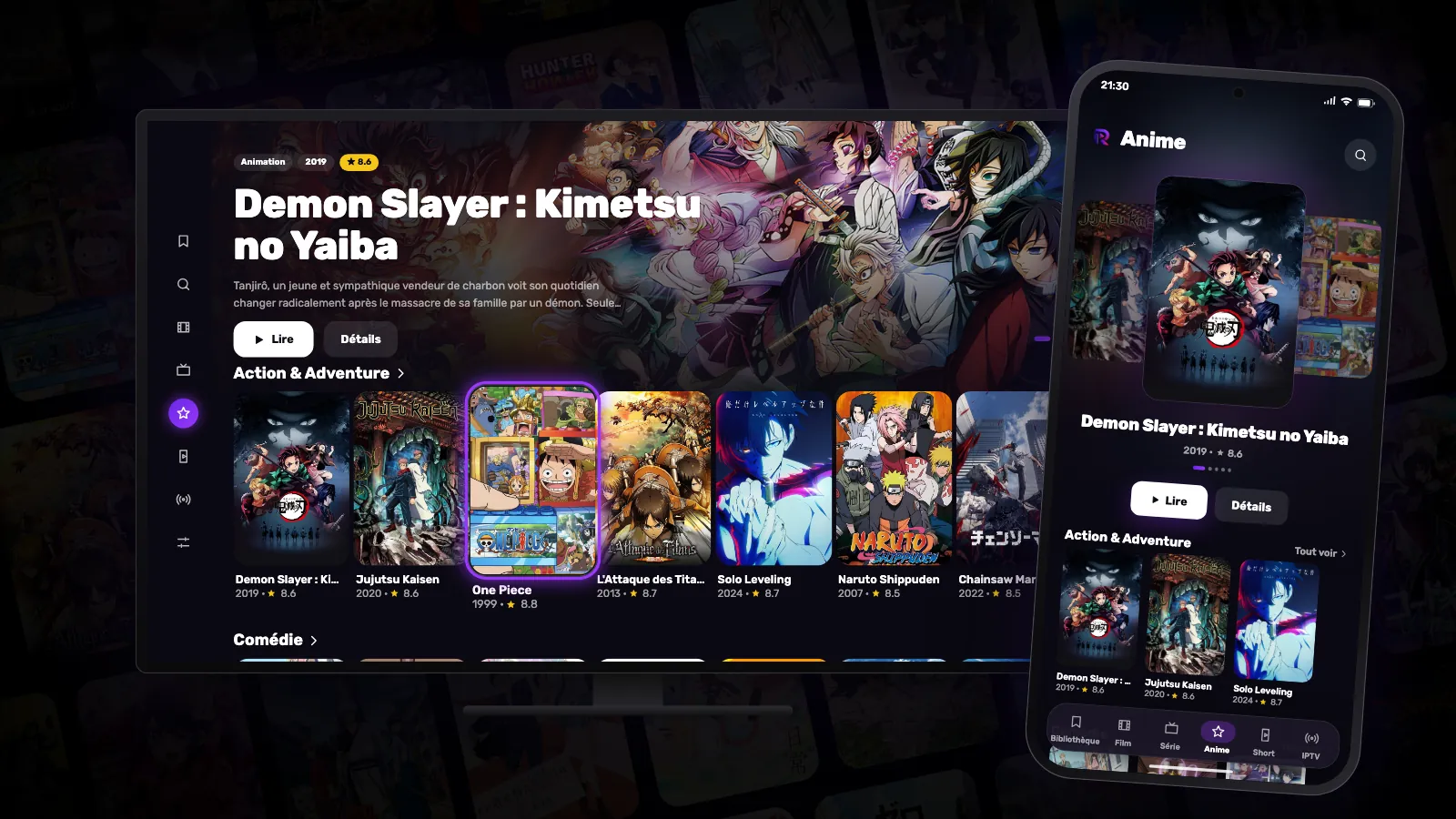
Les animés ont désormais leur propre onglet dans Reeltu
Les animés japonais et l’animation chinoise et coréenne ont enfin leur place à part, avec leurs propres rangées, un doublage quand il existe et des sous-titres dans jusqu’à sept langues.
Blog
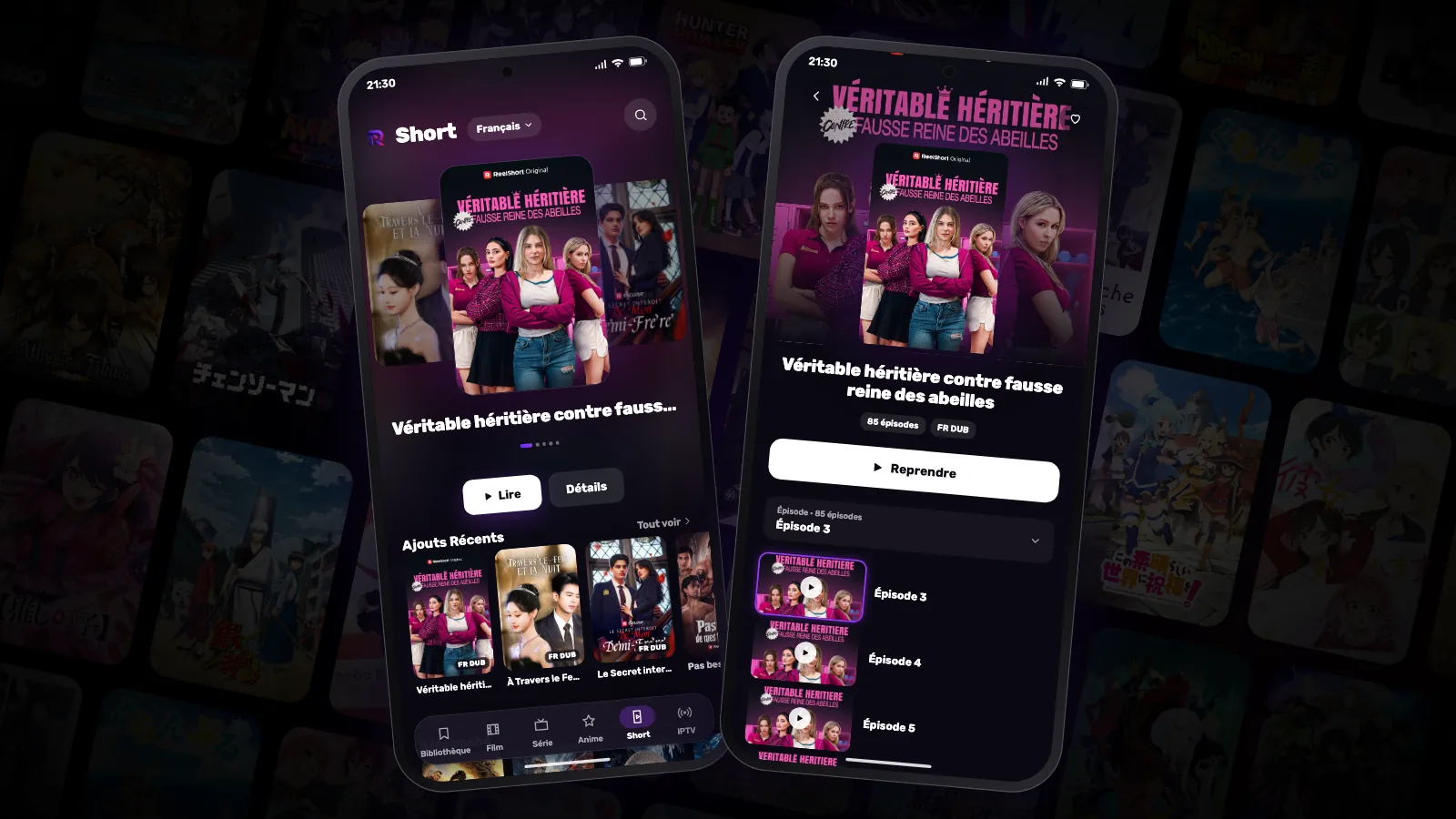
Short : des mini-séries verticales en épisodes d’une minute
Les séries courtes ont été conçues pour le téléphone : des épisodes d’une ou deux minutes, des histoires qui s’arrêtent à chaque fois sur un rebondissement. Reeltu leur consacre un onglet — dans votre langue.
Blog
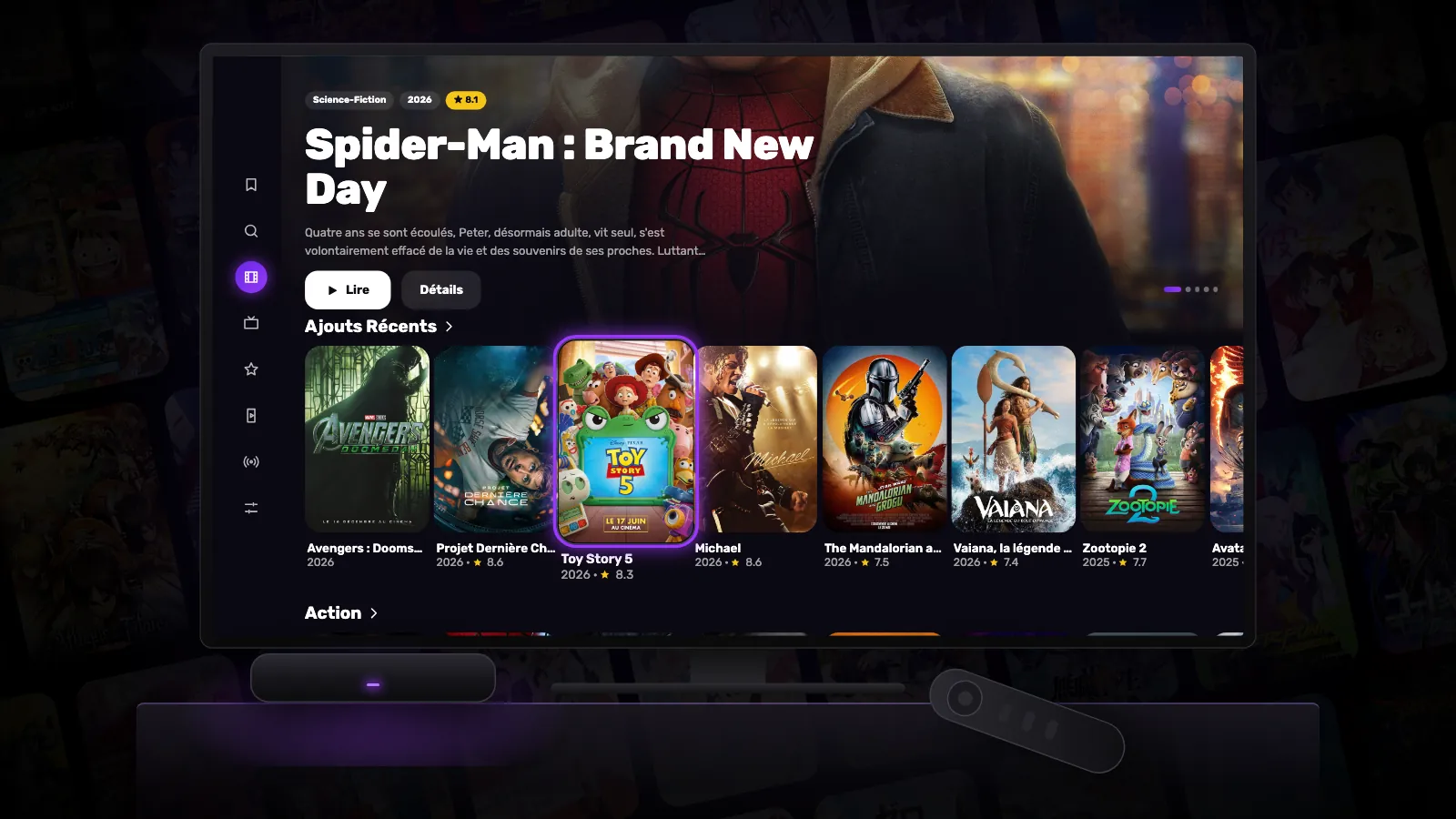
Comment redonner vie à un vieux boîtier Android TV
Un boîtier devenu lent au fil des années n’est généralement pas usé — il est plein, surchargé et pas à jour. Quelques réglages et une demi-heure suffisent à redonner à la plupart d’entre eux une seconde jeunesse.