Untertitel, Tonspur und Wiedergabegeschwindigkeit in Reeltu einstellen
Wo du Untertitel online findest, ohne den Film zu verlassen, wie du ihr Timing und ihre Größe korrigierst, wann du die Tonspur wechseln kannst und wie die Wiedergabegeschwindigkeit funktioniert.
· 6 Min. Lesezeit
In diesem Artikel
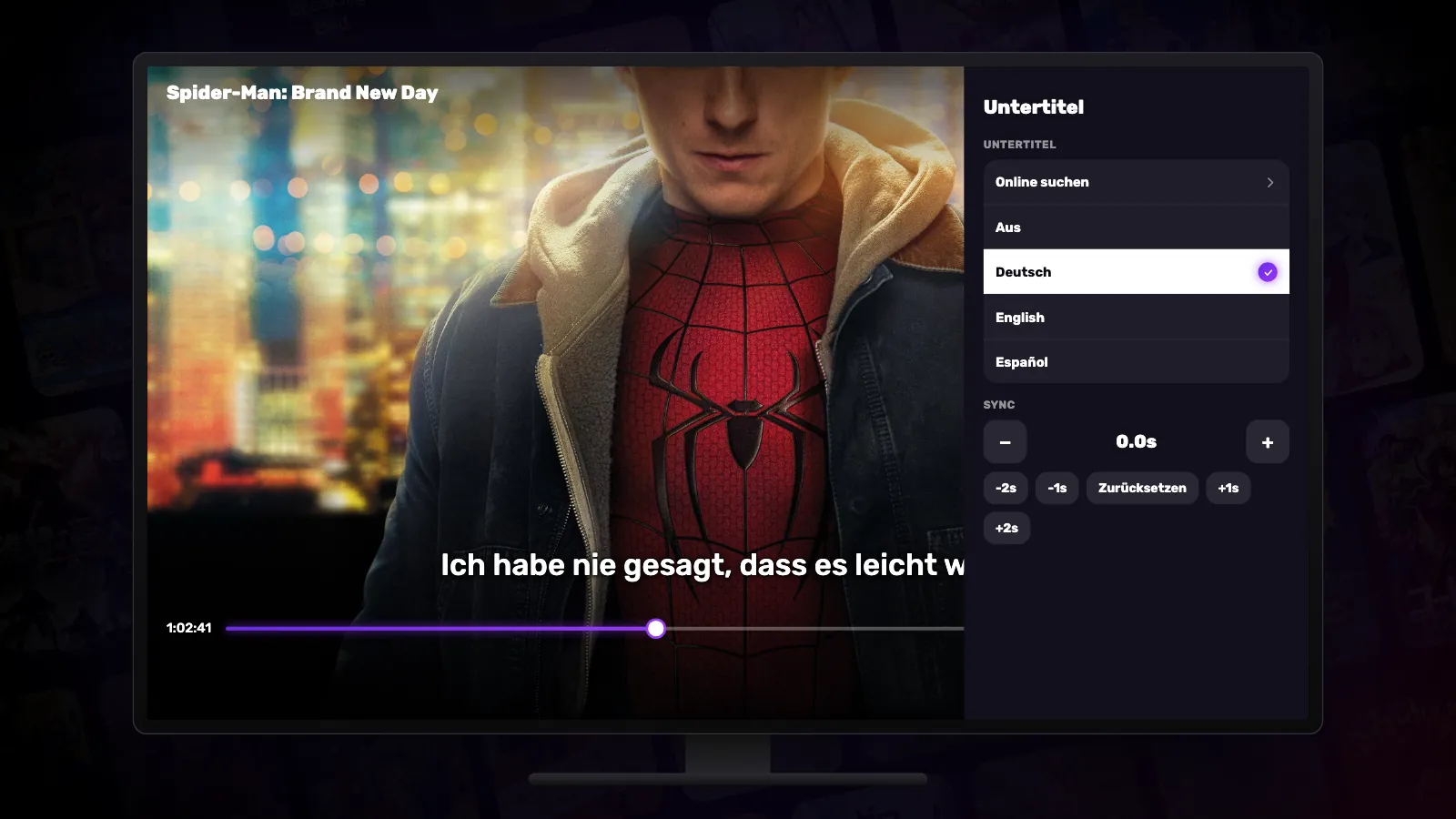
All das findest du im Player hinter zwei Schaltflächen: CC für die Untertitel und das Zahnrad für die Wiedergabe. Auf Android TV, Android-Handys, Mac und Windows funktioniert es gleich; wo eine Plattform abweicht, steht es unten dabei.
Die Untertitel werden für dich ausgewählt
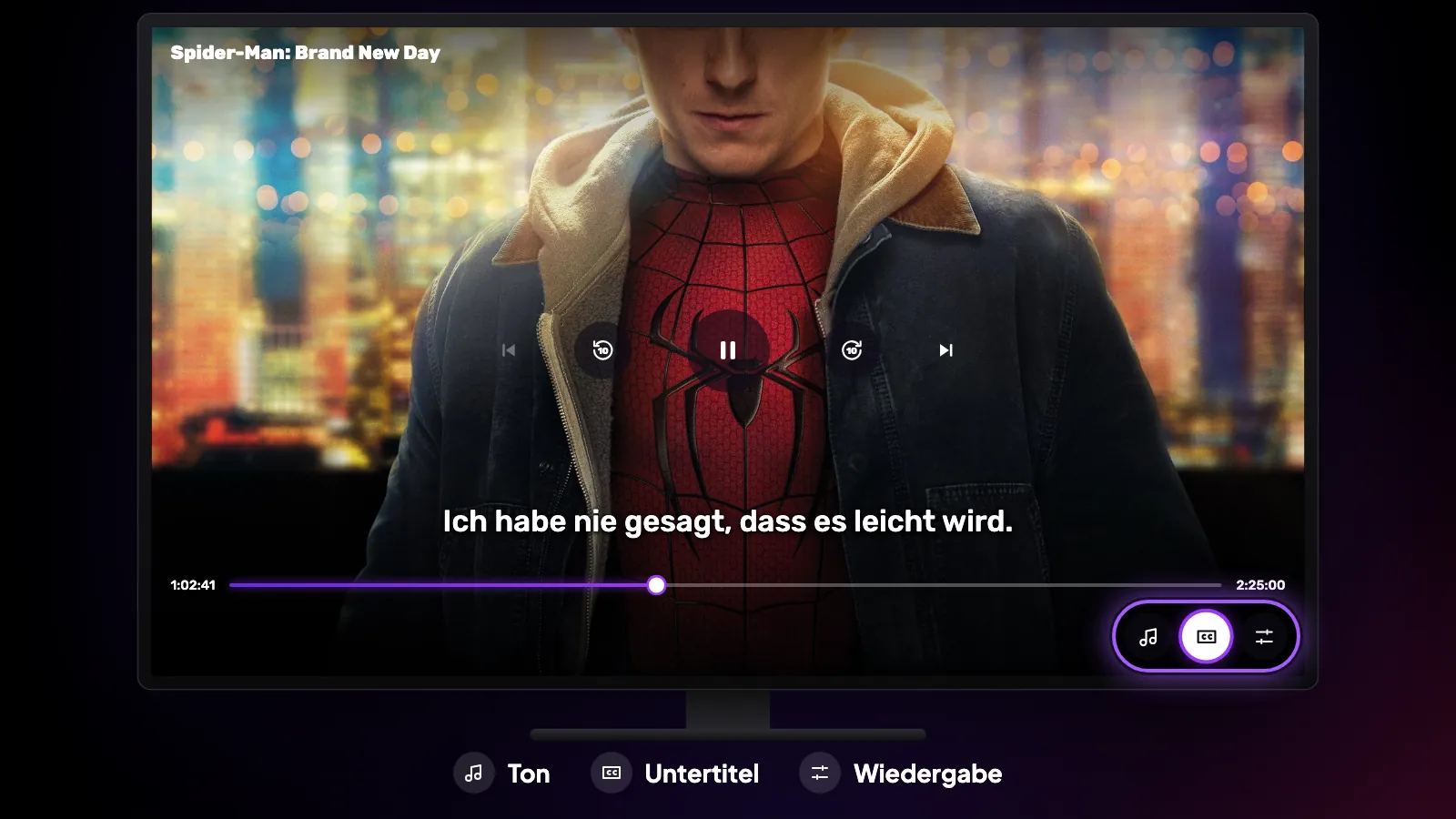
Wenn ein Video startet, wählt Reeltu die Untertitel selbst aus. Bietet das Video Untertitel in der Sprache deines Geräts an, werden diese eingeschaltet. Hörst du ohnehin schon deine eigene Sprache, schaltet Reeltu die kurze „erzwungene“ Spur ein, sofern es eine gibt – die, die Schilder und vereinzelte Sätze in einer anderen Sprache übersetzt –, und lässt die Untertitel sonst aus.
Mit der Schaltfläche CC kannst du das jederzeit ändern.
Untertitel online suchen
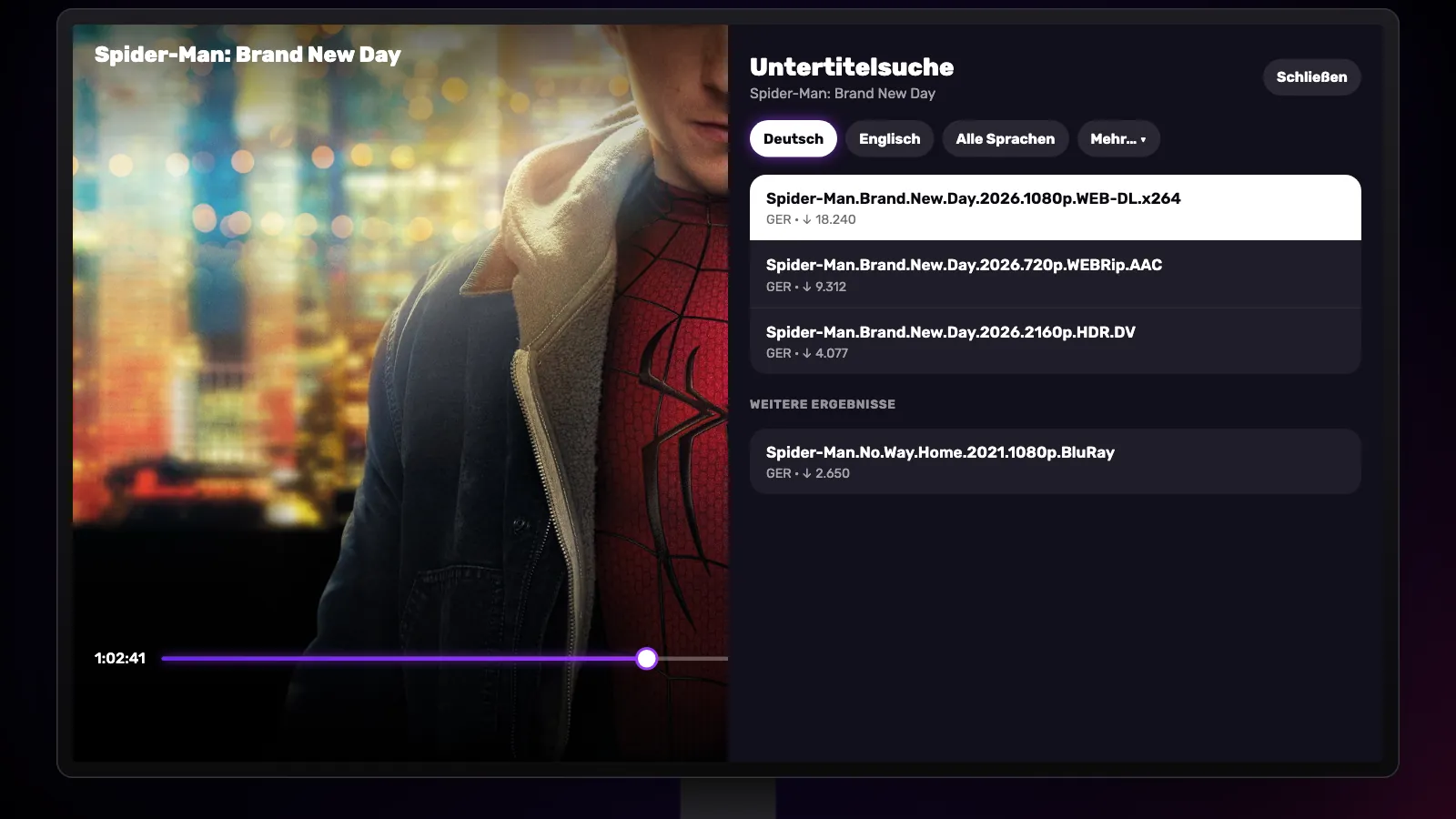
Die erste Zeile unter CC ist Online suchen. Damit wird der Film oder die Folge auf OpenSubtitles und Subsource in rund 60 Sprachen gesucht, beginnend mit der Sprache deines Geräts; dazu gibt es Schnellwahltasten für Englisch, Alle Sprachen und die vollständige Liste. Wähle ein Ergebnis aus, und es wird direkt in den Film geladen – du verlässt den Player nie.
Darunter findest du Aus, einen gerade heruntergeladenen Untertitel und die Spuren, die das Video selbst mitbringt.
Timing, Größe und Hintergrund
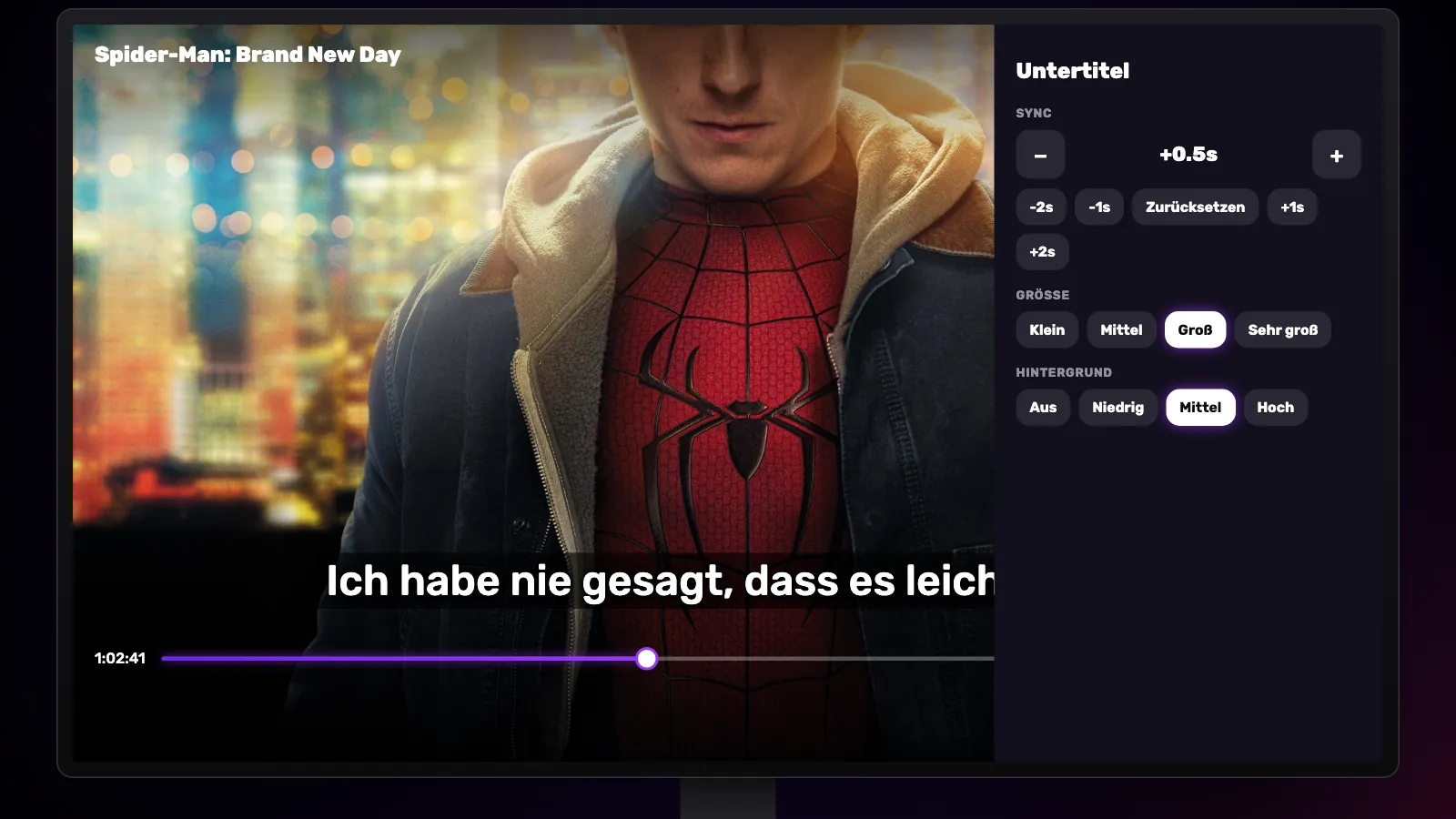
Erscheinen die Zeilen zu früh oder zu spät, öffne Sync: Minus und Plus verschieben sie in Schritten von einer Zehntelsekunde, und die Schnelltasten von −3s bis +3s addieren so viele Sekunden zur aktuellen Verschiebung – zweimal −2s verschiebt also um vier Sekunden; Zurücksetzen stellt alles zurück. Plus lässt die Untertitel später erscheinen. Das funktioniert auf allen Plattformen gleich.
Größe hat vier Stufen, von Klein bis Sehr groß, und Hintergrund legt einen dunklen Streifen hinter den Text – in drei Stärken, was bei hellen Szenen hilft. Unter Windows lädt eine Änderung der Größe oder des Hintergrunds das Video an genau derselben Stelle neu, deshalb gibt es eine kurze Pause.
Die Tonspur wechseln
Hat ein Titel mehr als eine Tonspur – zum Beispiel eine synchronisierte und eine Originalfassung –, erscheint neben CC eine Schaltfläche für den Ton, die die Spuren nach Sprache auflistet. Wechsle, wann immer du willst; der Film läuft an derselben Stelle weiter. Bei Anime werden die verfügbaren Synchronfassungen neben dem Original aufgelistet.
Wiedergabegeschwindigkeit, Qualität und Bild
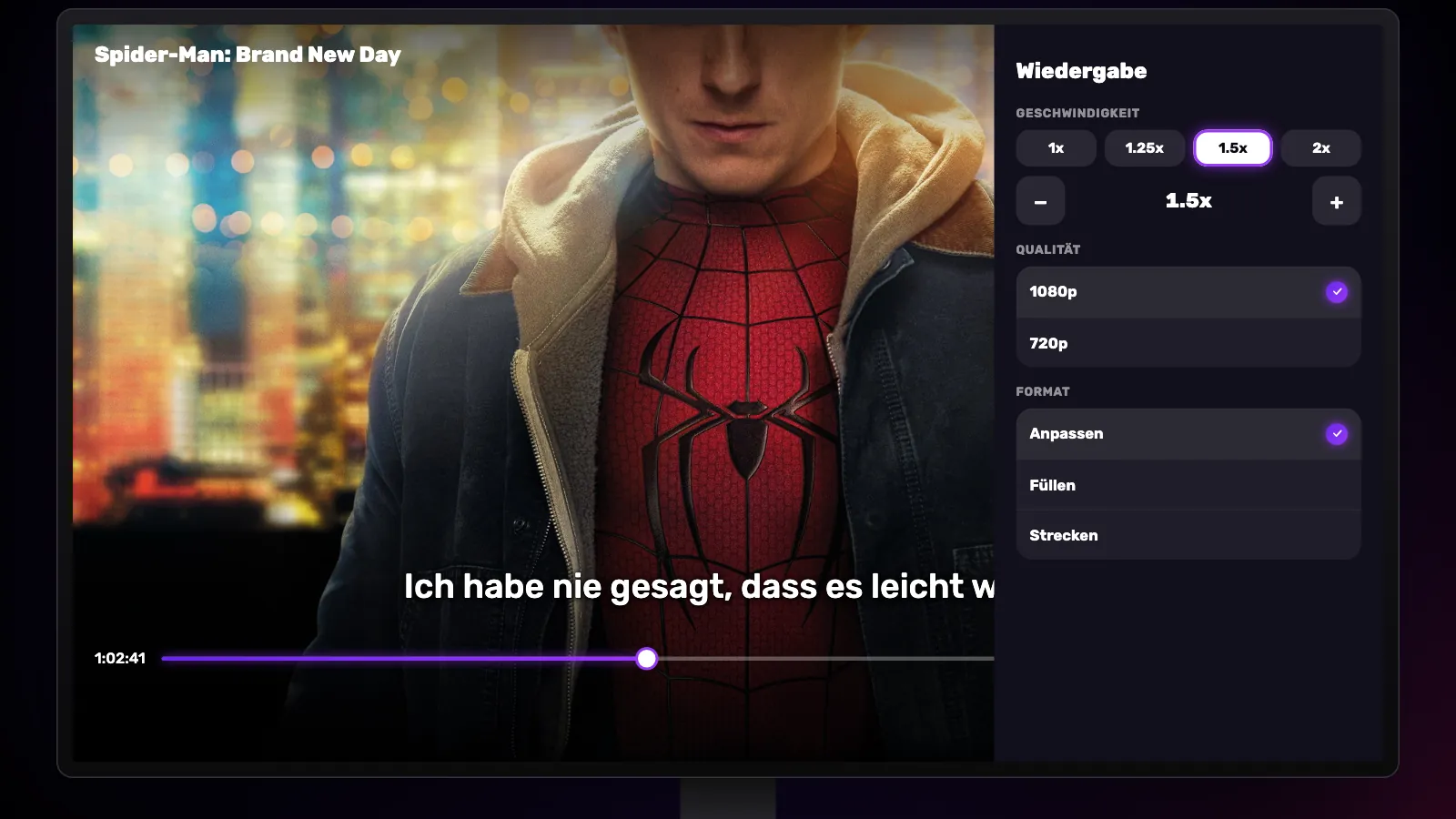
Das Zahnrad öffnet die Einstellung Geschwindigkeit: ein Druck für 1x, 1.25x, 1.5x oder 2x, oder die Minus- und Plus-Tasten für feine Schritte von 0,05 irgendwo zwischen 0.25x und 2x. Darunter erscheint Qualität, wenn das Video in mehreren Auflösungen vorliegt: Es startet mit der höchsten, und bei einer langsamen Verbindung kannst du eine niedrigere wählen (etwa 1080p oder 720p). Ganz unten legst du mit Format fest, wie das Video den Bildschirm ausfüllt – Anpassen, Füllen oder Strecken.
Springen und die nächste Folge
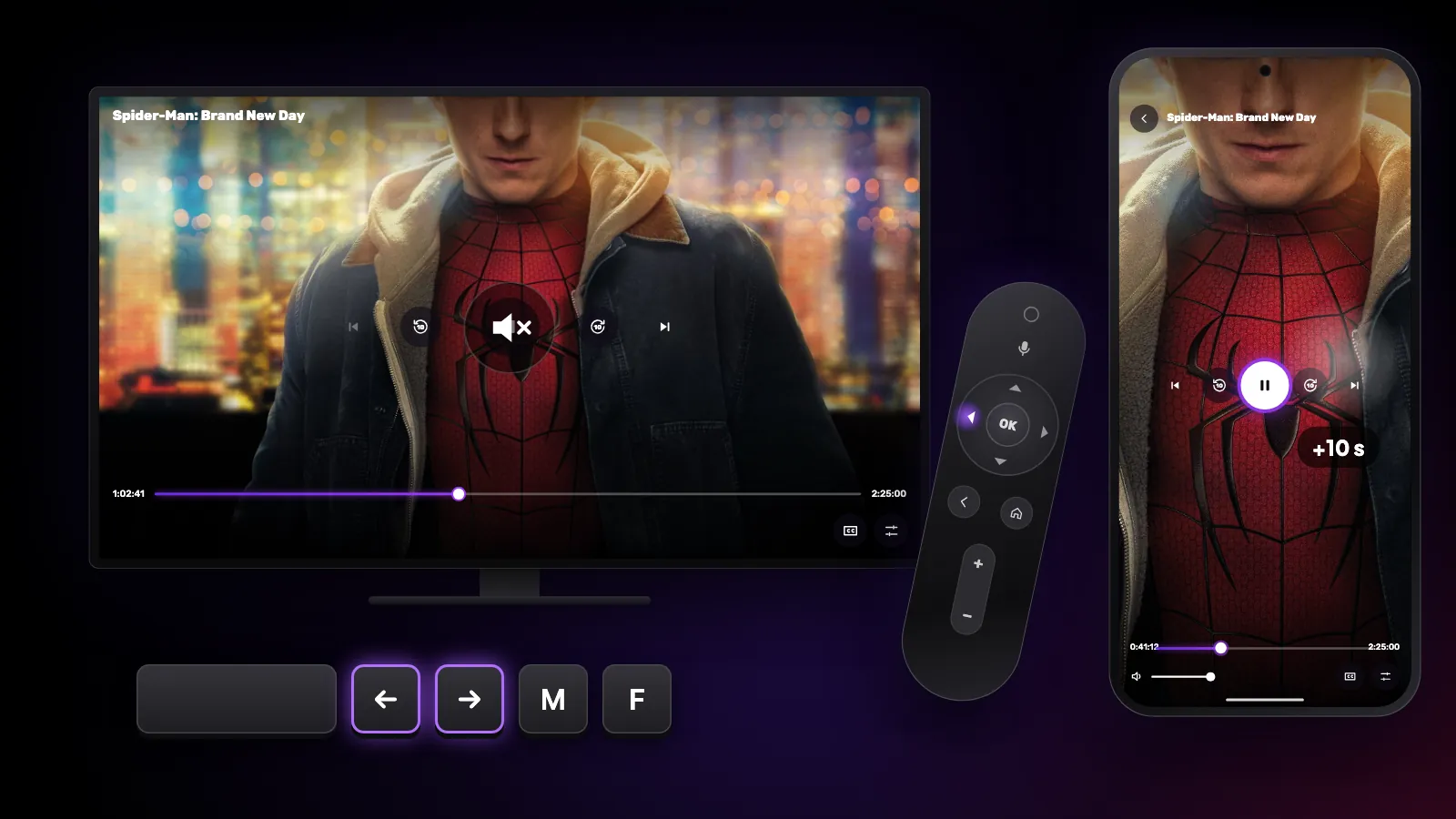
Auf allen Plattformen springst du in 10-Sekunden-Schritten. Auf einer TV-Fernbedienung drückst du nach links oder rechts, auf dem Handy tippst du doppelt auf die linke oder rechte Seite des Videos, am Mac oder PC nimmst du die Pfeiltasten. Auf dem Fernseher addieren sich schnell aufeinanderfolgende Tastendrücke.
Bei Anime und Short startet nach dem Ende einer Folge automatisch die nächste. Bei Serien hat der Player Schaltflächen für die nächste und die vorherige Folge. Solange etwas läuft, bleibt der Bildschirm an.
Reeltu ansehen
Die App in 30 Sekunden, in deiner Sprache.
Weiterlesen
Ratgeber
Kurzbefehle und Gesten, die du vielleicht nicht kennst
Die versteckten Bedienelemente von Reeltu: Fernbedienungstasten auf Android TV, Gesten auf dem Handy und Tastatur- und Mausbefehle auf Windows und Mac.
Ratgeber
Reeltu auf dem Android-Handy installieren – so geht’s
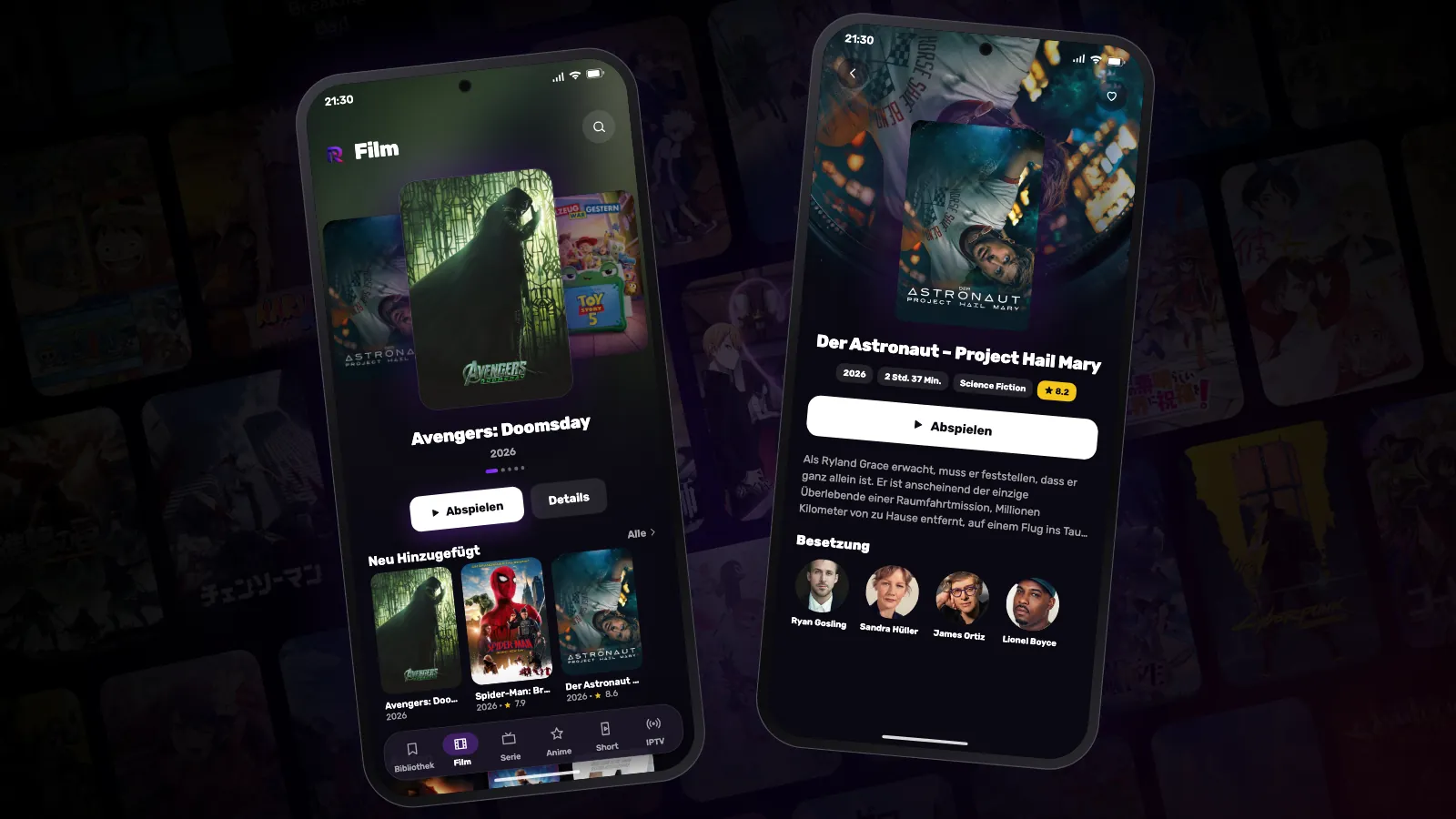
Reeltu gibt es als APK direkt von unserem Release-Server. Lade sie im Browser herunter, erlaube diesem Browser einmalig, Apps zu installieren, und in einer Minute bist du fertig.
Ratgeber
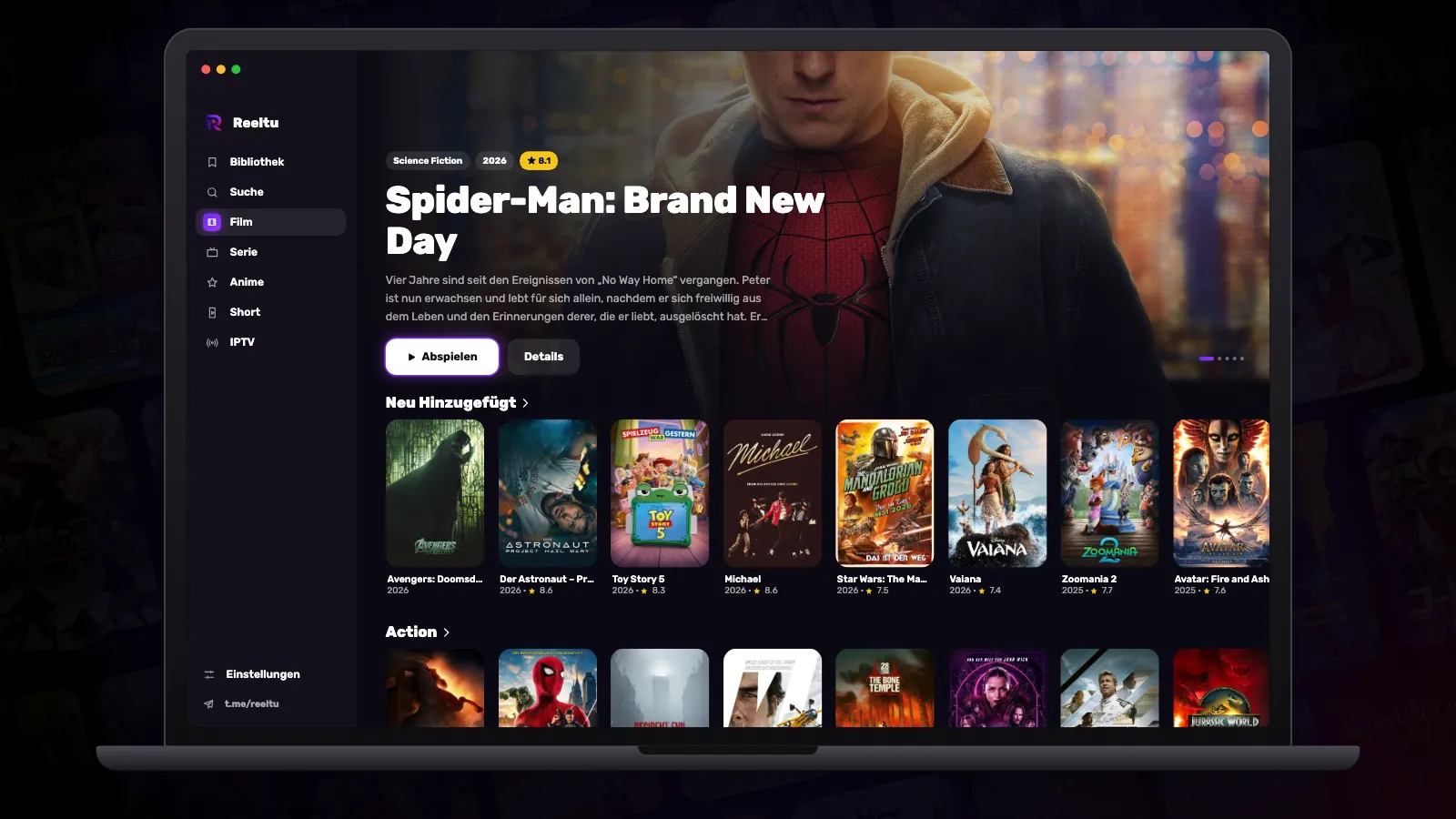
Reeltu auf dem Mac installieren – so geht’s
Ein Disk-Image, das du öffnest und in den Programme-Ordner ziehst. Die App ist von Apple signiert und notariell beglaubigt, deshalb öffnet macOS sie ohne Warnung vor einem nicht verifizierten Entwickler.