Reeltu auf dem Mac installieren – so geht’s
Ein Disk-Image, das du öffnest und in den Programme-Ordner ziehst. Die App ist von Apple signiert und notariell beglaubigt, deshalb öffnet macOS sie ohne Warnung vor einem nicht verifizierten Entwickler.
· 4 Min. Lesezeit

In diesem Artikel
Reeltu für den Mac benötigt macOS 15 oder neuer und läuft nativ auf Macs mit Apple Silicon und mit Intel-Prozessor – es gibt einen einzigen Download für beide.
1. Das Disk-Image herunterladen und öffnen
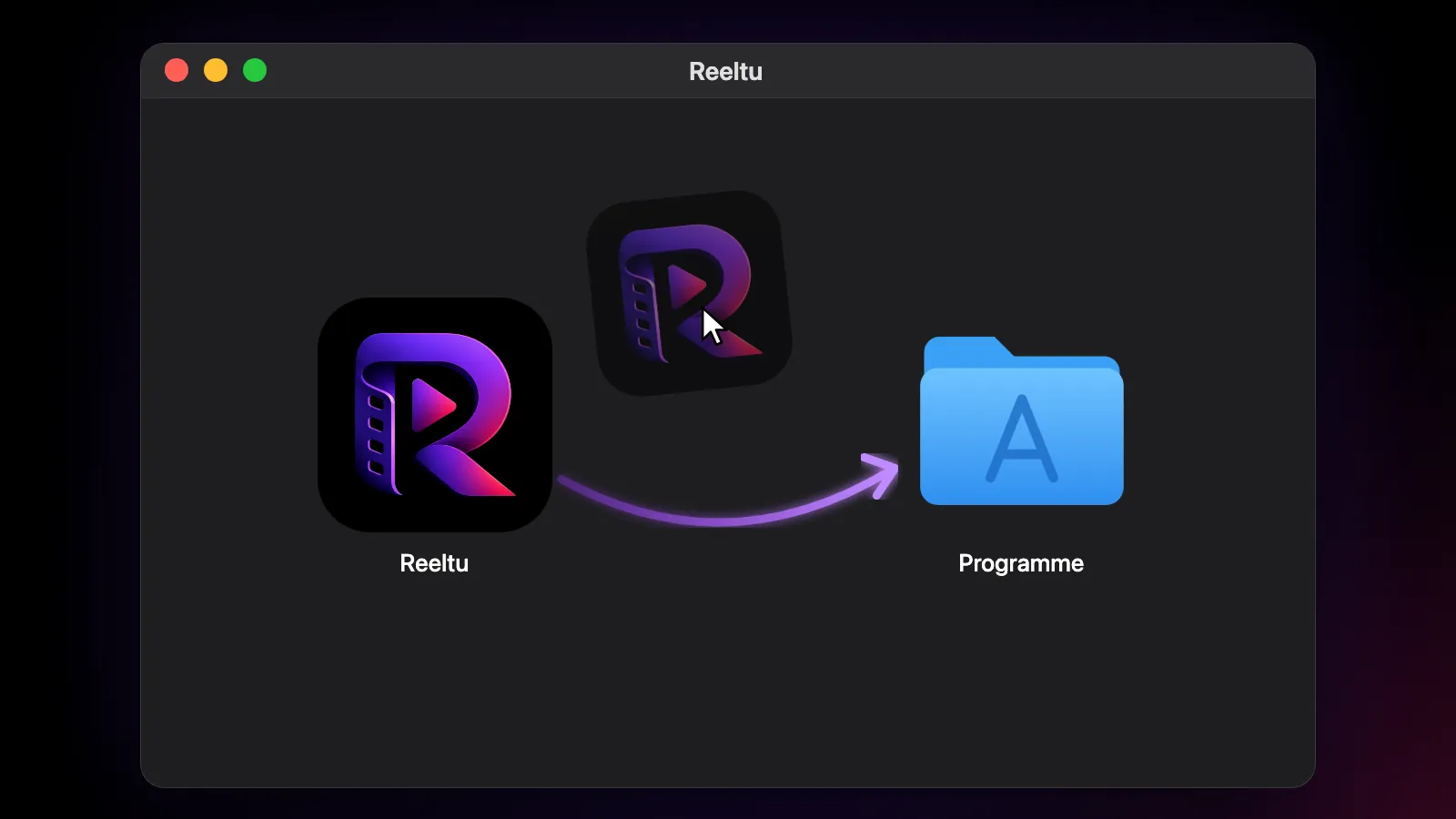
Geh auf reeltu.com/download und lade die macOS-Version herunter. Es ist eine kleine .dmg-Datei. Öffne sie aus deinem Ordner „Downloads“; es erscheint ein Fenster mit dem Reeltu-Symbol neben deinem Programme-Ordner.
2. Reeltu in den Programme-Ordner ziehen
Zieh das Reeltu-Symbol in diesem Fenster auf den Programme-Ordner. Sobald es kopiert ist, kannst du das Disk-Image auswerfen und die .dmg-Datei löschen.
3. Die App öffnen
Öffne Reeltu aus dem Programme-Ordner oder über das Launchpad. Die App ist von Apple signiert und notariell beglaubigt, deshalb zeigt macOS keine Warnung vor einem nicht verifizierten Entwickler an; beim ersten Start fragt es dich höchstens, ob du eine aus dem Internet geladene App wirklich öffnen möchtest.
Die Tastatur im Player
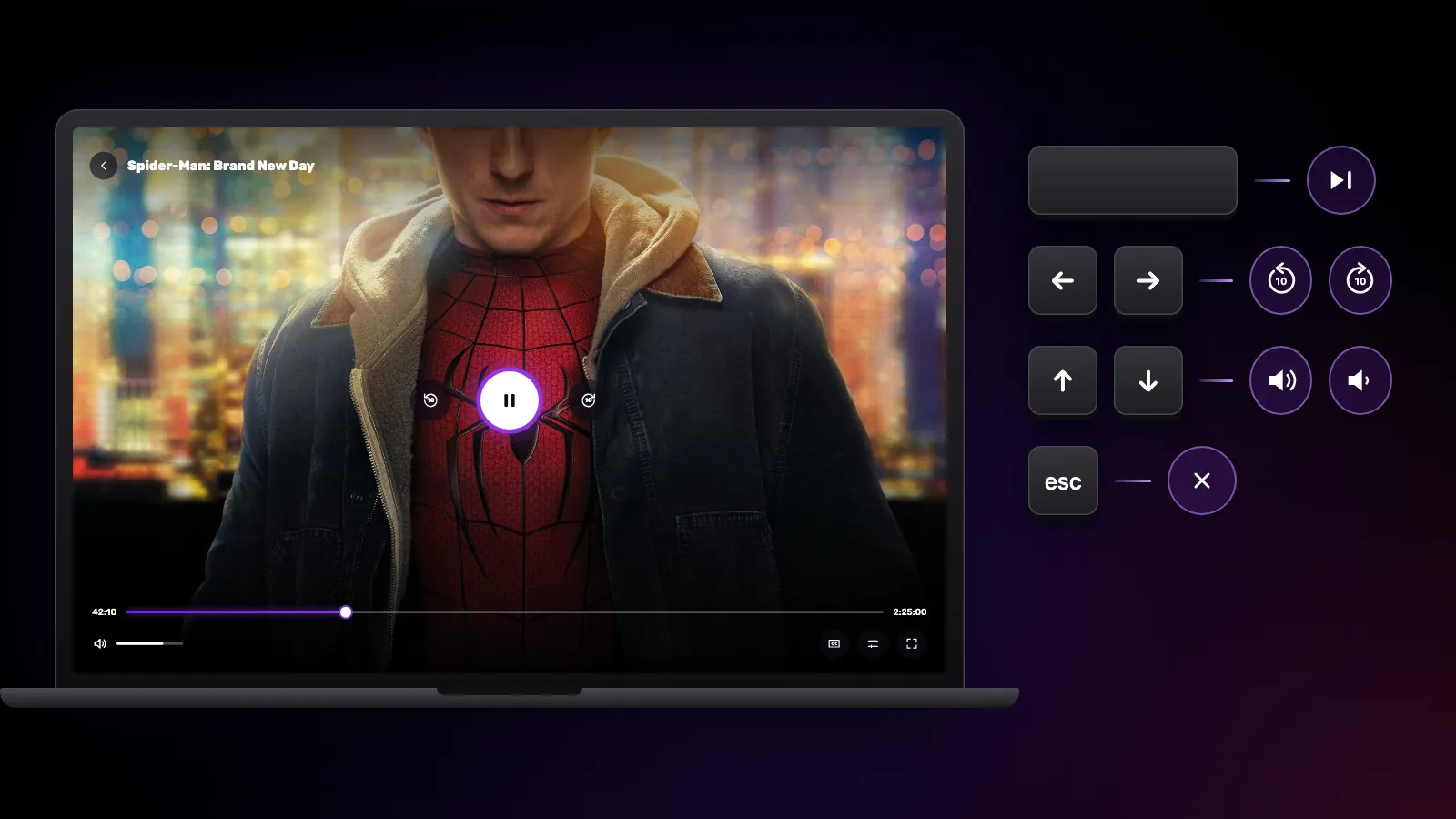
Mit der Leertaste startest und pausierst du die Wiedergabe. Mit den Pfeiltasten nach links und rechts springst du 10 Sekunden zurück oder vor – halte eine davon gedrückt, um weiter zu springen –, und mit den Pfeiltasten nach oben und unten änderst du die Lautstärke. Esc schließt das geöffnete Panel und danach den Player. Auf einem Trackpad spulst du mit einer waagerechten Wischbewegung, eine senkrechte ändert die Lautstärke.
Updates
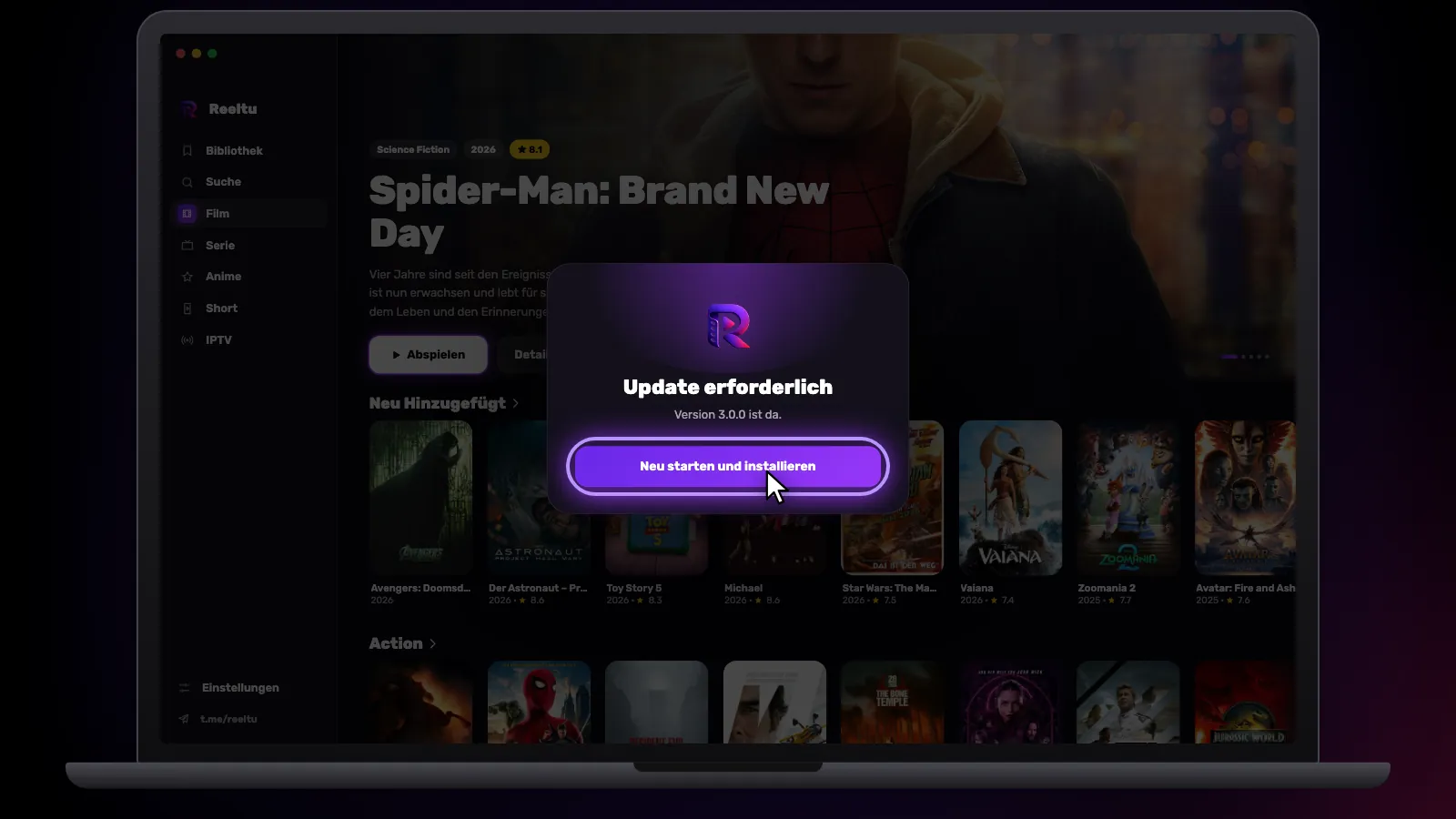
Reeltu bittet dich nur dann um ein Update, wenn eine neue Version erforderlich ist; bis dahin läuft die App einfach weiter. Ist eines erforderlich, erscheint der Bildschirm „Update erforderlich“, lädt die neue Version selbst herunter und zeigt dann die Schaltfläche Neu starten und installieren. Drück sie: Die App prüft den Download, ersetzt sich selbst im Programme-Ordner und öffnet sich wieder. Ohne diesen Klick wird nichts installiert.
Reeltu ansehen
Die App in 30 Sekunden, in deiner Sprache.
Weiterlesen
Ratgeber
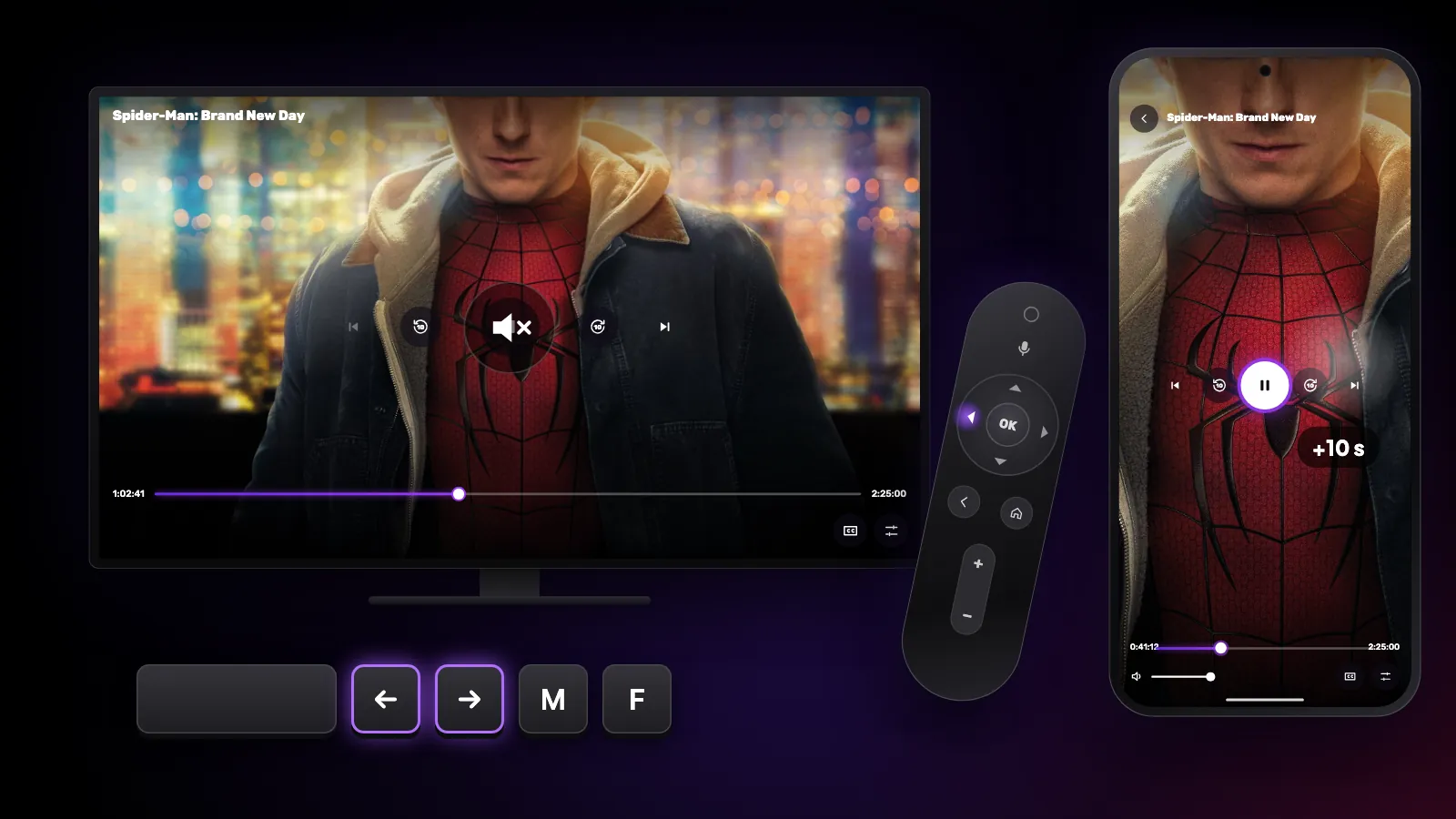
Kurzbefehle und Gesten, die du vielleicht nicht kennst
Die versteckten Bedienelemente von Reeltu: Fernbedienungstasten auf Android TV, Gesten auf dem Handy und Tastatur- und Mausbefehle auf Windows und Mac.

Ratgeber
Reeltu auf dem Android-Handy installieren – so geht’s
Reeltu gibt es als APK direkt von unserem Release-Server. Lade sie im Browser herunter, erlaube diesem Browser einmalig, Apps zu installieren, und in einer Minute bist du fertig.

Ratgeber
Reeltu unter Windows installieren – so geht’s
Wähle das Installationsprogramm für x64 oder ARM, komm an einem SmartScreen-Hinweis vorbei, und Reeltu wird für dein Benutzerkonto installiert, ohne nach Administratorrechten zu fragen.