Reeltu auf dem Android-Handy installieren – so geht’s
Reeltu gibt es als APK direkt von unserem Release-Server. Lade sie im Browser herunter, erlaube diesem Browser einmalig, Apps zu installieren, und in einer Minute bist du fertig.
· 5 Min. Lesezeit
In diesem Artikel
Reeltu ist in keinem Store erhältlich, deshalb installierst du die Datei auf einem Android-Handy selbst. Unter Android ist das ein ganz normaler Vorgang und dauert etwa eine Minute. Du brauchst Android 8 oder neuer.
1. Die APK herunterladen
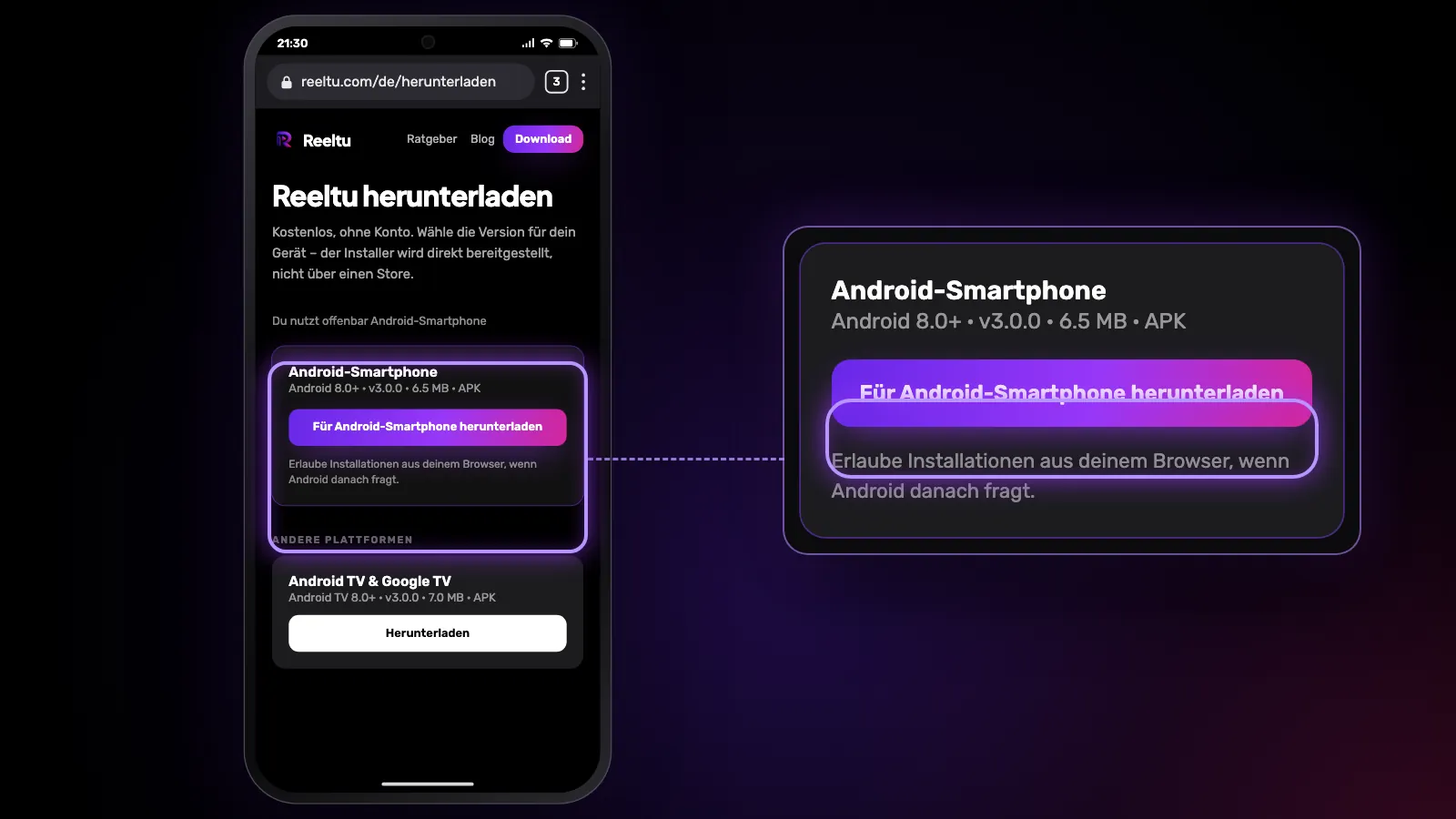
Öffne reeltu.com/download im Browser deines Handys. Die Seite erkennt, dass du Android nutzt, und zeigt die Handy-Version ganz oben an. Tippe auf Herunterladen.
Dein Browser weist dich eventuell darauf hin, dass Dateien dieses Typs dem Gerät schaden können, und fragt, ob du sie behalten möchtest. Diese Warnung erscheint bei jeder APK, ganz gleich, wer sie erstellt hat; bestätige, dass du die Datei herunterladen willst.
2. Die Datei öffnen und die Installation erlauben
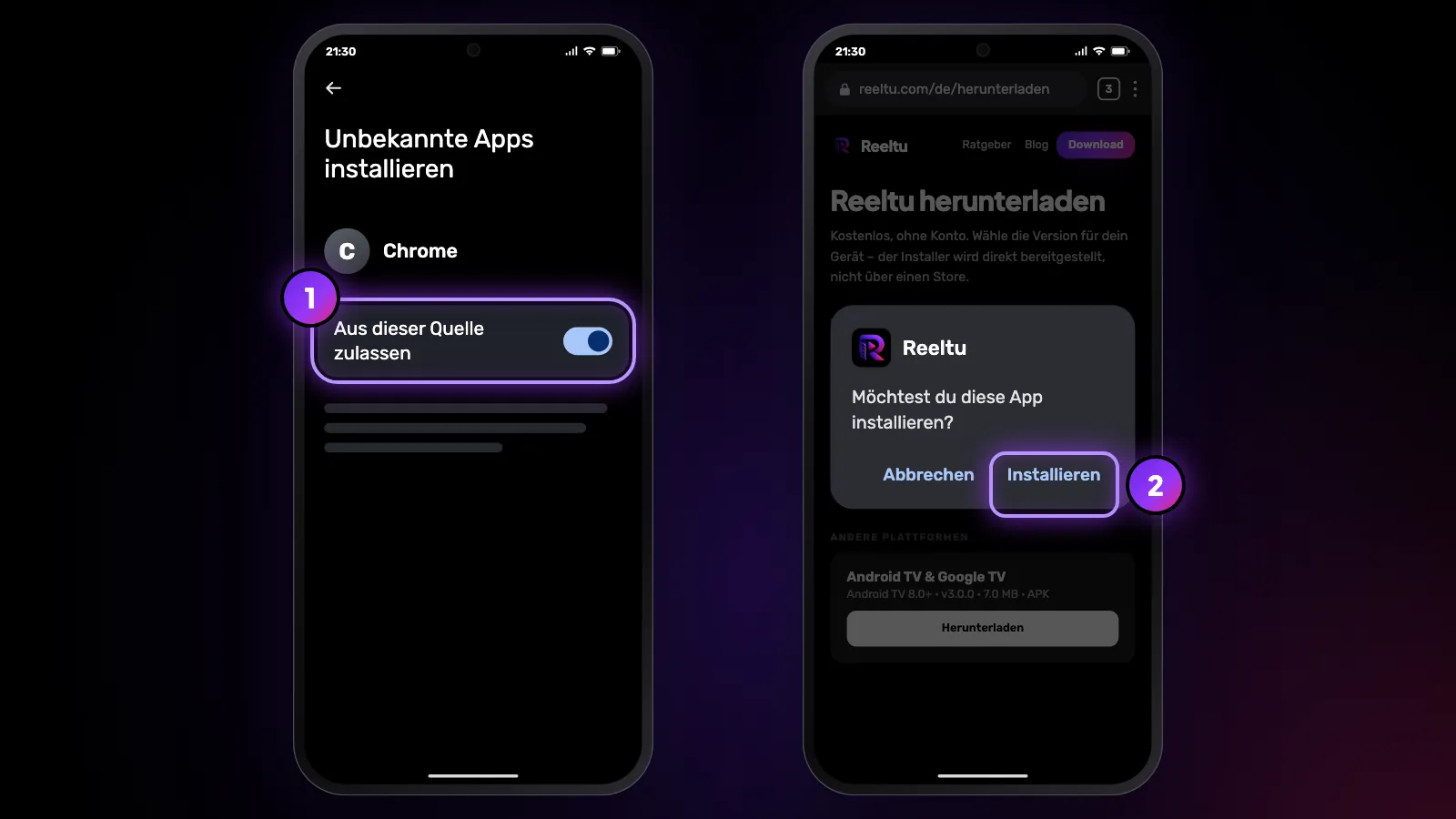
Tippe in der Benachrichtigung auf den fertigen Download oder suche die Datei in deiner Dateien-App unter „Downloads“. Beim ersten Mal meldet Android, dass dein Browser keine Apps installieren darf, und bietet dir eine Abkürzung zu den Einstellungen an. Schalte die Berechtigung für diesen Browser ein, geh zurück und tippe auf Installieren.
Die Berechtigung gilt nur für diesen einen Browser. Sobald Reeltu installiert ist, kannst du sie wieder ausschalten; die App bleibt.
3. Reeltu öffnen
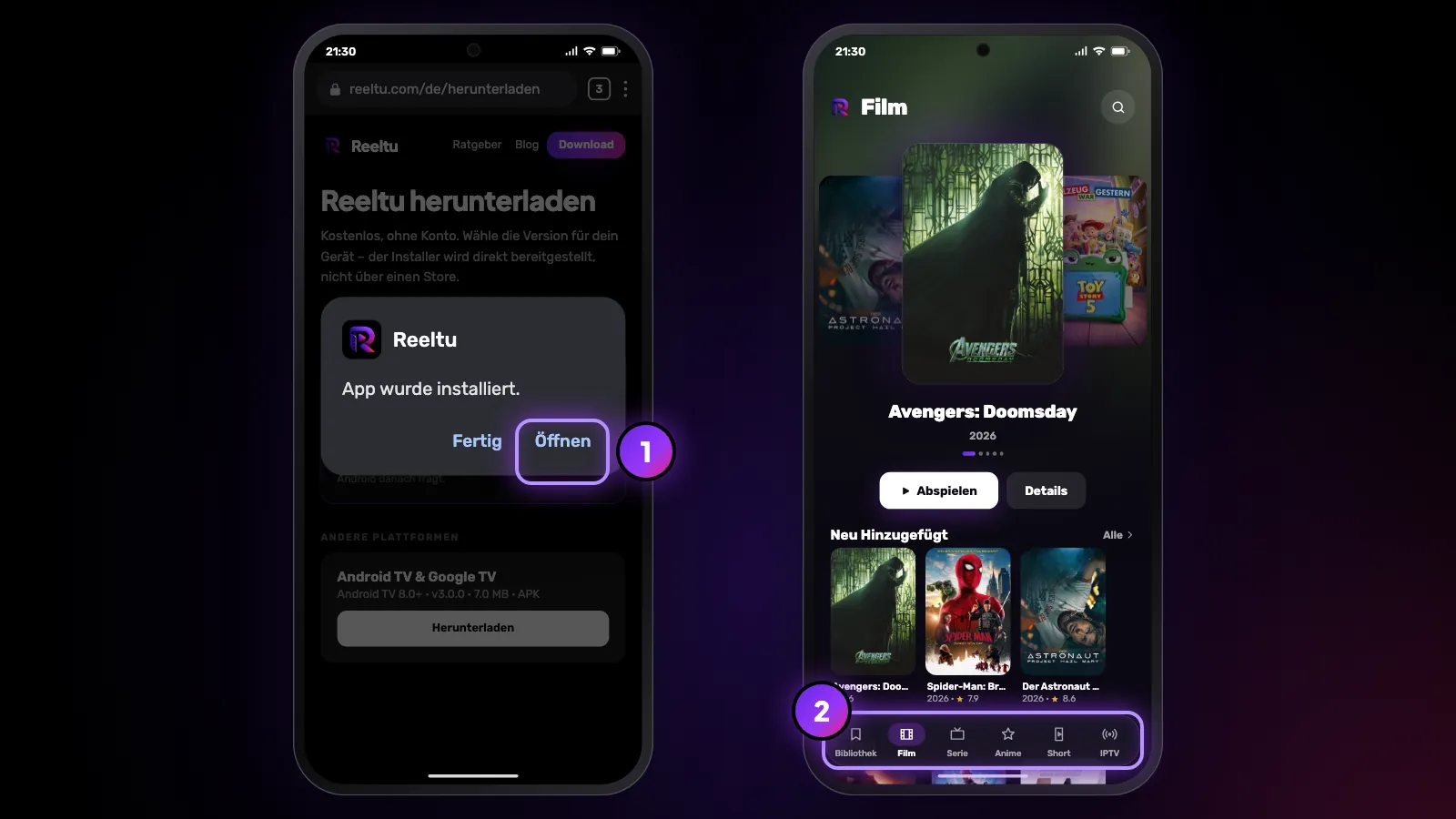
Tippe auf Öffnen. Du musst kein Konto anlegen und dich nirgends anmelden – die Bibliothek ist sofort da, und über die Tabs am unteren Rand bewegst du dich durch die App.
Updates
Reeltu bittet dich nur dann um ein Update, wenn eine neue Version erforderlich ist; bis dahin läuft die App einfach weiter. Ist eines erforderlich, zeigt Reeltu den Bildschirm „Update erforderlich“. Ab Android 10 lädt die App die Datei selbst in deinen Ordner „Downloads“ herunter, zeigt den Fortschritt und danach den Dateinamen an; öffne sie aus „Downloads“, um das Update über die vorhandene Version zu installieren. Deine Favoriten und deine Position in dem, was du gerade schaust, bleiben erhalten.
Unter Android 8 und 9 hat der Update-Bildschirm stattdessen eine Schaltfläche Herunterladen, die die Download-Seite öffnet; von dort aus geht es wieder mit Schritt 1 und 2 weiter.
Wenn es nicht klappt
Lässt sich die Datei nicht öffnen oder meldet Android ein Problem beim Parsen des Pakets, wurde der Download unterbrochen – lösche die Datei aus „Downloads“ und lade sie erneut herunter. Gibt es überhaupt keine Schaltfläche Installieren, prüfe, ob du die Berechtigung aus Schritt 2 für den Browser eingeschaltet hast, den du tatsächlich benutzt hast.
Reeltu ansehen
Die App in 30 Sekunden, in deiner Sprache.
Weiterlesen
Ratgeber
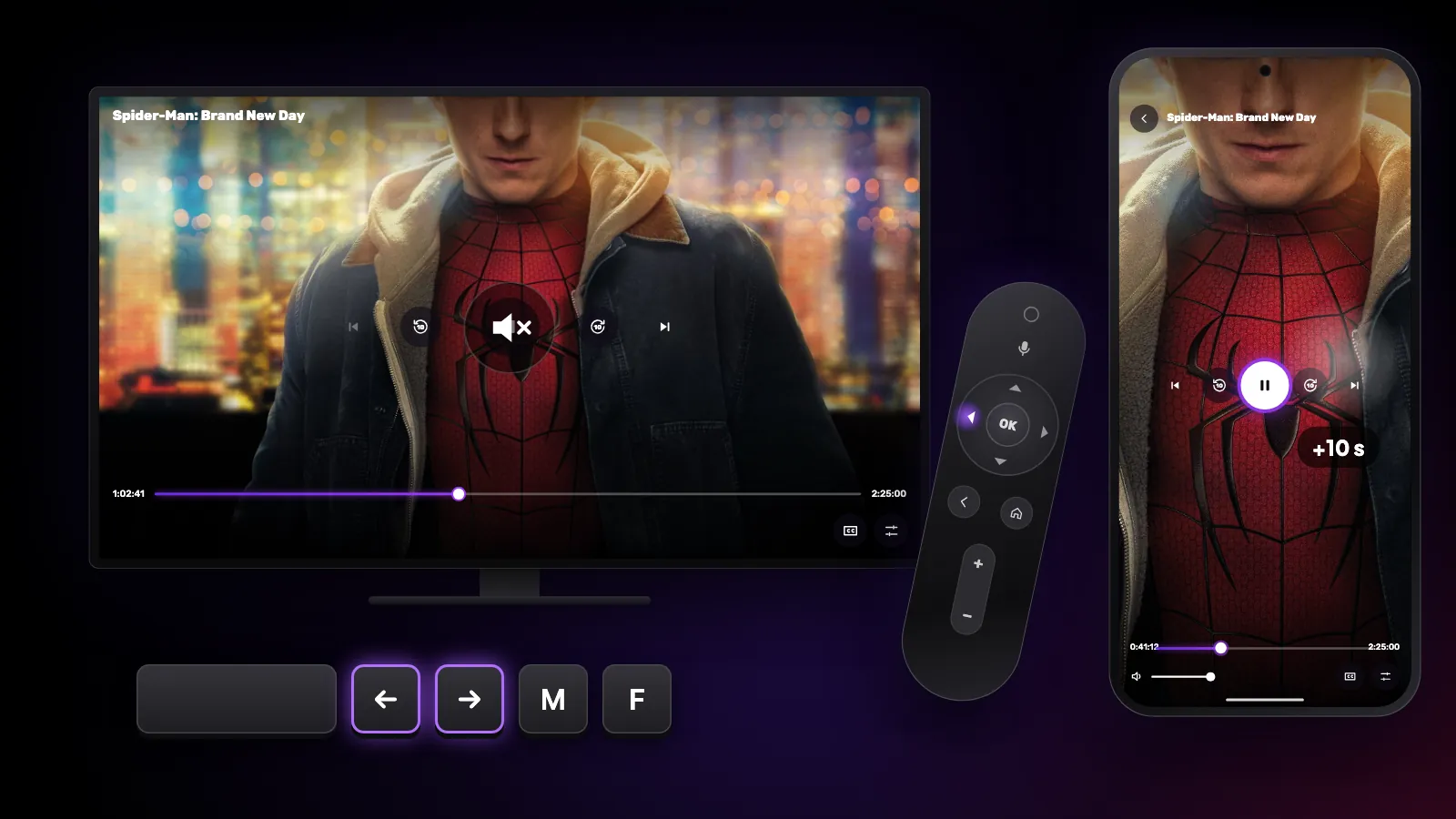
Kurzbefehle und Gesten, die du vielleicht nicht kennst
Die versteckten Bedienelemente von Reeltu: Fernbedienungstasten auf Android TV, Gesten auf dem Handy und Tastatur- und Mausbefehle auf Windows und Mac.

Ratgeber
Reeltu auf dem Mac installieren – so geht’s
Ein Disk-Image, das du öffnest und in den Programme-Ordner ziehst. Die App ist von Apple signiert und notariell beglaubigt, deshalb öffnet macOS sie ohne Warnung vor einem nicht verifizierten Entwickler.

Ratgeber
Reeltu unter Windows installieren – so geht’s
Wähle das Installationsprogramm für x64 oder ARM, komm an einem SmartScreen-Hinweis vorbei, und Reeltu wird für dein Benutzerkonto installiert, ohne nach Administratorrechten zu fragen.