Kurzbefehle und Gesten, die du vielleicht nicht kennst
Die versteckten Bedienelemente von Reeltu: Fernbedienungstasten auf Android TV, Gesten auf dem Handy und Tastatur- und Mausbefehle auf Windows und Mac.
· 5 Min. Lesezeit
In diesem Artikel
Das meiste in Reeltu bedienst du über die sichtbaren Schaltflächen, aber jedes Gerät hat auch ein paar Kurzbefehle, die Zeit sparen, sobald du sie kennst. Hier sind sie, Gerät für Gerät.
Android TV und Google TV: Live-TV
Drücke in Live-TV nach links, um den Sender stummzuschalten, und noch einmal nach links, um den Ton zurückzuholen. Die meisten Fernbedienungen haben keine Stummtaste, das ersetzt sie; auch das Lauterstellen am Fernseher selbst bringt den Ton zurück.
Nach oben und unten oder die Programmtasten der Fernbedienung wechseln zum vorherigen oder nächsten Sender. OK öffnet die Senderliste. Sie öffnet sich rechts im Bild, oder links, wenn in den Einstellungen Senderliste links eingeschaltet ist; drücke noch einmal in dieselbe Richtung, um die Kategorien zu sehen. Rechts öffnet die Leiste auf der Schaltfläche Format, wo du Anpassen, Füllen oder Strecken wählst. Zurück schließt Schritt für Schritt, was offen ist, und verlässt dann den Player.
Android TV und Google TV: Filme und Serien
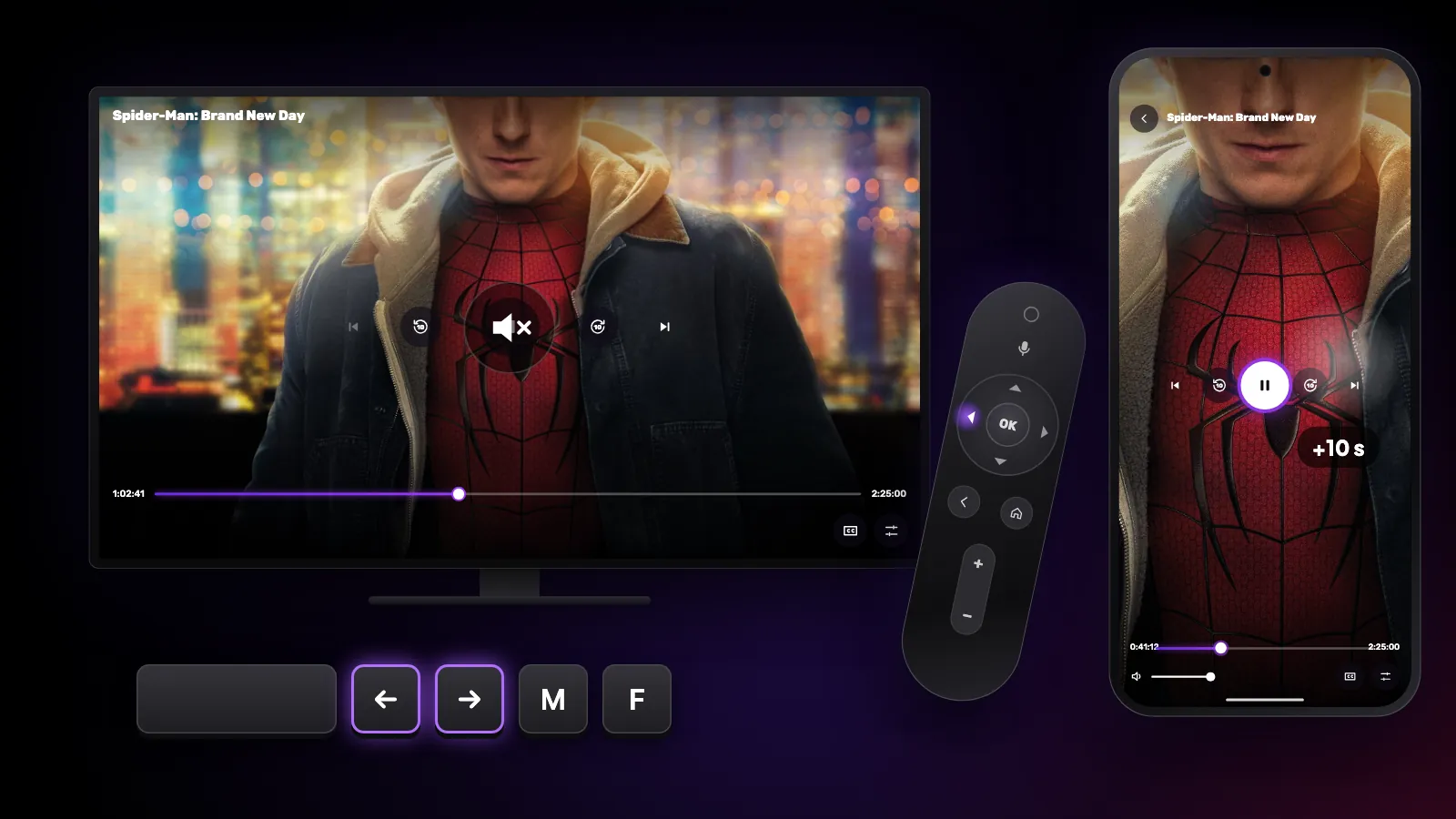
OK pausiert und setzt fort. Ein kurzer Druck nach links oder rechts springt 10 Sekunden, mehrere Drücke hintereinander addieren sich. Halte links oder rechts gedrückt, um durch den Film zu spulen; je länger du hältst, desto schneller, und die Wiedergabe geht dort weiter, wo du loslässt. Auch die Spultasten der Fernbedienung springen 10 Sekunden.
Android TV und Google TV: Poster
Halte auf einem Poster OK gedrückt, um es zu deinen Favoriten hinzuzufügen, und noch einmal, um es zu entfernen. Bei einer Karte in Weiterschauen nimmt langes Drücken von OK sie aus der Reihe.
Android-Handy: im Player
Einmal tippen blendet die Steuerung ein oder aus. Doppeltippen auf die rechte oder linke Bildhälfte springt 10 Sekunden vor oder zurück. Drücke nahe dem rechten oder linken Rand und halte, um vor- oder zurückzuspulen; es wird schneller, je länger du hältst.
Wische links nach oben oder unten für die Helligkeit und rechts für die Lautstärke. Wische in der Mitte nach unten, um den Player zu schließen. In Live-TV funktionieren Helligkeit und Lautstärke genauso.
Android-Handy: überall sonst
Halte ein Poster gedrückt, um es zu deinen Favoriten hinzuzufügen oder zu entfernen; in Weiterschauen nimmt derselbe Druck es aus der Reihe. Halte einen Sender oder einen Lieblingsschauspieler gedrückt, um ihn aus den Favoriten zu entfernen. Tippe auf den Tab, auf dem du schon bist, um zum Seitenanfang zu springen.
Windows
Im Player: Die Leertaste pausiert und setzt fort, die Pfeile nach links und rechts springen 10 Sekunden, und gedrückt gehaltene Pfeile spulen immer schneller. Pfeil hoch und runter sowie das Mausrad ändern die Lautstärke, M schaltet stumm, F oder ein Doppelklick aufs Bild wechselt in den Vollbildmodus. Ein einfacher Klick blendet die Steuerung ein oder aus. Esc schließt, was offen ist, verlässt dann den Vollbildmodus und schließlich den Player.
In Live-TV wechseln Bild auf und Bild ab den Sender, die Eingabetaste öffnet die Senderliste, und Pfeil hoch und runter ändern die Lautstärke.
Sonst: Klicke mit der rechten Maustaste auf ein Poster, um es zu deinen Favoriten hinzuzufügen oder aus Weiterschauen zu entfernen. Tippe bei geöffneter Episodenliste eine Episodennummer ein, um direkt dorthin zu springen. In der Suche löscht Esc deine Eingabe.
Mac
Im Player: Die Leertaste pausiert und setzt fort, die Pfeile nach links und rechts springen 10 Sekunden, und gedrückt gehaltene Pfeile spulen immer schneller. Pfeil hoch und runter ändern die Lautstärke. Auf dem Trackpad ändern zwei Finger nach oben oder unten die Lautstärke, nach links oder rechts bewegen sie dich durch den Film. Ein Doppelklick aufs Bild schaltet den Vollbildmodus ein; ein einfacher Klick blendet die Steuerung ein oder aus. Esc schließt, was offen ist, verlässt dann den Vollbildmodus und schließlich den Player.
In Live-TV wechseln Bild auf und Bild ab den Sender, die Eingabetaste öffnet die Senderliste, und Pfeil hoch und runter ändern die Lautstärke.
Sonst: Klicke mit der rechten Maustaste (oder mit gedrückter Ctrl-Taste) auf ein Poster, um es zu deinen Favoriten hinzuzufügen oder aus Weiterschauen zu entfernen. Tippe bei geöffneter Episodenliste eine Episodennummer ein, um direkt dorthin zu springen.
Weiterlesen
Ratgeber
Reeltu auf dem Android-Handy installieren – so geht’s
Reeltu gibt es als APK direkt von unserem Release-Server. Lade sie im Browser herunter, erlaube diesem Browser einmalig, Apps zu installieren, und in einer Minute bist du fertig.
Ratgeber
Reeltu auf dem Mac installieren – so geht’s
Ein Disk-Image, das du öffnest und in den Programme-Ordner ziehst. Die App ist von Apple signiert und notariell beglaubigt, deshalb öffnet macOS sie ohne Warnung vor einem nicht verifizierten Entwickler.
Ratgeber
Reeltu unter Windows installieren – so geht’s
Wähle das Installationsprogramm für x64 oder ARM, komm an einem SmartScreen-Hinweis vorbei, und Reeltu wird für dein Benutzerkonto installiert, ohne nach Administratorrechten zu fragen.