Reeltu auf Google TV und Android TV installieren – so geht’s
Es gibt keinen Store-Button, aber einen kurzen, zuverlässigen Weg: die Downloader-App, eine Adresse, die du mit der Fernbedienung eintippen kannst, und eine einzige Berechtigungsabfrage.
· 6 Min. Lesezeit
In diesem Artikel
Google TV und Android TV installieren eine App auch aus einer Datei, suchen sich diese Datei aber nicht selbst. Die Datei lieferst du, und vorher braucht der Fernseher zwei Dinge von dir: etwas, das sie herunterladen kann, und die Erlaubnis, aus dieser Quelle zu installieren. Beides dauert etwa eine Minute.
Reeltu benötigt Android TV 8 oder neuer. Das deckt Google-TV-Geräte und praktisch jeden Android-TV-Fernseher ab, der in den letzten Jahren verkauft wurde.
1. Die Downloader-App installieren
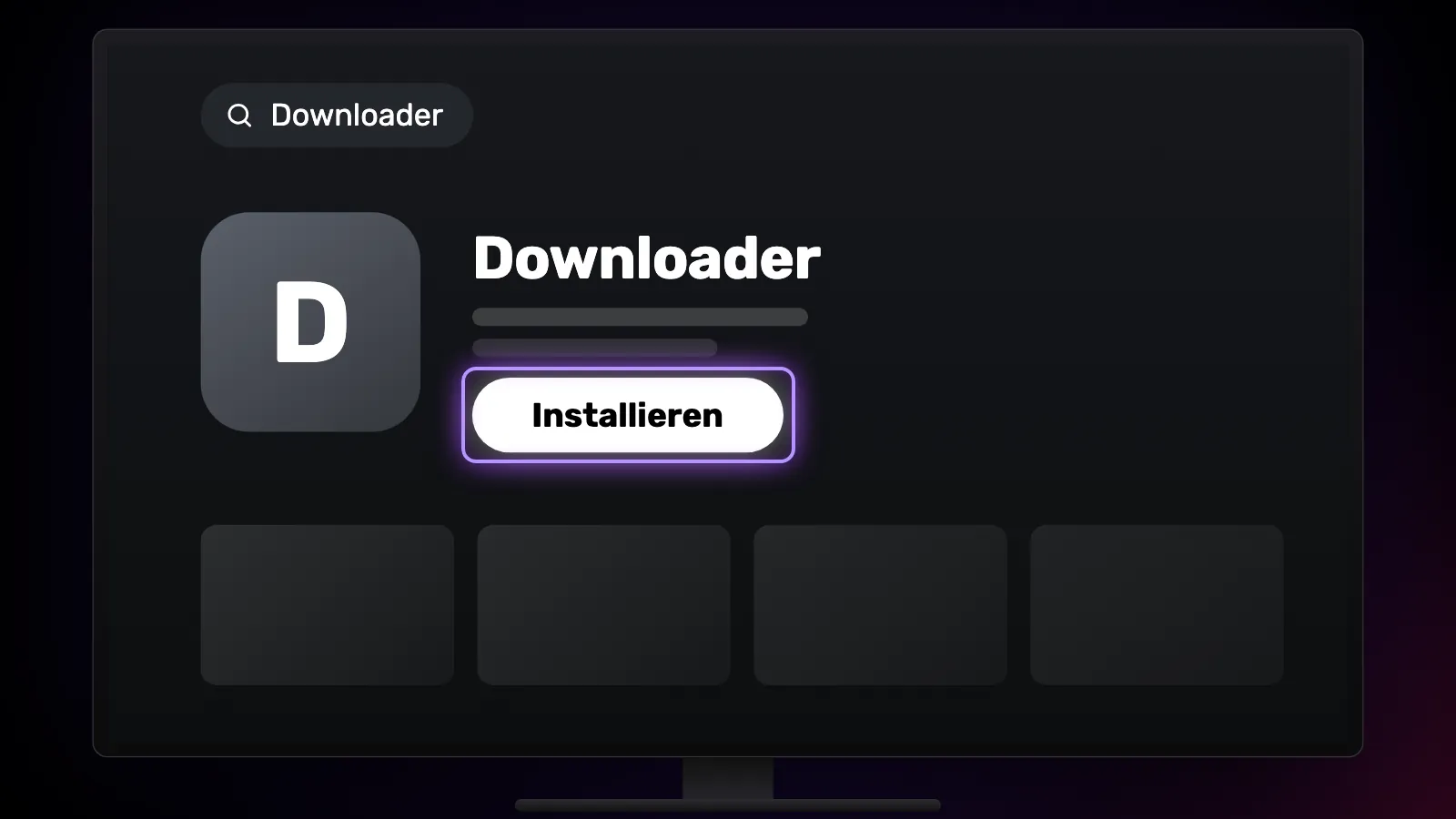
Downloader findest du im Google Play Store direkt auf dem Fernseher. Es ist ein kleiner Browser, der eine Datei auf dem TV speichern kann – genau das, was dein Fernseher sonst nicht kann. Installiere die App ganz normal und öffne sie einmal, damit sie ihre Einrichtung abschließt.
2. Die Adresse eintippen
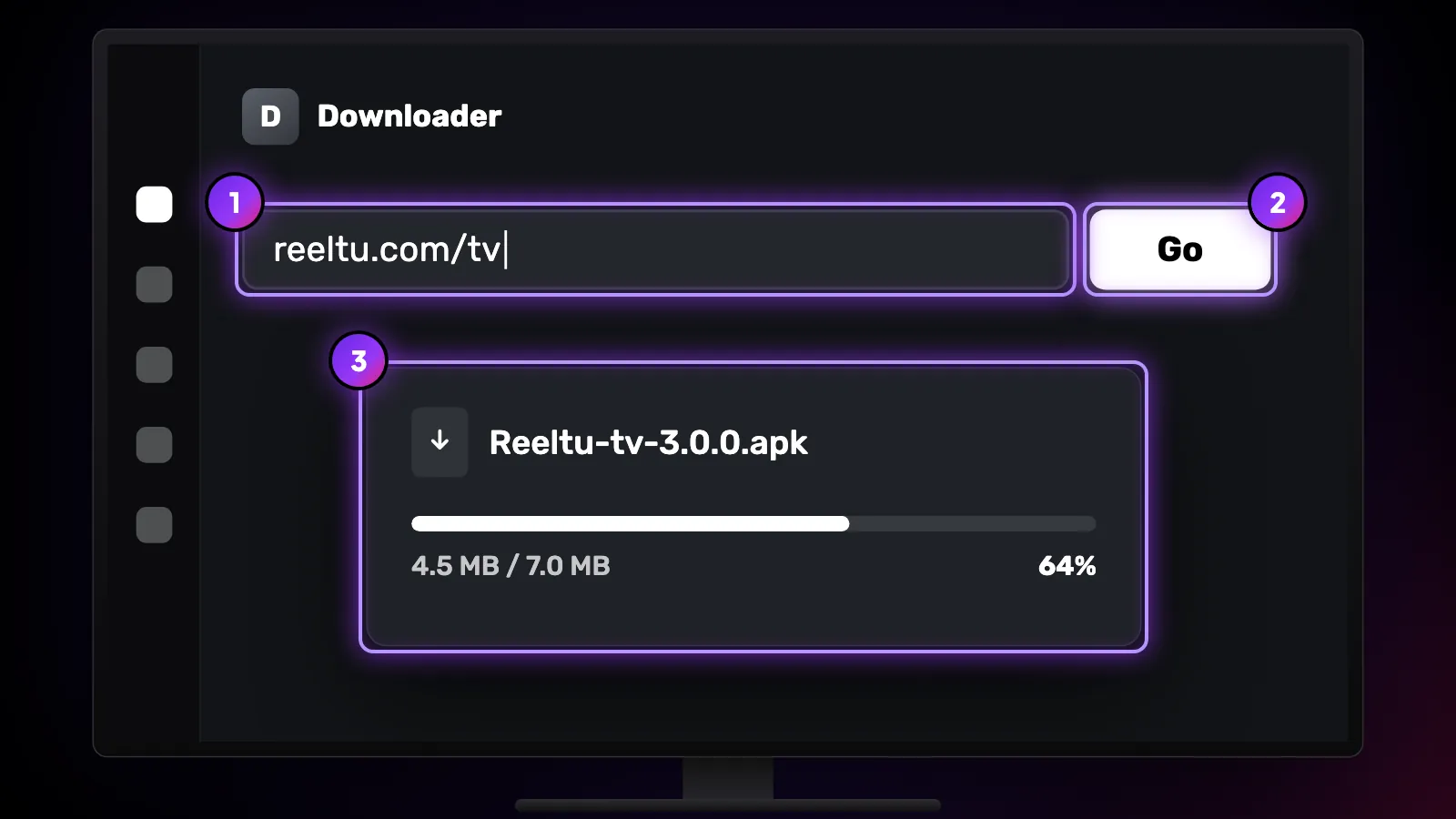
Gib im Adressfeld von Downloader reeltu.com/tv ein und drücke auf Go. Diese Adresse ist keine Webseite – sie führt direkt zur aktuellen Android-TV-Version. Der Download startet also sofort, und du musst mit der Fernbedienung nirgendwo herumblättern.
3. Die Installation einmalig erlauben
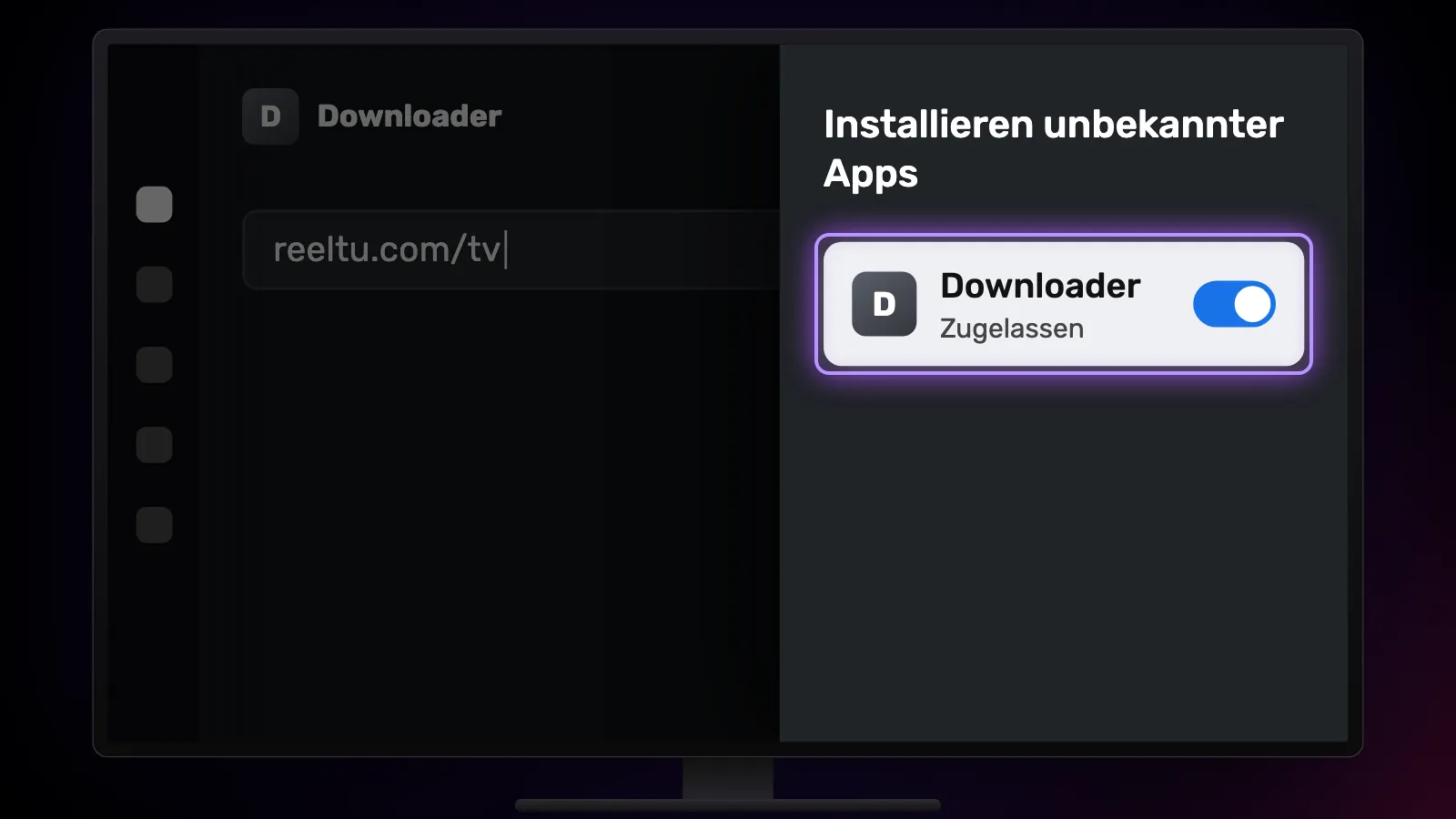
Wenn der Download fertig ist, fragt der Fernseher, ob Downloader unbekannte Apps installieren darf. Erlaube es. Diese Berechtigung gilt nur für Downloader, sie ist kein systemweiter Schalter, und du kannst sie später in den Einstellungen wieder entziehen, ohne dass dabei etwas von dem verschwindet, was du installiert hast.
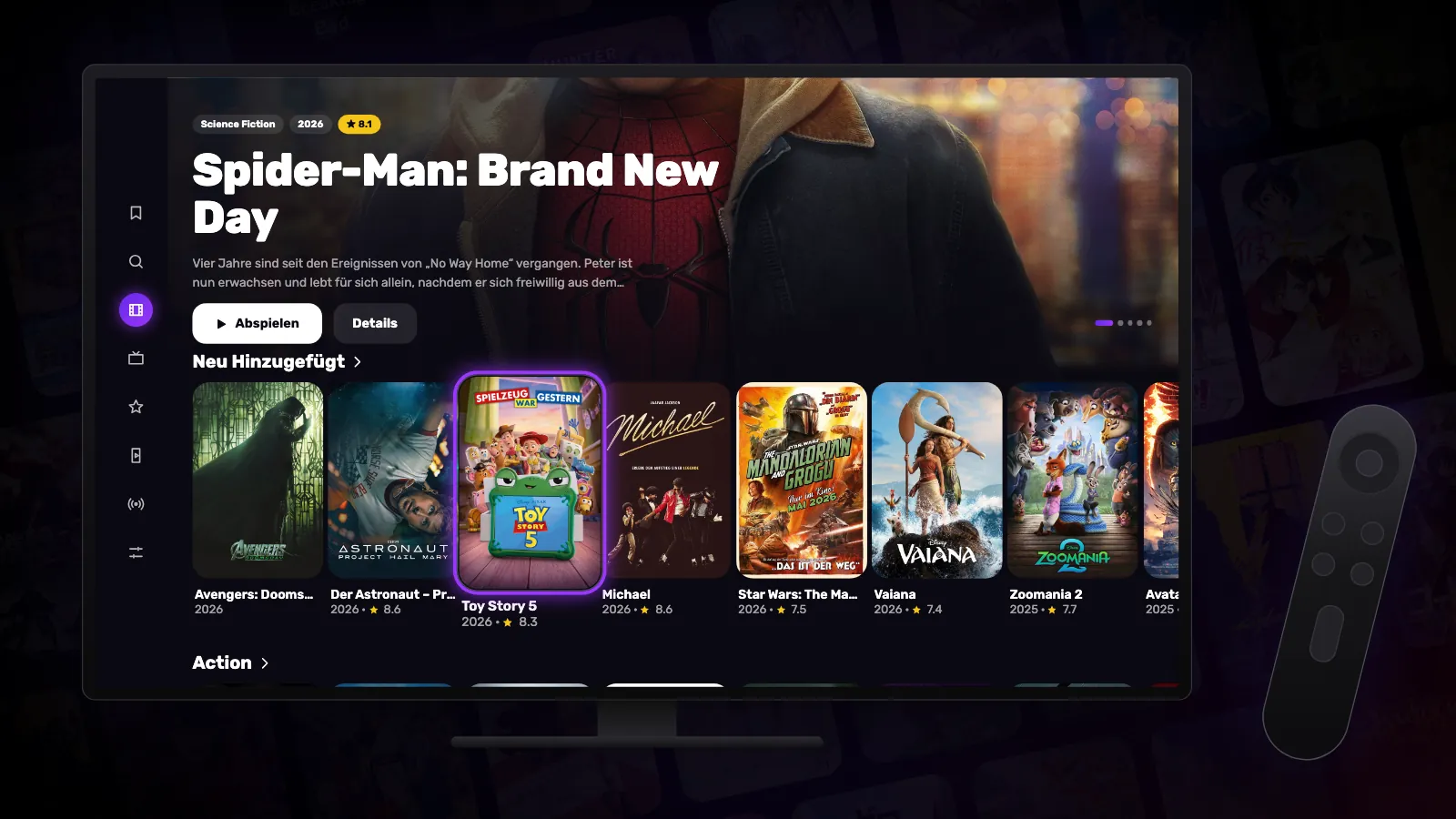
Wähle Installieren und dann Öffnen. Reeltu startet mit seiner TV-Oberfläche: links eine Leiste, durch die du dich mit dem D-pad bewegst, und die ganze Bibliothek nur ein paar Tastendrücke entfernt.
Auf dem neuesten Stand bleiben
Reeltu bittet dich nur dann um ein Update, wenn eine neue Version erforderlich ist; bis dahin läuft die App einfach weiter, und reeltu.com/tv führt immer zur neuesten Version, falls du sie früher willst. Ist ein Update erforderlich, zeigt Reeltu den Bildschirm „Update erforderlich“. Ab Android 10 lädt die App die neue Datei selbst in den Ordner „Downloads“ herunter und zeigt dir ihren Namen an; öffne diese Datei, um das Update zu installieren. Das geht mit einer Dateimanager-App – oder du wiederholst einfach Schritt 2.
Ein Update wird über die vorhandene App installiert. Deine Favoriten und deine Position in allem, was du gerade schaust, bleiben also erhalten.
Wenn es nicht klappt
Meldet der Fernseher, dass er aus dieser Quelle keine Apps installieren darf, und bietet dir keinen Schalter dafür an, verstecken manche Google-TV-Modelle diese Einstellung in den Entwickleroptionen. Schalte sie frei, indem du in Einstellungen › System › Info siebenmal auf den Android-TV-OS-Build klickst. Erlaube Downloader danach bei der Einstellung für unbekannte Quellen im Menü „Apps“ oder „Sicherheit“. Die genauen Menünamen unterscheiden sich von Hersteller zu Hersteller.
Ist die Schaltfläche Installieren ausgegraut, wurde der Download nicht abgeschlossen – vergleiche die Dateigröße mit der auf der Download-Seite und versuche es noch einmal. Weigert sich der Fernseher komplett, die App zu installieren, läuft darauf Android TV 7 oder älter, und das unterstützt diese Version nicht.
Reeltu ansehen
Die App in 30 Sekunden, in deiner Sprache.
Weiterlesen
Ratgeber
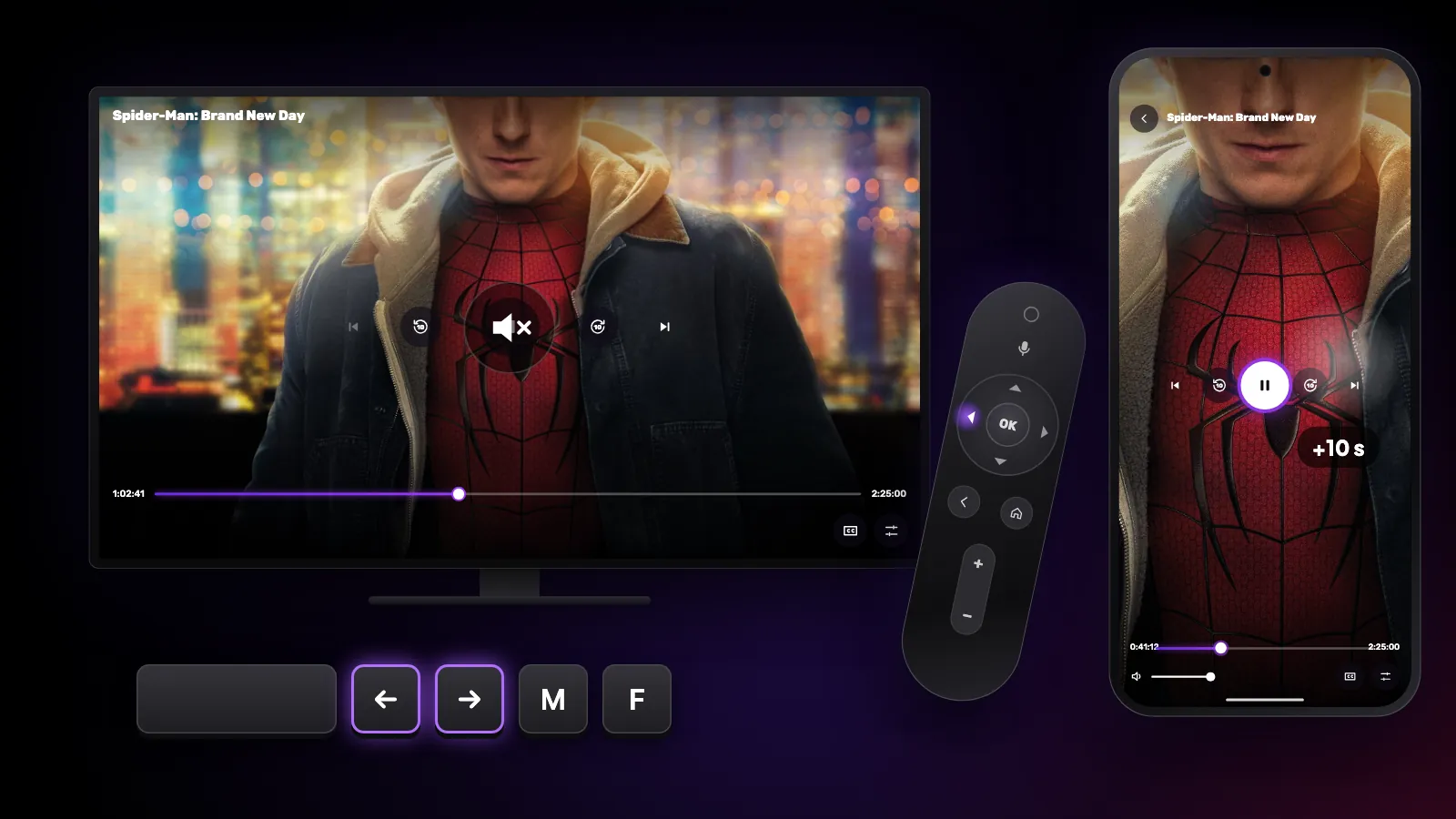
Kurzbefehle und Gesten, die du vielleicht nicht kennst
Die versteckten Bedienelemente von Reeltu: Fernbedienungstasten auf Android TV, Gesten auf dem Handy und Tastatur- und Mausbefehle auf Windows und Mac.
Ratgeber
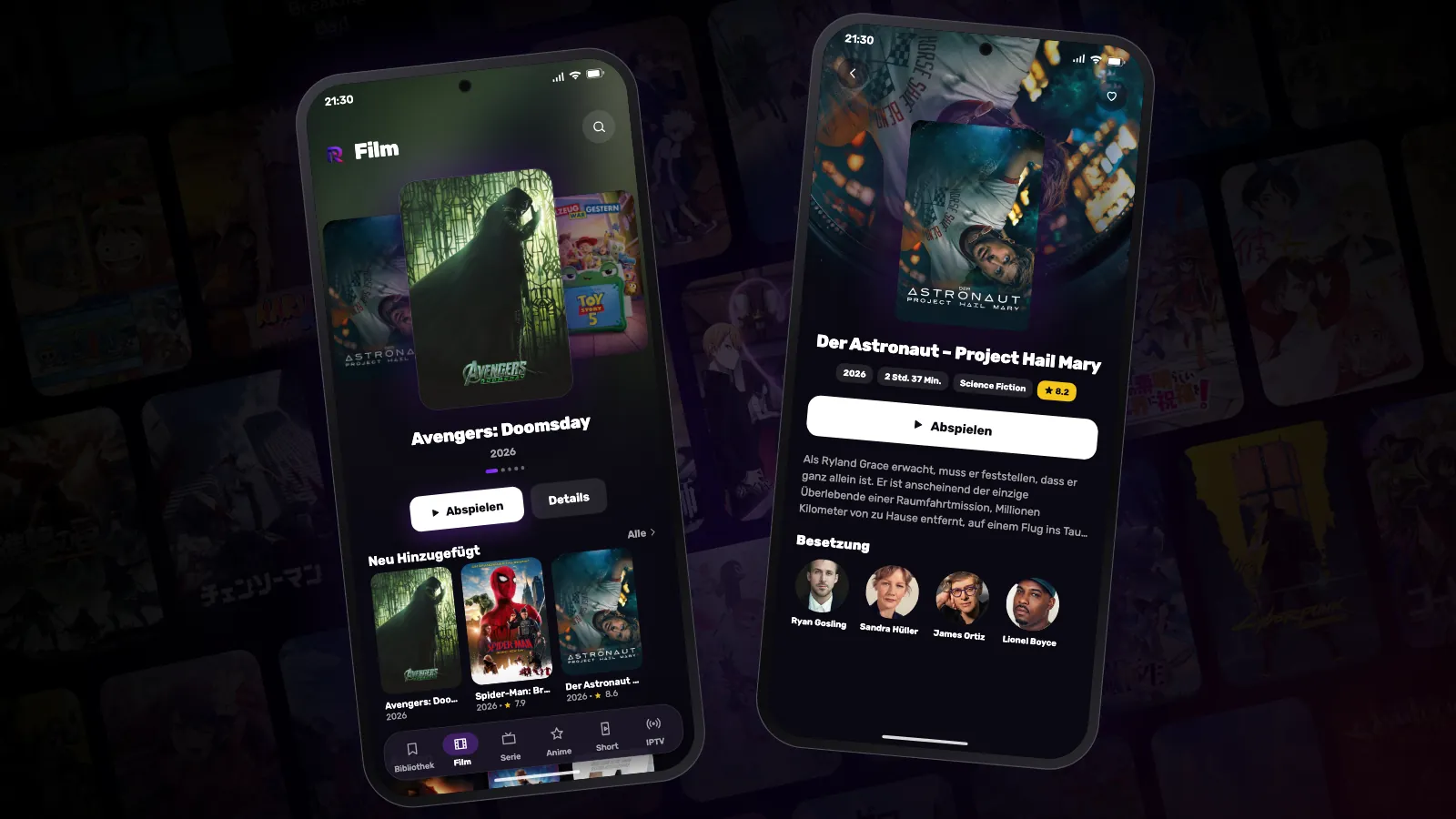
Reeltu auf dem Android-Handy installieren – so geht’s
Reeltu gibt es als APK direkt von unserem Release-Server. Lade sie im Browser herunter, erlaube diesem Browser einmalig, Apps zu installieren, und in einer Minute bist du fertig.
Ratgeber
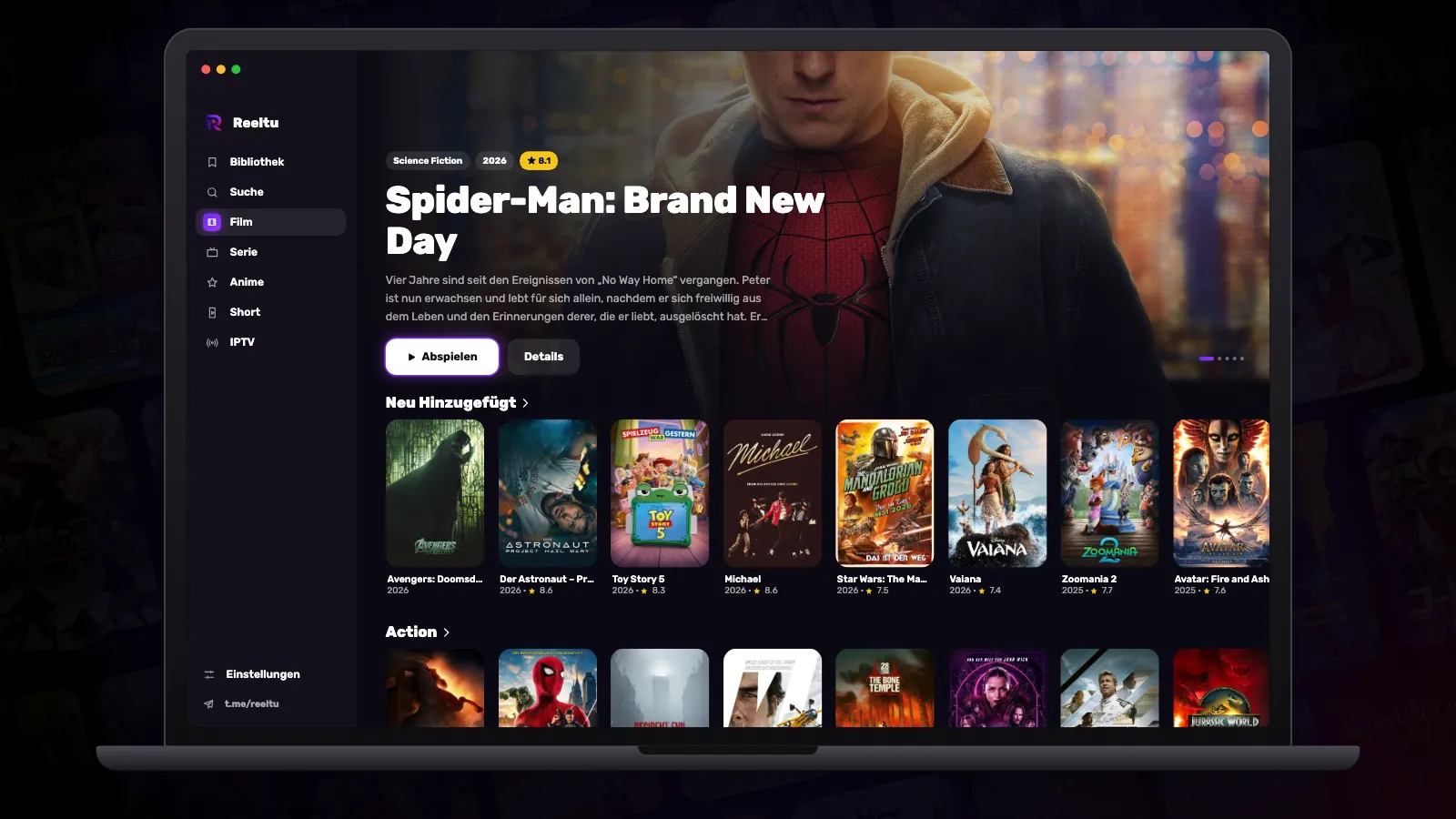
Reeltu auf dem Mac installieren – so geht’s
Ein Disk-Image, das du öffnest und in den Programme-Ordner ziehst. Die App ist von Apple signiert und notariell beglaubigt, deshalb öffnet macOS sie ohne Warnung vor einem nicht verifizierten Entwickler.