Reeltu unter Windows installieren – so geht’s
Wähle das Installationsprogramm für x64 oder ARM, komm an einem SmartScreen-Hinweis vorbei, und Reeltu wird für dein Benutzerkonto installiert, ohne nach Administratorrechten zu fragen.
· 5 Min. Lesezeit

In diesem Artikel
Reeltu für Windows benötigt Windows 10 oder neuer auf einem gewöhnlichen PC mit Intel- oder AMD-Prozessor oder Windows 11 auf einem ARM-PC, etwa einem Laptop mit Snapdragon. Für beide gibt es jeweils ein eigenes Installationsprogramm.
1. Das richtige Installationsprogramm wählen
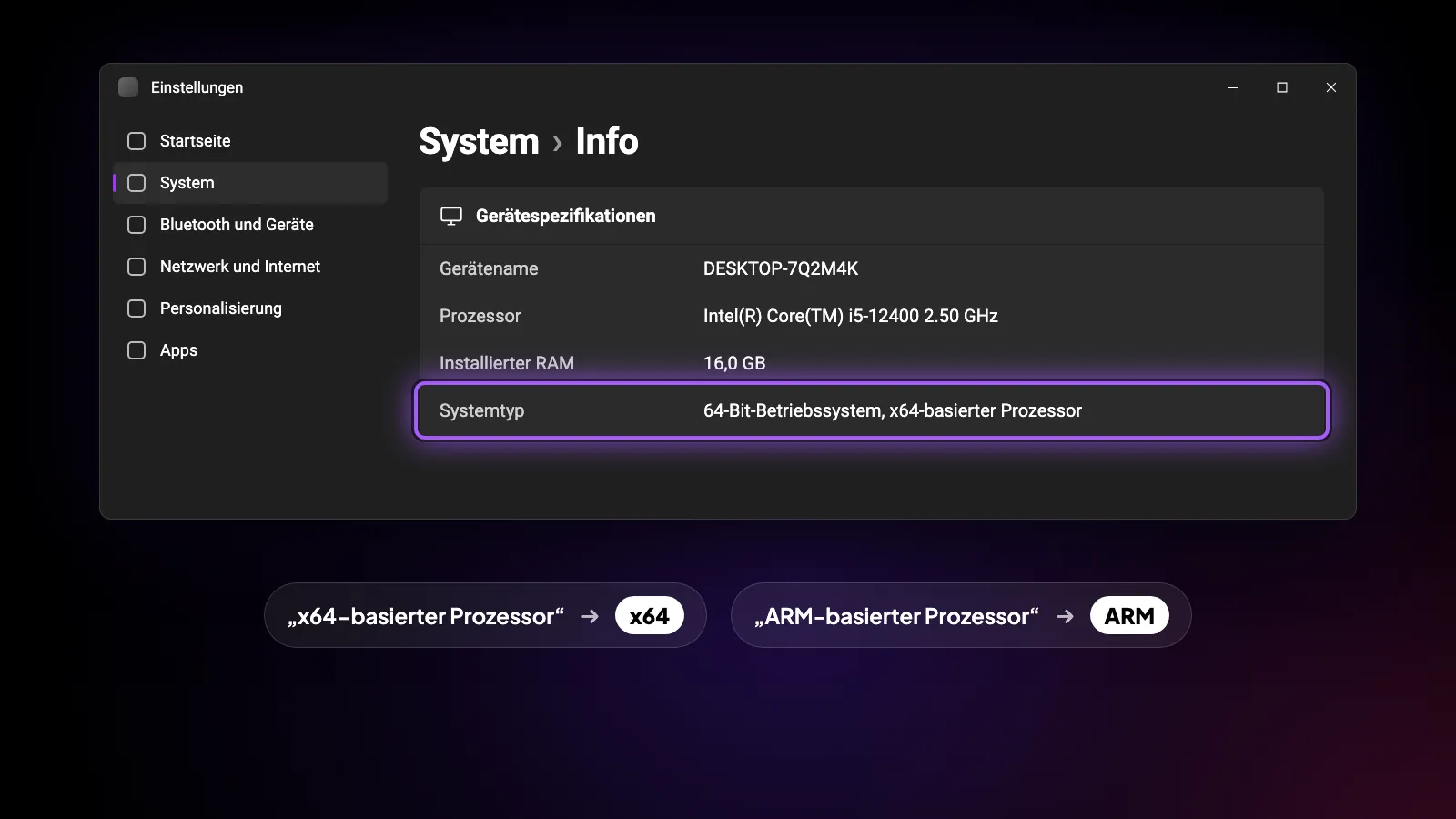
reeltu.com/download zeigt zuerst die x64-Version an, und die ist für fast jeden PC die richtige. Wenn du dir nicht sicher bist, was du hast, öffne Einstellungen › System › Info und sieh unter „Systemtyp“ nach: „x64-basierter Prozessor“ bedeutet die x64-Version, „ARM-basierter Prozessor“ die ARM-Version.
2. Das Installationsprogramm ausführen
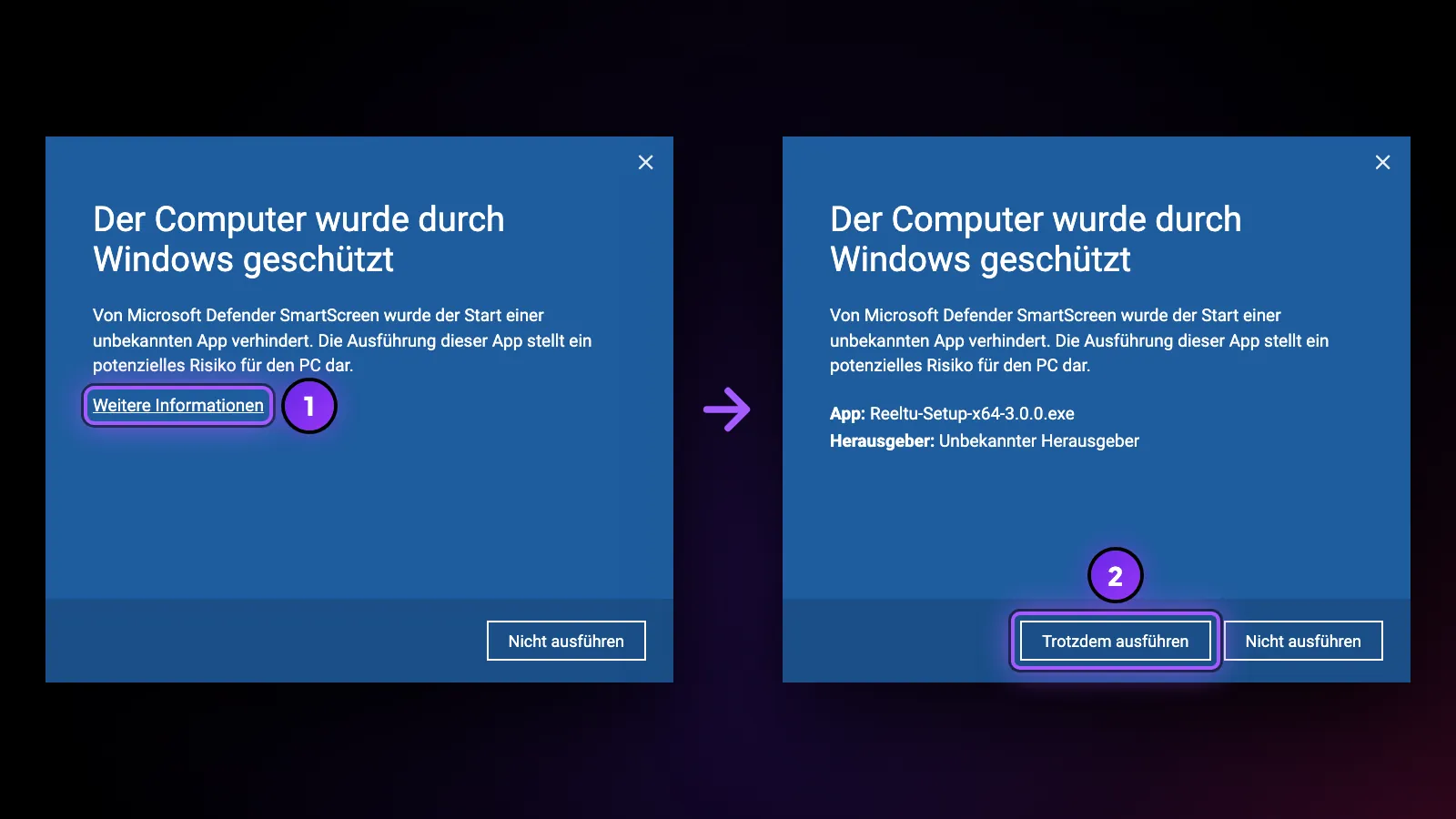
Öffne die heruntergeladene Datei. Windows SmartScreen hält sie womöglich mit dem Hinweis „Der Computer wurde durch Windows geschützt“ an, weil das Installationsprogramm nicht mit einem kommerziellen Zertifikat signiert ist und SmartScreen den Herausgeber nicht kennt. Klicke auf „Weitere Informationen“ und dann auf „Trotzdem ausführen“.
Es erscheint keine Abfrage nach Administratorrechten: Reeltu wird nur für dein Benutzerkonto installiert, legt Verknüpfungen im Startmenü und auf dem Desktop an und öffnet sich, sobald es fertig ist.
Gut zu wissen
Wenn du das Reeltu-Fenster schließt, wird die App ausgeblendet statt beendet, und was gerade lief, wird gestoppt. Öffne sie wieder über die Desktop-Verknüpfung oder das Startmenü.
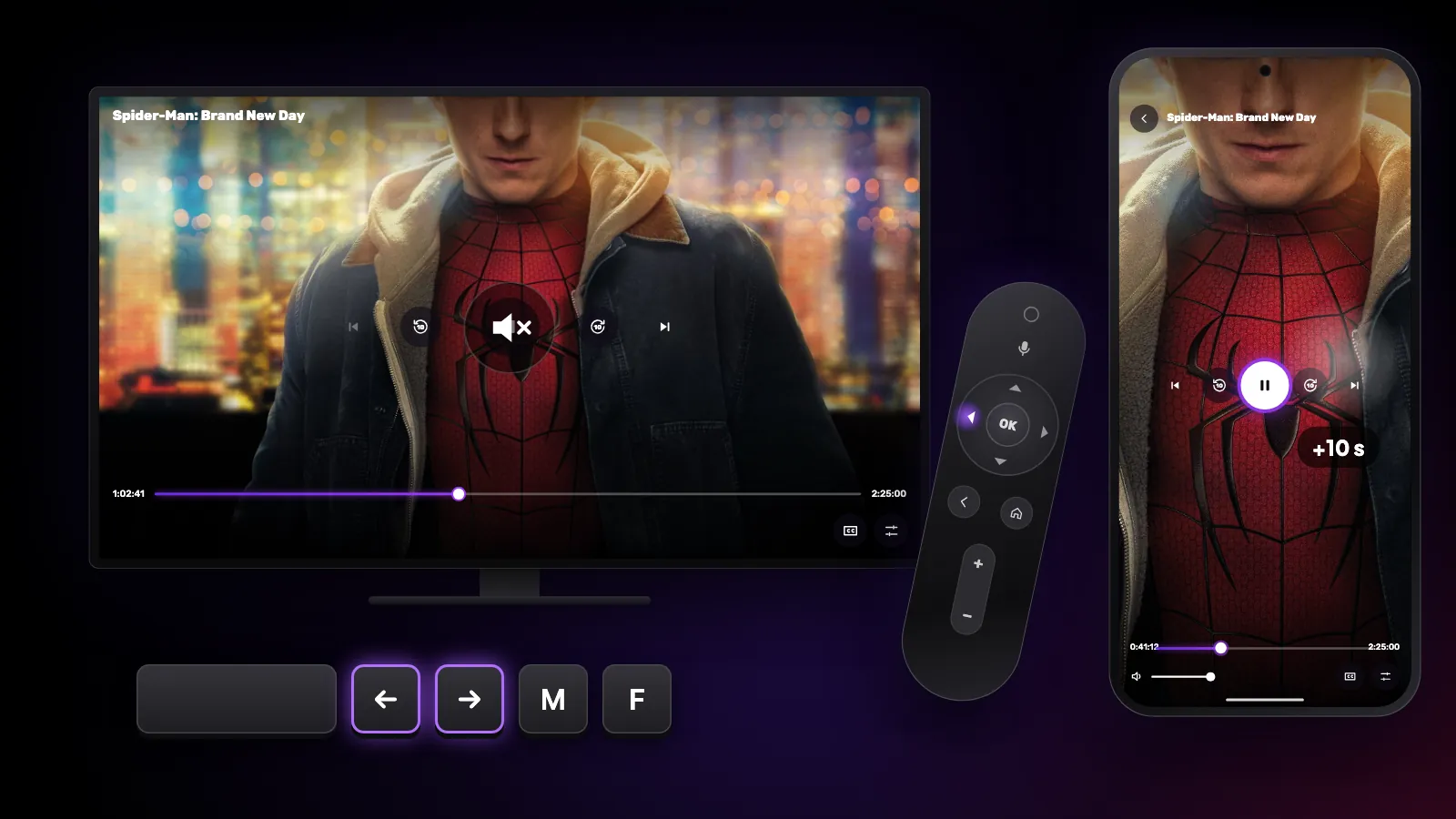
Im Player startest und pausierst du mit der Leertaste, die Pfeiltasten nach links und rechts springen 10 Sekunden, die Pfeiltasten nach oben und unten ändern die Lautstärke, F schaltet den Vollbildmodus um und M den Ton stumm. Esc schließt das geöffnete Panel und danach den Player.
Updates
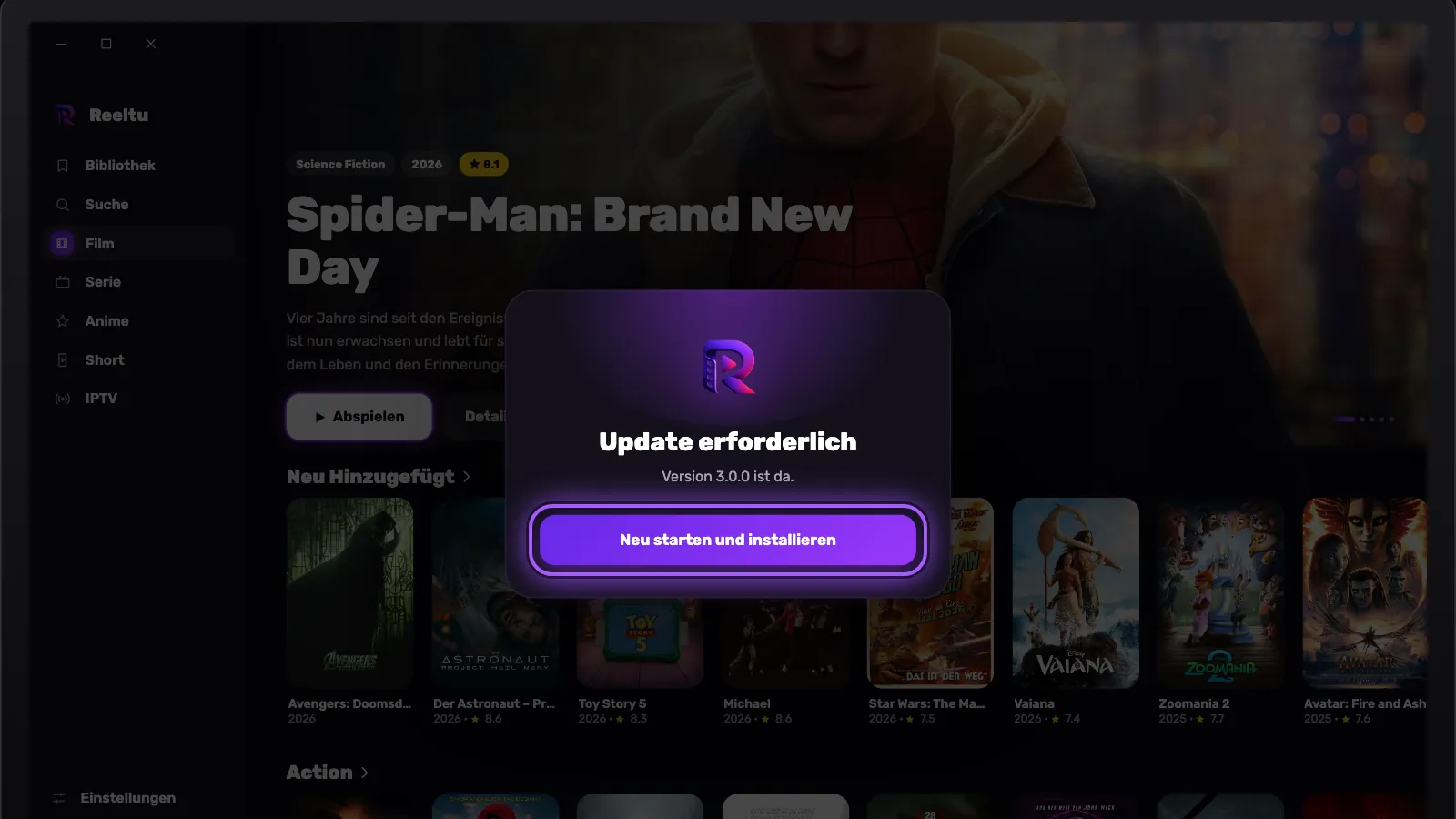
Reeltu bittet dich nur dann um ein Update, wenn eine neue Version erforderlich ist; bis dahin läuft die App einfach weiter. Ist eines erforderlich, erscheint der Bildschirm „Update erforderlich“, lädt das Installationsprogramm selbst herunter und zeigt dann die Schaltfläche Neu starten und installieren. Drück sie, und das Installationsprogramm läuft unsichtbar durch und öffnet Reeltu wieder – ohne dass du dich durch irgendetwas klicken musst.
Deinstallieren
Reeltu erscheint wie jede andere App in der Liste: Du findest es unter Einstellungen › Apps und wählst „Deinstallieren“.
Reeltu ansehen
Die App in 30 Sekunden, in deiner Sprache.
Weiterlesen
Ratgeber
Kurzbefehle und Gesten, die du vielleicht nicht kennst
Die versteckten Bedienelemente von Reeltu: Fernbedienungstasten auf Android TV, Gesten auf dem Handy und Tastatur- und Mausbefehle auf Windows und Mac.

Ratgeber
Reeltu auf dem Android-Handy installieren – so geht’s
Reeltu gibt es als APK direkt von unserem Release-Server. Lade sie im Browser herunter, erlaube diesem Browser einmalig, Apps zu installieren, und in einer Minute bist du fertig.

Ratgeber
Reeltu auf dem Mac installieren – so geht’s
Ein Disk-Image, das du öffnest und in den Programme-Ordner ziehst. Die App ist von Apple signiert und notariell beglaubigt, deshalb öffnet macOS sie ohne Warnung vor einem nicht verifizierten Entwickler.