Reeltu mit der TV-Fernbedienung bedienen
Ein Rundgang durch Reeltu auf Android TV und Google TV: die Seitenleiste, Favoriten per langem Drücken, Weiterschauen, die Suche und die Steuerung im Player.
· 6 Min. Lesezeit
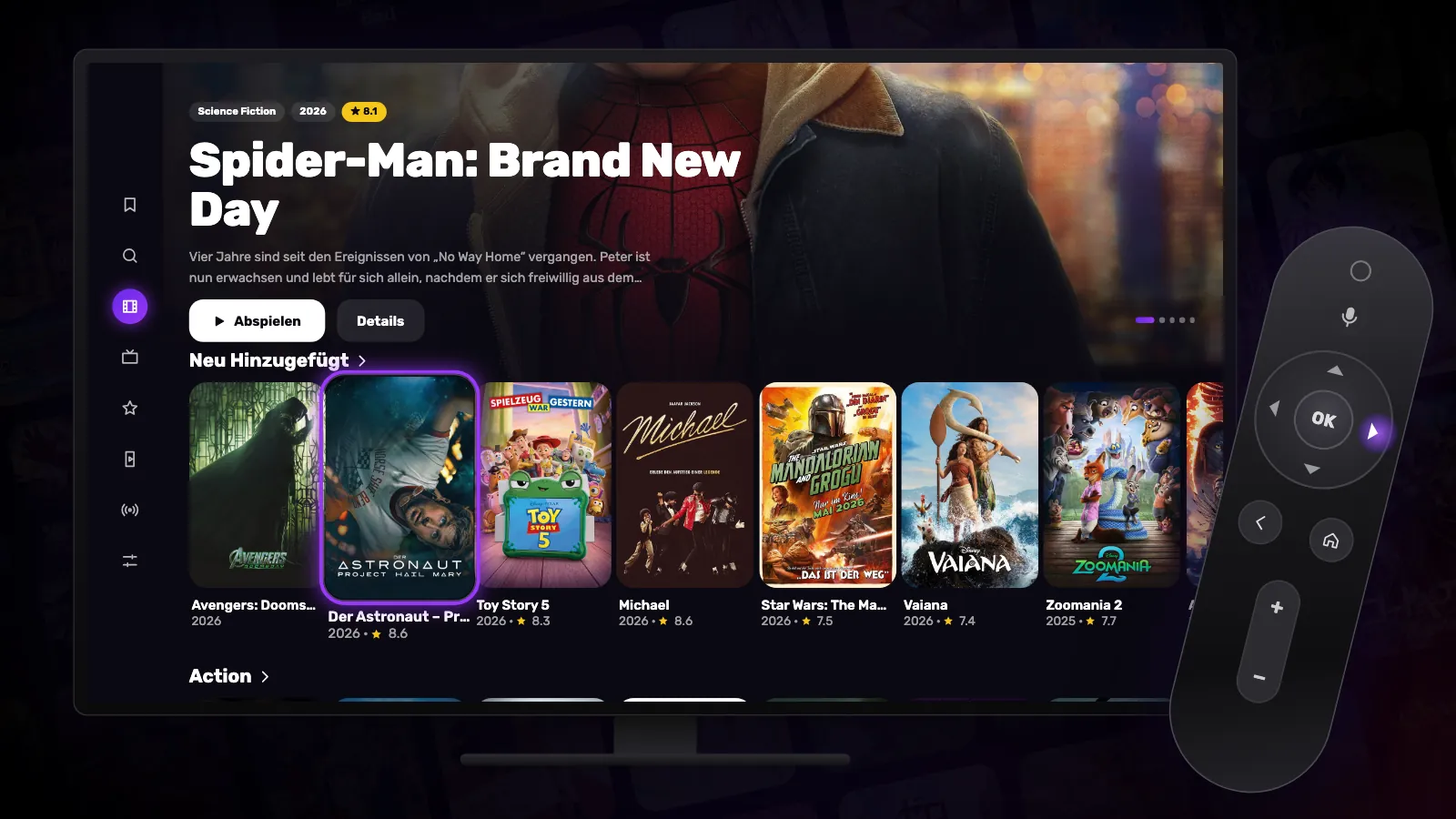
In diesem Artikel
Reeltu auf Android TV und Google TV ist für die Fernbedienung gebaut: Jeder Bildschirm ist mit den Pfeiltasten, OK und Zurück erreichbar, und du brauchst weder Mauszeiger noch Tastatur – außer beim Suchen.
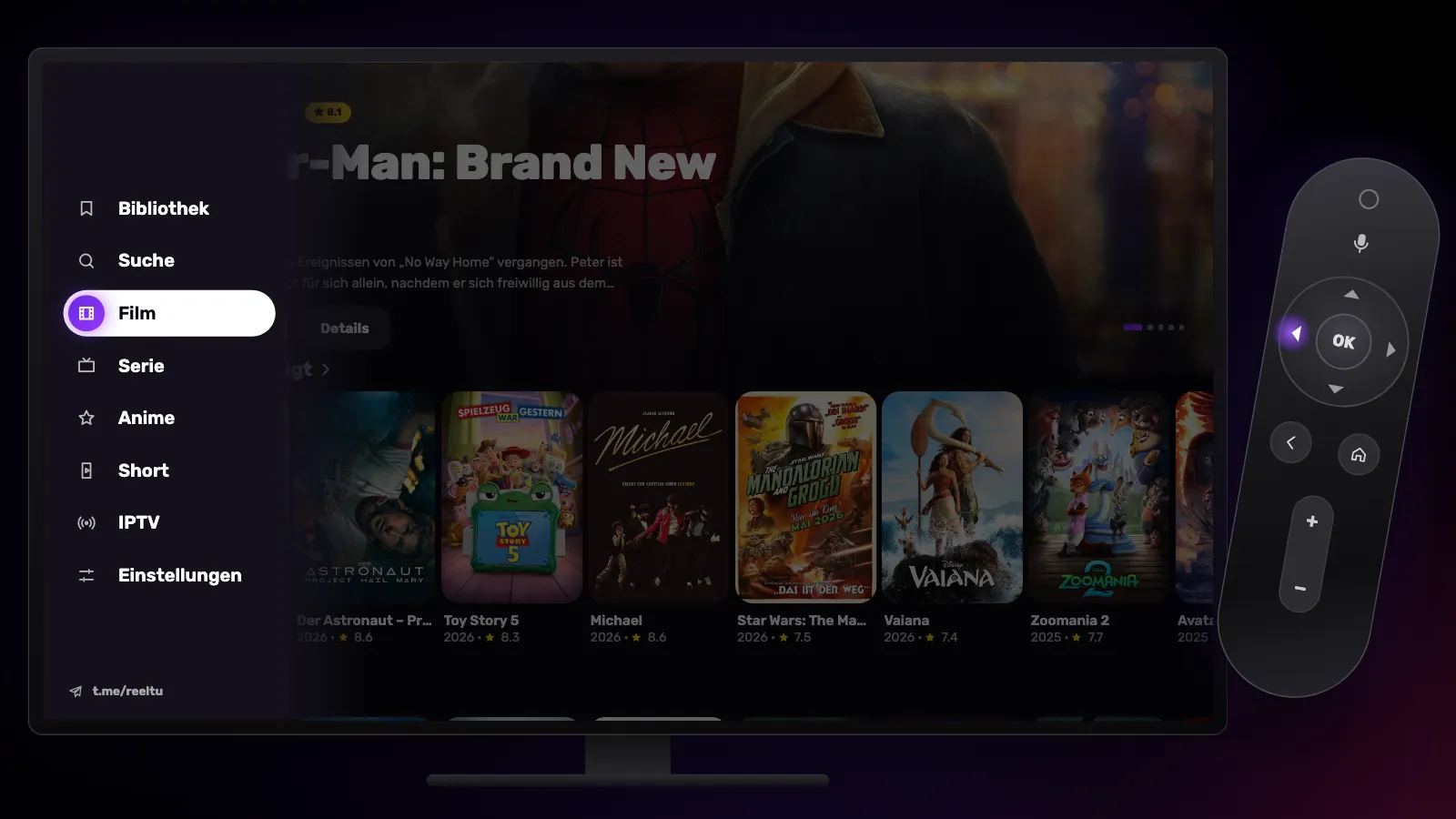
Die Leiste links
Die Leiste enthält von oben nach unten Bibliothek, Suche, Film, Serie, Anime, Short, IPTV und Einstellungen. Drück auf dem ersten Poster einer beliebigen Reihe nach links, um sie zu öffnen; mit rechts, Zurück oder OK kehrst du zu den Postern zurück.
Reeltu startet in deiner Bibliothek, wenn darin etwas liegt, und sonst bei Film.
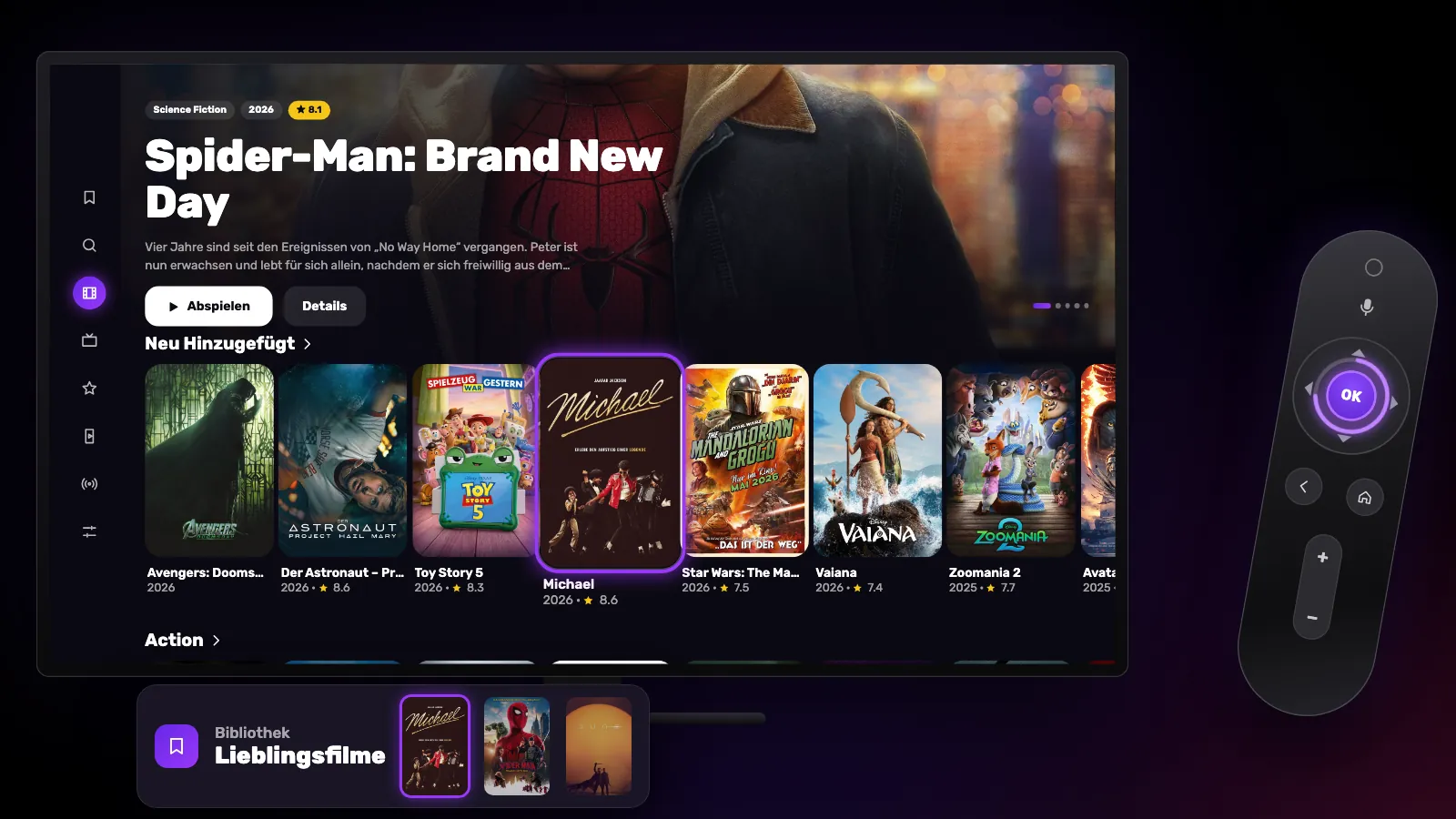
Favoriten per langem Drücken
Halte auf einem beliebigen Poster OK gedrückt, um es zu deinen Favoriten hinzuzufügen, und halte es noch einmal gedrückt, um es wieder zu entfernen. Auf der Seite eines Titels macht die Schaltfläche Favorit neben Abspielen dasselbe.
Die Favoriten werden auf dem Fernseher selbst gespeichert – es gibt kein Konto – und erscheinen in der Bibliothek in getrennten Reihen für Filme, Serien, Anime und Short.
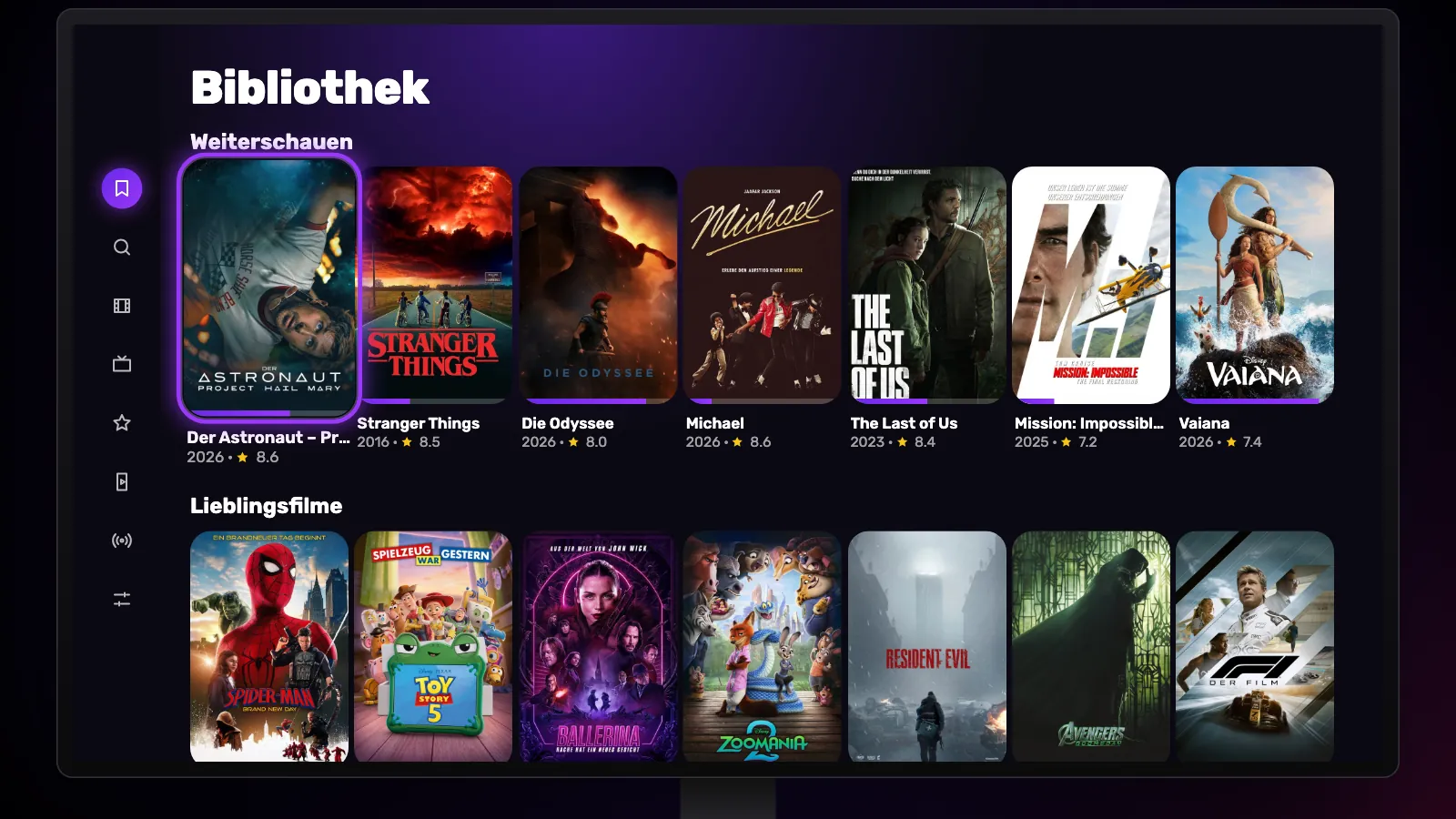
Weiterschauen
Alles, was du angefangen hast, steht ganz oben in der Bibliothek. Wählst du dort eine Karte aus, wird sie ab der Sekunde abgespielt, an der du aufgehört hast, ohne dass du erst über ihre Seite gehen musst. Um etwas aus der Reihe zu entfernen, halte auf seiner Karte OK gedrückt.
Suche
Die Suche öffnet die Bildschirmtastatur deines Fernsehers, sodass du in jeder Sprache tippen kannst, die sie anbietet. Die Ergebnisse erscheinen nach zwei Buchstaben und aktualisieren sich, während du tippst. Hat deine Fernbedienung oder die Tastatur deines Fernsehers ein Mikrofon, kannst du den Suchbegriff auch diktieren.
Im Player
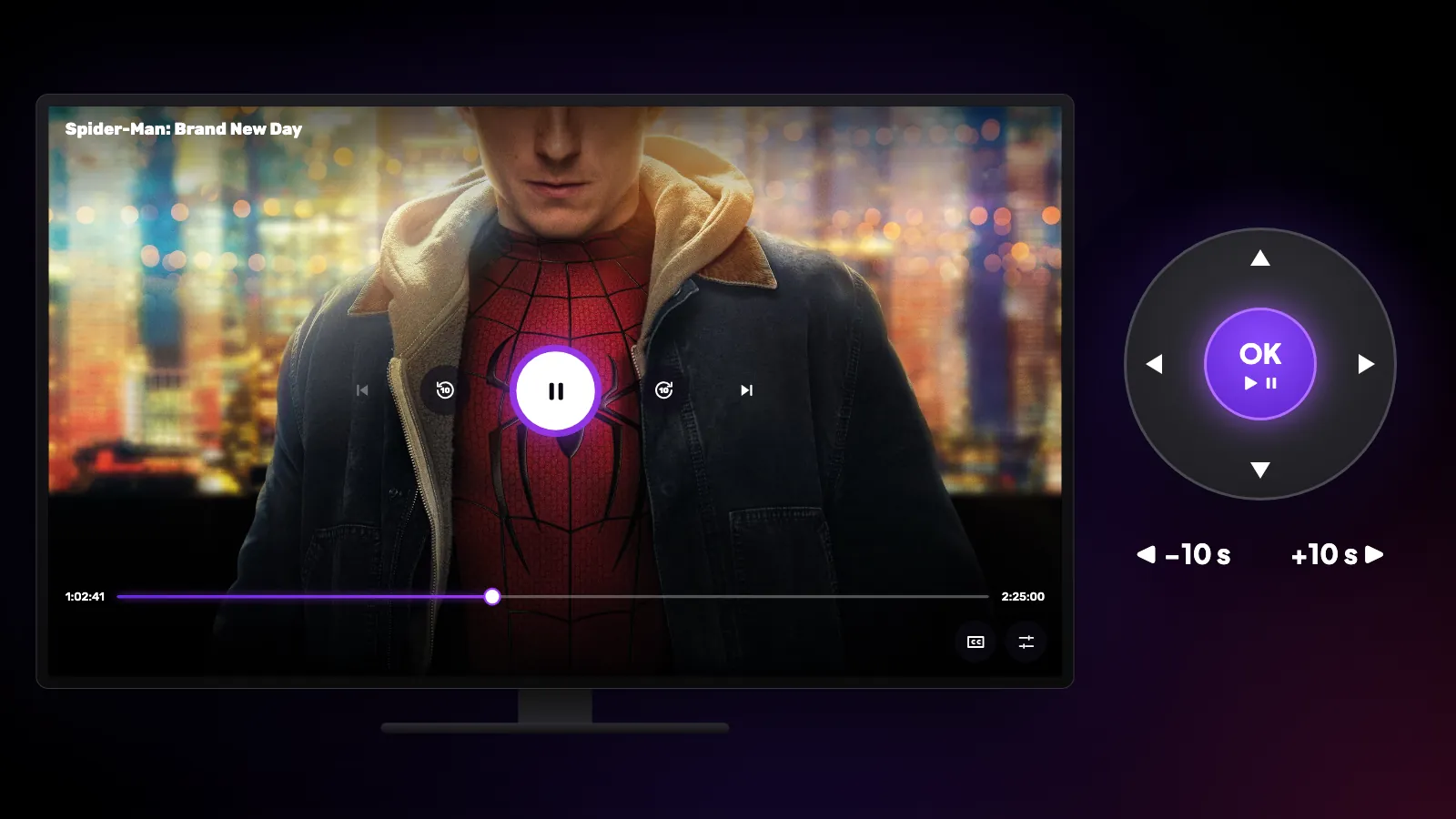
OK pausiert die Wiedergabe und setzt sie fort. Links und rechts springen 10 Sekunden; drück mehrmals, um weiter zu springen, oder halte die Taste gedrückt, um immer schneller durch den Film zu spulen. Mit oben und unten holst du die Steuerung hervor; dort öffnen die Schaltflächen für Untertitel, Ton und Einstellungen ein Panel am rechten Bildschirmrand. Zurück schließt das Panel und danach den Player.
Auf dem Startbildschirm von Google TV
Reeltu kann dem Startbildschirm deines Fernsehers eine Reihe Neu Hinzugefügt mit den neuesten Filmen hinzufügen, die alle sechs Stunden aktualisiert wird; wählst du einen davon aus, öffnet sich seine Seite in Reeltu. Fragt der Fernseher, ob die Reihe angezeigt werden soll, erlaube es.
Reeltu ansehen
Die App in 30 Sekunden, in deiner Sprache.
Weiterlesen
Ratgeber
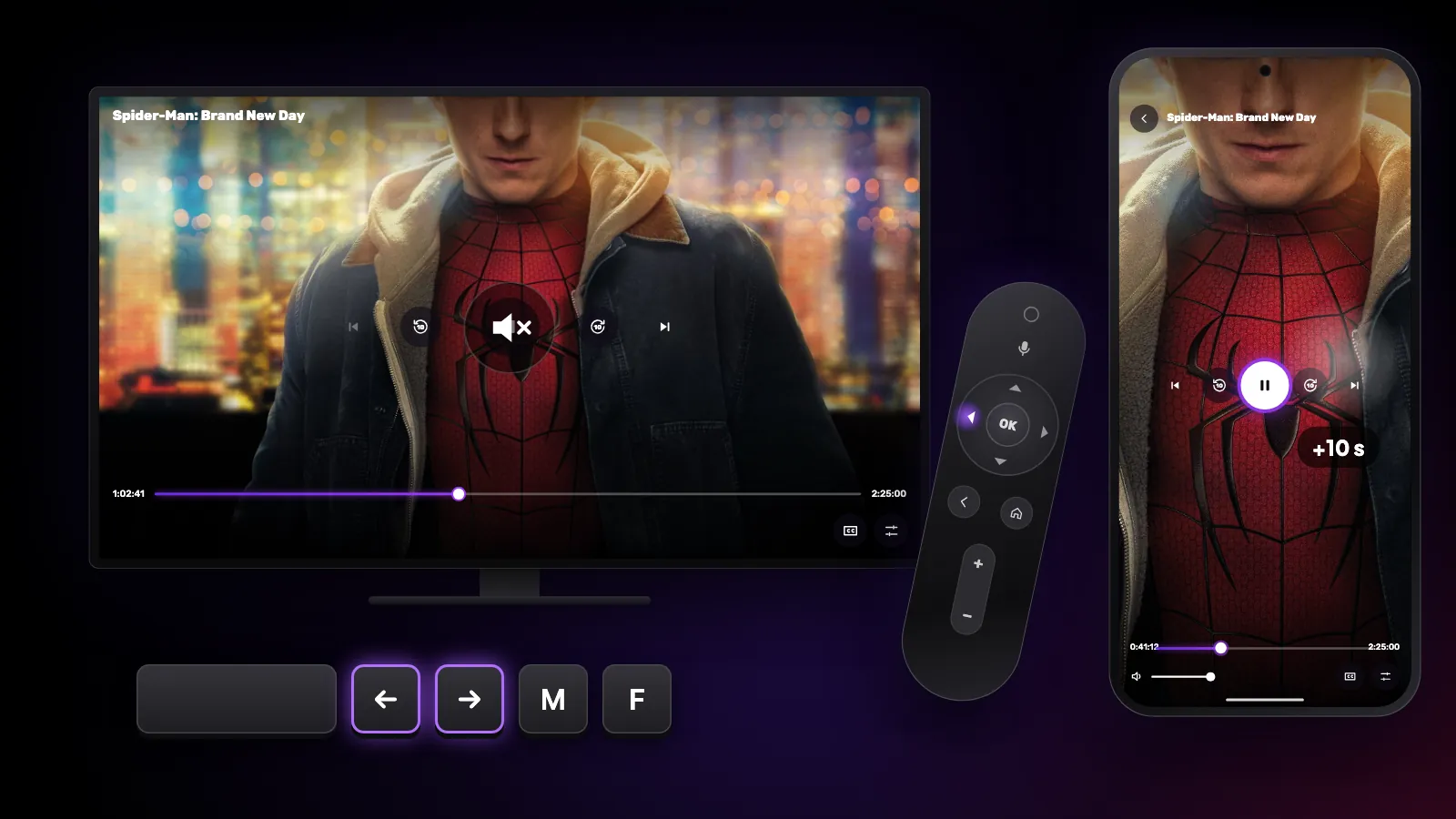
Kurzbefehle und Gesten, die du vielleicht nicht kennst
Die versteckten Bedienelemente von Reeltu: Fernbedienungstasten auf Android TV, Gesten auf dem Handy und Tastatur- und Mausbefehle auf Windows und Mac.
Ratgeber
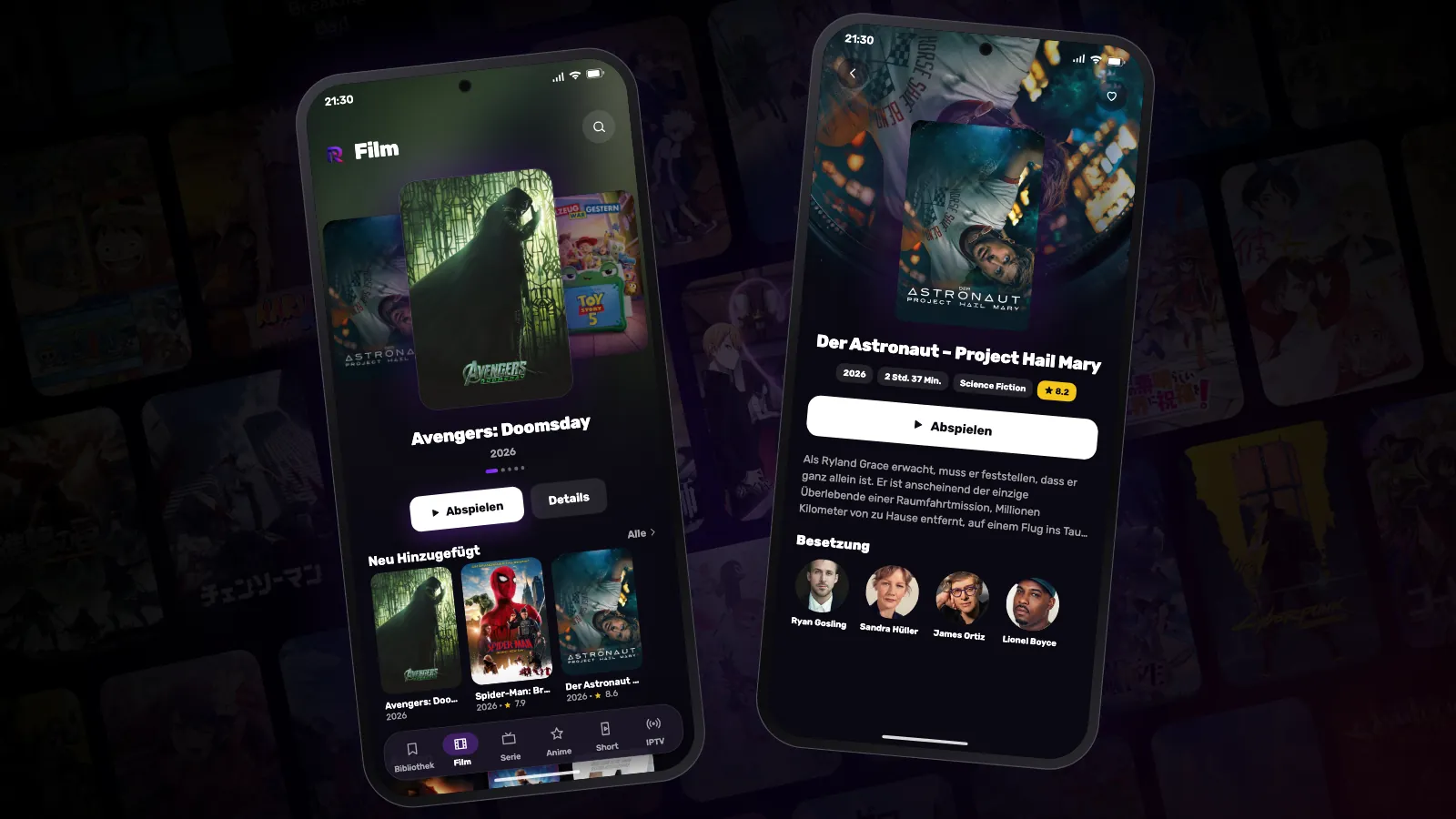
Reeltu auf dem Android-Handy installieren – so geht’s
Reeltu gibt es als APK direkt von unserem Release-Server. Lade sie im Browser herunter, erlaube diesem Browser einmalig, Apps zu installieren, und in einer Minute bist du fertig.
Ratgeber
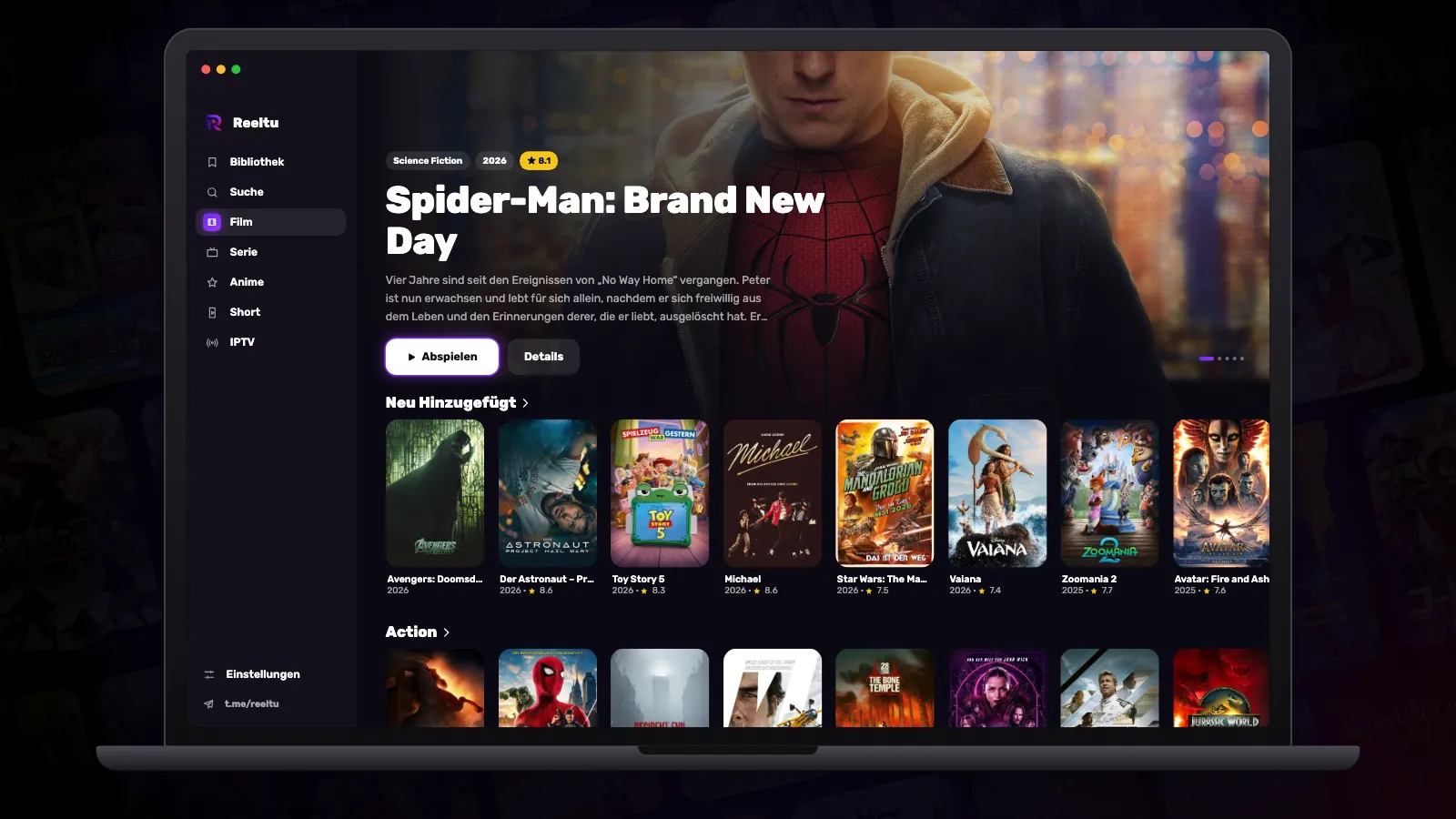
Reeltu auf dem Mac installieren – so geht’s
Ein Disk-Image, das du öffnest und in den Programme-Ordner ziehst. Die App ist von Apple signiert und notariell beglaubigt, deshalb öffnet macOS sie ohne Warnung vor einem nicht verifizierten Entwickler.