الترجمة والصوت وسرعة التشغيل في Reeltu
أين تبحث عن ترجمات عبر الإنترنت دون مغادرة الفيلم، وكيف تضبط توقيتها وحجمها، ومتى يمكنك تبديل المسار الصوتي، وكيف تعمل سرعة التشغيل.
· قراءة في 6 دقائق
في هذا المقال
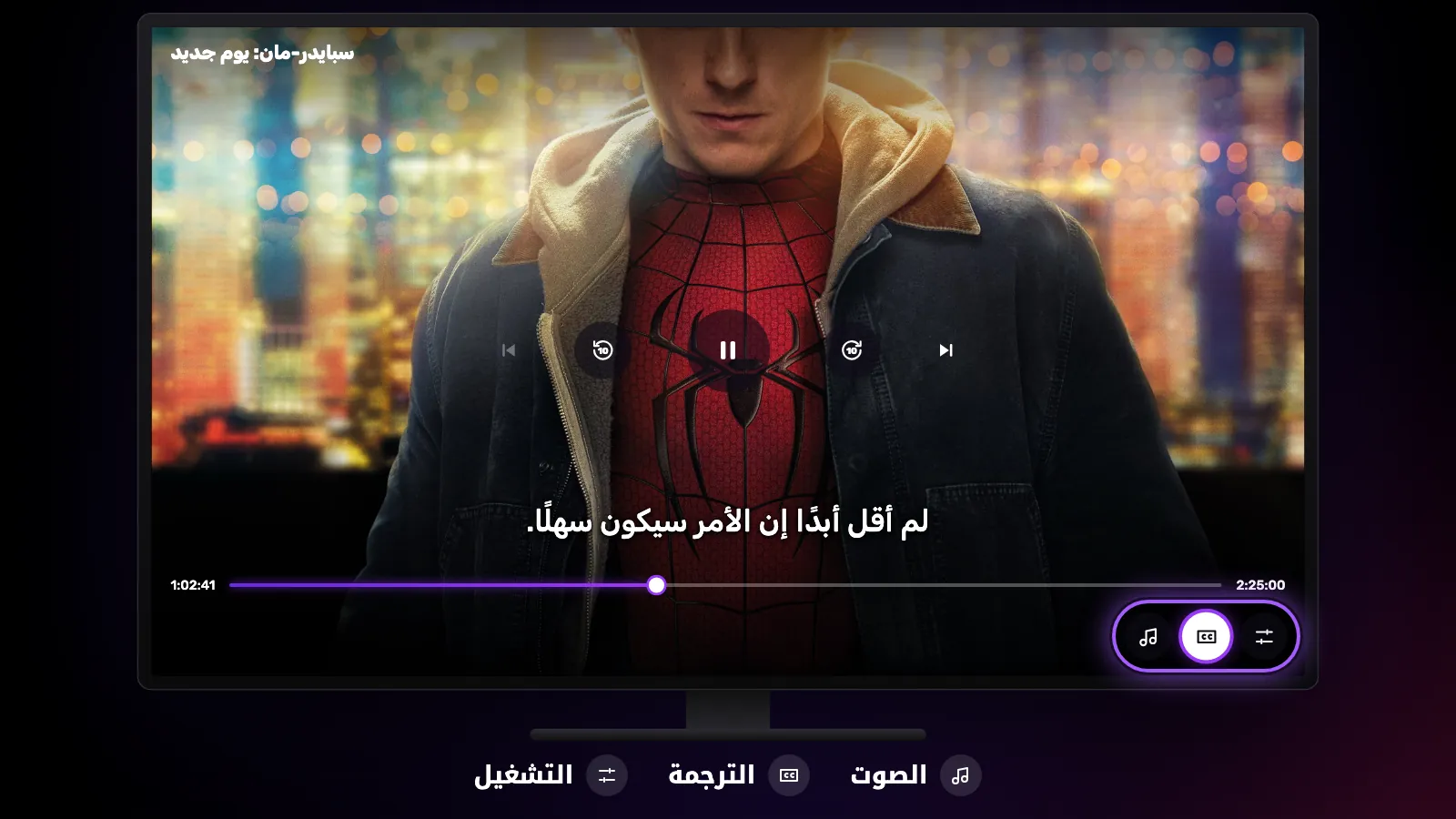
كل ما يلي موجود داخل المشغّل خلف زرين: زر CC للترجمة، وزر الترس لإعدادات التشغيل. تعمل هذه الإعدادات بالطريقة نفسها على Android TV وهواتف Android وMac وWindows، وحيث تختلف منصة ما، نذكر ذلك أدناه.
الترجمة تُختار لك تلقائيًا
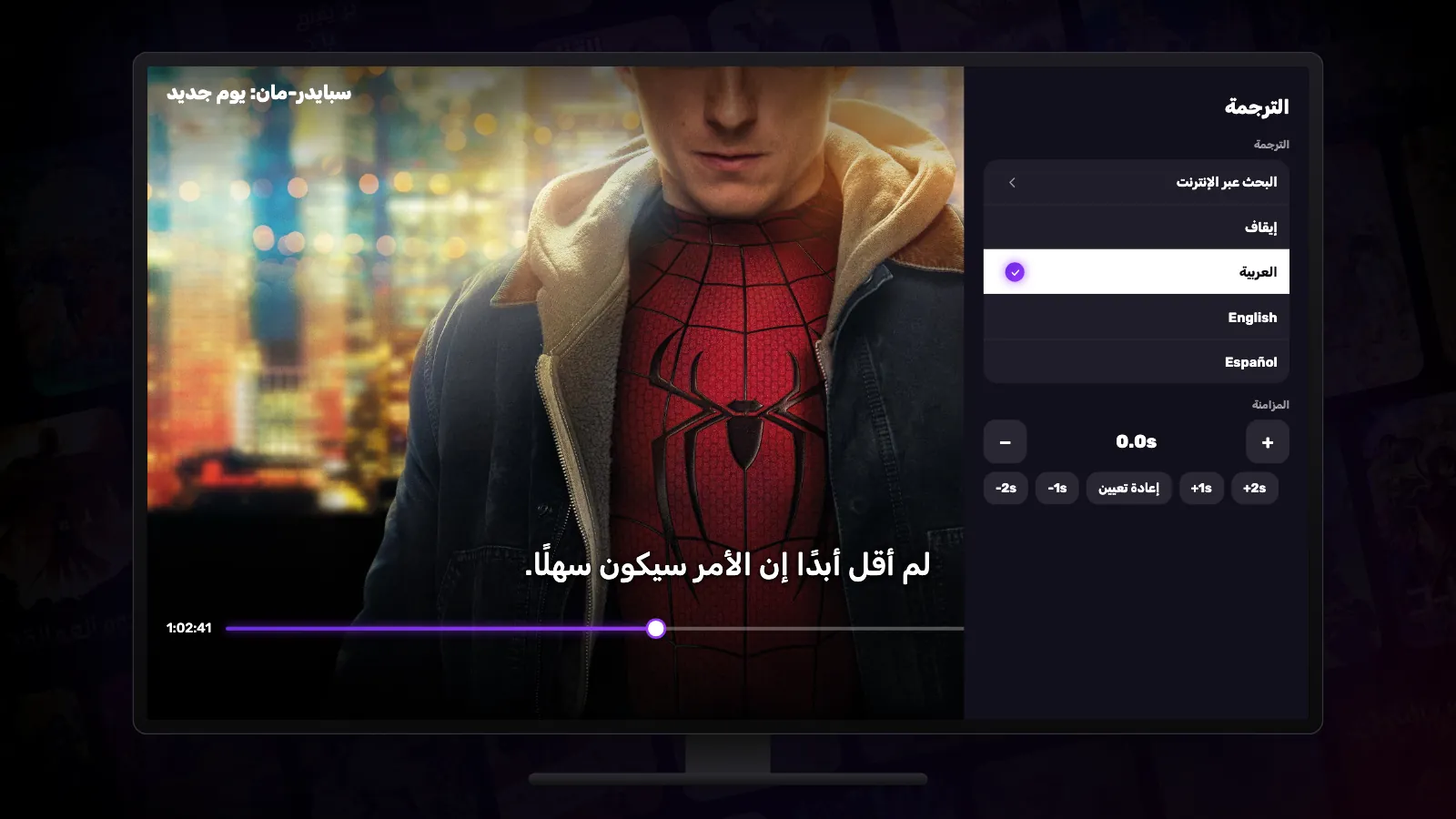
عندما يبدأ الفيديو، يختار Reeltu الترجمة بنفسه. إذا كان الفيديو يوفّر ترجمة بلغة جهازك، فإنها تُفعَّل. وإذا كنت تسمع لغتك أصلًا، فإنه يفعّل مسار الترجمة القصير «الإجباري» إن وُجد، وهو الذي يترجم اللافتات والجمل المتفرقة بلغة أخرى، وإلا فإنه يترك الترجمة متوقفة.
يمكنك تغيير ذلك في أي وقت بزر CC.
البحث عن ترجمات عبر الإنترنت
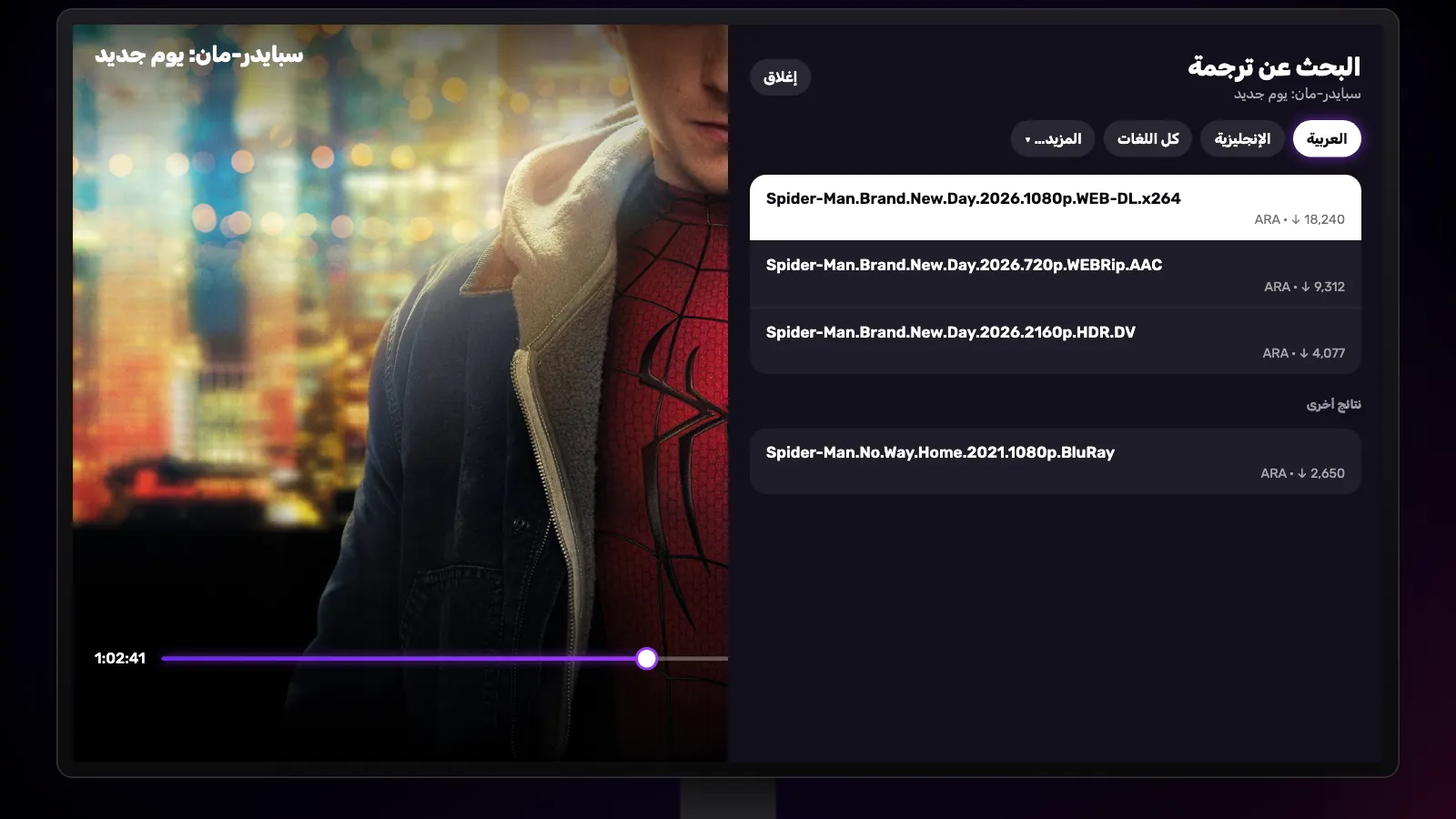
أول صف تحت CC هو «البحث عبر الإنترنت». يبحث عن الفيلم أو الحلقة في OpenSubtitles وSubsource بنحو 60 لغة، بدءًا بلغة جهازك، مع أزرار سريعة للإنجليزية ولـ«كل اللغات» وللقائمة الكاملة. اختر نتيجة فتُحمَّل مباشرة في الفيلم، دون أن تغادر المشغّل أبدًا.
تحته تجد «إيقاف»، وأي ترجمة نزّلتها للتو، ومسارات الترجمة التي يحملها الفيديو نفسه.
التوقيت والحجم والخلفية
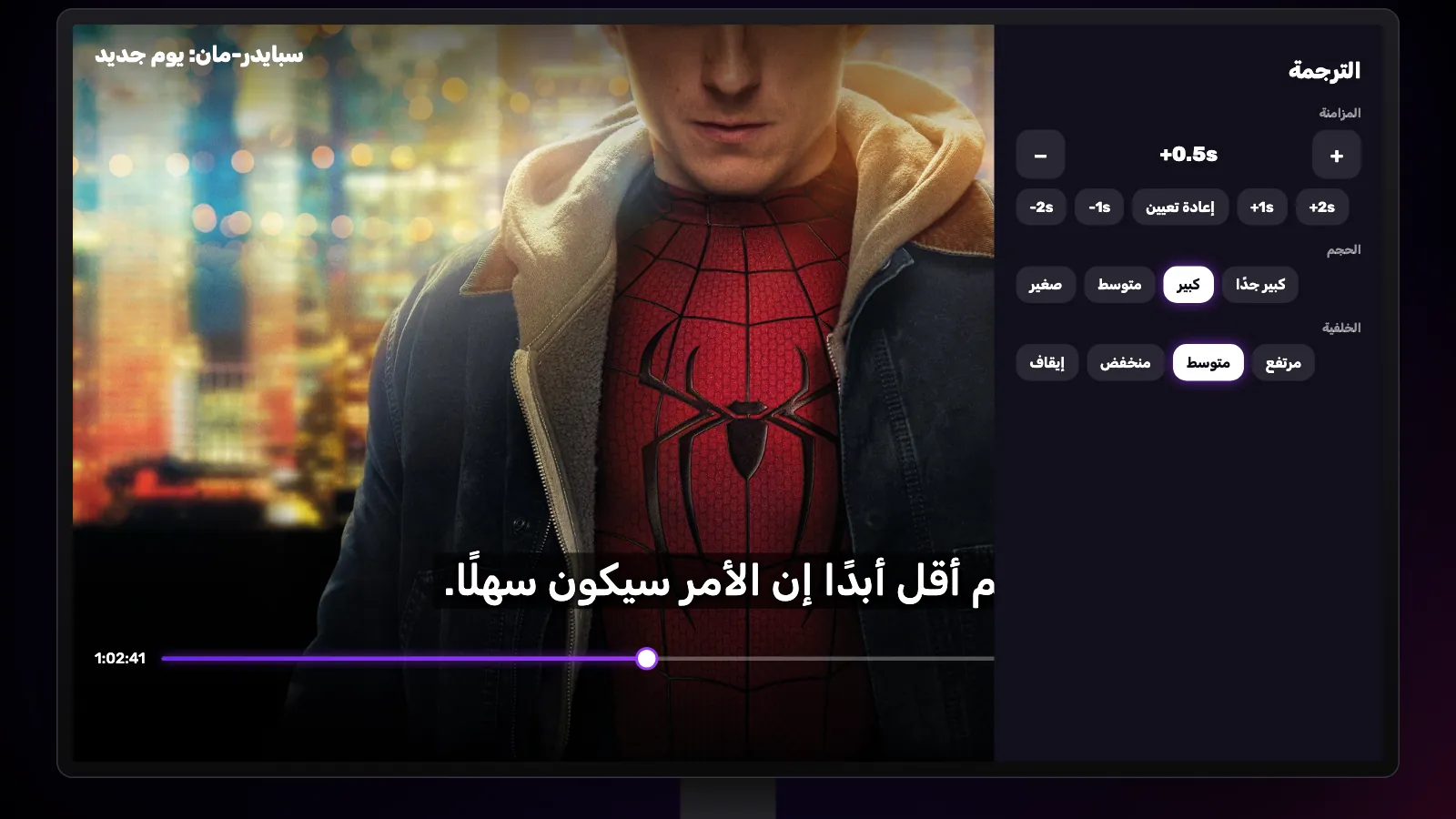
إذا ظهرت الأسطر مبكرًا جدًا أو متأخرة جدًا، فافتح «المزامنة»: يزيحها زرا الناقص والزائد بخطوات عُشر ثانية، وتضيف الأزرار السريعة من −3s إلى +3s تلك الثواني إلى الإزاحة الحالية، فالضغط على −2s مرتين يزيحها أربع ثوانٍ؛ ويعيد «إعادة تعيين» كل شيء إلى الصفر. والزائد يجعل الترجمة تظهر لاحقًا. يعمل ذلك بالطريقة نفسها على كل المنصات.
لـ«الحجم» أربع درجات، من «صغير» إلى «كبير جدًا»، وتضيف «الخلفية» شريطًا داكنًا خلف النص بثلاث درجات من الكثافة، وهو ما يساعد في المشاهد الساطعة. في Windows، يؤدي تغيير الحجم أو الخلفية إلى إعادة تحميل الفيديو عند اللحظة نفسها، لذلك يحدث توقف قصير.
تبديل الصوت
عندما يحمل العنوان أكثر من مسار صوتي، كنسخة مدبلجة وأخرى أصلية مثلًا، يظهر زر للصوت بجوار CC ويعرض المسارات حسب اللغة. بدّل متى شئت، فيستمر الفيلم من اللحظة نفسها. وفي الأنمي يعرض الدبلجات المتاحة إلى جانب النسخة الأصلية.
سرعة التشغيل والجودة والصورة
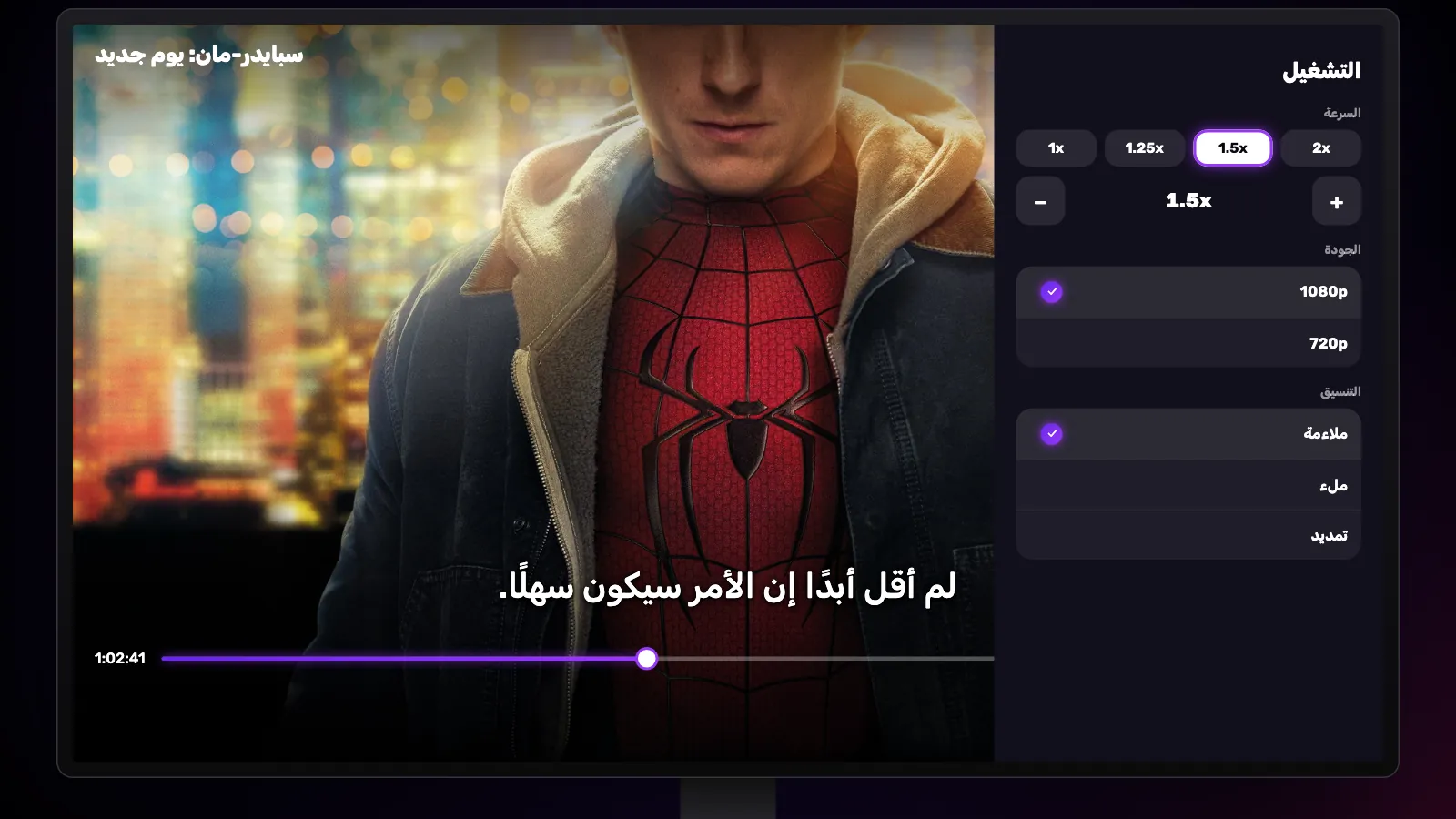
يفتح زر الترس إعداد «السرعة»: ضغطة واحدة لاختيار 1x أو 1.25x أو 1.5x أو 2x، أو زرا الناقص والزائد لخطوات دقيقة بمقدار 0.05 في أي نقطة بين 0.25x و2x. وتحته تظهر «الجودة» عندما يتوفر الفيديو بأكثر من دقة: يبدأ بأعلاها، ويمكنك على اتصال بطيء اختيار دقة أقل (مثل 1080p أو 720p). وأخيرًا يحدد «التنسيق» طريقة ملء الفيديو للشاشة: «ملاءمة» أو «ملء» أو «تمديد».
التخطي والحلقة التالية
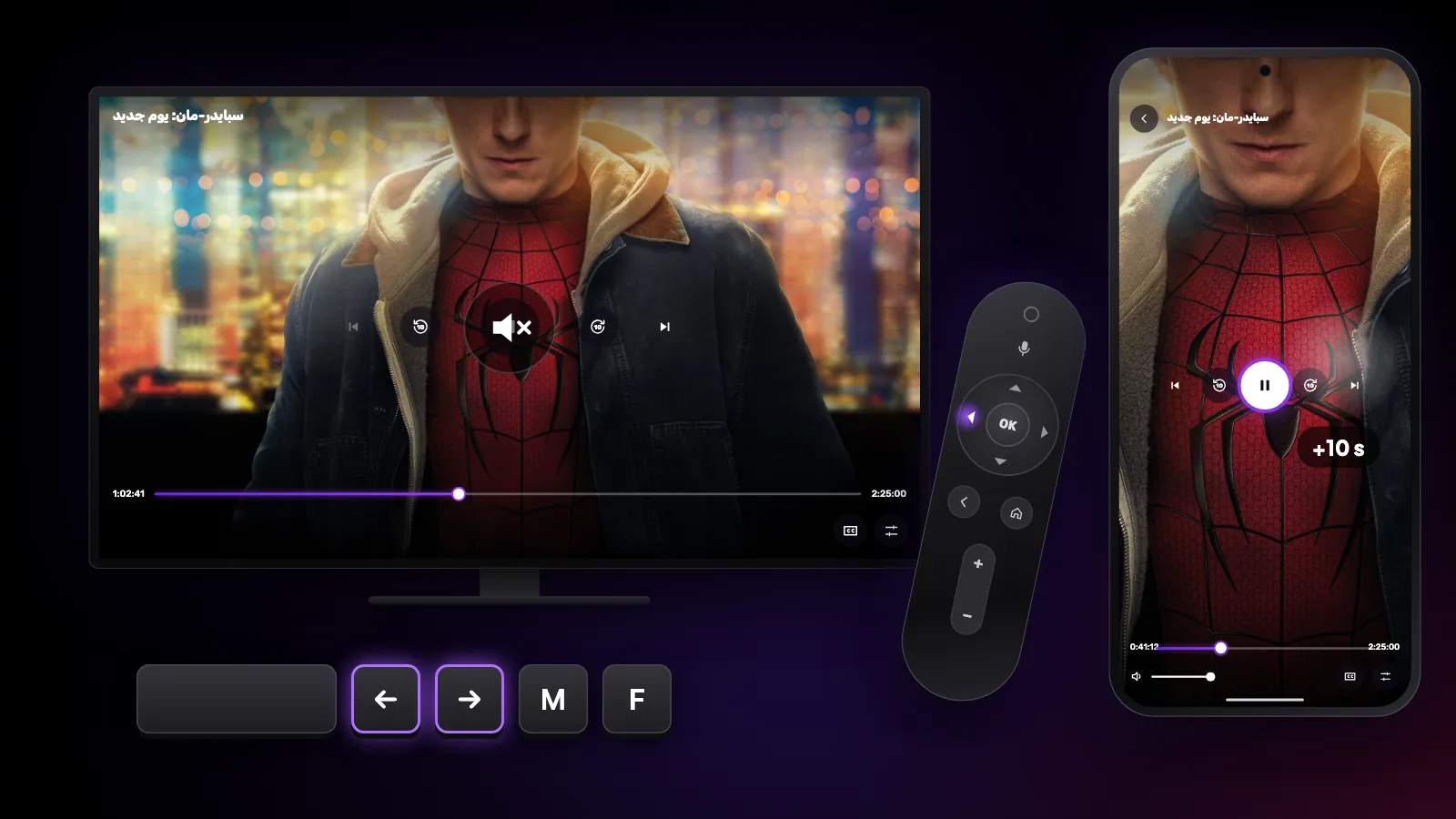
يتم التخطي في كل المنصات بخطوات مدتها 10 ثوانٍ. على جهاز التحكم عن بُعد للتلفاز، اضغط يسارًا أو يمينًا؛ وعلى الهاتف، انقر مرتين على الجانب الأيسر أو الأيمن من الفيديو؛ وعلى Mac أو الكمبيوتر، استخدم مفاتيح الأسهم. وعلى التلفاز، تتراكم الضغطات المتتالية السريعة.
ينتقل الأنمي وShort إلى الحلقة التالية تلقائيًا عند انتهاء الحلقة. أما في المسلسلات، فيحتوي المشغّل على زرين للحلقة التالية والسابقة. وطوال فترة التشغيل تبقى الشاشة مضاءة.
شاهد Reeltu
التطبيق في 30 ثانية، بلغتك.
تابع القراءة
أدلة
اختصارات وحركات قد لا تعرفها
عناصر التحكم المخفية في Reeltu: أزرار جهاز التحكم على Android TV، وحركات اللمس على الهاتف، واختصارات لوحة المفاتيح والفأرة على Windows وMac.
أدلة
كيفية تثبيت Reeltu على هاتف Android
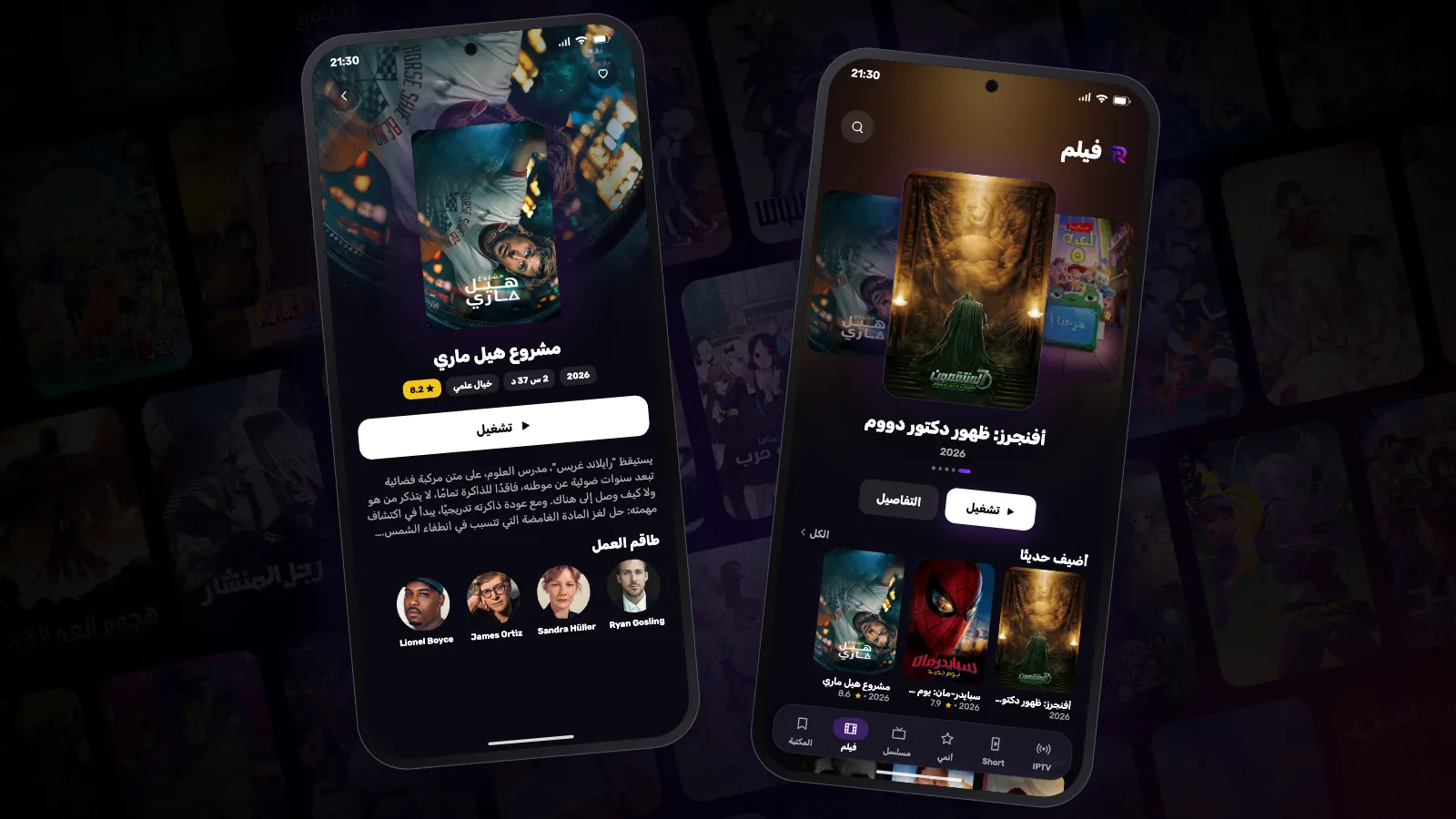
يأتي Reeltu بصيغة APK مباشرة من خادم الإصدارات لدينا. نزّله عبر متصفحك، واسمح لذلك المتصفح بتثبيت التطبيقات مرة واحدة، وينتهي الأمر خلال دقيقة.
أدلة
كيفية تثبيت Reeltu على جهاز Mac
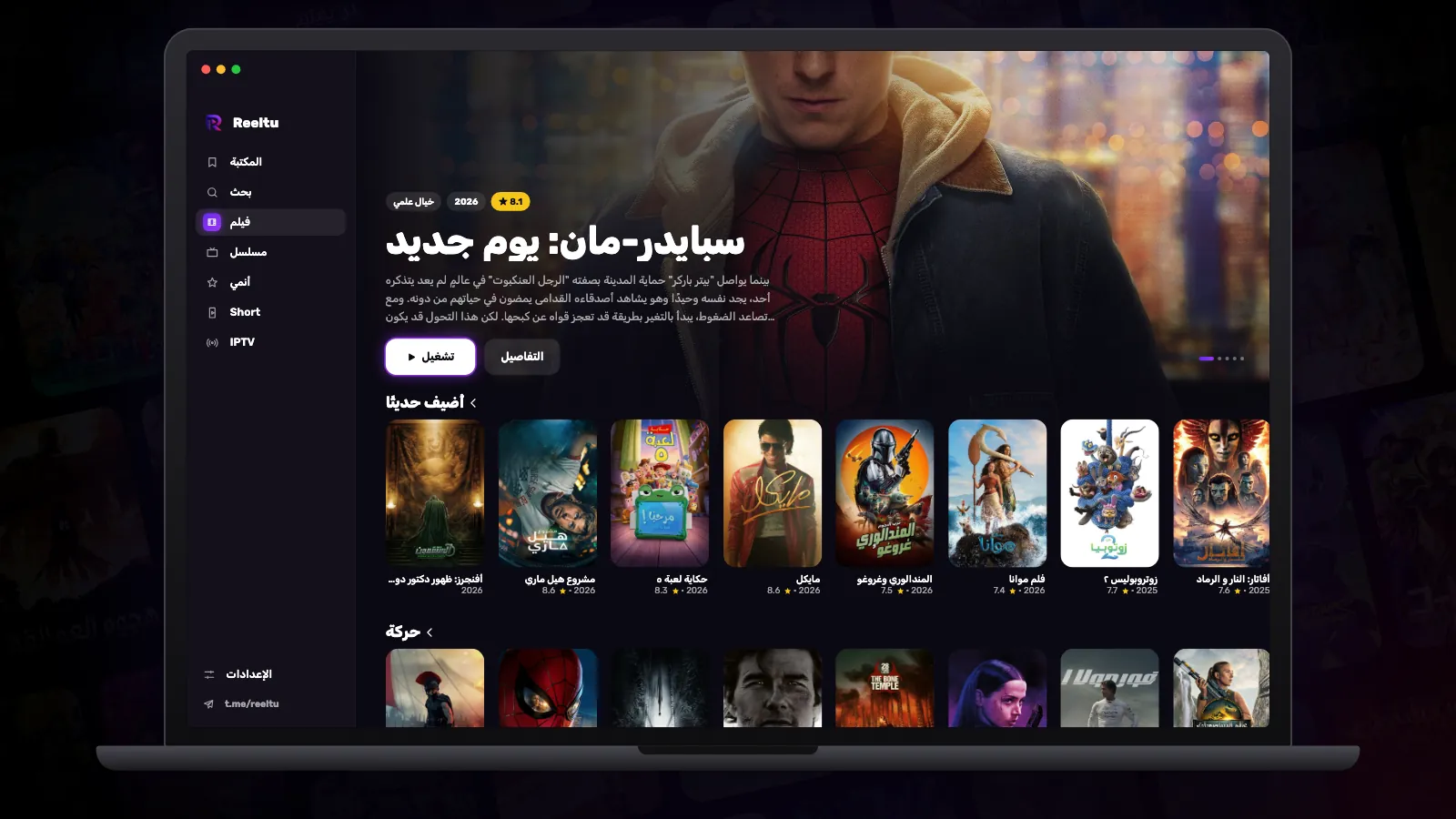
صورة قرص تفتحها وتسحب التطبيق منها إلى مجلد التطبيقات. التطبيق موقّع وموثّق من Apple، لذلك يفتحه macOS دون تحذير من مطوّر مجهول الهوية.