كيفية تثبيت Reeltu على جهاز Mac
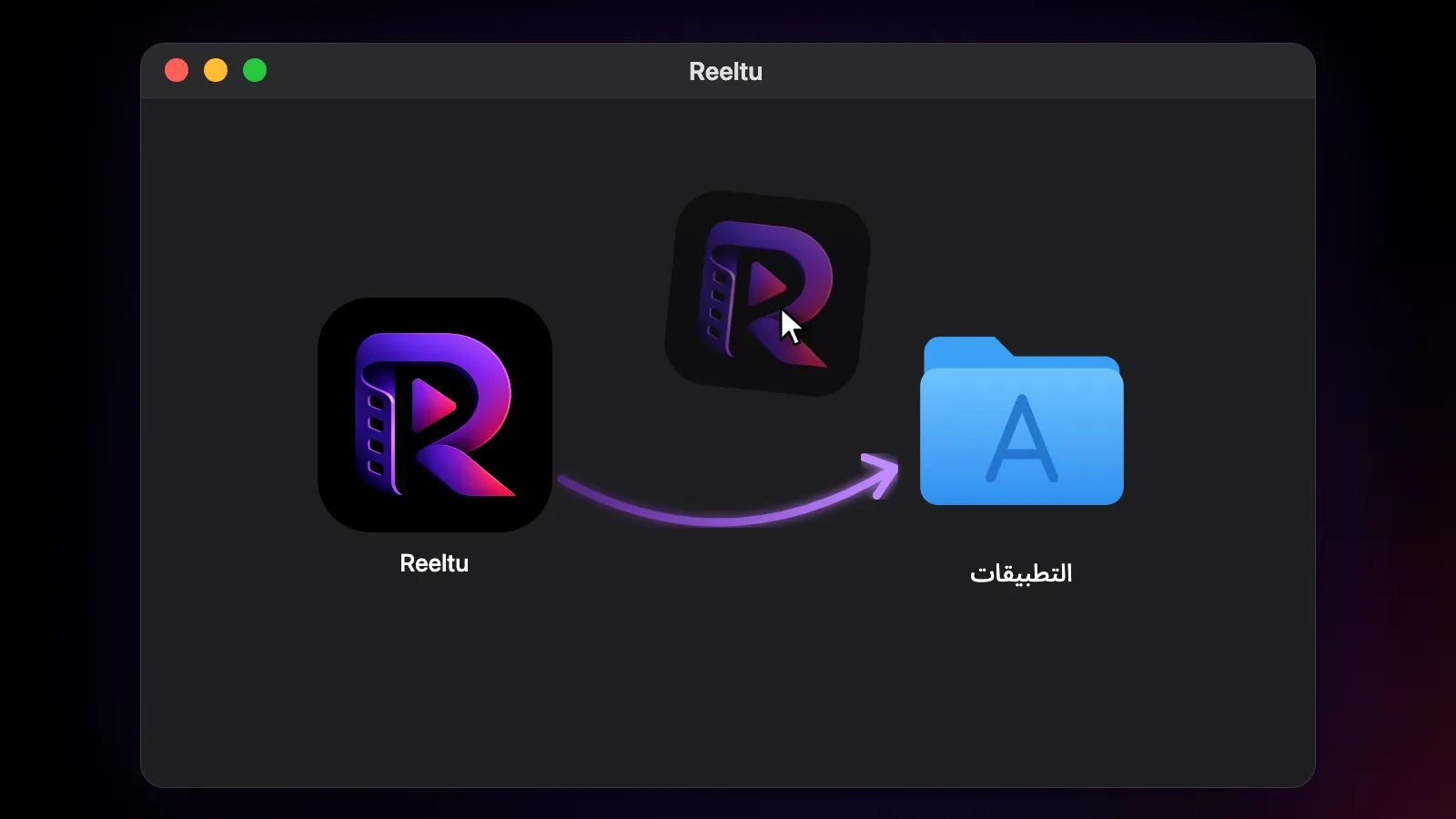
صورة قرص تفتحها وتسحب التطبيق منها إلى مجلد التطبيقات. التطبيق موقّع وموثّق من Apple، لذلك يفتحه macOS دون تحذير من مطوّر مجهول الهوية.
· قراءة في 4 دقائق

في هذا المقال
يتطلب Reeltu لأجهزة Mac نظام macOS 15 أو أحدث، ويعمل أصليًا على أجهزة Mac بشرائح Apple وبمعالجات Intel على حد سواء، فهناك ملف تنزيل واحد للنوعين.
1. نزّل صورة القرص وافتحها
انتقل إلى reeltu.com/download ونزّل إصدار macOS، وهو ملف .dmg صغير. افتحه من مجلد التنزيلات، فتظهر نافذة فيها أيقونة Reeltu بجوار مجلد التطبيقات.
2. اسحب Reeltu إلى التطبيقات
اسحب أيقونة Reeltu وأفلتها على مجلد التطبيقات في تلك النافذة. بعد اكتمال النسخ، يمكنك إخراج صورة القرص وحذف ملف .dmg.
3. افتح التطبيق
افتح Reeltu من مجلد التطبيقات أو من Launchpad. التطبيق موقّع وموثّق من Apple، لذلك لا يعرض macOS تحذيرًا من مطوّر مجهول الهوية؛ وفي المرة الأولى قد يطلب منك فقط تأكيد رغبتك في فتح تطبيق نُزّل من الإنترنت.
لوحة المفاتيح في المشغّل
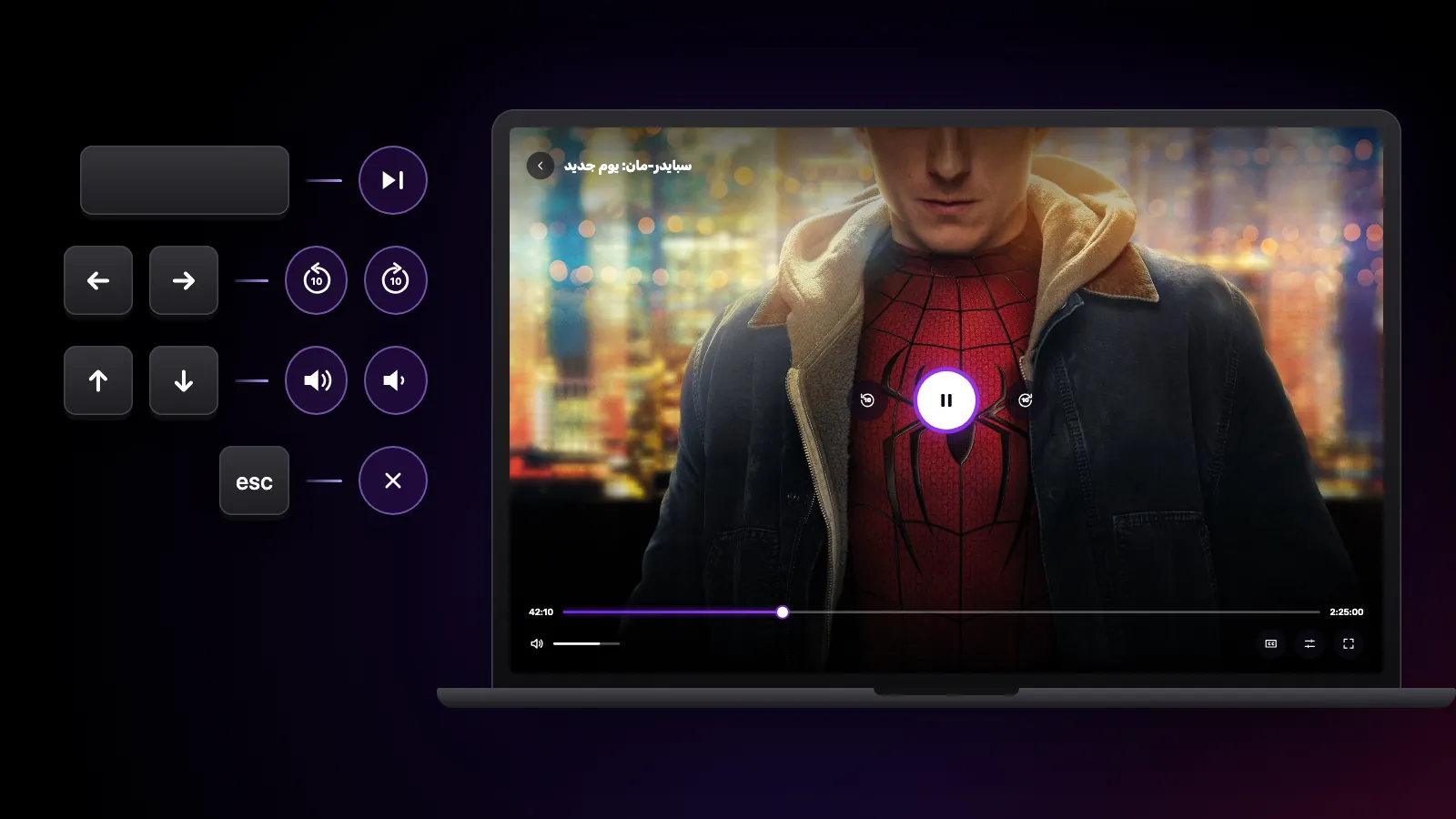
مفتاح المسافة يشغّل الفيديو ويوقفه مؤقتًا. يرجع السهمان الأيسر والأيمن 10 ثوانٍ إلى الخلف أو يتقدمان 10 ثوانٍ إلى الأمام، واضغط مطوّلًا على أحدهما لمواصلة التخطي، ويغيّر السهمان الأعلى والأسفل مستوى الصوت. يُغلق مفتاح Esc اللوحة المفتوحة، ثم المشغّل. وعلى لوحة التتبع، يؤدي السحب الأفقي إلى التنقل في الفيديو، والسحب العمودي إلى تغيير مستوى الصوت.
التحديثات
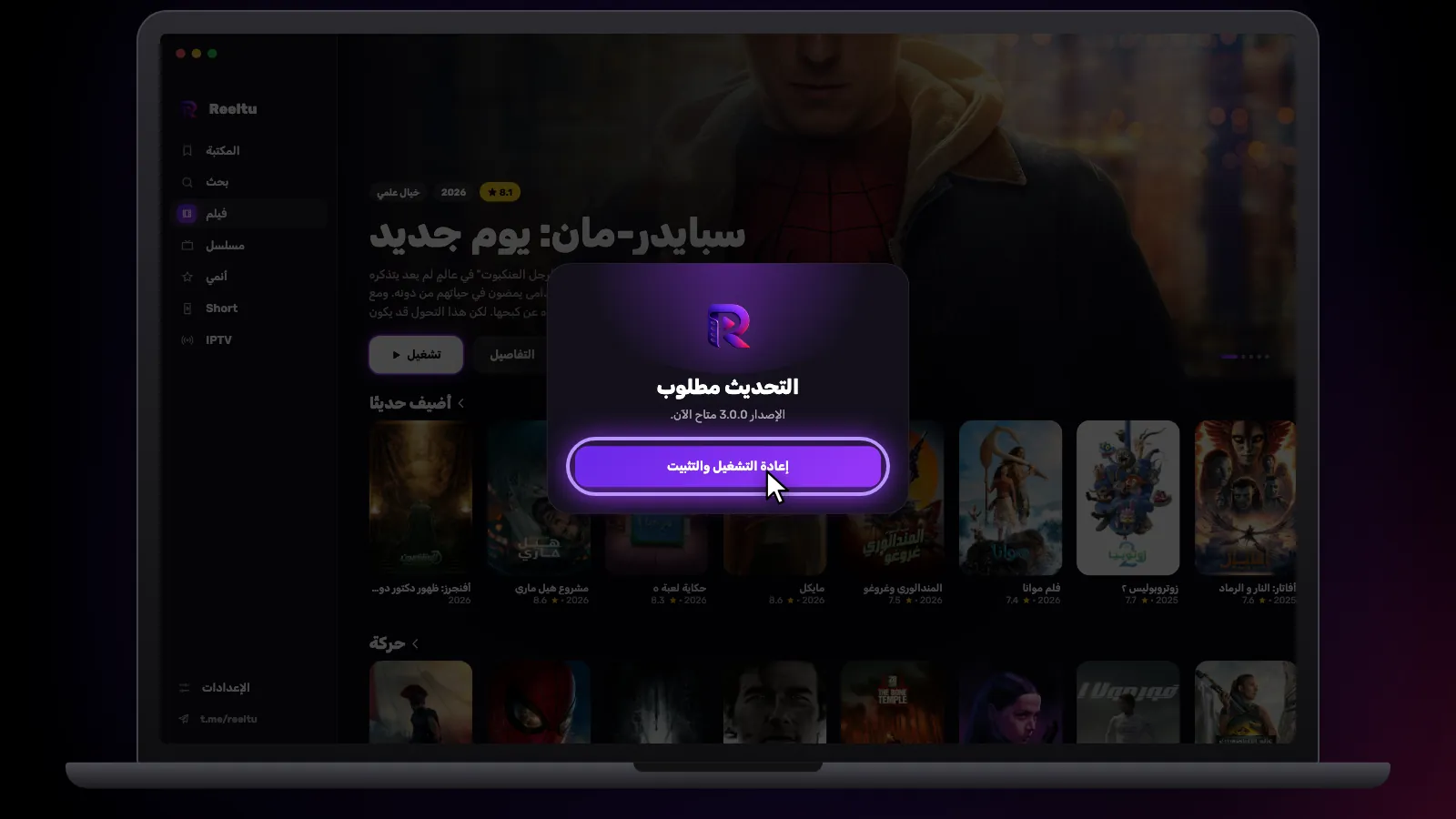
لا يطلب منك Reeltu التحديث إلا عندما يصبح الإصدار الجديد مطلوبًا؛ وحتى ذلك الحين يواصل العمل كما هو. وعندها تظهر شاشة «التحديث مطلوب» فتُنزّل الإصدار الجديد بنفسها ثم تعرض زر «إعادة التشغيل والتثبيت». اضغطه: يتحقق التطبيق من الملف الذي نزّله، ويستبدل نفسه في مجلد التطبيقات، ثم يُفتح من جديد. لا يُثبَّت أي شيء دون تلك الضغطة.
شاهد Reeltu
التطبيق في 30 ثانية، بلغتك.
تابع القراءة
أدلة
اختصارات وحركات قد لا تعرفها
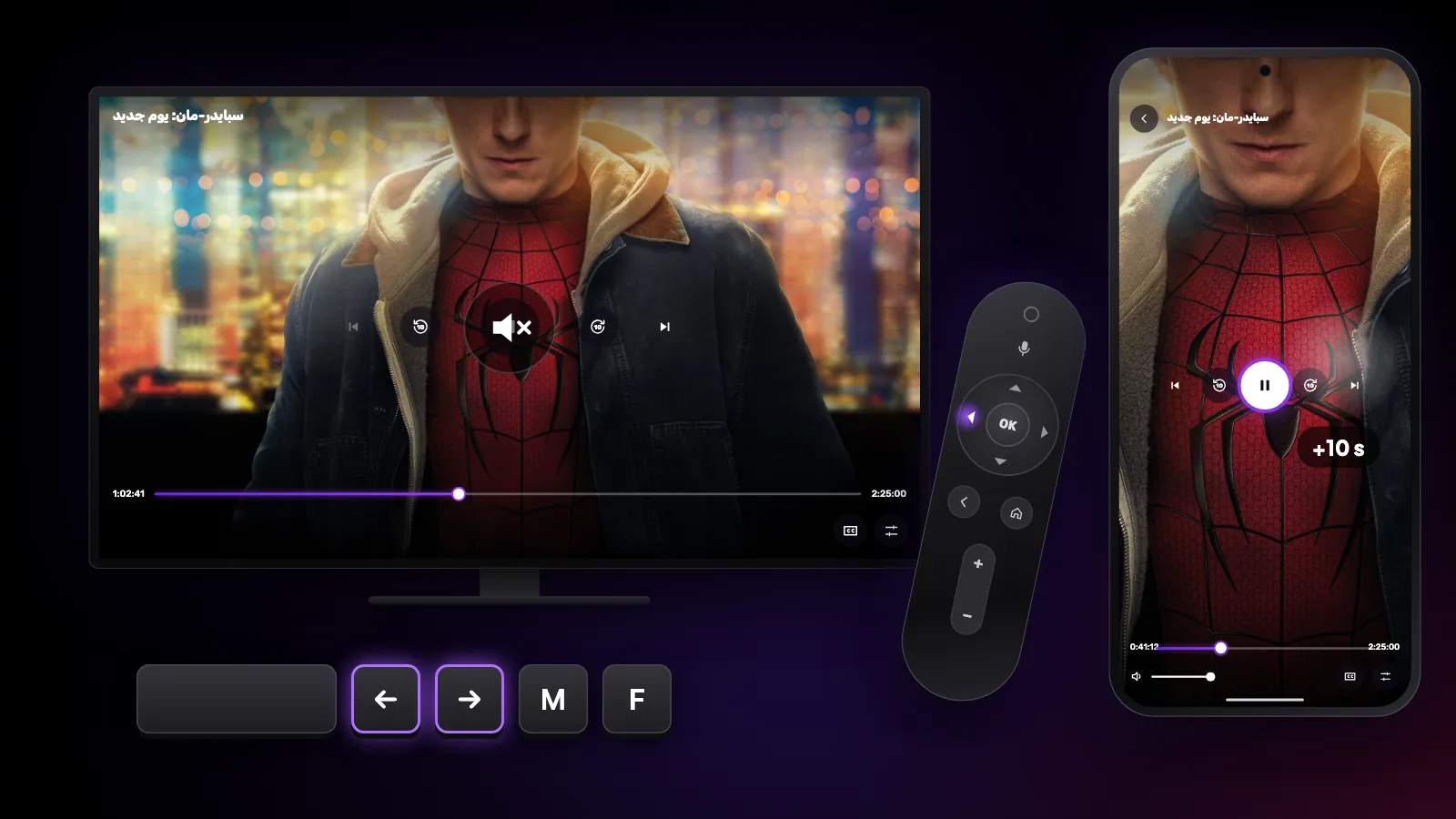
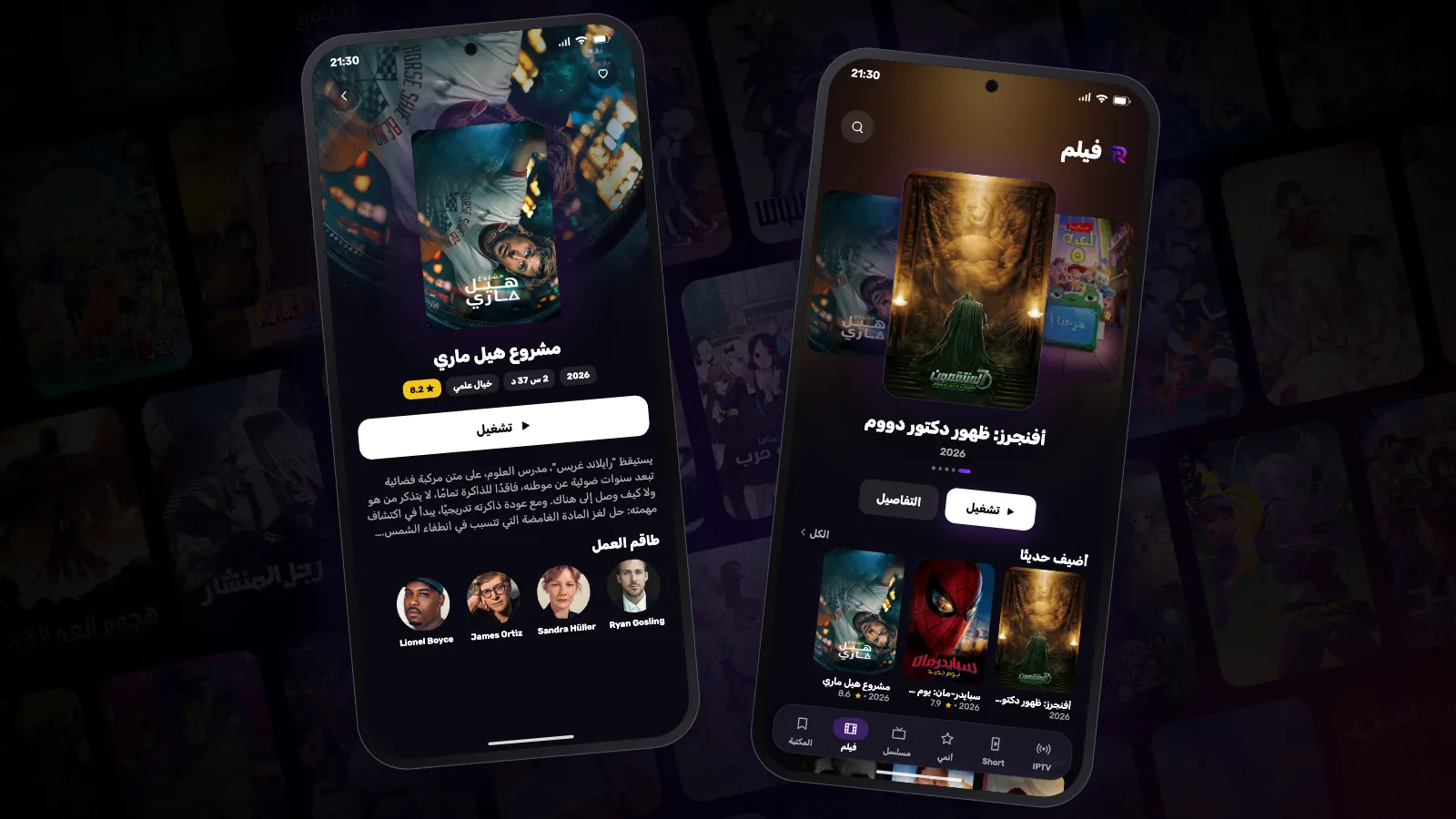
عناصر التحكم المخفية في Reeltu: أزرار جهاز التحكم على Android TV، وحركات اللمس على الهاتف، واختصارات لوحة المفاتيح والفأرة على Windows وMac.
أدلة
كيفية تثبيت Reeltu على هاتف Android
يأتي Reeltu بصيغة APK مباشرة من خادم الإصدارات لدينا. نزّله عبر متصفحك، واسمح لذلك المتصفح بتثبيت التطبيقات مرة واحدة، وينتهي الأمر خلال دقيقة.
أدلة
كيفية تثبيت Reeltu على Windows
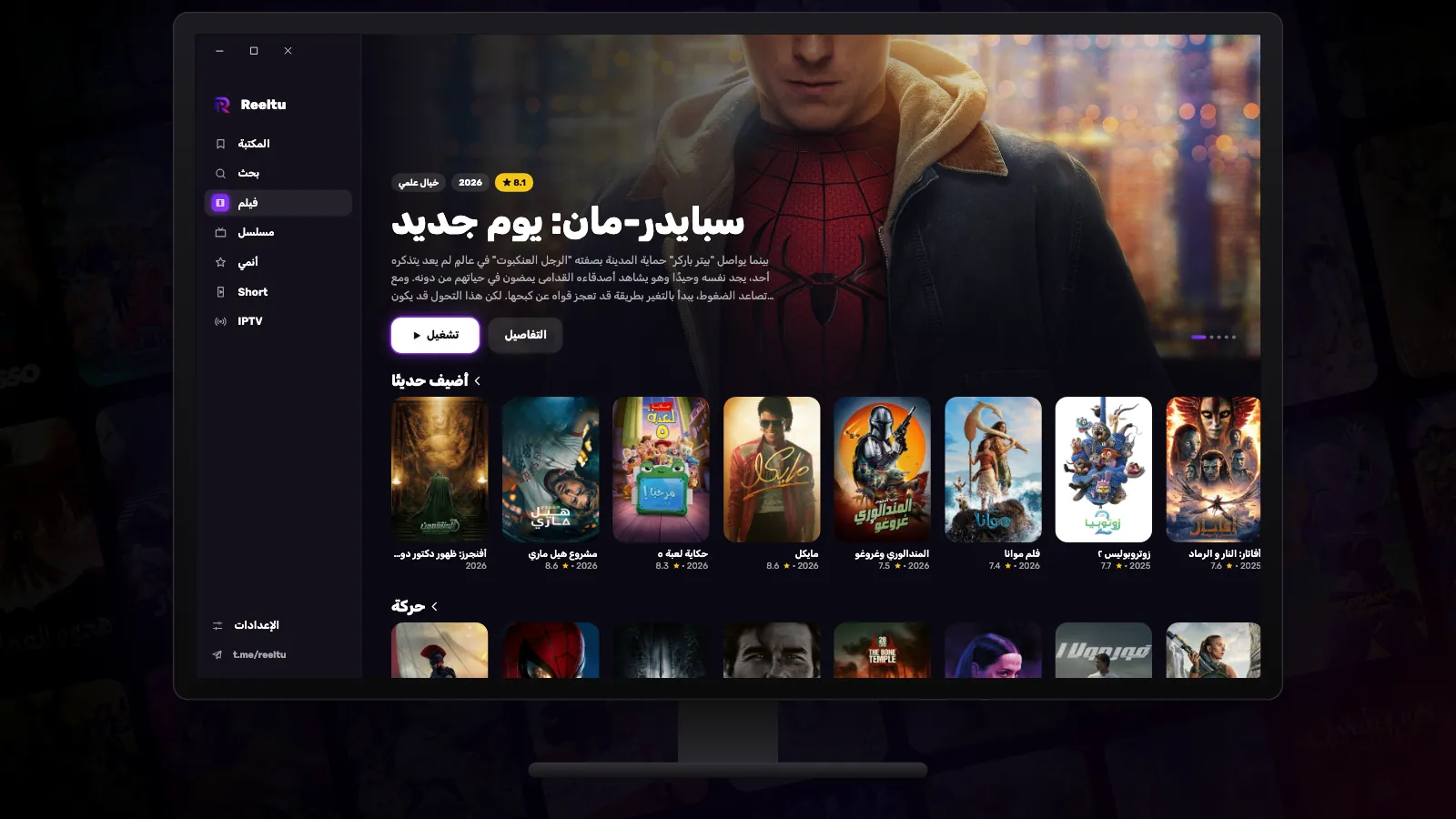
اختر مثبّت x64 أو ARM، وتجاوز شاشة SmartScreen واحدة، فيُثبَّت Reeltu لحسابك دون أن يطلب صلاحيات المسؤول.