اختصارات وحركات قد لا تعرفها
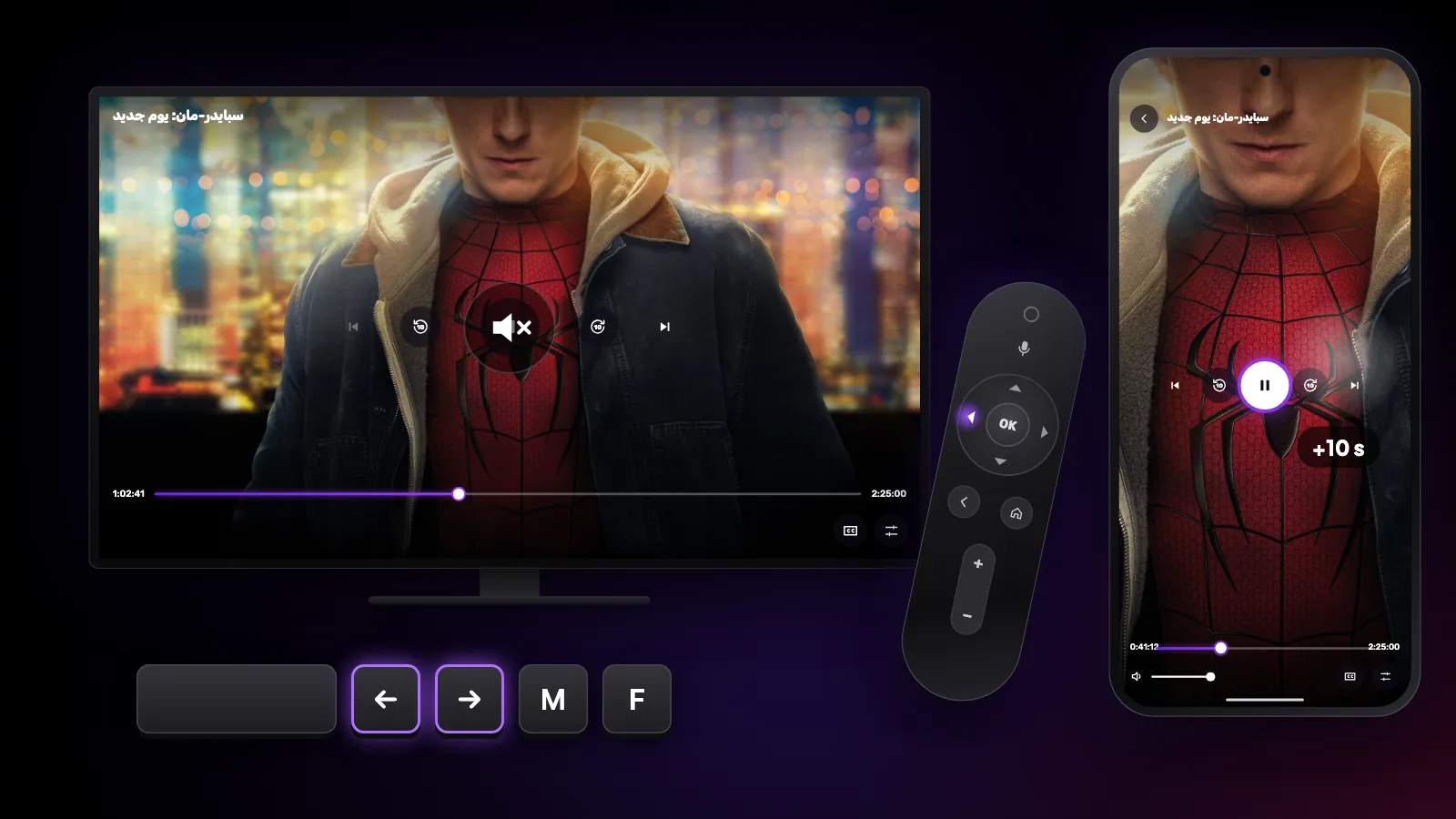
عناصر التحكم المخفية في Reeltu: أزرار جهاز التحكم على Android TV، وحركات اللمس على الهاتف، واختصارات لوحة المفاتيح والفأرة على Windows وMac.
· قراءة في 5 دقائق
في هذا المقال
يعمل معظم Reeltu بالأزرار التي تراها، لكن لكل جهاز أيضًا بعض الاختصارات التي توفّر عليك الوقت حين تعرفها. إليك هذه الاختصارات، جهازًا بجهاز.
Android TV وGoogle TV: البث المباشر
في البث المباشر، اضغط يسارًا لكتم صوت القناة، ثم يسارًا مرة أخرى لإعادة الصوت. معظم أجهزة التحكم ليس فيها زر كتم، فهذا يقوم مقامه؛ ورفع صوت التلفاز نفسه يعيد الصوت أيضًا.
الأعلى والأسفل، أو أزرار القنوات في جهاز التحكم، تنتقل إلى القناة السابقة أو التالية. يفتح OK قائمة القنوات. تُفتح القائمة على يمين الشاشة، أو على يسارها إذا كان خيار قائمة القنوات على اليسار مفعّلًا في الإعدادات؛ اضغط في الاتجاه نفسه مرة أخرى لرؤية الفئات. يُظهر زر اليمين الشريط على زر التنسيق، حيث تختار ملاءمة أو ملء أو تمديد. ويغلق زر الرجوع ما هو مفتوح خطوة بخطوة، ثم يخرج من المشغّل.
Android TV وGoogle TV: الأفلام والمسلسلات
يوقف OK التشغيل مؤقتًا ويستأنفه. الضغطة القصيرة يسارًا أو يمينًا تقفز 10 ثوانٍ، والضغطات المتتالية تُجمع. اضغط مطوّلًا يسارًا أو يمينًا للتنقل السريع في الفيلم؛ كلما أطلت الضغط زادت السرعة، ويستمر التشغيل من حيث تفلت الزر. كما يقفز زرّا الترجيع والتقديم السريع في جهاز التحكم 10 ثوانٍ.
Android TV وGoogle TV: الملصقات
اضغط مطوّلًا على OK فوق أي ملصق لإضافته إلى المفضلة، واضغط مطوّلًا مرة أخرى لإزالته. وعلى بطاقة في متابعة المشاهدة، يزيلها الضغط المطوّل على OK من الصف.
هاتف Android: في المشغّل
المس مرة واحدة لإظهار عناصر التحكم أو إخفائها. المس مرتين النصف الأيمن أو الأيسر من الشاشة للتقديم أو الترجيع 10 ثوانٍ. اضغط مطوّلًا قرب الحافة اليمنى أو اليسرى للتقديم أو الترجيع السريع؛ وتزداد السرعة كلما أطلت الضغط.
اسحب لأعلى أو لأسفل في الجهة اليسرى لضبط السطوع، وفي الجهة اليمنى لضبط الصوت. اسحب لأسفل في المنتصف لإغلاق المشغّل. وفي البث المباشر يعمل السطوع والصوت بالطريقة نفسها.
هاتف Android: في بقية التطبيق
اضغط مطوّلًا على ملصق لإضافته إلى المفضلة أو إزالته منها؛ وفي متابعة المشاهدة يزيله الضغط نفسه من الصف. اضغط مطوّلًا على قناة أو ممثل مفضّل لإزالته من المفضلة. المس التبويب الذي أنت فيه للعودة إلى أعلى الصفحة.
Windows
في المشغّل: مفتاح المسافة يوقف التشغيل ويستأنفه، والسهمان الأيسر والأيمن يقفزان 10 ثوانٍ، والضغط المطوّل على سهم يتنقل بسرعة متزايدة. السهمان الأعلى والأسفل وعجلة الفأرة يغيّرون الصوت، وM يكتم الصوت، وF أو النقر المزدوج على الصورة يبدّل ملء الشاشة. النقرة الواحدة تُظهر عناصر التحكم أو تخفيها. ويغلق Esc ما هو مفتوح، ثم يخرج من ملء الشاشة، ثم من المشغّل.
في البث المباشر، يغيّر Page Up وPage Down القناة، ويفتح Enter قائمة القنوات، ويغيّر السهمان الأعلى والأسفل الصوت.
في بقية التطبيق: انقر بزر الفأرة الأيمن على ملصق لإضافته إلى المفضلة أو إزالته من متابعة المشاهدة. وعندما تكون قائمة الحلقات مفتوحة، اكتب رقم حلقة للانتقال إليها مباشرة. وفي البحث يمسح Esc ما كتبته.
Mac
في المشغّل: مفتاح المسافة يوقف التشغيل ويستأنفه، والسهمان الأيسر والأيمن يقفزان 10 ثوانٍ، والضغط المطوّل على سهم يتنقل بسرعة متزايدة. السهمان الأعلى والأسفل يغيّران الصوت. وعلى لوحة التتبع، يغيّر السحب بإصبعين لأعلى أو لأسفل الصوت، ولليسار أو لليمين ينقلك داخل الفيلم. انقر نقرًا مزدوجًا على الصورة لملء الشاشة؛ والنقرة الواحدة تُظهر عناصر التحكم أو تخفيها. ويغلق Esc ما هو مفتوح، ثم يخرج من ملء الشاشة، ثم من المشغّل.
في البث المباشر، يغيّر Page Up وPage Down القناة، ويفتح Return قائمة القنوات، ويغيّر السهمان الأعلى والأسفل الصوت.
في بقية التطبيق: انقر بزر الفأرة الأيمن (أو انقر مع Control) على ملصق لإضافته إلى المفضلة أو إزالته من متابعة المشاهدة. وعندما تكون قائمة الحلقات مفتوحة، اكتب رقم حلقة للانتقال إليها مباشرة.
تابع القراءة

أدلة
كيفية تثبيت Reeltu على هاتف Android
يأتي Reeltu بصيغة APK مباشرة من خادم الإصدارات لدينا. نزّله عبر متصفحك، واسمح لذلك المتصفح بتثبيت التطبيقات مرة واحدة، وينتهي الأمر خلال دقيقة.

أدلة
كيفية تثبيت Reeltu على جهاز Mac
صورة قرص تفتحها وتسحب التطبيق منها إلى مجلد التطبيقات. التطبيق موقّع وموثّق من Apple، لذلك يفتحه macOS دون تحذير من مطوّر مجهول الهوية.

أدلة
كيفية تثبيت Reeltu على Windows
اختر مثبّت x64 أو ARM، وتجاوز شاشة SmartScreen واحدة، فيُثبَّت Reeltu لحسابك دون أن يطلب صلاحيات المسؤول.