كيفية تثبيت Reeltu على هاتف Android
يأتي Reeltu بصيغة APK مباشرة من خادم الإصدارات لدينا. نزّله عبر متصفحك، واسمح لذلك المتصفح بتثبيت التطبيقات مرة واحدة، وينتهي الأمر خلال دقيقة.
· قراءة في 5 دقائق

Reeltu غير موجود في أي متجر، لذلك تثبّت الملف بنفسك على هاتف Android. هذا أمر معتاد في Android ويستغرق دقيقة تقريبًا. تحتاج إلى Android 8 أو أحدث.
1. نزّل ملف APK
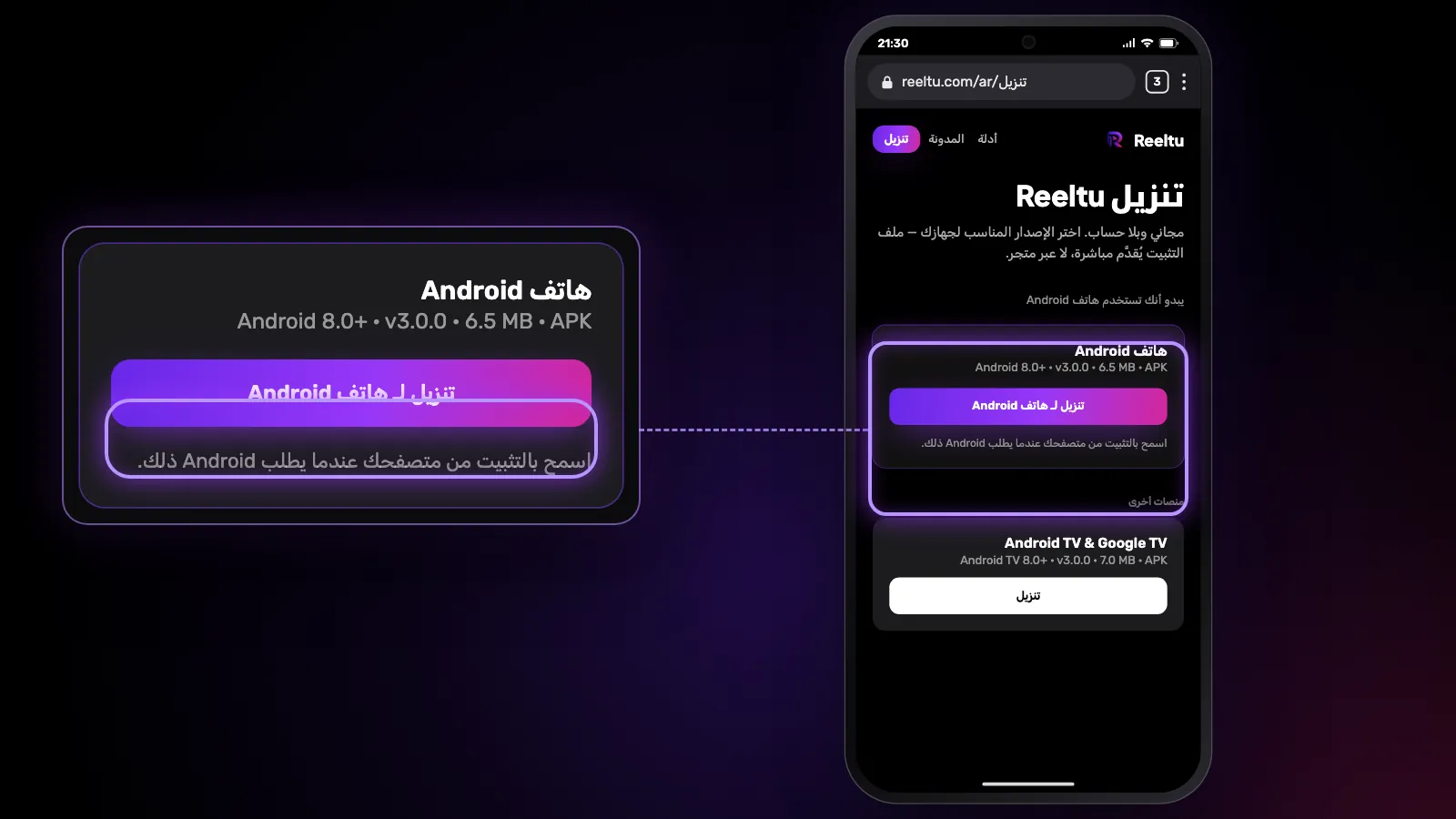
افتح reeltu.com/download في متصفح هاتفك. تتعرّف الصفحة على أنك تستخدم Android وتضع إصدار الهاتف في الأعلى. اضغط «تنزيل».
قد ينبّهك متصفحك إلى أن هذا النوع من الملفات قد يضر بالجهاز ويسألك هل تريد الاحتفاظ به. يظهر هذا التحذير مع كل ملف APK أيًّا كان مطوّره؛ أكّد أنك تريد تنزيله.
2. افتح الملف واسمح بالتثبيت
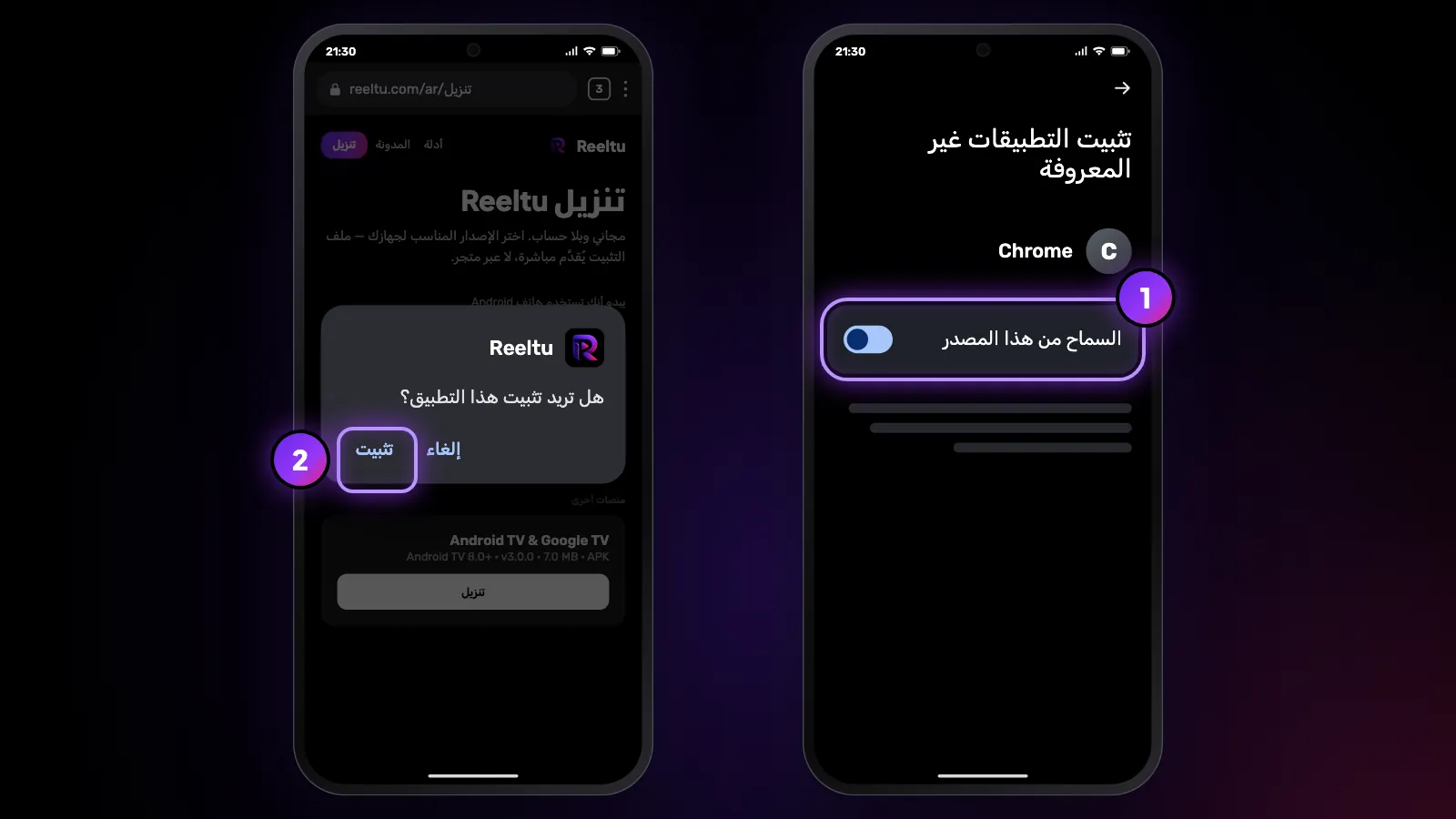
اضغط على التنزيل المكتمل في الإشعار، أو ابحث عنه في تطبيق الملفات ضمن التنزيلات. في المرة الأولى، يخبرك Android بأن متصفحك غير مسموح له بتثبيت التطبيقات ويعرض اختصارًا إلى الإعدادات. فعّل الإذن لذلك المتصفح، ثم ارجع واضغط «تثبيت».
هذا الإذن خاص بذلك المتصفح وحده. يمكنك إيقافه مجددًا بعد تثبيت Reeltu، ويبقى التطبيق مثبّتًا.
3. افتح Reeltu
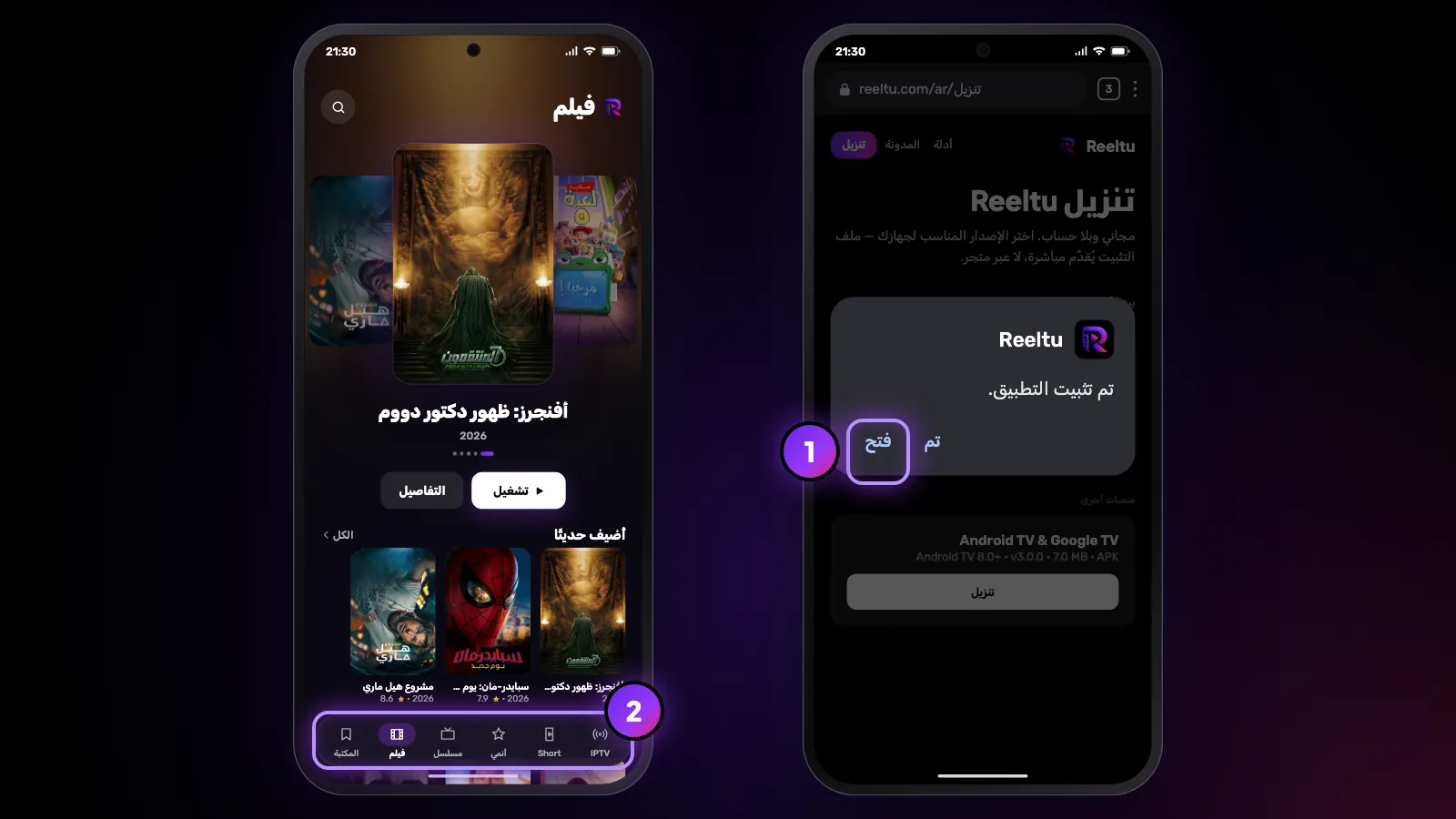
اضغط «فتح». لا يوجد حساب لإنشائه ولا شيء لتسجيل الدخول إليه، فالمكتبة موجودة مباشرة، وتنقلك علامات التبويب في الأسفل بين أقسام التطبيق.
التحديثات
لا يطلب منك Reeltu التحديث إلا عندما يصبح الإصدار الجديد مطلوبًا؛ وحتى ذلك الحين يواصل العمل كما هو. وعندها يعرض شاشة «التحديث مطلوب». وفي Android 10 والإصدارات الأحدث يُنزّل الملف بنفسه إلى مجلد التنزيلات، ويعرض تقدّم التنزيل ثم اسم الملف؛ افتحه من التنزيلات لتثبيت التحديث فوق الإصدار الموجود لديك. تبقى مفضلاتك وموضعك فيما تشاهده محفوظة.
أما في Android 8 و9 فيحتوي شاشة التحديث على زر «تنزيل» يفتح صفحة التنزيل بدلًا من ذلك، ومن هناك تكرر الخطوتين 1 و2.
إذا لم ينجح الأمر
إذا لم يُفتح الملف أو أبلغ Android عن مشكلة في تحليله، فقد انقطع التنزيل؛ احذفه من التنزيلات ونزّله مرة أخرى. وإذا لم يظهر زر «تثبيت» إطلاقًا، فتحقق من أن الإذن في الخطوة 2 مفعّل للمتصفح الذي استخدمته فعلًا.
شاهد Reeltu
التطبيق في 30 ثانية، بلغتك.
تابع القراءة
أدلة
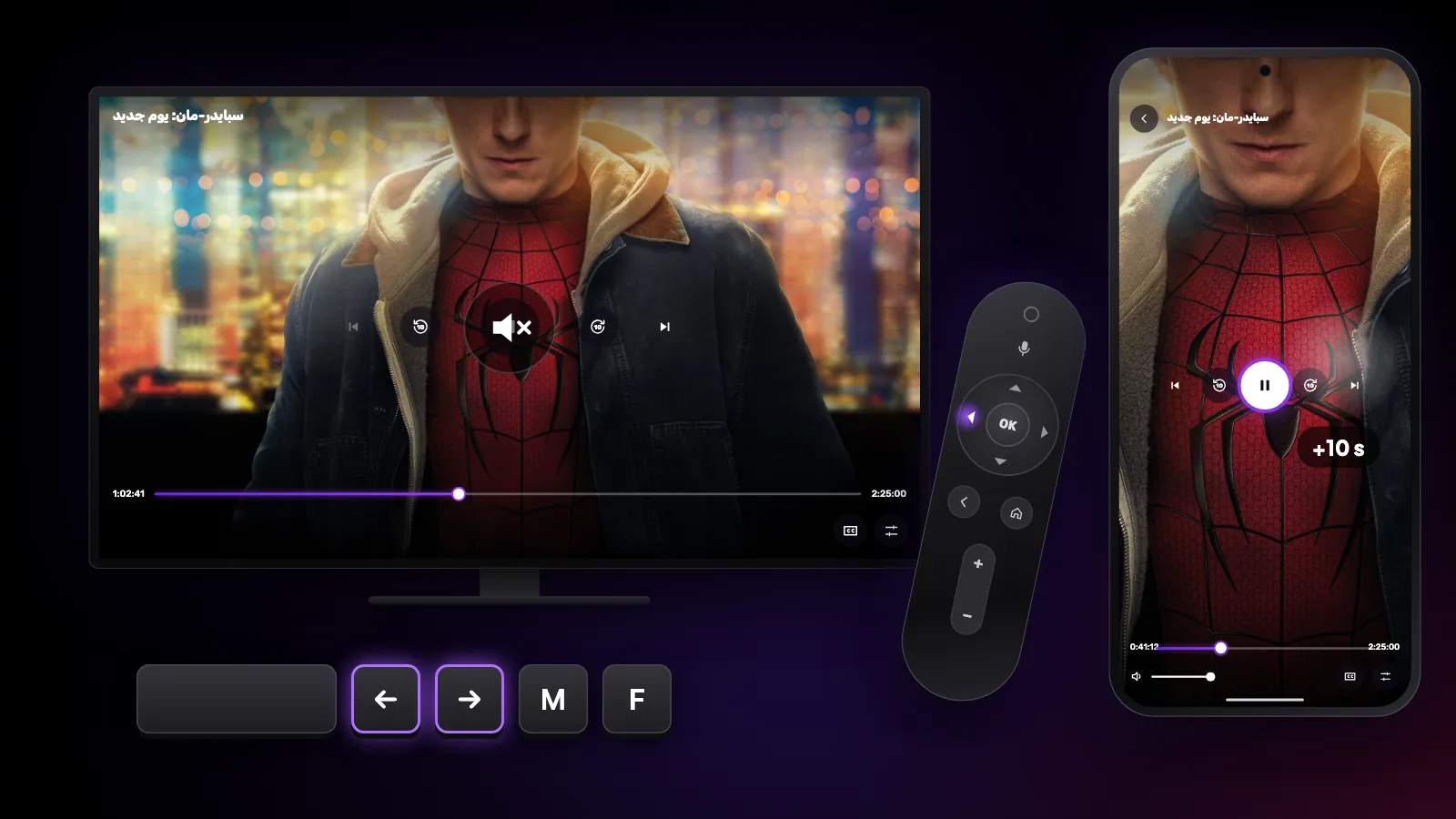
اختصارات وحركات قد لا تعرفها
عناصر التحكم المخفية في Reeltu: أزرار جهاز التحكم على Android TV، وحركات اللمس على الهاتف، واختصارات لوحة المفاتيح والفأرة على Windows وMac.

أدلة
كيفية تثبيت Reeltu على جهاز Mac
صورة قرص تفتحها وتسحب التطبيق منها إلى مجلد التطبيقات. التطبيق موقّع وموثّق من Apple، لذلك يفتحه macOS دون تحذير من مطوّر مجهول الهوية.

أدلة
كيفية تثبيت Reeltu على Windows
اختر مثبّت x64 أو ARM، وتجاوز شاشة SmartScreen واحدة، فيُثبَّت Reeltu لحسابك دون أن يطلب صلاحيات المسؤول.