كيفية تثبيت Reeltu على Google TV وAndroid TV
لا يوجد زر متجر تضغط عليه، لكن هناك طريقًا قصيرًا وموثوقًا: تطبيق Downloader، وعنوان يمكنك كتابته بجهاز التحكم عن بُعد، ونافذة إذن واحدة.
· قراءة في 6 دقائق

في هذا المقال
يستطيع Google TV وAndroid TV تثبيت تطبيق من ملف، لكنهما لا يبحثان عنه بنفسيهما. أنت من يوفّر الملف، ويحتاج التلفاز منك إلى أمرين أولًا: أداة تستطيع جلبه، وإذنًا بالتثبيت من تلك الأداة. ولا يستغرق الأمران معًا أكثر من دقيقة تقريبًا.
يتطلب Reeltu نظام Android TV 8 أو أحدث، وهذا يشمل أجهزة Google TV وعمليًا كل أجهزة Android TV التي بيعت في السنوات الأخيرة.
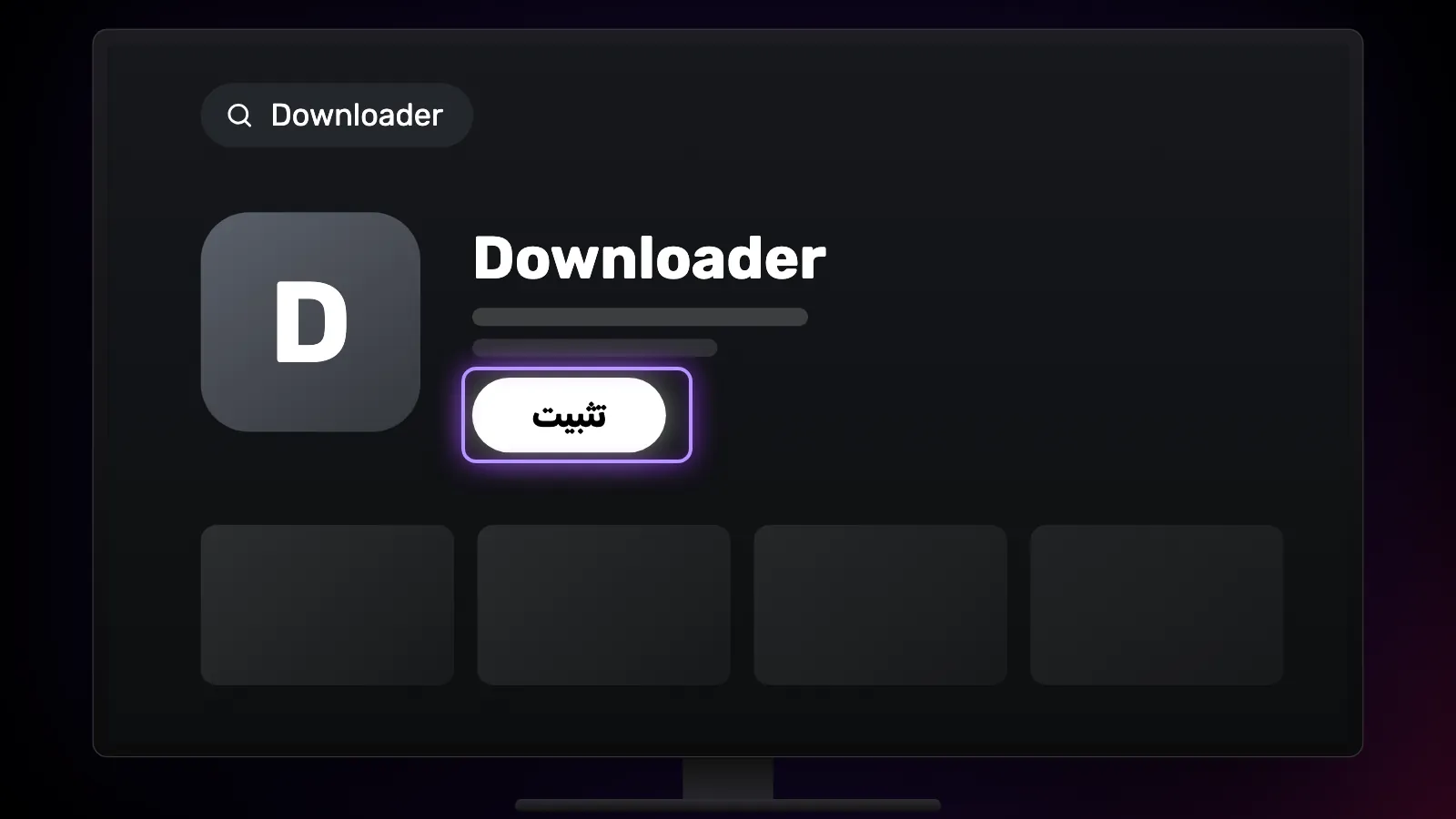
1. ثبّت تطبيق Downloader
يوجد Downloader في متجر Google Play على التلفاز نفسه. إنه متصفح صغير يستطيع حفظ ملف على التلفاز، وهو الجزء الذي لا يستطيع تلفازك القيام به بطريقة أخرى. ثبّته بالطريقة المعتادة وافتحه مرة واحدة حتى يُكمل إعداده.
2. اكتب العنوان
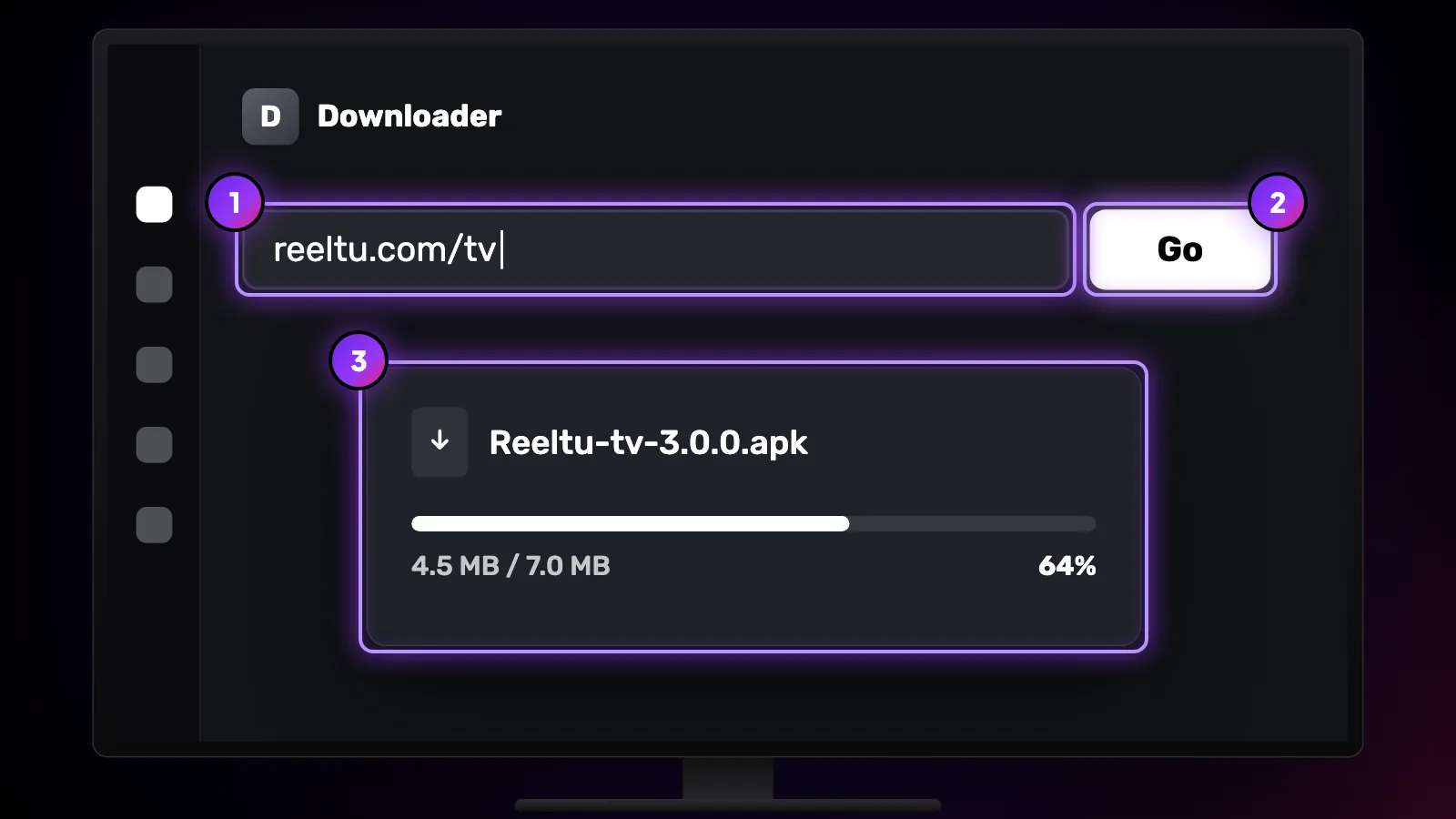
في حقل العنوان داخل Downloader، اكتب reeltu.com/tv واضغط Go. هذا العنوان ليس صفحة ويب، بل يشير مباشرة إلى أحدث إصدار لـ Android TV، فيبدأ التنزيل فورًا ولن تحتاج إلى تصفح أي شيء بجهاز التحكم عن بُعد.
3. اسمح بالتثبيت مرة واحدة
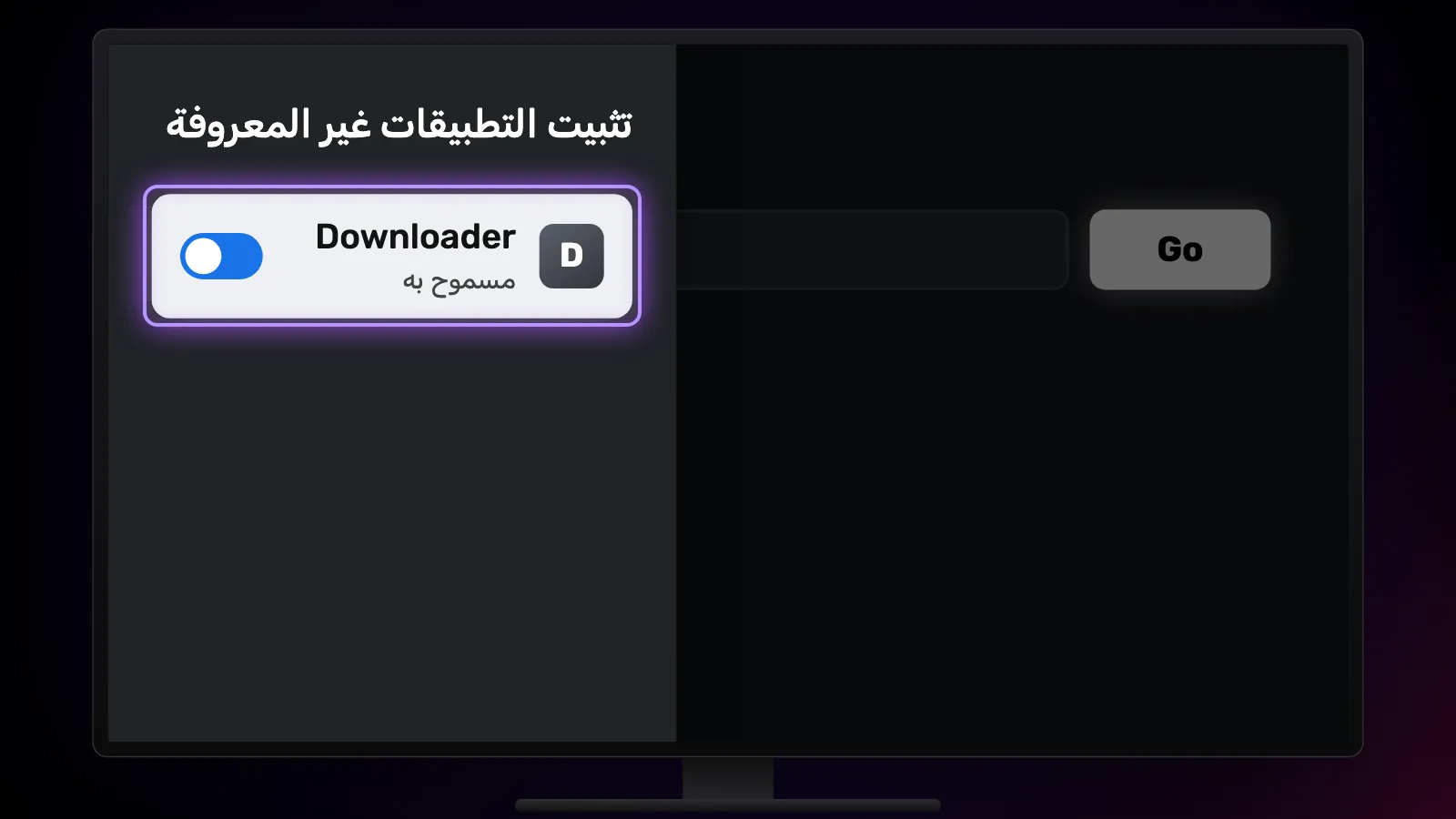
عند انتهاء التنزيل، يسألك التلفاز هل يُسمح لـ Downloader بتثبيت التطبيقات غير المعروفة. اسمح بذلك. هذا الإذن خاص بـ Downloader وحده وليس مفتاحًا على مستوى النظام كله، ويمكنك سحبه لاحقًا من الإعدادات دون حذف أي شيء ثبّته.
اضغط «تثبيت» ثم «فتح». يبدأ Reeltu بواجهة التلفاز: شريط جانبي على اليسار تتنقل فيه بأزرار D-pad، والمكتبة كلها على بُعد ضغطات قليلة.
إبقاء التطبيق محدّثًا
لا يطلب منك Reeltu التحديث إلا عندما يصبح الإصدار الجديد مطلوبًا؛ وحتى ذلك الحين يواصل العمل كما هو، والعنوان reeltu.com/tv يشير دائمًا إلى أحدث إصدار إن أردته أبكر. وعندما يصبح التحديث مطلوبًا، يعرض Reeltu شاشة «التحديث مطلوب». وفي Android 10 والإصدارات الأحدث يُنزّل الملف الجديد بنفسه إلى مجلد التنزيلات ويعرض لك اسمه، فافتح ذلك الملف لتثبيت التحديث. يمكنك فتحه بتطبيق لإدارة الملفات، أو ببساطة بتكرار الخطوة 2.
يُثبَّت التحديث فوق التطبيق الموجود لديك، فتبقى مفضلاتك وموضعك في كل ما تشاهده كما كانت.
إذا لم ينجح الأمر
إذا قال التلفاز إنه غير مسموح له بتثبيت التطبيقات من هذا المصدر ولم يعرض أي مفتاح، فبعض طُرز Google TV تُخفي هذا الإعداد خلف خيارات المطورين. فعّلها بالضغط على رقم إصدار نظام Android TV سبع مرات في الإعدادات › النظام › حول، ثم اسمح لـ Downloader ضمن إعداد المصادر غير المعروفة في قائمة التطبيقات أو الأمان. تختلف أسماء القوائم بالضبط من شركة مصنّعة إلى أخرى.
إذا كان زر «تثبيت» باهتًا وغير قابل للضغط، فالتنزيل لم يكتمل؛ قارن حجم الملف بالحجم المذكور في صفحة التنزيل وحاول مرة أخرى. وإذا رفض التلفاز تثبيت التطبيق تمامًا، فهو يعمل بنظام Android TV 7 أو أقدم، وهو ما لا يدعمه هذا الإصدار.
شاهد Reeltu
التطبيق في 30 ثانية، بلغتك.
تابع القراءة
أدلة
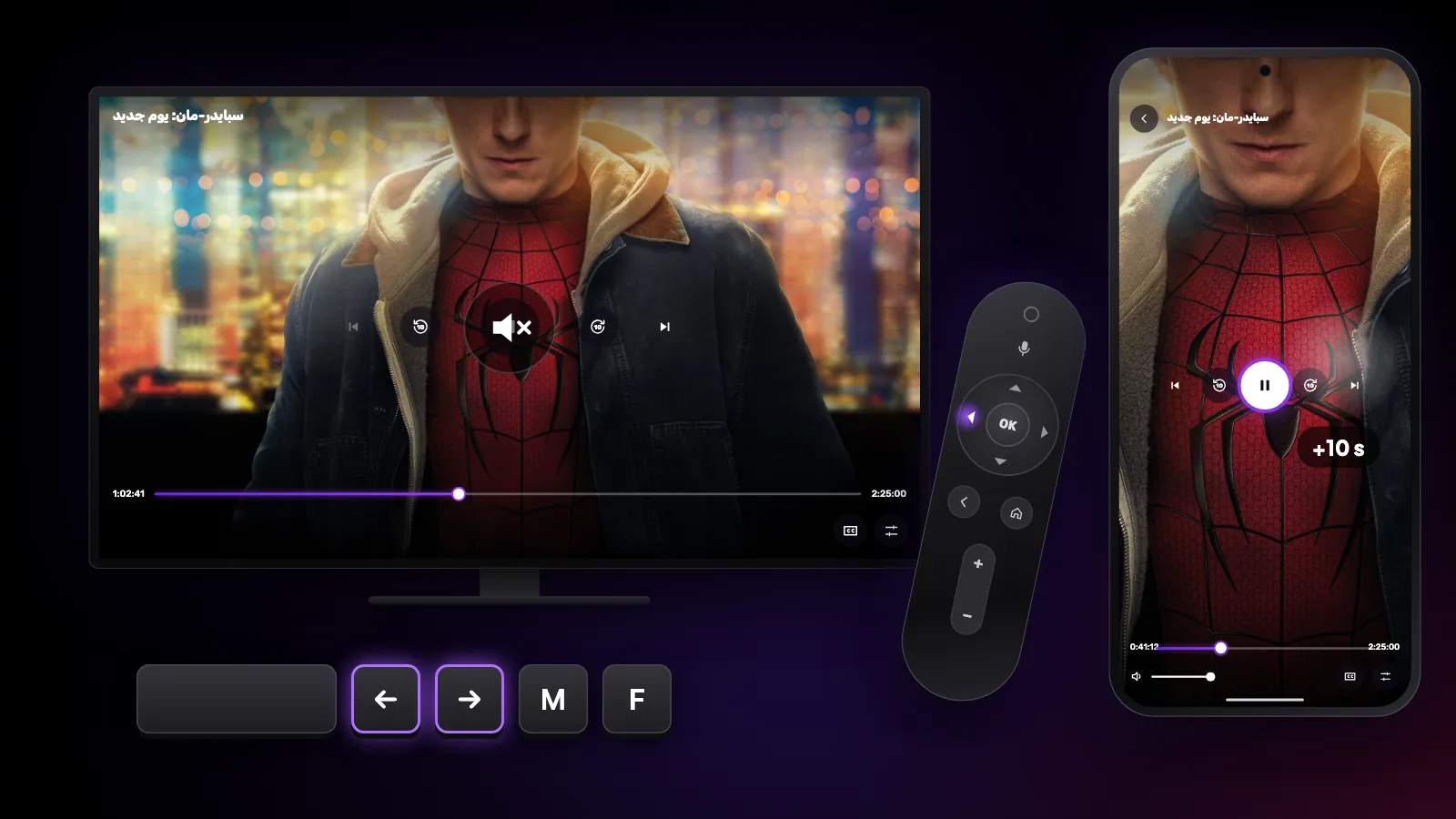
اختصارات وحركات قد لا تعرفها
عناصر التحكم المخفية في Reeltu: أزرار جهاز التحكم على Android TV، وحركات اللمس على الهاتف، واختصارات لوحة المفاتيح والفأرة على Windows وMac.

أدلة
كيفية تثبيت Reeltu على هاتف Android
يأتي Reeltu بصيغة APK مباشرة من خادم الإصدارات لدينا. نزّله عبر متصفحك، واسمح لذلك المتصفح بتثبيت التطبيقات مرة واحدة، وينتهي الأمر خلال دقيقة.

أدلة
كيفية تثبيت Reeltu على جهاز Mac
صورة قرص تفتحها وتسحب التطبيق منها إلى مجلد التطبيقات. التطبيق موقّع وموثّق من Apple، لذلك يفتحه macOS دون تحذير من مطوّر مجهول الهوية.