كيفية تثبيت Reeltu على Windows
اختر مثبّت x64 أو ARM، وتجاوز شاشة SmartScreen واحدة، فيُثبَّت Reeltu لحسابك دون أن يطلب صلاحيات المسؤول.
· قراءة في 5 دقائق

يتطلب Reeltu لنظام Windows إصدار Windows 10 أو أحدث على كمبيوتر عادي بمعالج Intel أو AMD، أو Windows 11 على كمبيوتر بمعالج ARM مثل الحواسيب المحمولة بمعالج Snapdragon. هناك مثبّت منفصل لكل نوع.
1. اختر المثبّت المناسب
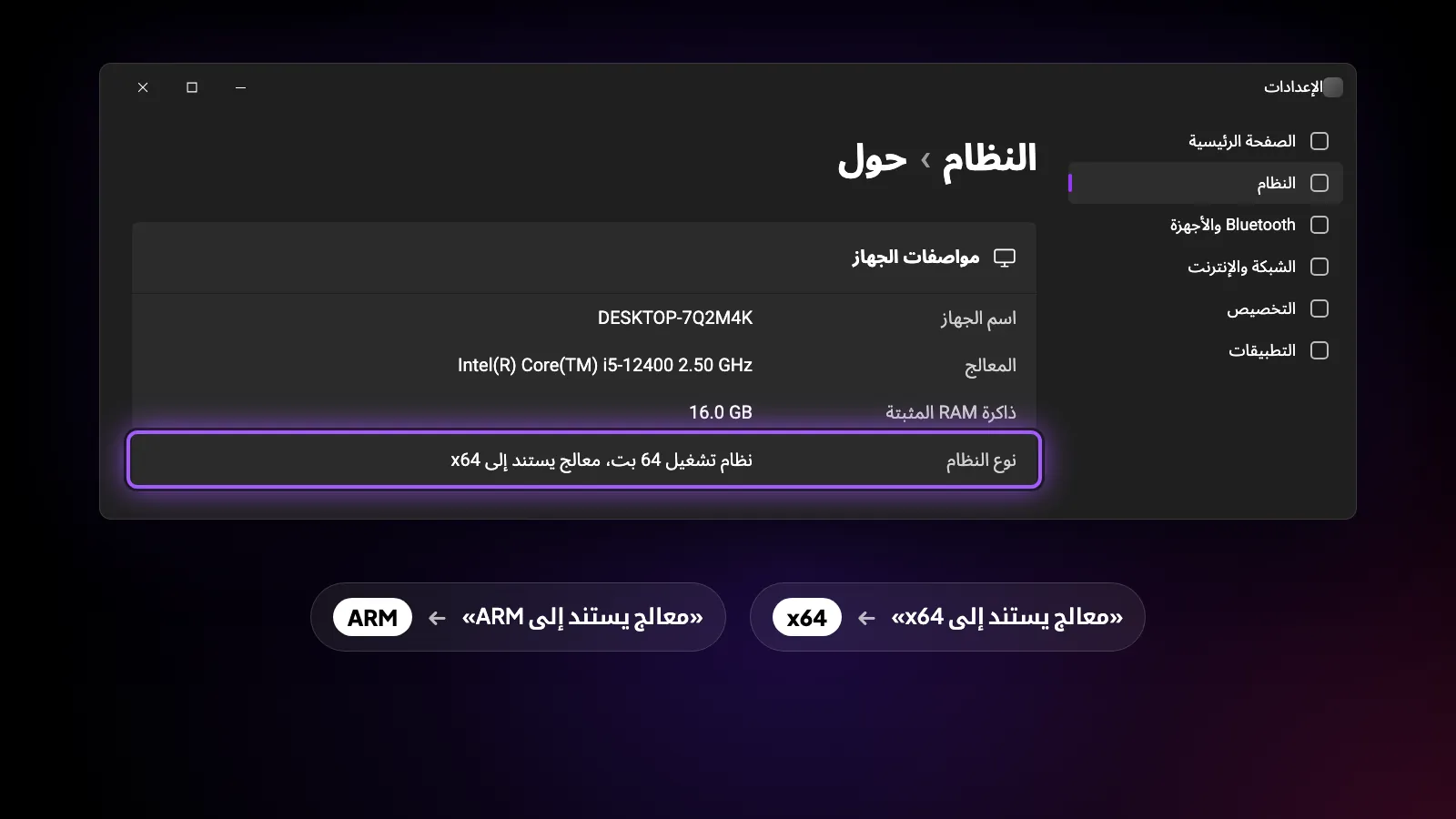
تعرض صفحة reeltu.com/download إصدار x64 أولًا، وهو المناسب لجميع أجهزة الكمبيوتر تقريبًا. إذا لم تكن متأكدًا من نوع جهازك، فافتح الإعدادات › النظام › حول وانظر إلى «نوع النظام»: عبارة «معالج يستند إلى x64» تعني إصدار x64، وعبارة «معالج يستند إلى ARM» تعني إصدار ARM.
2. شغّل المثبّت
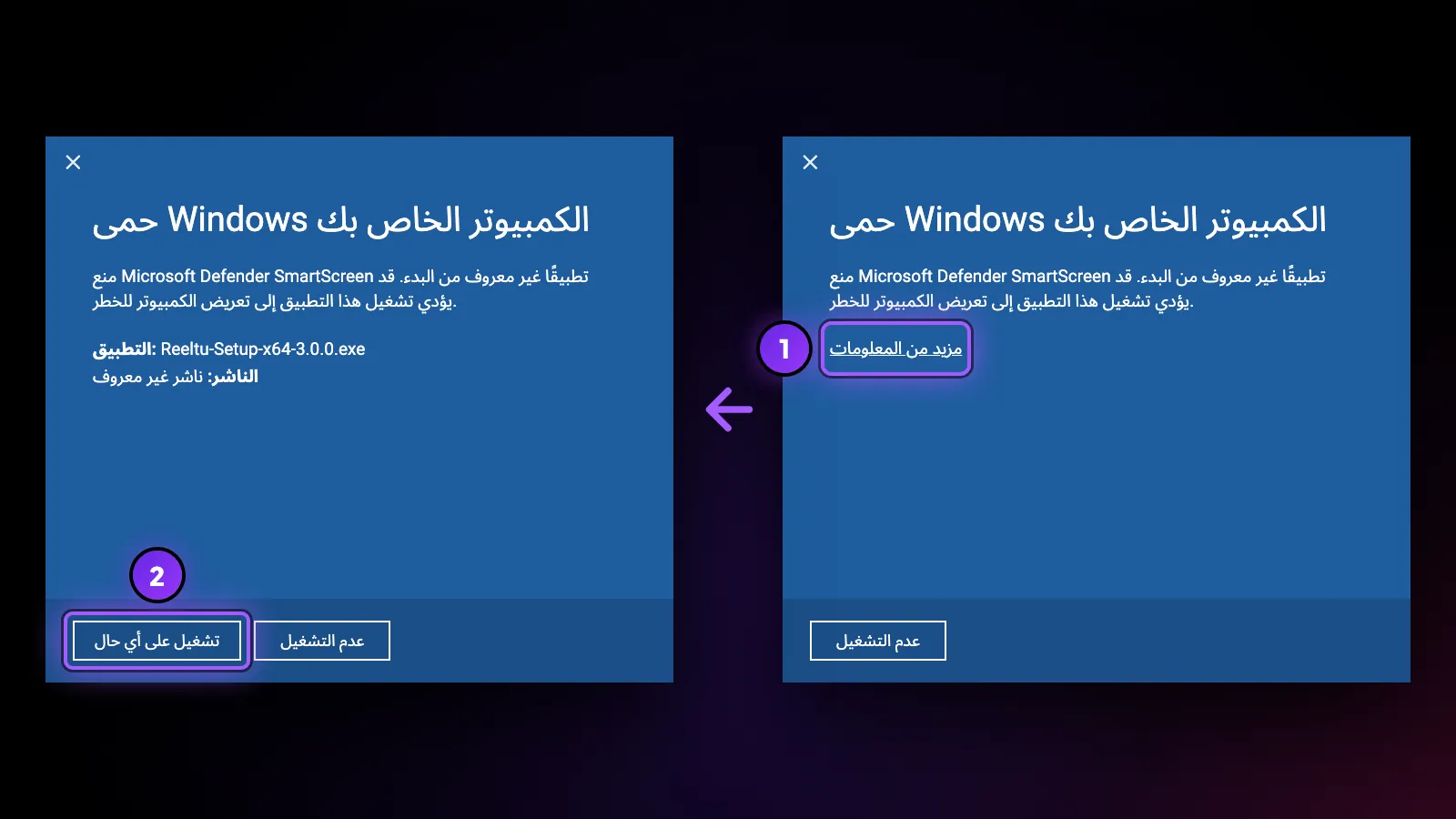
افتح الملف الذي نزّلته. قد يوقفه Windows SmartScreen بشاشة «حمى Windows الكمبيوتر الخاص بك»، لأن المثبّت غير موقّع بشهادة تجارية ولا يتعرّف SmartScreen على الناشر. اختر «مزيد من المعلومات»، ثم «تشغيل على أي حال».
لن تظهر نافذة تطلب صلاحيات المسؤول: يُثبَّت Reeltu لحساب المستخدم الخاص بك فقط، ويضيف اختصارات إلى قائمة «ابدأ» وسطح المكتب، ثم يُفتح عند الانتهاء.
معلومات مفيدة
إغلاق نافذة Reeltu يُخفي التطبيق بدلًا من إنهائه، ويوقف أي شيء كان قيد التشغيل. افتحه مجددًا من اختصار سطح المكتب أو من قائمة «ابدأ».
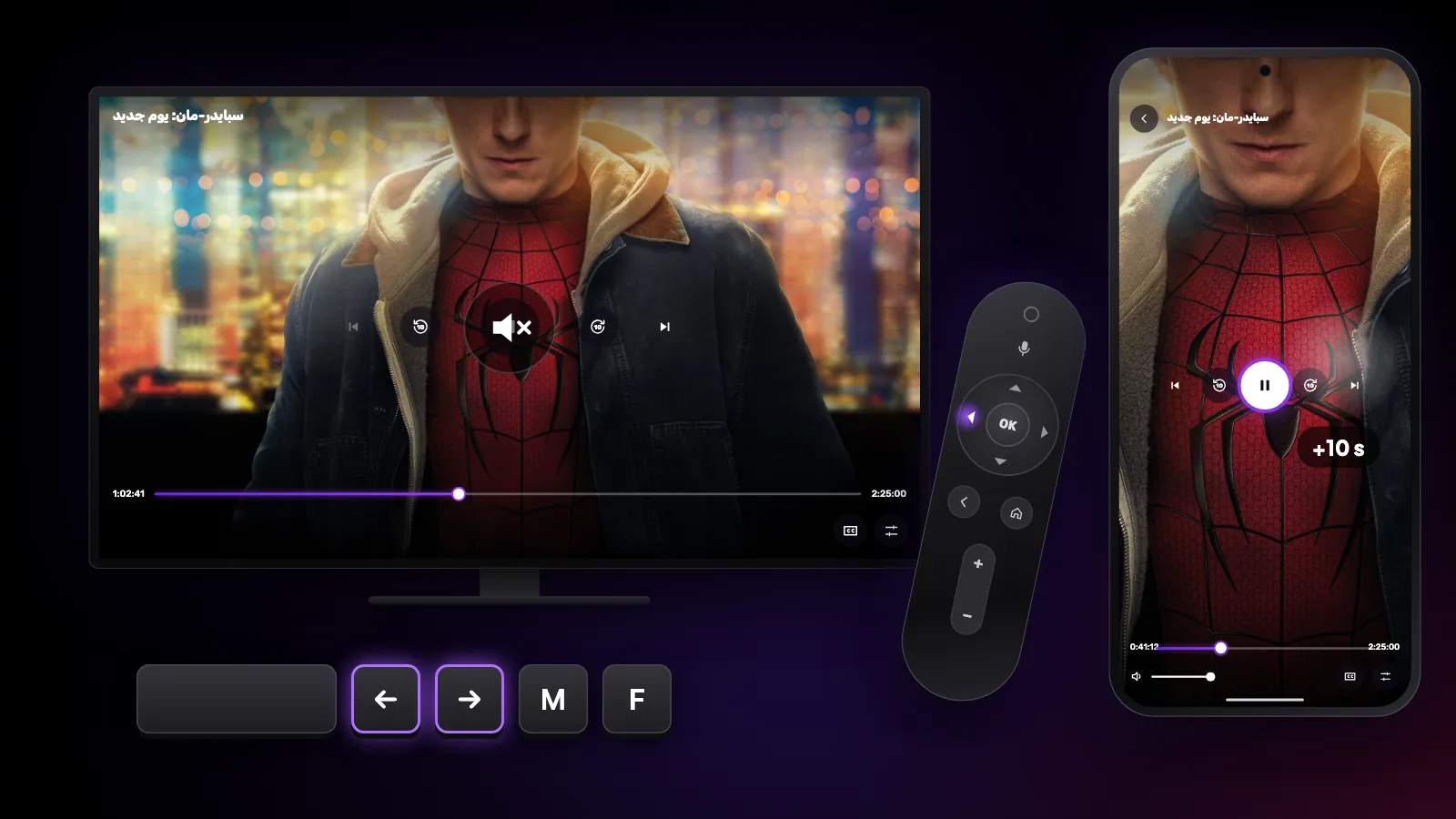
في المشغّل، يشغّل مفتاح المسافة الفيديو ويوقفه مؤقتًا، ويتخطى السهمان الأيسر والأيمن 10 ثوانٍ، ويغيّر السهمان الأعلى والأسفل مستوى الصوت، ويبدّل مفتاح F وضع ملء الشاشة، ويكتم مفتاح M الصوت. يُغلق مفتاح Esc اللوحة المفتوحة، ثم المشغّل.
التحديثات
لا يطلب منك Reeltu التحديث إلا عندما يصبح الإصدار الجديد مطلوبًا؛ وحتى ذلك الحين يواصل العمل كما هو. وعندها تظهر شاشة «التحديث مطلوب» فتُنزّل المثبّت بنفسها ثم تعرض زر «إعادة التشغيل والتثبيت». اضغطه فيعمل المثبّت بصمت ثم يفتح Reeltu مجددًا، دون أي نوافذ تحتاج إلى الضغط عليها.

إلغاء التثبيت
يظهر Reeltu في القائمة مثل أي تطبيق آخر: ابحث عنه في الإعدادات › التطبيقات واختر «إلغاء التثبيت».
شاهد Reeltu
التطبيق في 30 ثانية، بلغتك.
تابع القراءة
أدلة
اختصارات وحركات قد لا تعرفها
عناصر التحكم المخفية في Reeltu: أزرار جهاز التحكم على Android TV، وحركات اللمس على الهاتف، واختصارات لوحة المفاتيح والفأرة على Windows وMac.

أدلة
كيفية تثبيت Reeltu على هاتف Android
يأتي Reeltu بصيغة APK مباشرة من خادم الإصدارات لدينا. نزّله عبر متصفحك، واسمح لذلك المتصفح بتثبيت التطبيقات مرة واحدة، وينتهي الأمر خلال دقيقة.

أدلة
كيفية تثبيت Reeltu على جهاز Mac
صورة قرص تفتحها وتسحب التطبيق منها إلى مجلد التطبيقات. التطبيق موقّع وموثّق من Apple، لذلك يفتحه macOS دون تحذير من مطوّر مجهول الهوية.