Legendas, áudio e velocidade de reprodução no Reeltu
Onde buscar legendas online sem sair do filme, como corrigir o tempo e o tamanho delas, quando dá para trocar a faixa de áudio e como funciona a velocidade de reprodução.
· 6 min de leitura
Neste artigo
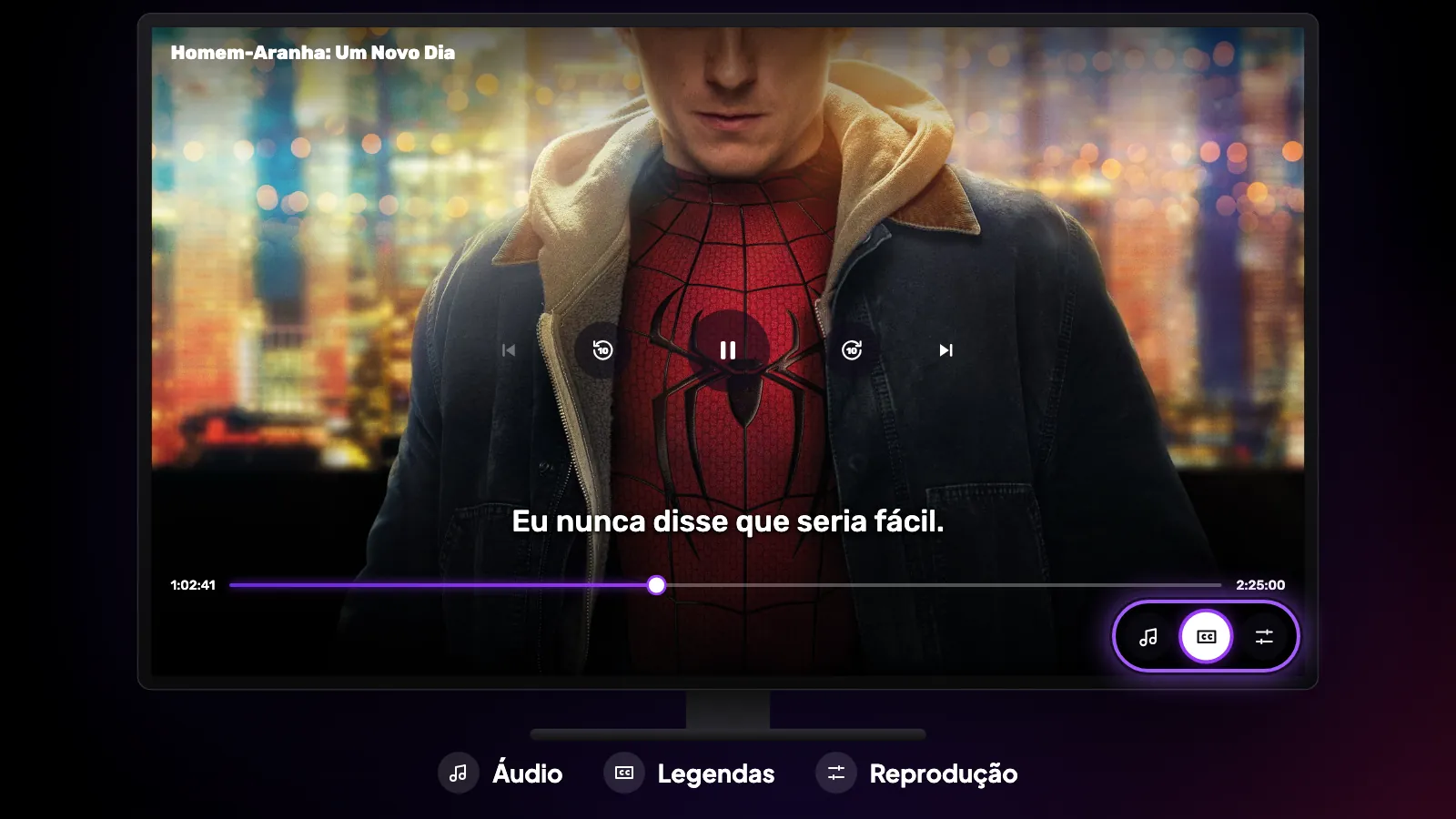
Tudo isso fica dentro do player, atrás de dois botões: CC para as legendas e a engrenagem para a reprodução. Funciona do mesmo jeito na Android TV, no celular Android, no Mac e no Windows; onde uma plataforma é diferente, isso está indicado abaixo.
As legendas são escolhidas para você
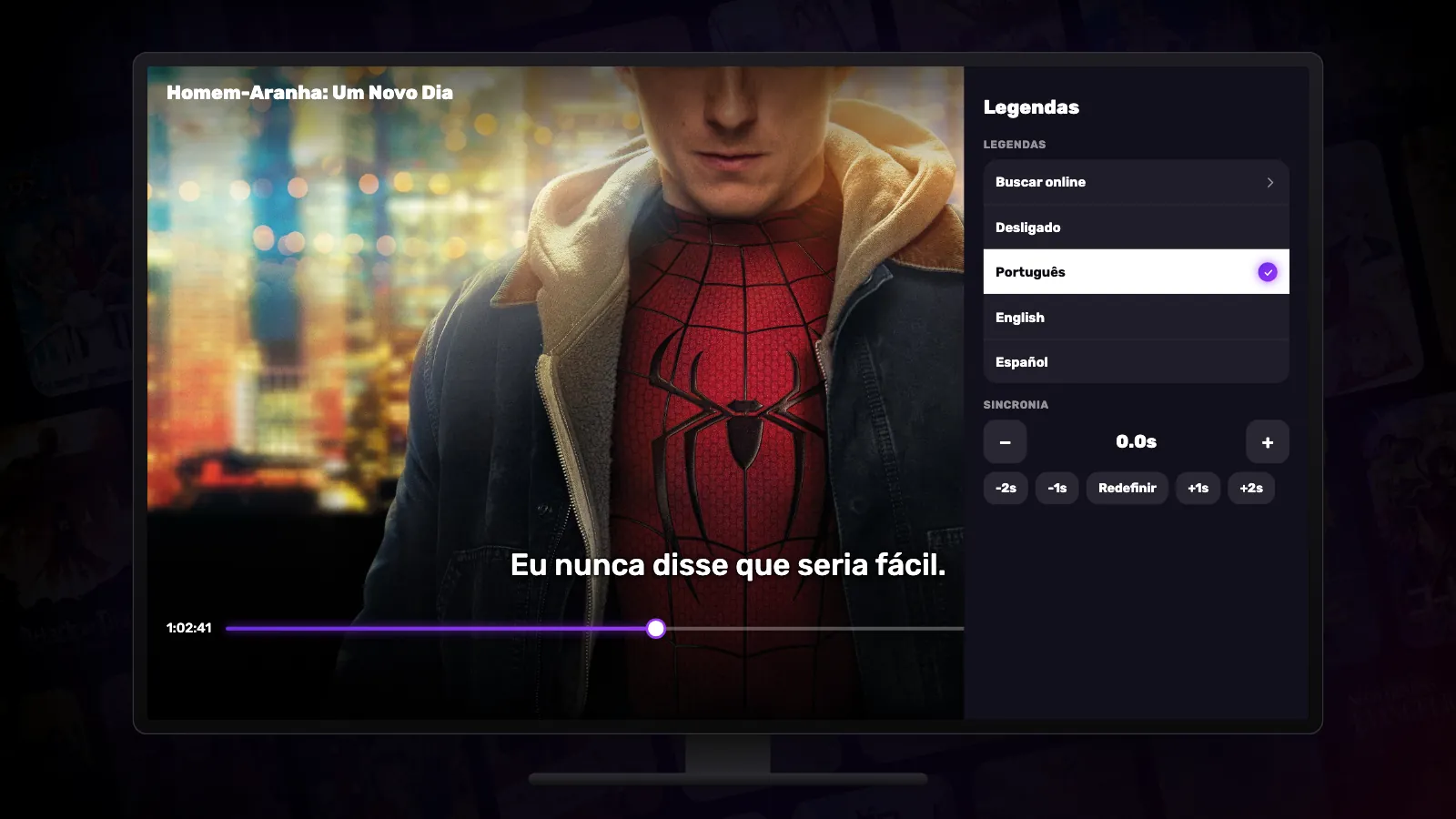
Quando um vídeo começa, o próprio Reeltu escolhe as legendas. Se o vídeo tiver legendas no idioma do seu dispositivo, elas são ativadas. Se você já estiver ouvindo o seu próprio idioma, ele ativa a faixa curta “forçada” quando existe uma — aquela que traduz placas e uma ou outra fala em outro idioma — e, caso contrário, deixa as legendas desligadas.
Você pode mudar isso a qualquer momento com o botão CC.
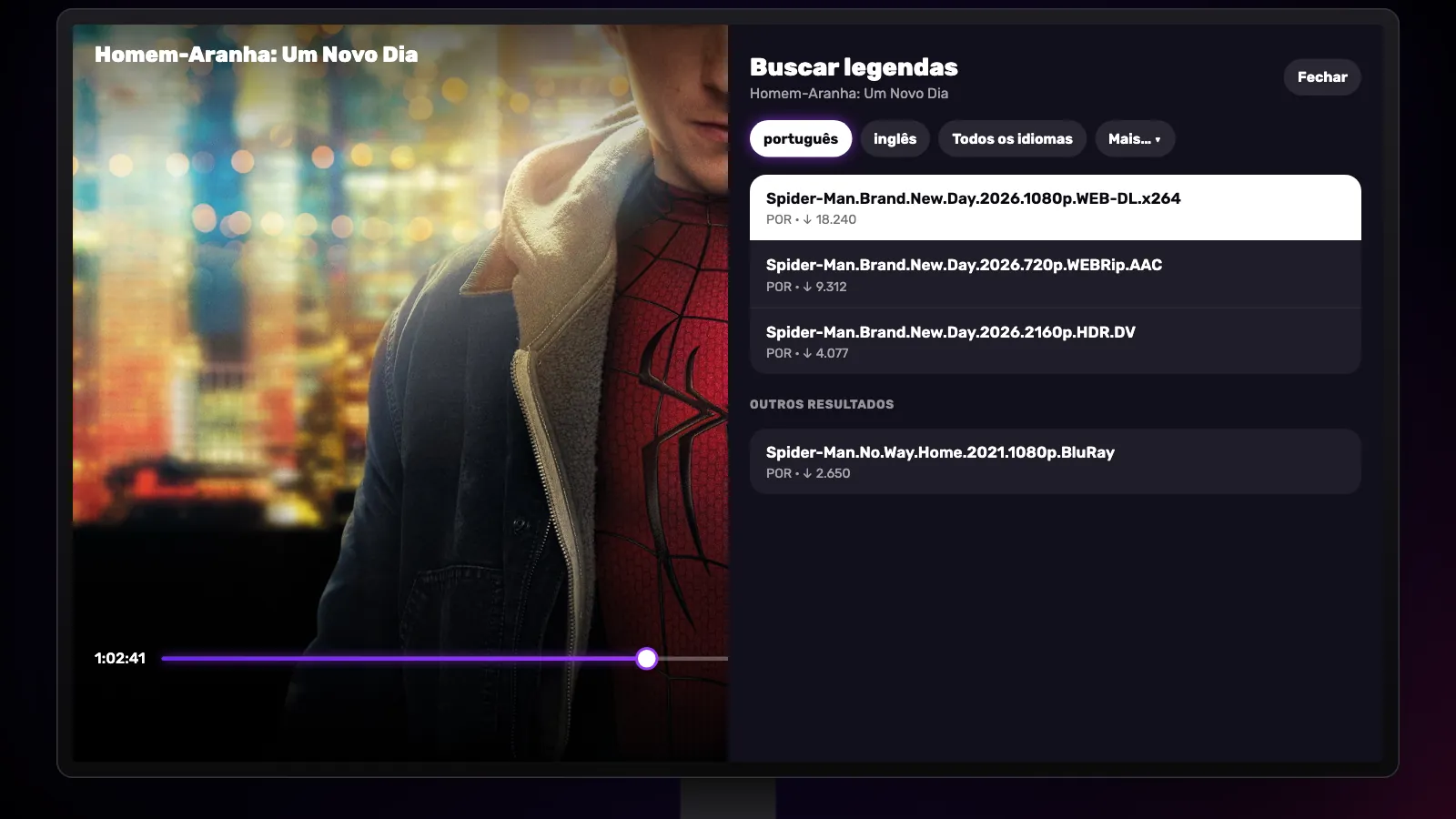
Buscar legendas online
A primeira linha do CC é Buscar online. Ela procura o filme ou episódio no OpenSubtitles e no Subsource em cerca de 60 idiomas, começando pelo idioma do seu dispositivo, com botões rápidos para inglês, todos os idiomas e a lista completa. Escolha um resultado e ele é carregado direto no filme — você nunca sai do player.
Abaixo ficam Desligado, qualquer legenda que você acabou de baixar e as faixas que o próprio vídeo traz.
Sincronia, tamanho e fundo
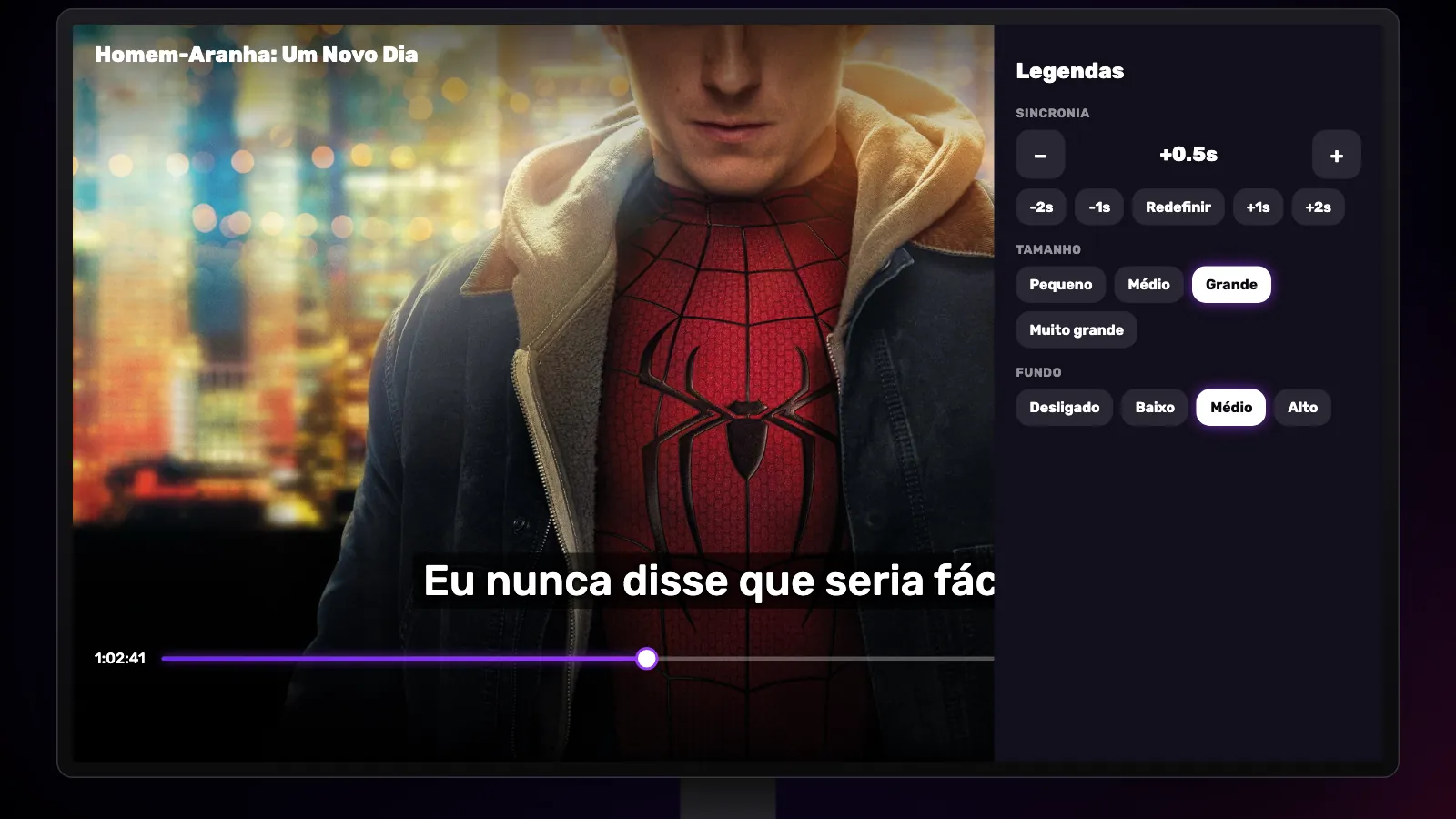
Se as falas aparecem cedo ou tarde demais, abra Sincronia: os botões de menos e mais as deslocam em passos de um décimo de segundo, e os botões rápidos de −3s a +3s somam esses segundos ao deslocamento atual — tocar duas vezes em −2s desloca quatro segundos; Redefinir desfaz tudo. Mais faz a legenda chegar mais tarde. Funciona igual em todas as plataformas.
Tamanho tem quatro níveis, de Pequeno a Muito grande, e Fundo adiciona uma faixa escura atrás do texto em três intensidades, o que ajuda em cenas claras. No Windows, mudar o tamanho ou o fundo recarrega o vídeo no mesmo ponto, então há uma pausa rápida.
Trocar o áudio
Quando um título tem mais de uma faixa de áudio — uma versão dublada e uma original, por exemplo —, aparece um botão de áudio ao lado do CC que lista as faixas por idioma. Troque quando quiser; o filme continua do mesmo ponto. Nos animes, ele lista as dublagens disponíveis junto com a original.
Velocidade de reprodução, qualidade e imagem
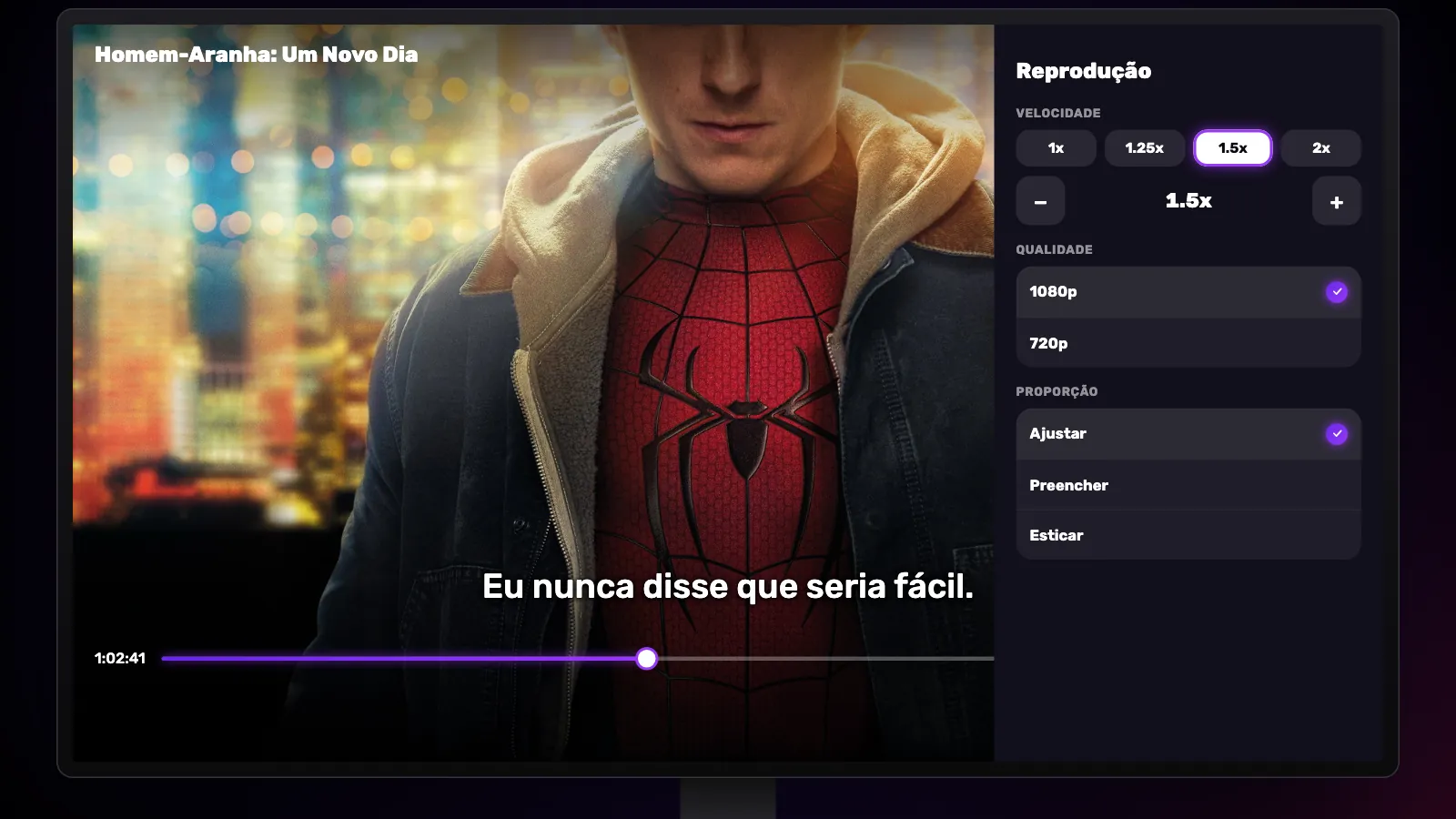
A engrenagem abre a configuração de Velocidade: um toque para 1x, 1.25x, 1.5x ou 2x, ou os botões de menos e mais para ajustes finos de 0,05 em qualquer ponto entre 0.25x e 2x. Logo abaixo aparece Qualidade quando o vídeo vem em mais de uma resolução: ele começa na mais alta, e numa conexão lenta você pode escolher uma menor (1080p ou 720p, por exemplo). Por último, Proporção define como o vídeo ocupa a tela — Ajustar, Preencher ou Esticar.
Pular trechos e o próximo episódio
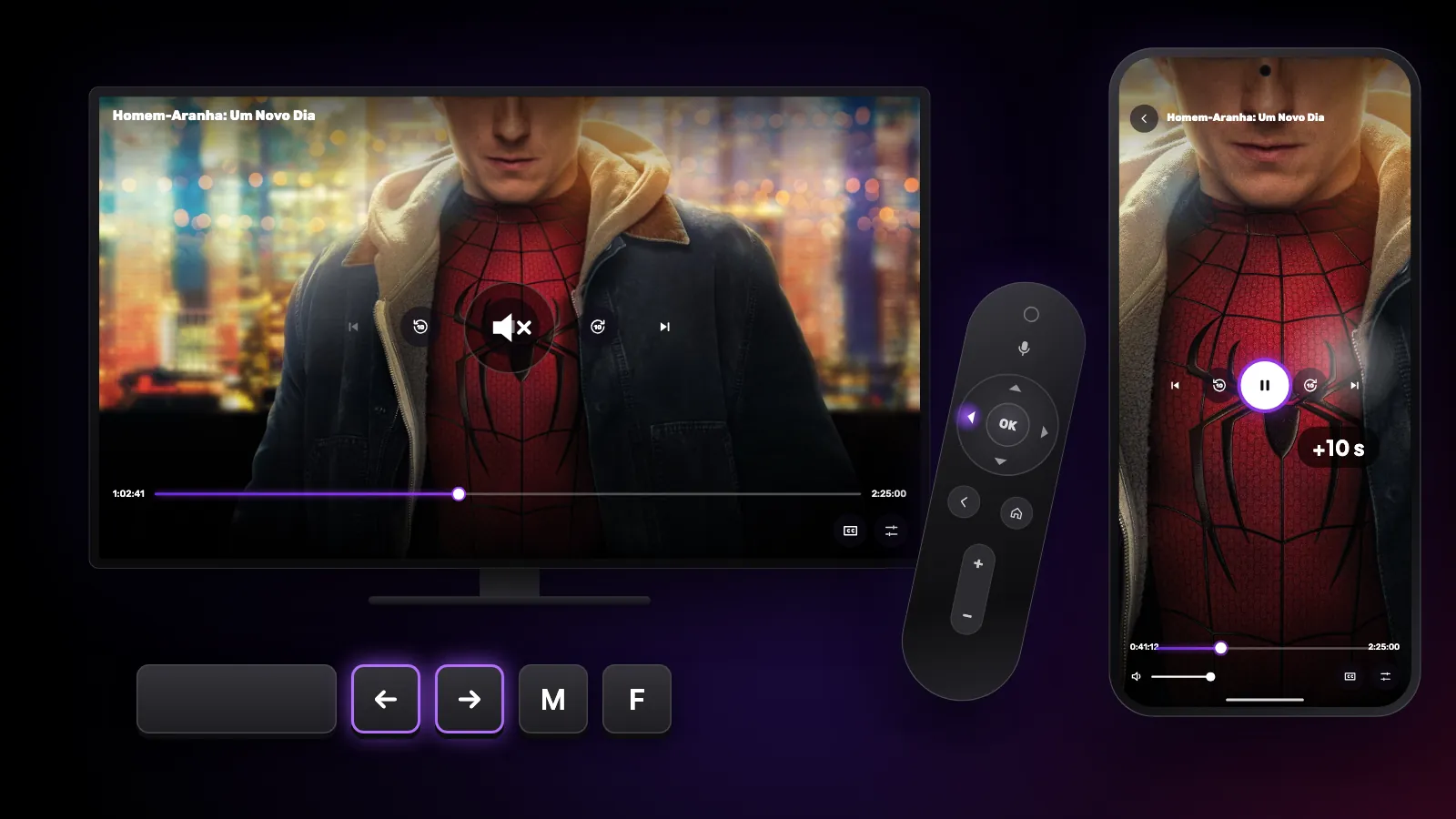
Todas as plataformas pulam em passos de 10 segundos. No controle remoto da TV, aperte para a esquerda ou para a direita; no celular, toque duas vezes no lado esquerdo ou direito do vídeo; no Mac ou no PC, use as setas do teclado. Na TV, vários toques seguidos se somam.
Anime e Short passam sozinhos para o próximo episódio quando um termina. Nas séries, o player tem botões de episódio seguinte e anterior. Enquanto algo estiver tocando, a tela continua ligada.
Veja o Reeltu
O app em 30 segundos, no seu idioma.
Continue lendo
Guias
Atalhos e gestos que você talvez não conheça
Os controles escondidos do Reeltu: teclas do controle remoto na Android TV, gestos no celular e atalhos de teclado e mouse no Windows e no Mac.
Guias
Como instalar o Reeltu no celular Android
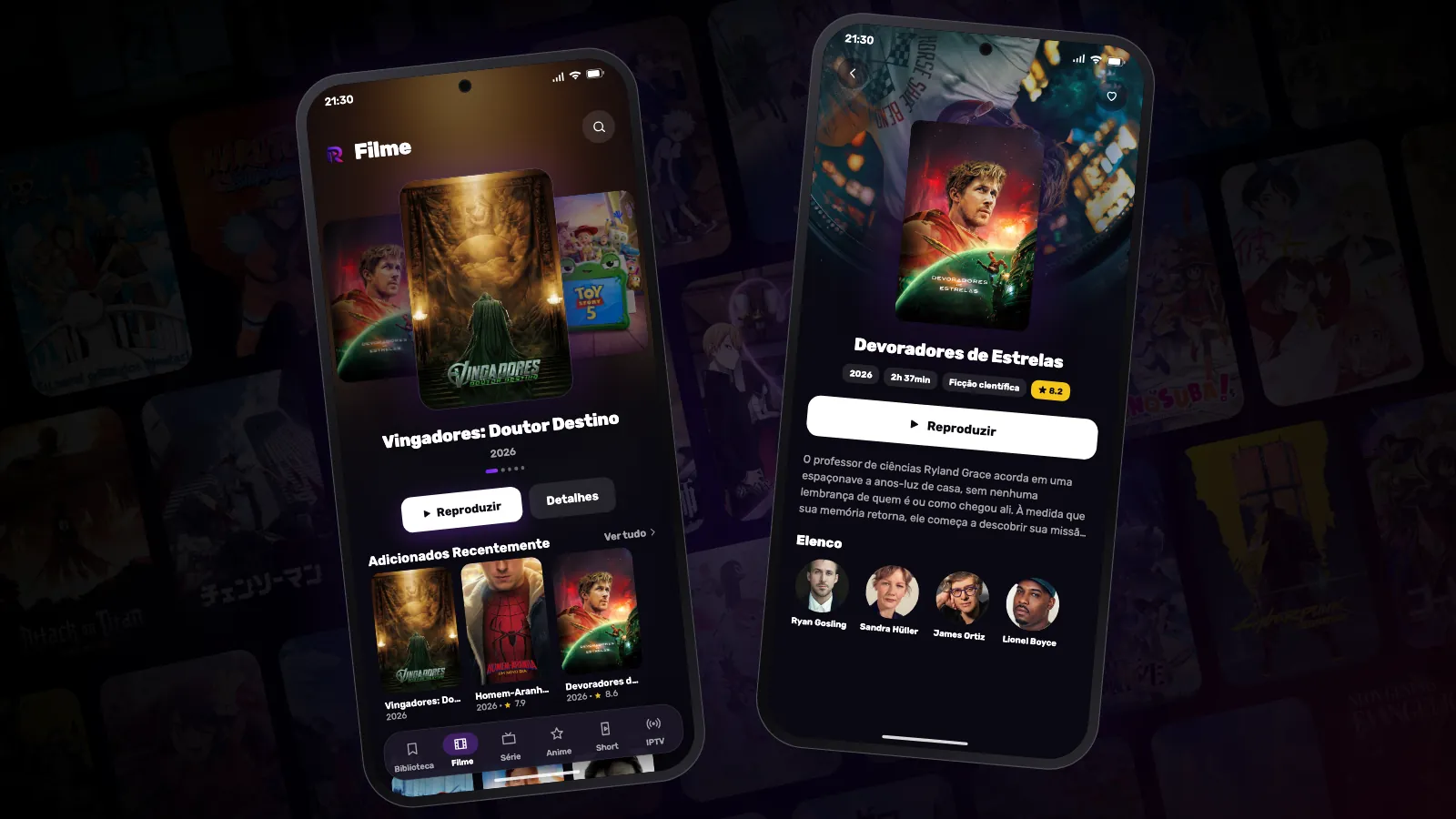
O Reeltu vem como um APK direto do nosso servidor de versões. Baixe pelo navegador, permita uma vez que esse navegador instale apps e pronto: em um minuto está feito.
Guias
Como instalar o Reeltu no Mac
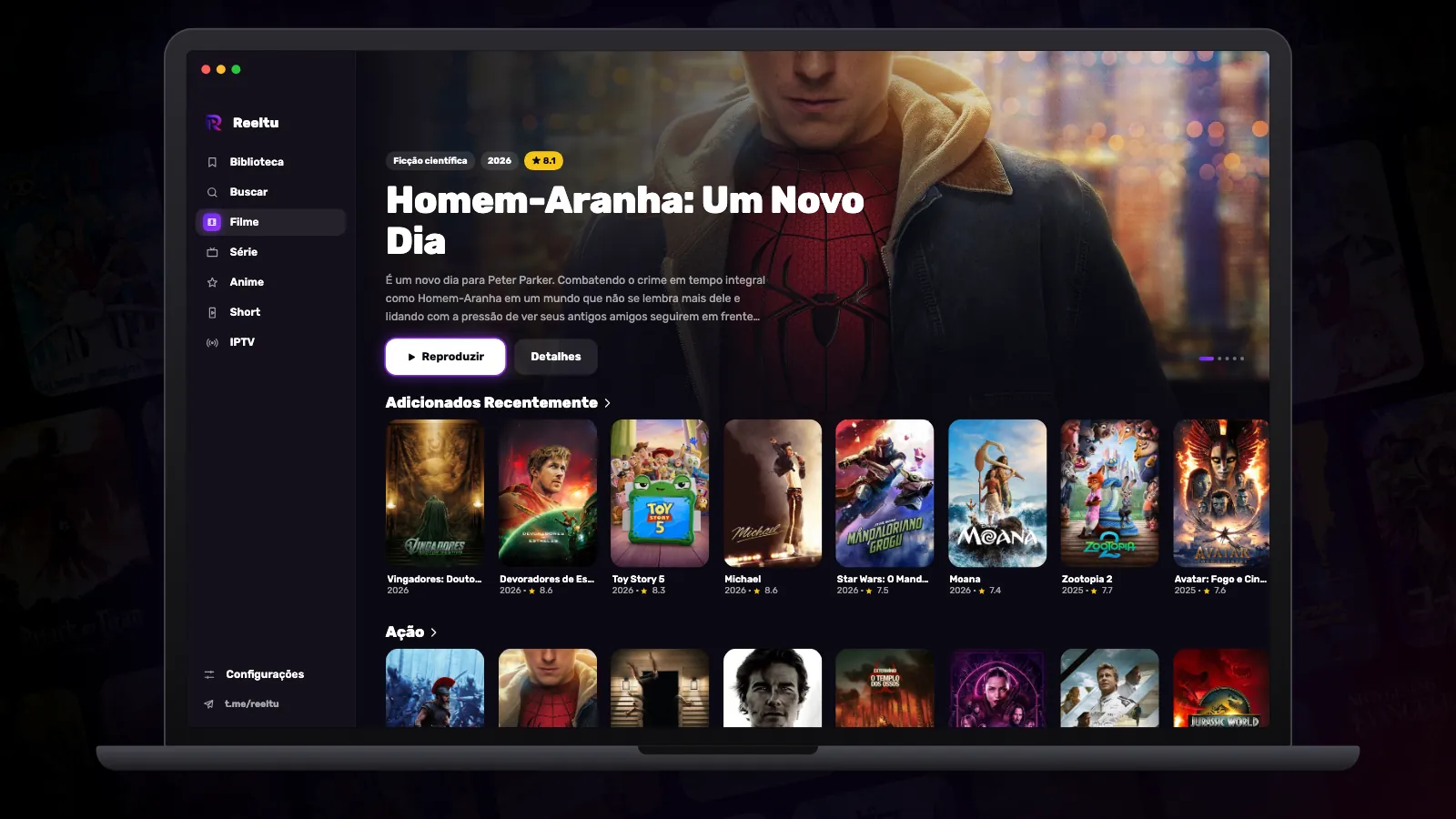
Uma imagem de disco que você abre e arrasta para Aplicativos. O app é assinado e autenticado pela Apple, então o macOS o abre sem o aviso de desenvolvedor não identificado.