Atalhos e gestos que você talvez não conheça
Os controles escondidos do Reeltu: teclas do controle remoto na Android TV, gestos no celular e atalhos de teclado e mouse no Windows e no Mac.
· 5 min de leitura
Neste artigo
Quase tudo no Reeltu funciona com os botões que você vê, mas cada aparelho também tem alguns atalhos que economizam tempo quando você os conhece. Aqui estão eles, aparelho por aparelho.
Android TV e Google TV: TV ao vivo
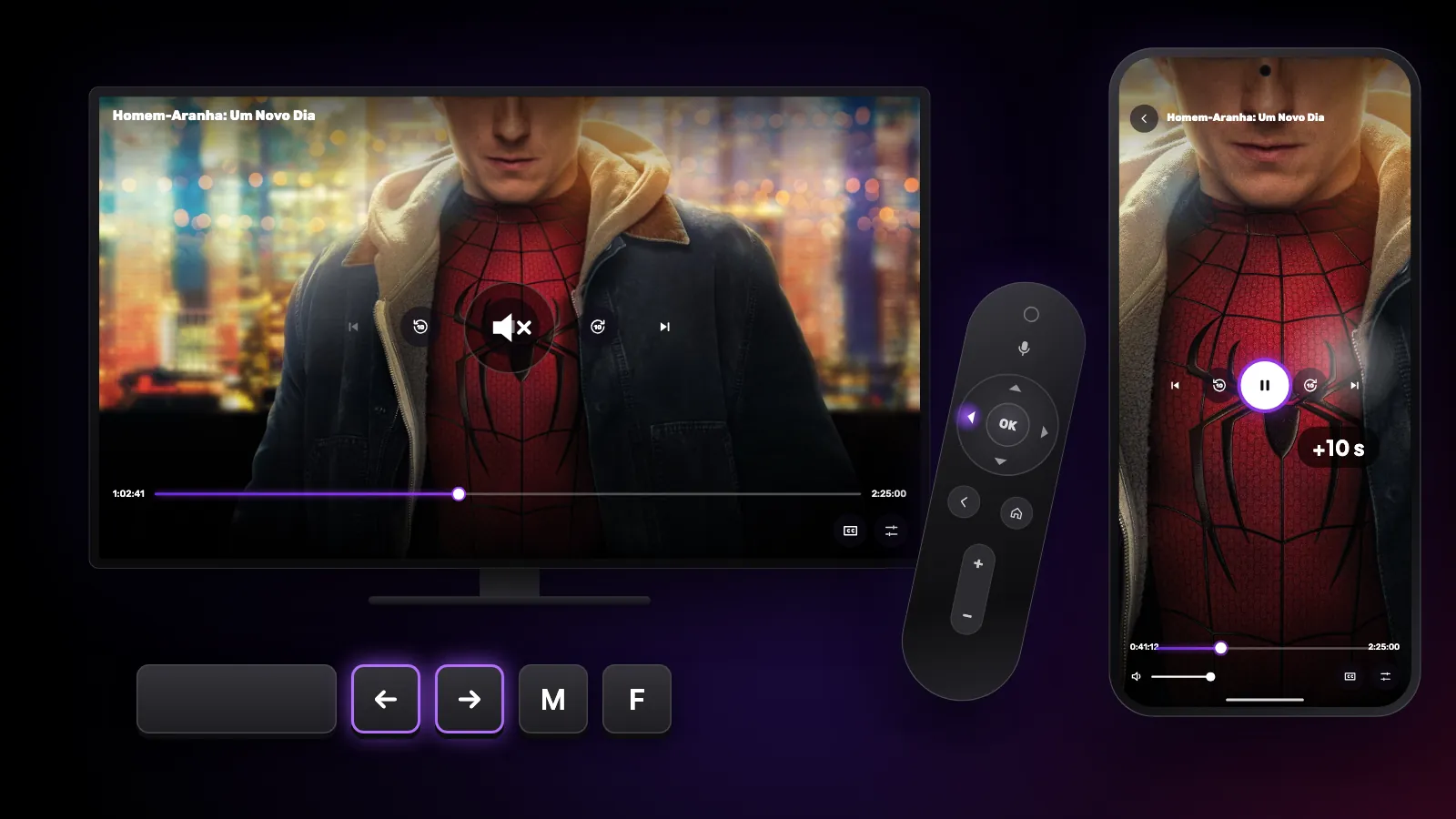
Na TV ao vivo, aperte para a esquerda para tirar o som do canal e aperte para a esquerda de novo para o som voltar. A maioria dos controles não tem tecla de mudo, então isso a substitui; aumentar o volume da própria TV também traz o som de volta.
Para cima e para baixo, ou as teclas de canal do controle, vão para o canal anterior ou o próximo. OK abre a lista de canais. Ela abre à direita da tela, ou à esquerda se Menu de canais à esquerda estiver ativado nas Configurações; aperte mais uma vez na mesma direção para ver as categorias. Direita mostra a barra no botão Proporção, onde você escolhe Ajustar, Preencher ou Esticar. Voltar fecha o que estiver aberto, passo a passo, e depois sai do player.
Android TV e Google TV: filmes e séries
OK pausa e continua. Um toque curto para a esquerda ou a direita pula 10 segundos, e vários toques seguidos se somam. Segure esquerda ou direita para avançar ou voltar pelo filme; quanto mais você segura, mais rápido vai, e a reprodução continua de onde você soltar. As teclas de voltar e avançar do controle também pulam 10 segundos.
Android TV e Google TV: pôsteres
Segure OK em um pôster para adicioná-lo aos favoritos, e segure de novo para removê-lo. Em um card de Continuar Assistindo, segurar OK tira ele da fileira.
Celular Android: no player
Toque uma vez para mostrar ou esconder os controles. Toque duas vezes na metade direita ou esquerda da tela para avançar ou voltar 10 segundos. Toque e segure perto da borda direita ou esquerda para avançar ou voltar rápido; acelera quanto mais você segura.
Deslize para cima ou para baixo no lado esquerdo para o brilho e no direito para o volume. Deslize para baixo no meio para fechar o player. Na TV ao vivo, brilho e volume funcionam do mesmo jeito.
Celular Android: no resto do app
Toque e segure um pôster para adicioná-lo aos favoritos ou removê-lo; em Continuar Assistindo, o mesmo toque o tira da fileira. Toque e segure um canal ou um ator favorito para removê-lo dos favoritos. Toque na aba em que você já está para voltar ao topo da página.
Windows
No player: Espaço pausa e continua, as setas esquerda e direita pulam 10 segundos e segurar uma seta avança cada vez mais rápido. As setas para cima e para baixo e a roda do mouse mudam o volume, M tira o som, e F ou um clique duplo na imagem alterna a tela cheia. Um clique mostra ou esconde os controles. Esc fecha o que estiver aberto, depois sai da tela cheia e por fim do player.
Na TV ao vivo, Page Up e Page Down mudam de canal, Enter abre a lista de canais e as setas para cima e para baixo mudam o volume.
Em outros lugares: clique com o botão direito em um pôster para adicioná-lo aos favoritos ou tirá-lo de Continuar Assistindo. Com a lista de episódios aberta, digite o número de um episódio para ir direto a ele. Na busca, Esc apaga o que você digitou.
Mac
No player: Espaço pausa e continua, as setas esquerda e direita pulam 10 segundos e segurar uma seta avança cada vez mais rápido. As setas para cima e para baixo mudam o volume. No trackpad, dois dedos para cima ou para baixo mudam o volume, e para a esquerda ou a direita movem você pelo filme. Clique duas vezes na imagem para a tela cheia; um clique mostra ou esconde os controles. Esc fecha o que estiver aberto, depois sai da tela cheia e por fim do player.
Na TV ao vivo, Page Up e Page Down mudam de canal, Return abre a lista de canais e as setas para cima e para baixo mudam o volume.
Em outros lugares: clique com o botão direito (ou Control-clique) em um pôster para adicioná-lo aos favoritos ou tirá-lo de Continuar Assistindo. Com a lista de episódios aberta, digite o número de um episódio para ir direto a ele.
Continue lendo
Guias
Como instalar o Reeltu no celular Android
O Reeltu vem como um APK direto do nosso servidor de versões. Baixe pelo navegador, permita uma vez que esse navegador instale apps e pronto: em um minuto está feito.

Guias
Como instalar o Reeltu no Mac
Uma imagem de disco que você abre e arrasta para Aplicativos. O app é assinado e autenticado pela Apple, então o macOS o abre sem o aviso de desenvolvedor não identificado.

Guias
Como instalar o Reeltu no Windows
Escolha o instalador x64 ou ARM, passe por uma tela do SmartScreen e o Reeltu é instalado na sua conta sem pedir direitos de administrador.