Como instalar o Reeltu no Mac
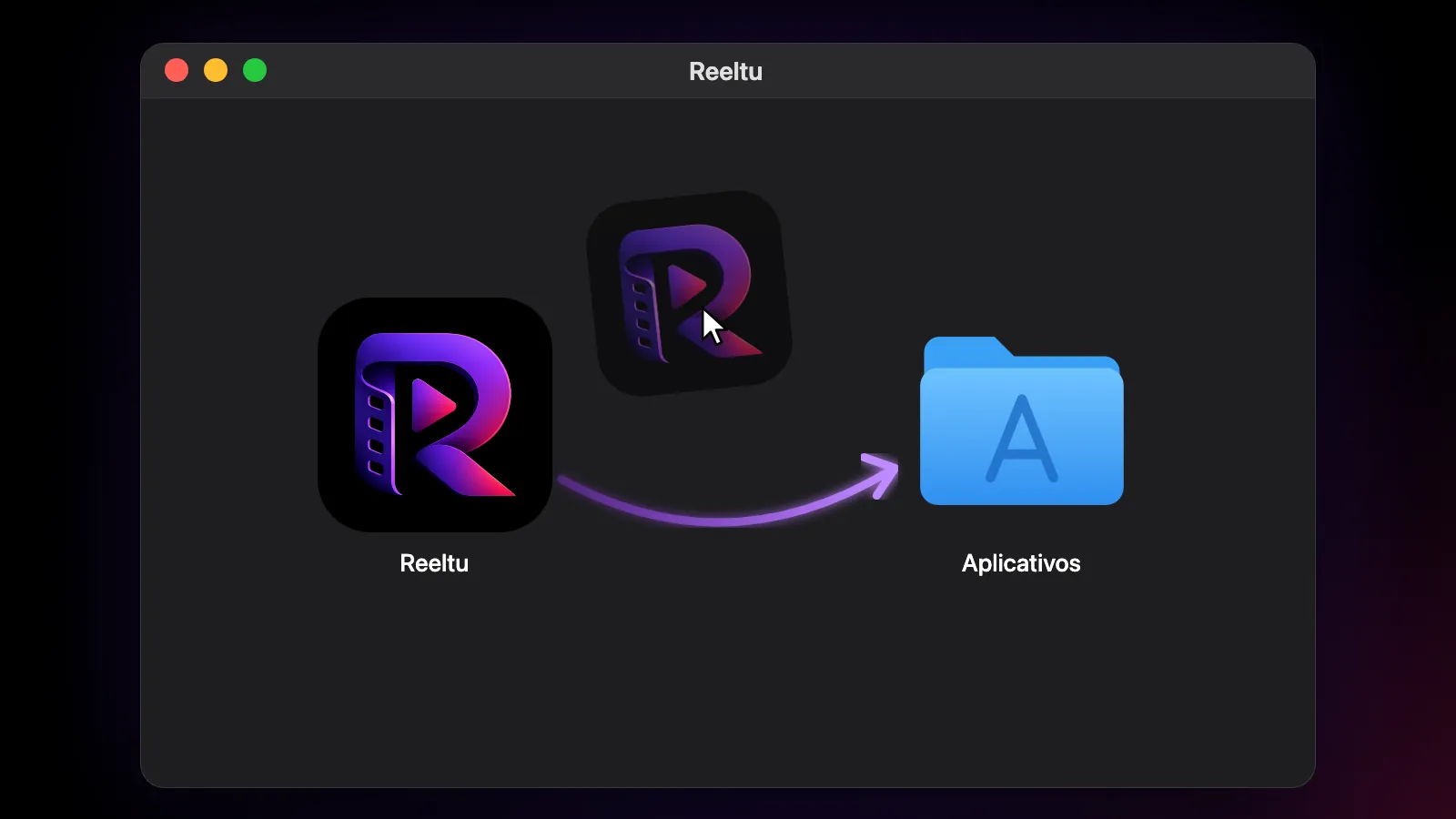
Uma imagem de disco que você abre e arrasta para Aplicativos. O app é assinado e autenticado pela Apple, então o macOS o abre sem o aviso de desenvolvedor não identificado.
· 4 min de leitura

Neste artigo
O Reeltu para Mac exige macOS 15 ou mais recente e roda de forma nativa tanto em Macs com Apple silicon quanto em Macs com Intel — é um único download para os dois.
1. Baixe e abra a imagem de disco
Acesse reeltu.com/download e baixe a versão para macOS. É um arquivo .dmg pequeno. Abra-o a partir da pasta Downloads; aparece uma janela com o ícone do Reeltu ao lado da pasta Aplicativos.
2. Arraste o Reeltu para Aplicativos
Arraste o ícone do Reeltu para a pasta Aplicativos dessa janela. Depois que a cópia terminar, você pode ejetar a imagem de disco e apagar o arquivo .dmg.
3. Abra o app
Abra o Reeltu pela pasta Aplicativos ou pelo Launchpad. O app é assinado e autenticado pela Apple, então o macOS não mostra o aviso de desenvolvedor não identificado; na primeira vez, ele pode apenas pedir que você confirme que quer abrir um app baixado da internet.
O teclado no player
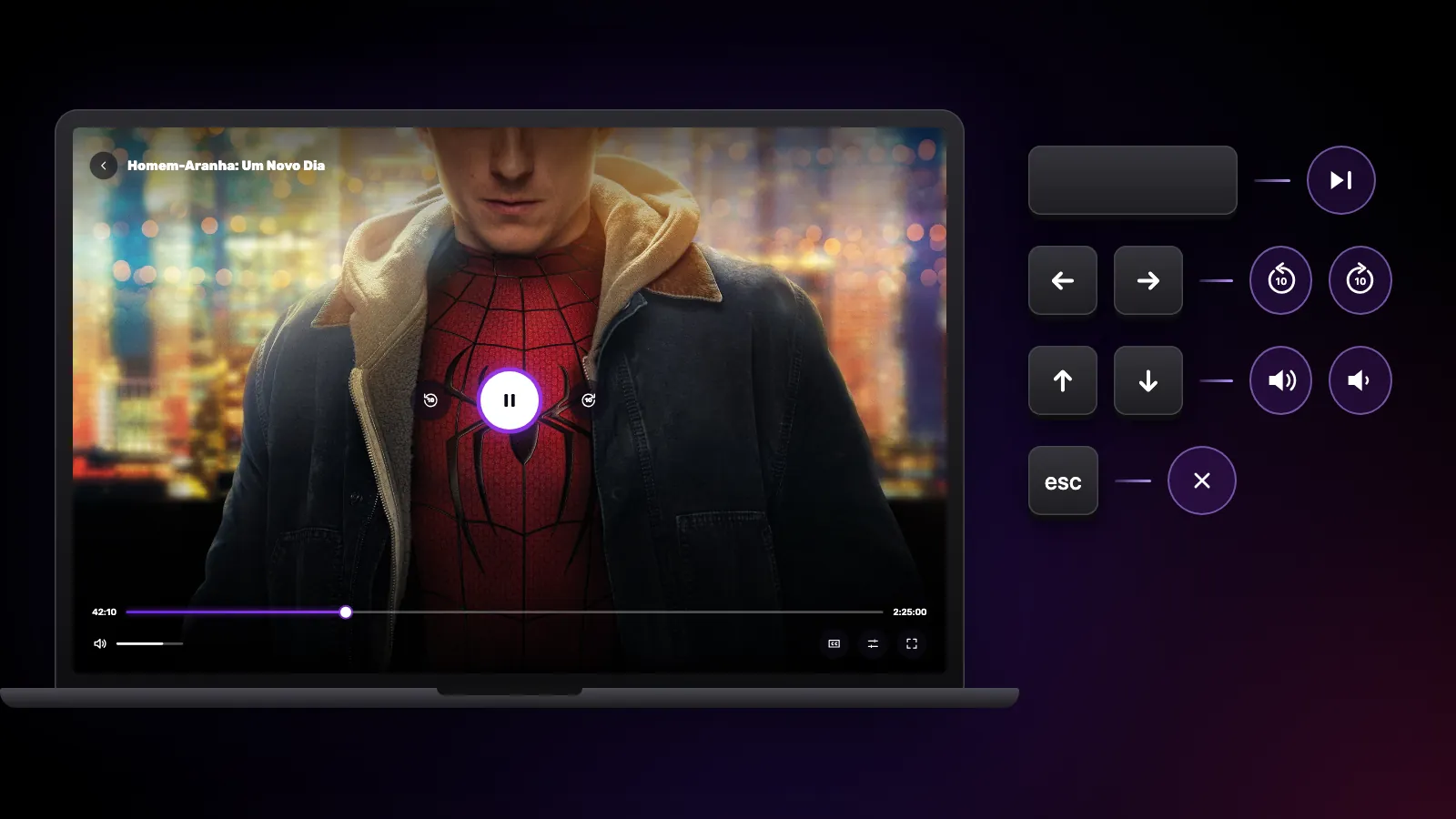
A barra de espaço reproduz e pausa. As setas para a esquerda e para a direita voltam ou avançam 10 segundos — mantenha uma pressionada para continuar pulando — e as setas para cima e para baixo mudam o volume. Esc fecha o painel aberto e, em seguida, o player. No trackpad, deslizar na horizontal avança ou volta o vídeo, e deslizar na vertical muda o volume.
Atualizações
O Reeltu só pede que você atualize quando uma nova versão é necessária; até lá ele continua funcionando como está. Quando ela é, aparece a tela “Atualização necessária”, que baixa a nova versão sozinha e depois mostra um botão Reiniciar e instalar. Aperte: o app verifica o download, substitui a si mesmo em Aplicativos e abre de novo. Nada é instalado sem esse clique.

Veja o Reeltu
O app em 30 segundos, no seu idioma.
Continue lendo
Guias
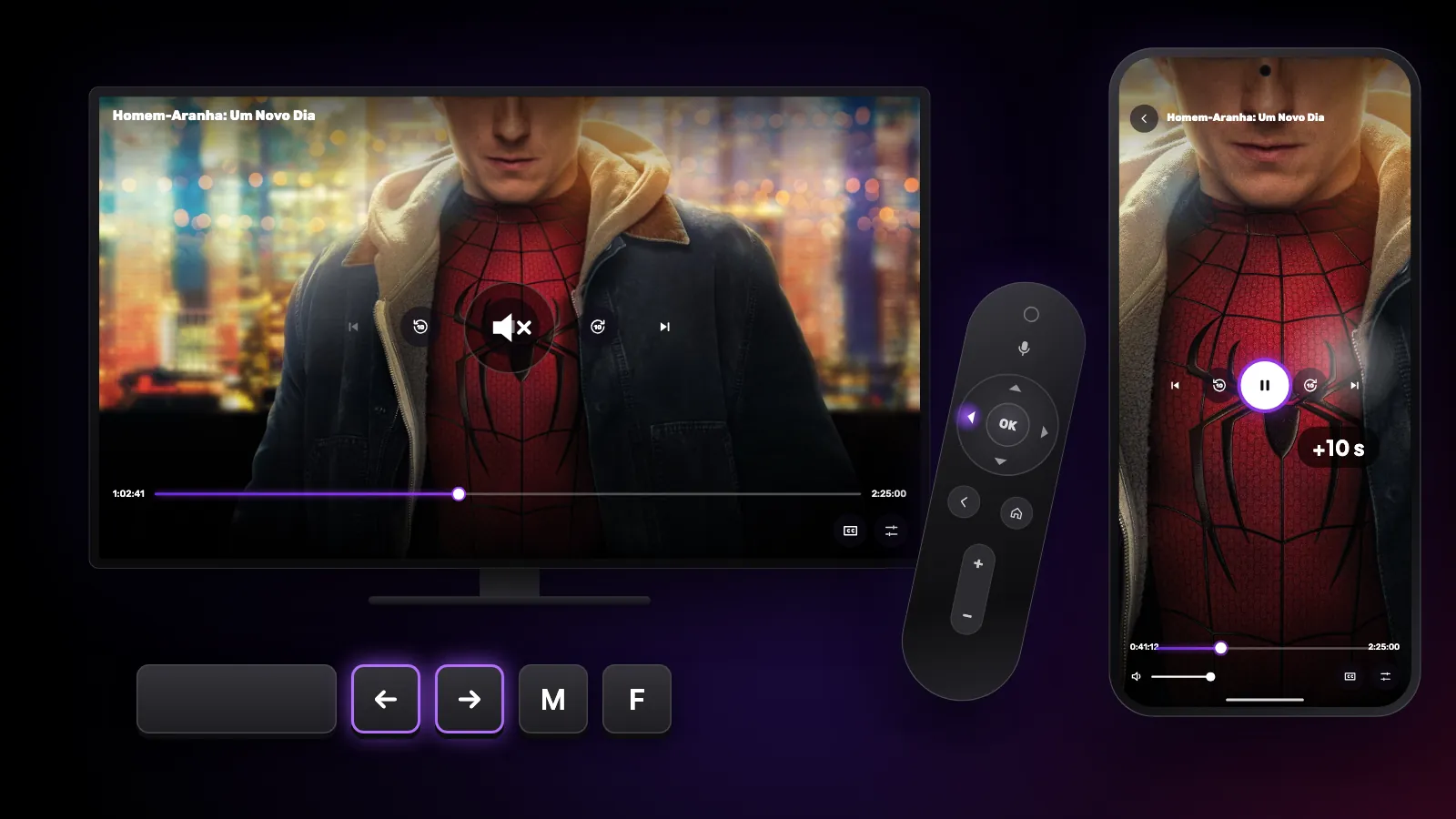
Atalhos e gestos que você talvez não conheça
Os controles escondidos do Reeltu: teclas do controle remoto na Android TV, gestos no celular e atalhos de teclado e mouse no Windows e no Mac.

Guias
Como instalar o Reeltu no celular Android
O Reeltu vem como um APK direto do nosso servidor de versões. Baixe pelo navegador, permita uma vez que esse navegador instale apps e pronto: em um minuto está feito.

Guias
Como instalar o Reeltu no Windows
Escolha o instalador x64 ou ARM, passe por uma tela do SmartScreen e o Reeltu é instalado na sua conta sem pedir direitos de administrador.