Como instalar o Reeltu no Google TV e na Android TV
Não há botão de loja para apertar, mas existe um caminho curto e confiável: o app Downloader, um endereço que dá para digitar com o controle remoto e uma única pergunta de permissão.
· 6 min de leitura
Neste artigo
O Google TV e a Android TV instalam um app a partir de um arquivo, mas não saem procurando por ele. Quem fornece o arquivo é você, e antes a TV precisa de duas coisas: algo que consiga baixá-lo e permissão para instalar a partir desse algo. As duas levam cerca de um minuto.
O Reeltu exige Android TV 8 ou mais recente. Isso inclui os aparelhos com Google TV e praticamente todas as Android TVs vendidas nos últimos anos.
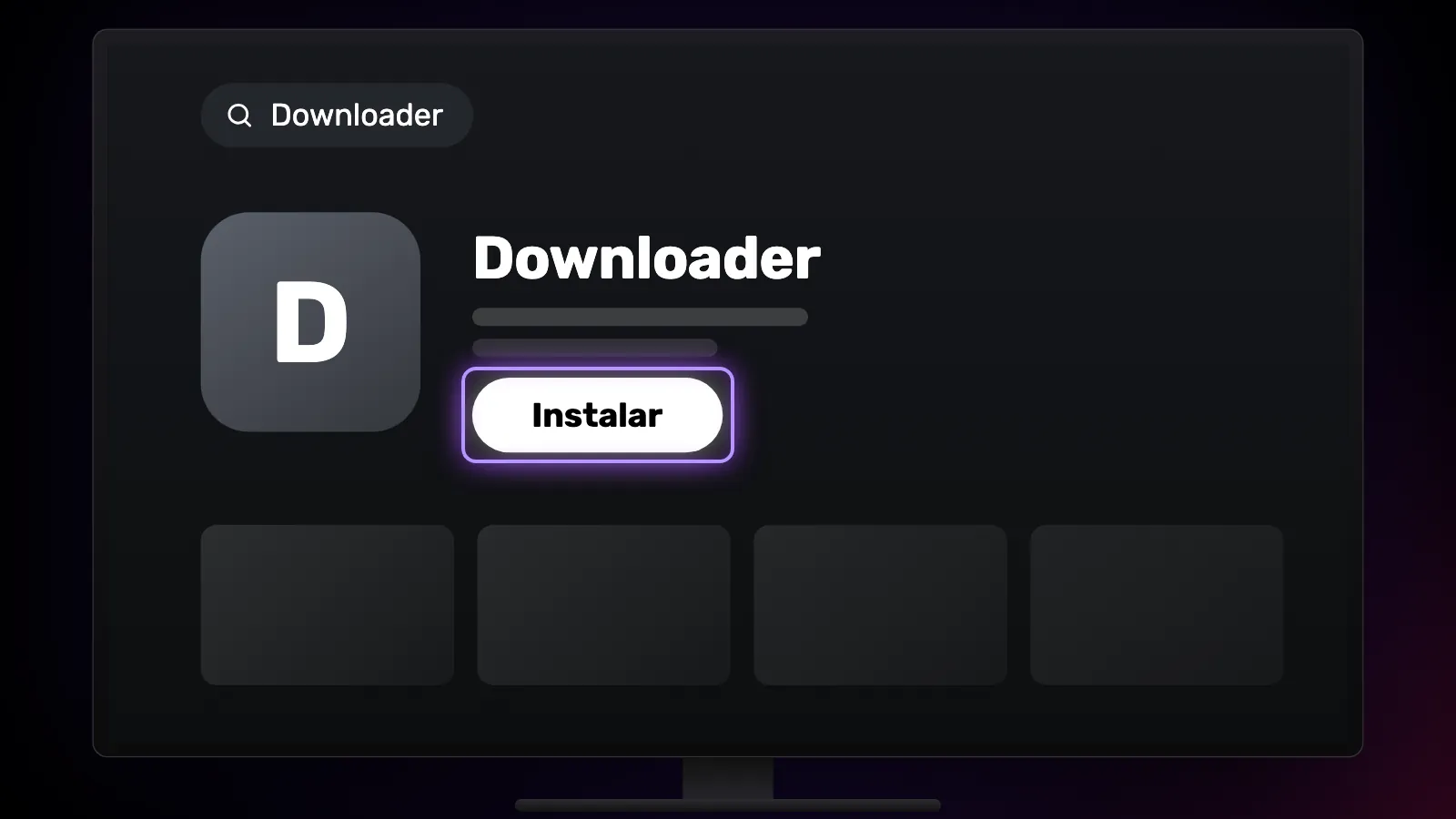
1. Instale o app Downloader
O Downloader está na Google Play da própria TV. É um pequeno navegador capaz de salvar um arquivo na TV, que é justamente o que a sua TV não consegue fazer sozinha. Instale do jeito normal e abra uma vez para ele concluir a configuração.
2. Digite o endereço
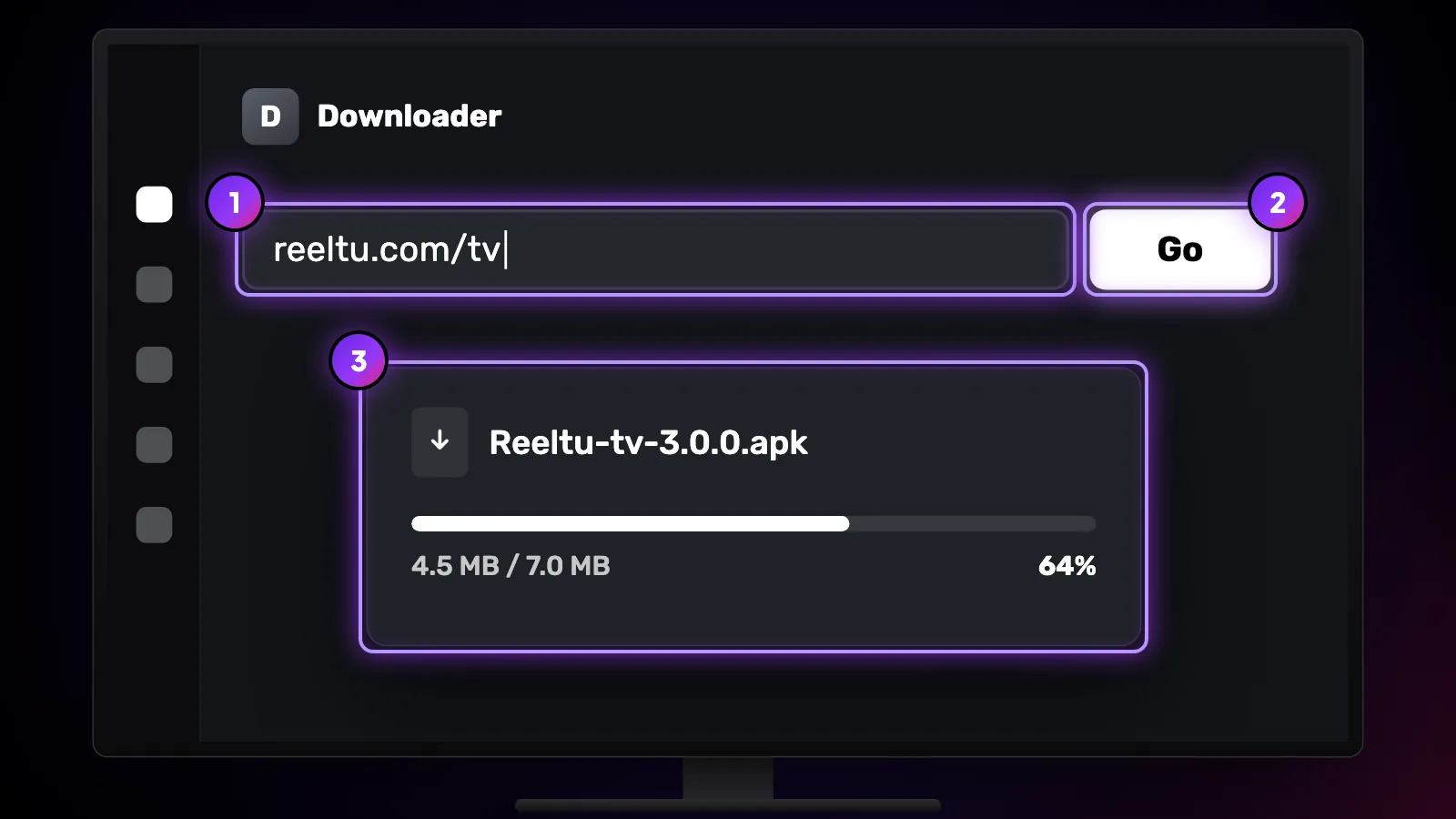
No campo de endereço do Downloader, digite reeltu.com/tv e aperte Go. Esse endereço não é uma página: ele aponta direto para a versão atual para Android TV, então o download começa na hora e você nunca precisa navegar por nada com o controle remoto.
3. Permita a instalação, uma única vez
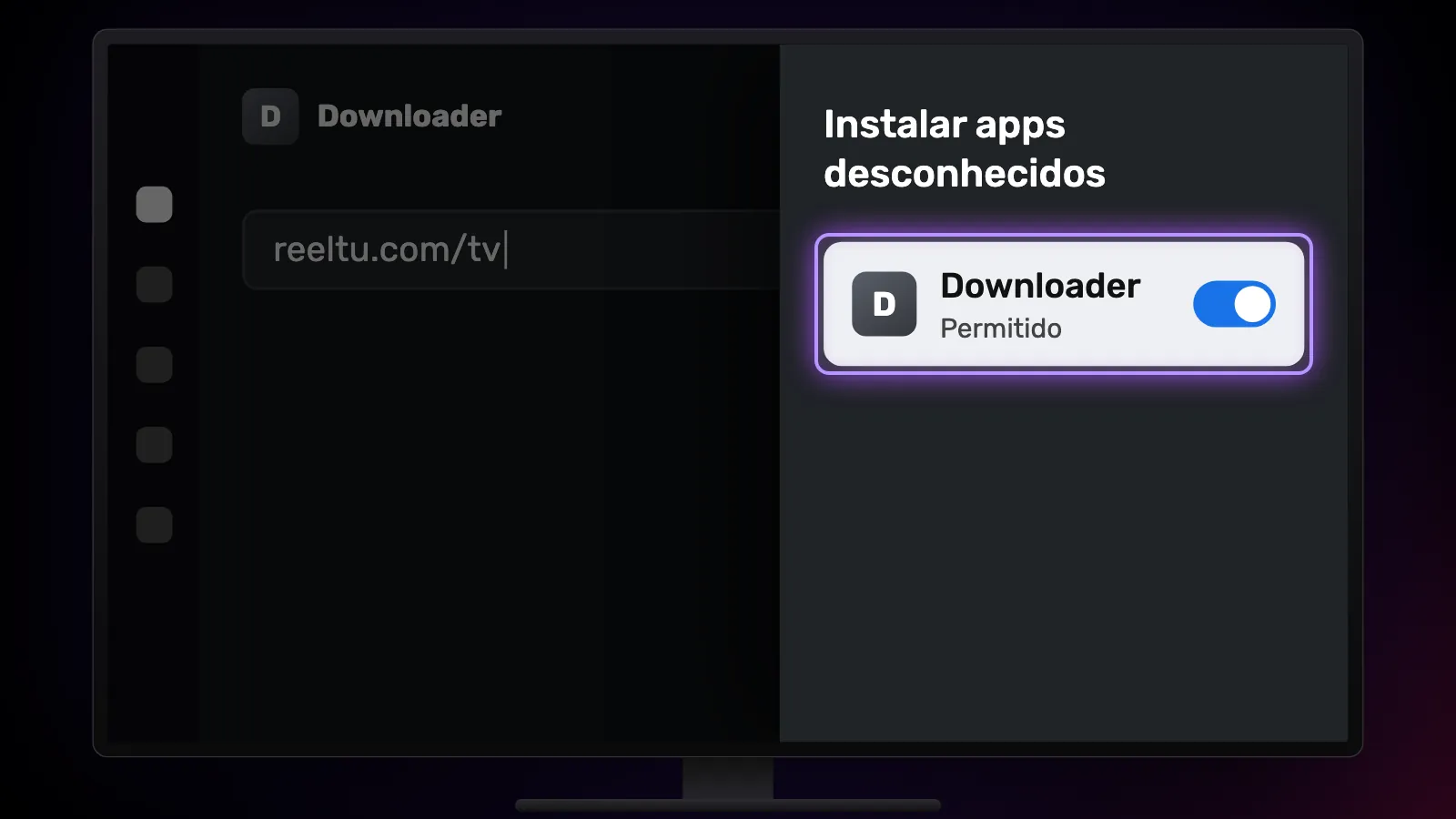
Quando o download termina, a TV pergunta se o Downloader pode instalar apps desconhecidos. Permita. Essa permissão vale só para o Downloader, não é uma chave do sistema inteiro, e você pode retirá-la depois nas Configurações sem remover nada do que instalou.
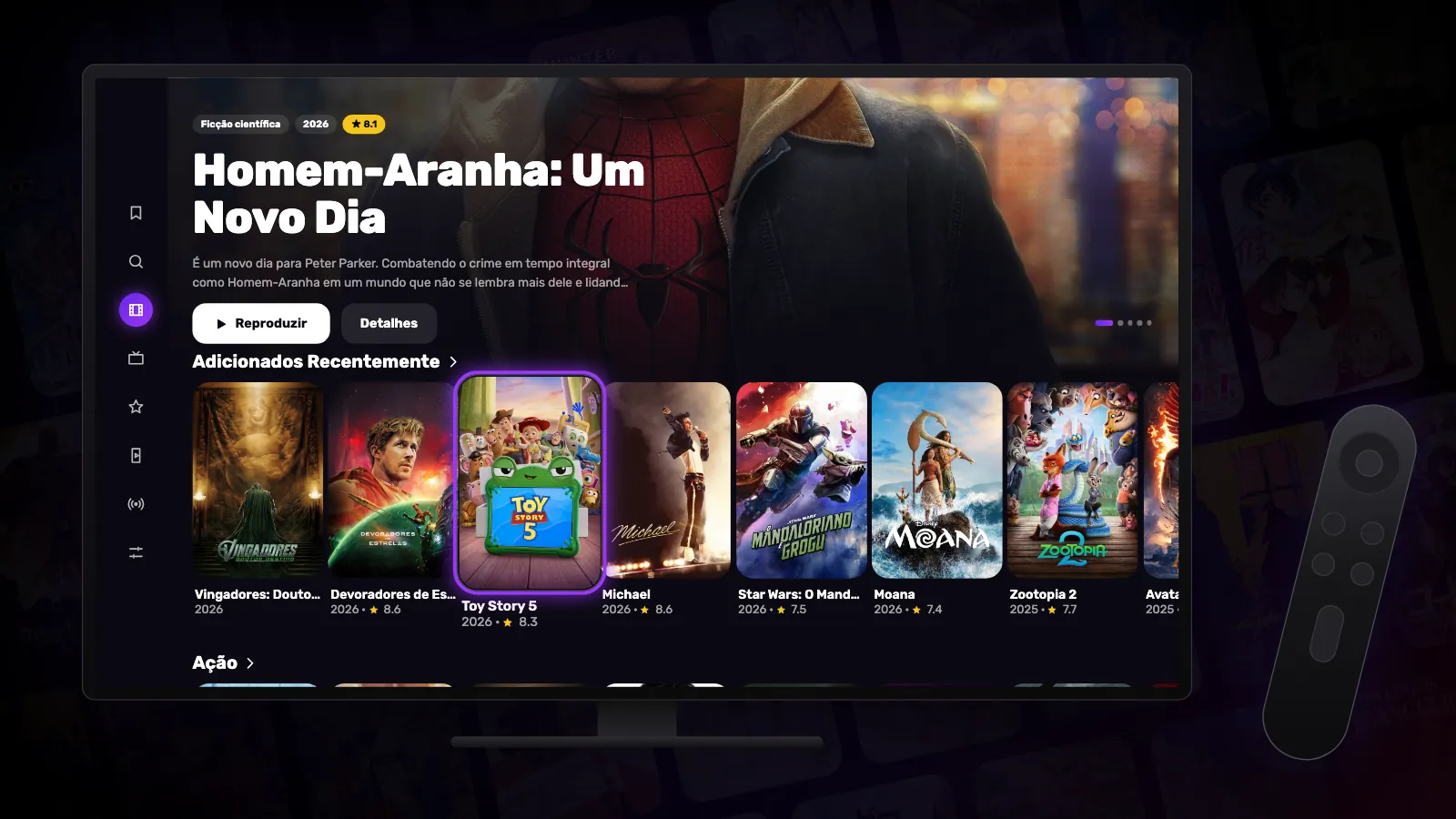
Aperte Instalar e depois Abrir. O Reeltu abre na interface para TV: uma barra lateral à esquerda que você percorre com o D-pad e todo o catálogo a poucos cliques de distância.
Como manter o app atualizado
O Reeltu só pede que você atualize quando uma nova versão é obrigatória; até lá ele continua funcionando como está, e reeltu.com/tv sempre aponta para a versão mais recente se você quiser antes. Quando uma atualização é obrigatória, o Reeltu mostra a tela “Atualização obrigatória”. No Android 10 ou mais recente, ele mesmo baixa o novo arquivo para a pasta Downloads e mostra o nome dele; abra esse arquivo para instalar a atualização. Um app gerenciador de arquivos consegue abri-lo, e repetir o passo 2 também funciona.
A atualização é instalada por cima do app que você já tem, então seus favoritos e o ponto onde você parou em tudo o que está assistindo continuam onde estavam.
Se não funcionar
Se a TV disser que não tem permissão para instalar apps desta fonte e não oferecer nenhuma chave, alguns modelos com Google TV escondem essa opção nas Opções do desenvolvedor. Para ativá-las, selecione sete vezes o número da versão do sistema Android TV em Configurações › Sistema › Sobre e depois permita o Downloader na opção de fontes desconhecidas, no menu de Apps ou de Segurança. Os nomes exatos dos menus variam de um fabricante para outro.
Se o botão Instalar estiver acinzentado, o download não terminou — compare o tamanho do arquivo com o da página de download e tente de novo. Se a TV se recusar totalmente a instalar o app, ela está rodando Android TV 7 ou anterior, que esta versão não suporta.
Veja o Reeltu
O app em 30 segundos, no seu idioma.
Continue lendo
Guias
Atalhos e gestos que você talvez não conheça
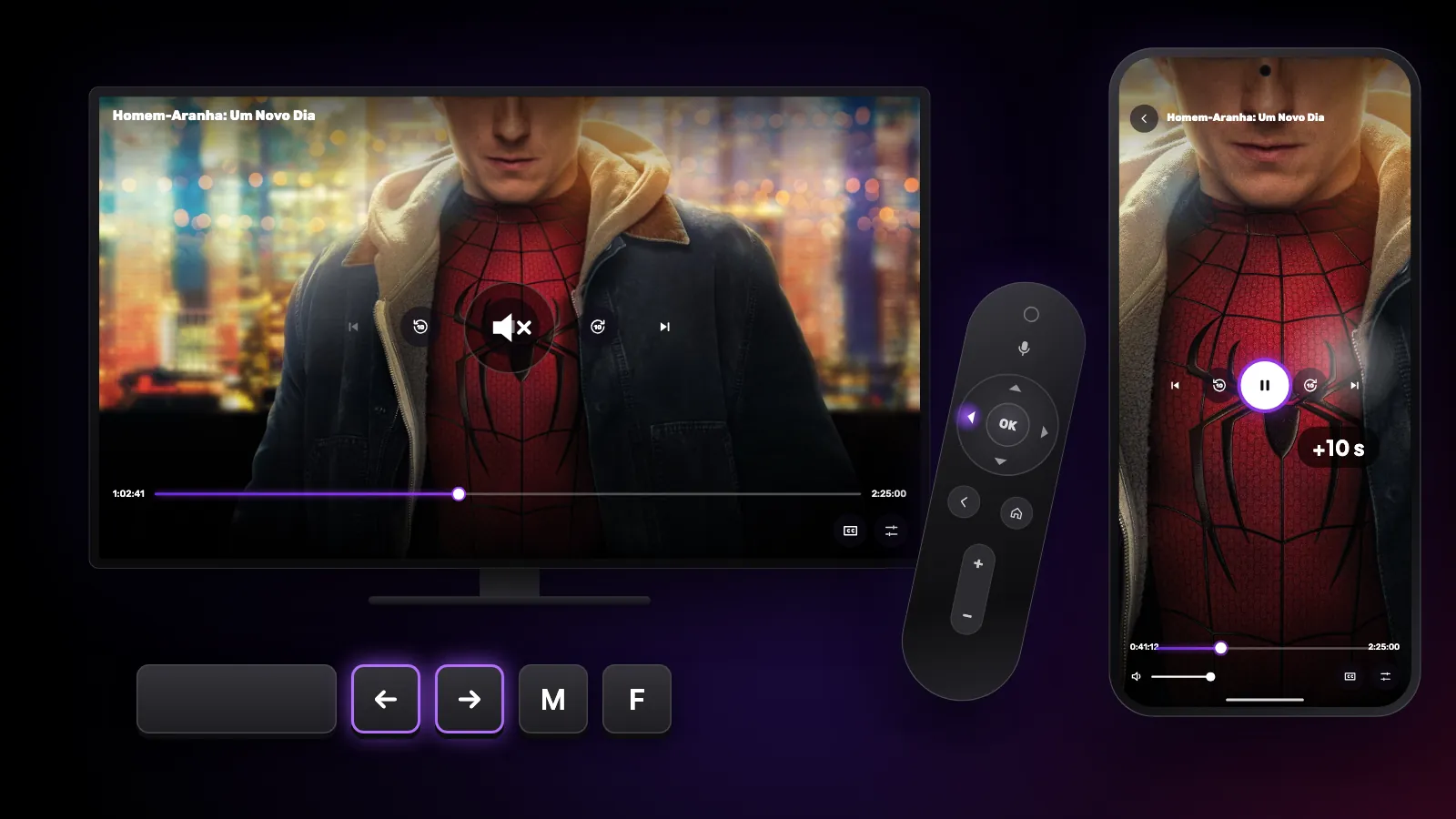
Os controles escondidos do Reeltu: teclas do controle remoto na Android TV, gestos no celular e atalhos de teclado e mouse no Windows e no Mac.
Guias
Como instalar o Reeltu no celular Android
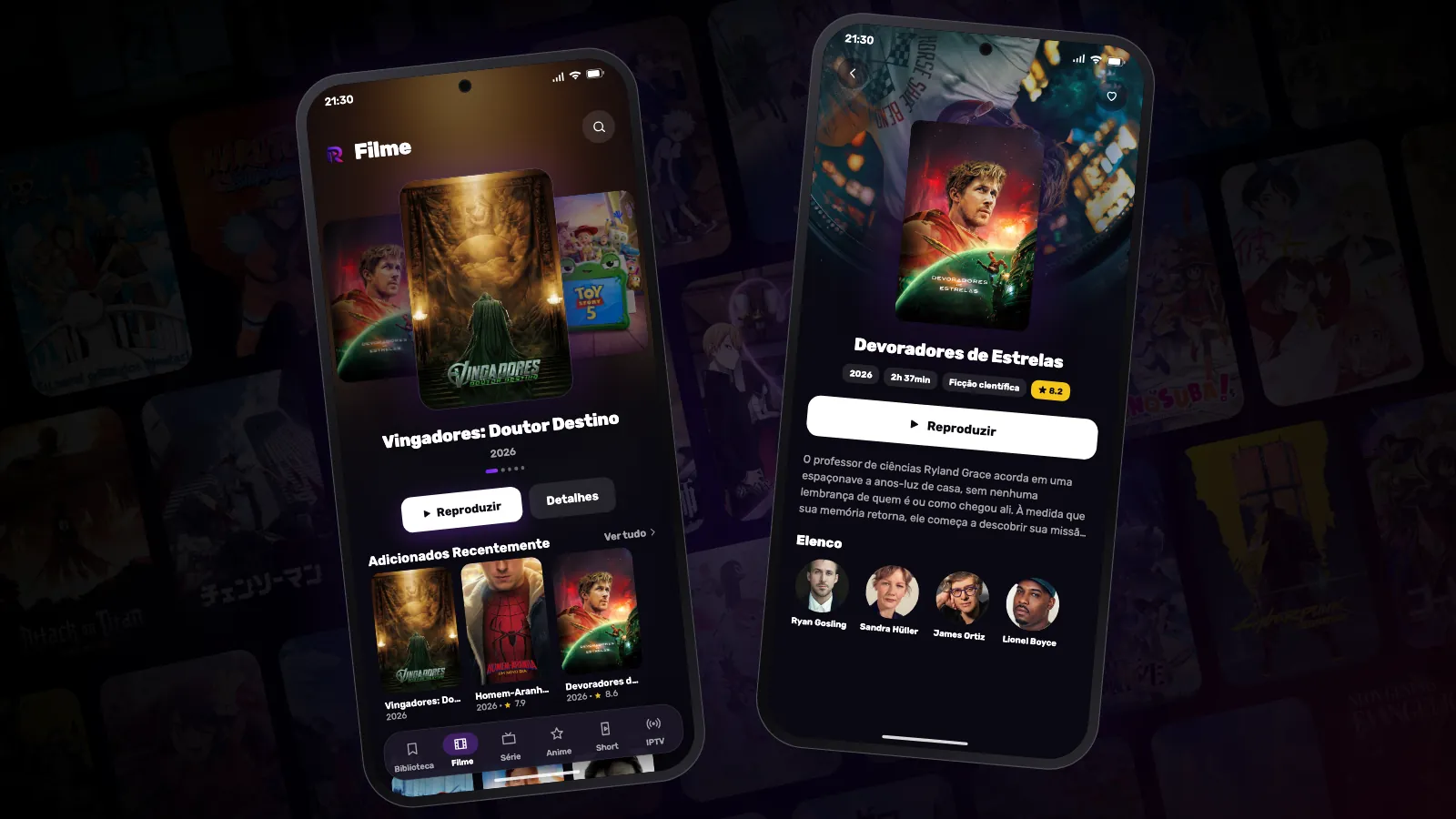
O Reeltu vem como um APK direto do nosso servidor de versões. Baixe pelo navegador, permita uma vez que esse navegador instale apps e pronto: em um minuto está feito.

Guias
Como instalar o Reeltu no Mac
Uma imagem de disco que você abre e arrasta para Aplicativos. O app é assinado e autenticado pela Apple, então o macOS o abre sem o aviso de desenvolvedor não identificado.