Como instalar o Reeltu no Windows
Escolha o instalador x64 ou ARM, passe por uma tela do SmartScreen e o Reeltu é instalado na sua conta sem pedir direitos de administrador.
· 5 min de leitura

O Reeltu para Windows exige Windows 10 ou mais recente em um PC comum com Intel ou AMD, ou Windows 11 em um PC com ARM, como um notebook com Snapdragon. Há um instalador separado para cada um.
1. Escolha o instalador certo
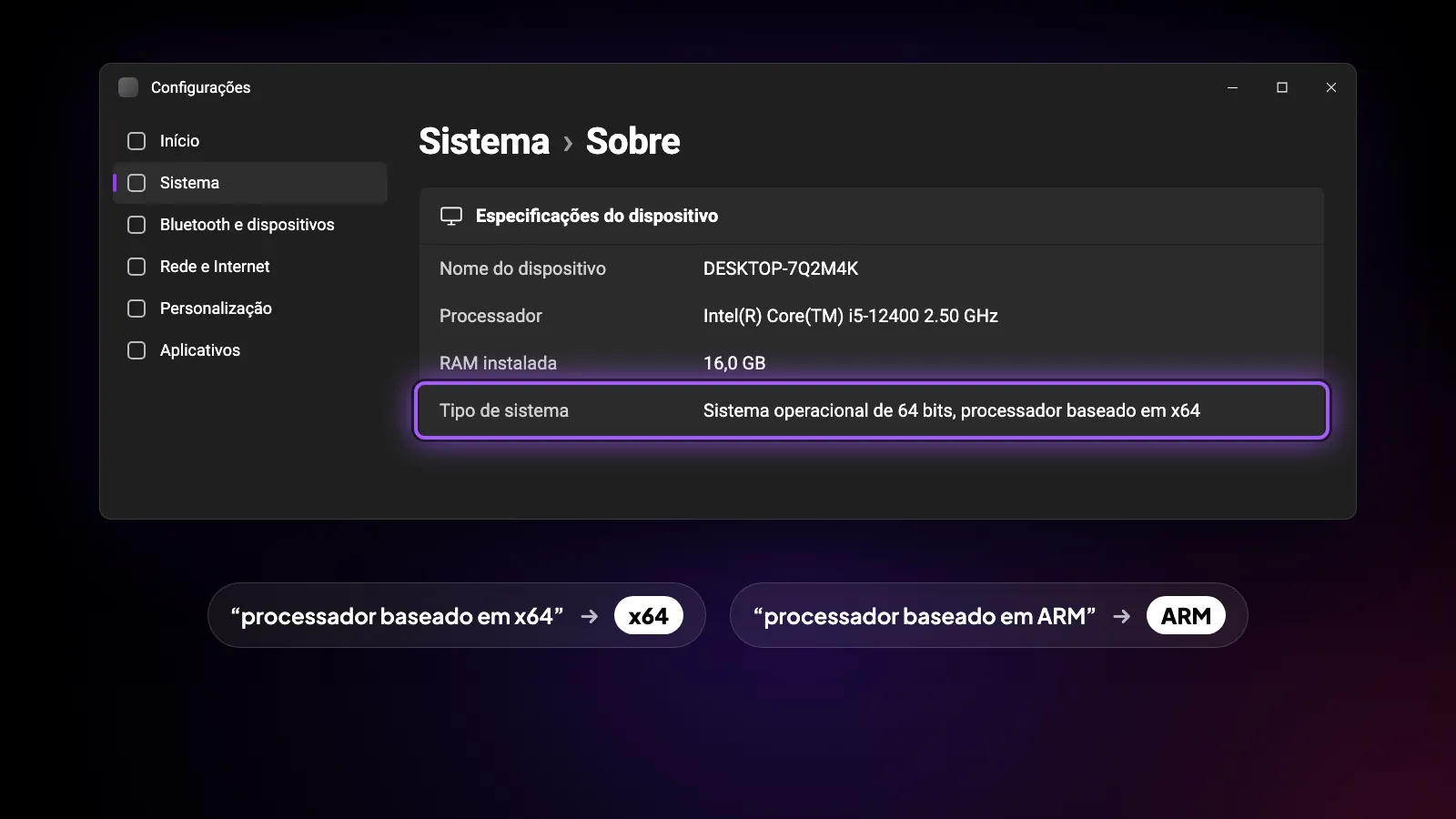
Em reeltu.com/download, a versão x64 aparece primeiro, e ela é a certa para quase todos os PCs. Se você não tem certeza de qual é o seu, abra Configurações › Sistema › Sobre e veja o Tipo de sistema: “processador baseado em x64” significa a versão x64, e “processador baseado em ARM” significa a versão ARM.
2. Execute o instalador
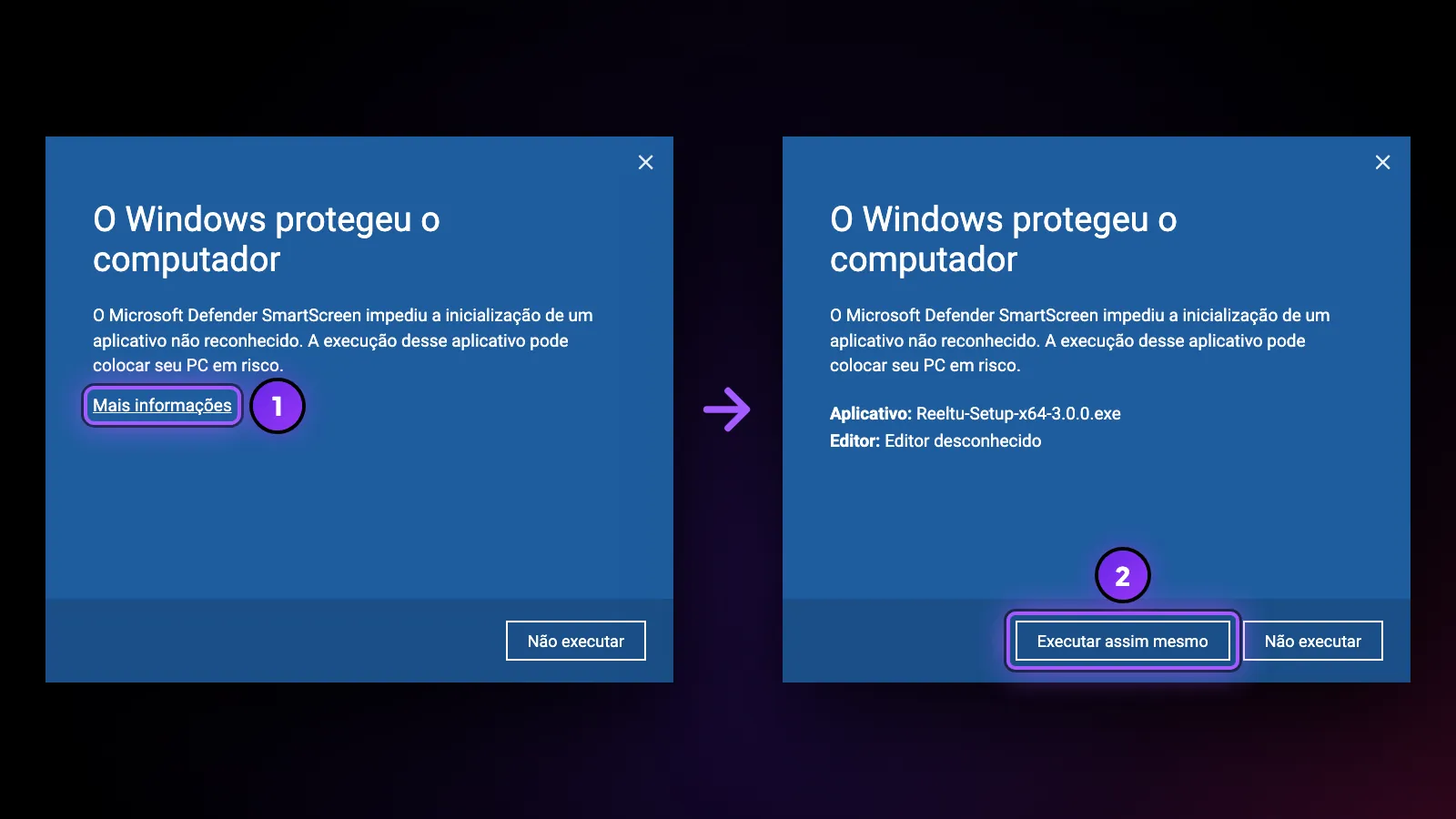
Abra o arquivo baixado. O Windows SmartScreen pode bloqueá-lo com a tela “O Windows protegeu o computador”, porque o instalador não é assinado com um certificado comercial e o SmartScreen não reconhece o editor. Clique em Mais informações e depois em Executar assim mesmo.
Não aparece nenhuma solicitação de administrador: o Reeltu é instalado apenas para a sua conta de usuário, cria atalhos no menu Iniciar e na área de trabalho e abre quando termina.
Bom saber
Fechar a janela do Reeltu oculta o app em vez de encerrá-lo e interrompe o que estiver tocando. Abra de novo pelo atalho da área de trabalho ou pelo menu Iniciar.
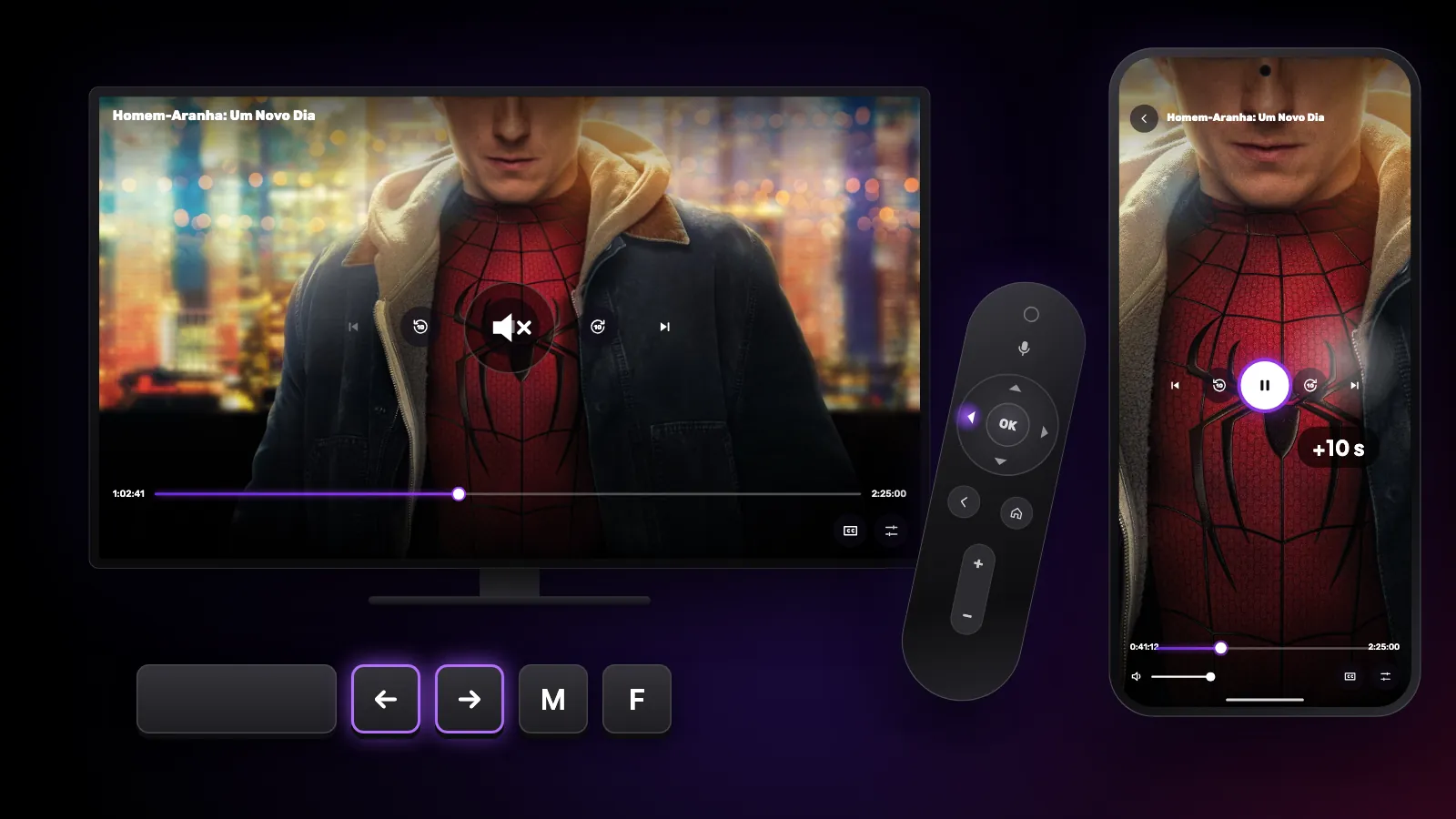
No player, a barra de espaço reproduz e pausa, as setas para a esquerda e para a direita pulam 10 segundos, as setas para cima e para baixo mudam o volume, F alterna a tela cheia e M tira o som. Esc fecha o painel aberto e, em seguida, o player.
Atualizações
O Reeltu só pede que você atualize quando uma nova versão é obrigatória; até lá ele continua funcionando como está. Quando ela é, aparece a tela “Atualização obrigatória”, que baixa o instalador sozinha e depois mostra um botão Reiniciar e instalar. Aperte e o instalador roda em silêncio e abre o Reeltu de novo, sem nada para você clicar.

Desinstalação
O Reeltu aparece na lista como qualquer outro app: encontre-o em Configurações › Aplicativos e escolha Desinstalar.
Veja o Reeltu
O app em 30 segundos, no seu idioma.
Continue lendo
Guias
Atalhos e gestos que você talvez não conheça
Os controles escondidos do Reeltu: teclas do controle remoto na Android TV, gestos no celular e atalhos de teclado e mouse no Windows e no Mac.

Guias
Como instalar o Reeltu no celular Android
O Reeltu vem como um APK direto do nosso servidor de versões. Baixe pelo navegador, permita uma vez que esse navegador instale apps e pronto: em um minuto está feito.

Guias
Como instalar o Reeltu no Mac
Uma imagem de disco que você abre e arrasta para Aplicativos. O app é assinado e autenticado pela Apple, então o macOS o abre sem o aviso de desenvolvedor não identificado.