Como usar o Reeltu com o controle remoto da TV
Um tour pelo Reeltu na Android TV e no Google TV: a barra lateral, favoritos com um toque longo, Continuar Assistindo, a busca e os controles do player.
· 6 min de leitura
Neste artigo
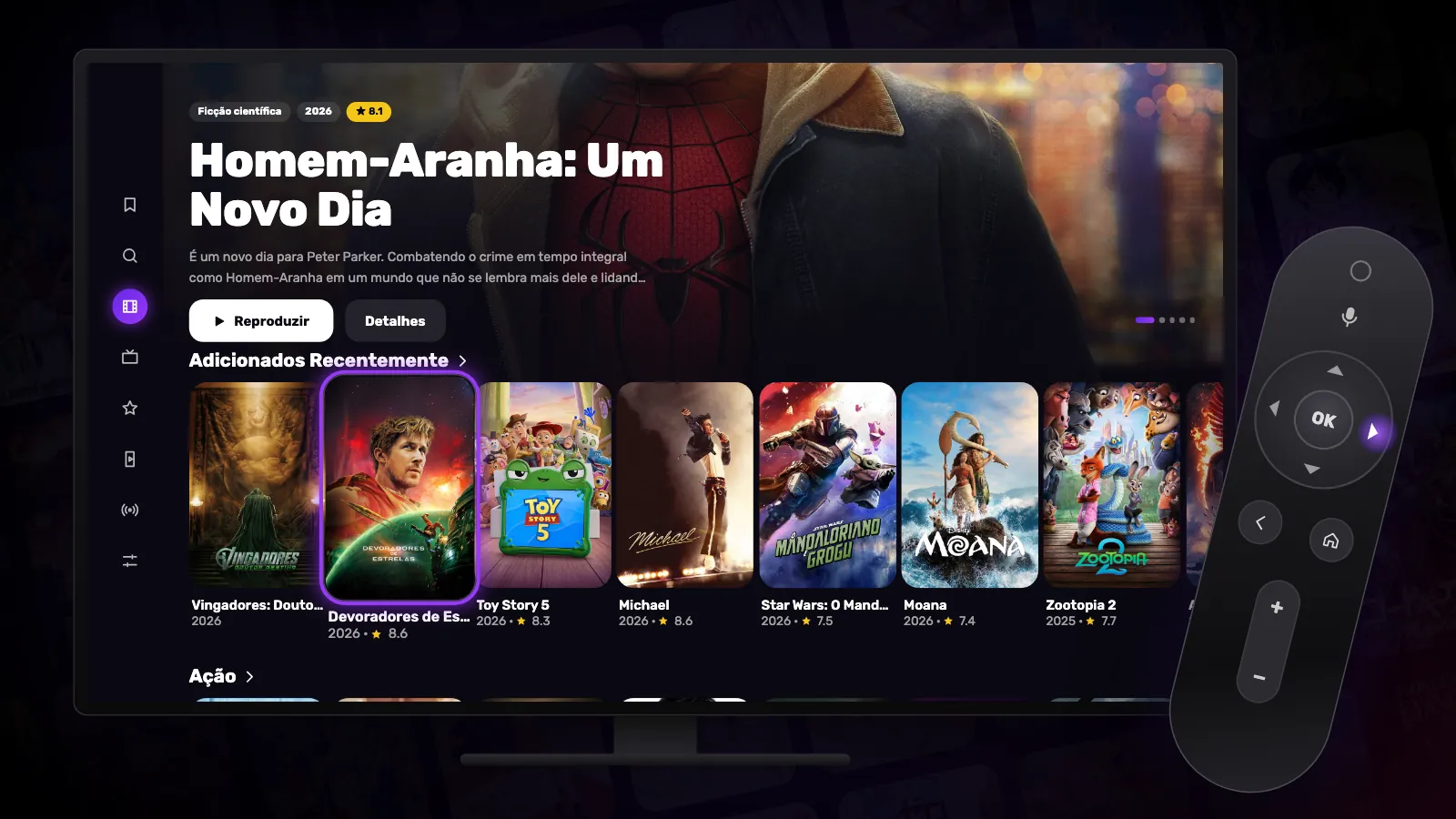
O Reeltu na Android TV e no Google TV foi feito para o controle remoto: todas as telas são acessíveis com as setas, o OK e o Voltar, e nada exige um ponteiro ou um teclado, a não ser quando você está buscando algo.
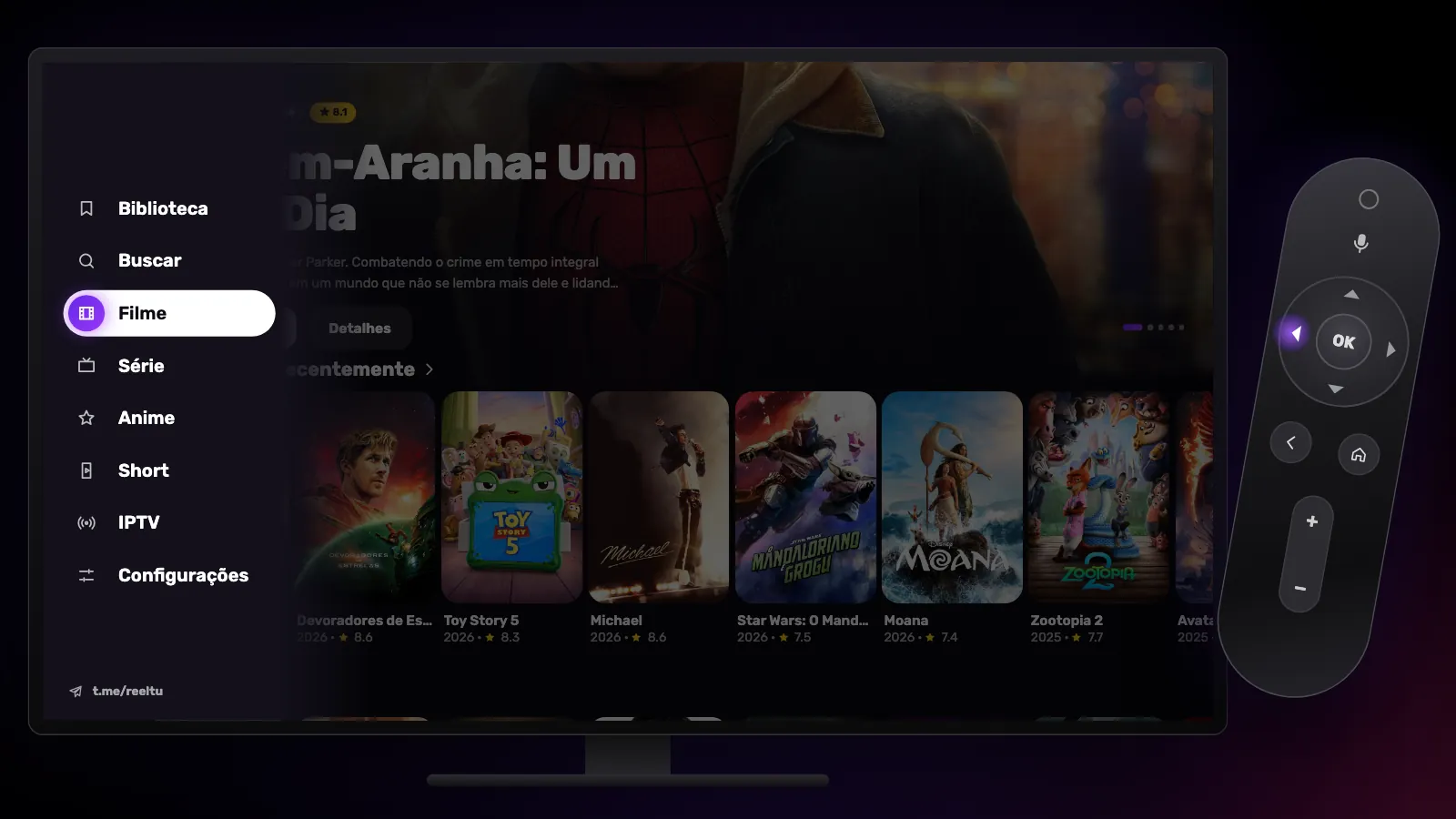
A barra lateral à esquerda
A barra lateral tem, de cima para baixo, Biblioteca, Buscar, Filme, Série, Anime, Short, IPTV e Configurações. Aperte para a esquerda no primeiro pôster de qualquer fileira para abri-la; aperte para a direita, Voltar ou OK para retornar aos pôsteres.
O Reeltu abre na sua Biblioteca quando há algo nela, e em Filme quando não há.
Favoritos com um toque longo
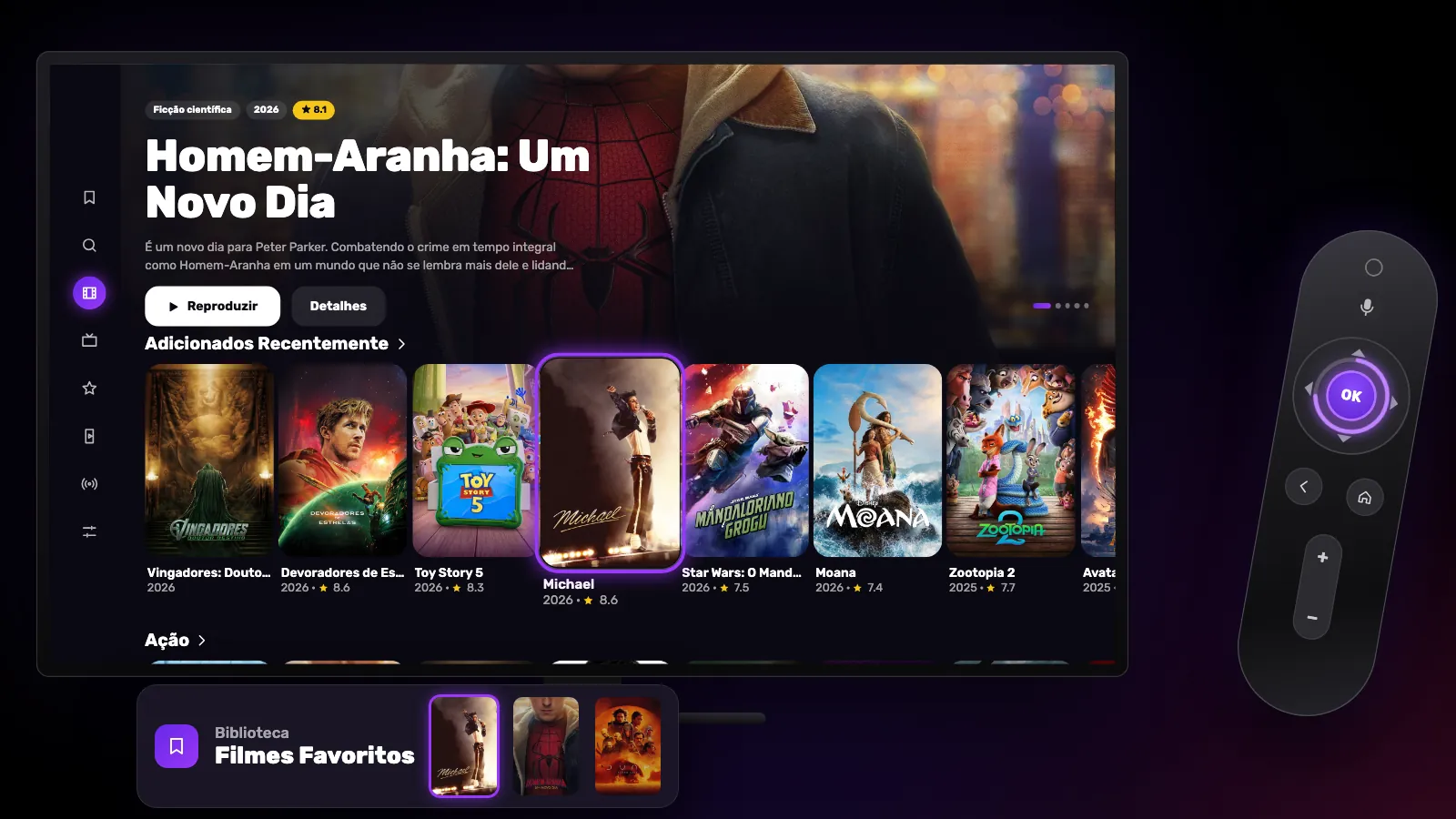
Mantenha o OK pressionado em qualquer pôster para adicioná-lo aos favoritos, e faça isso de novo para removê-lo. Na página do próprio título, o botão Favorito ao lado de Reproduzir faz a mesma coisa.
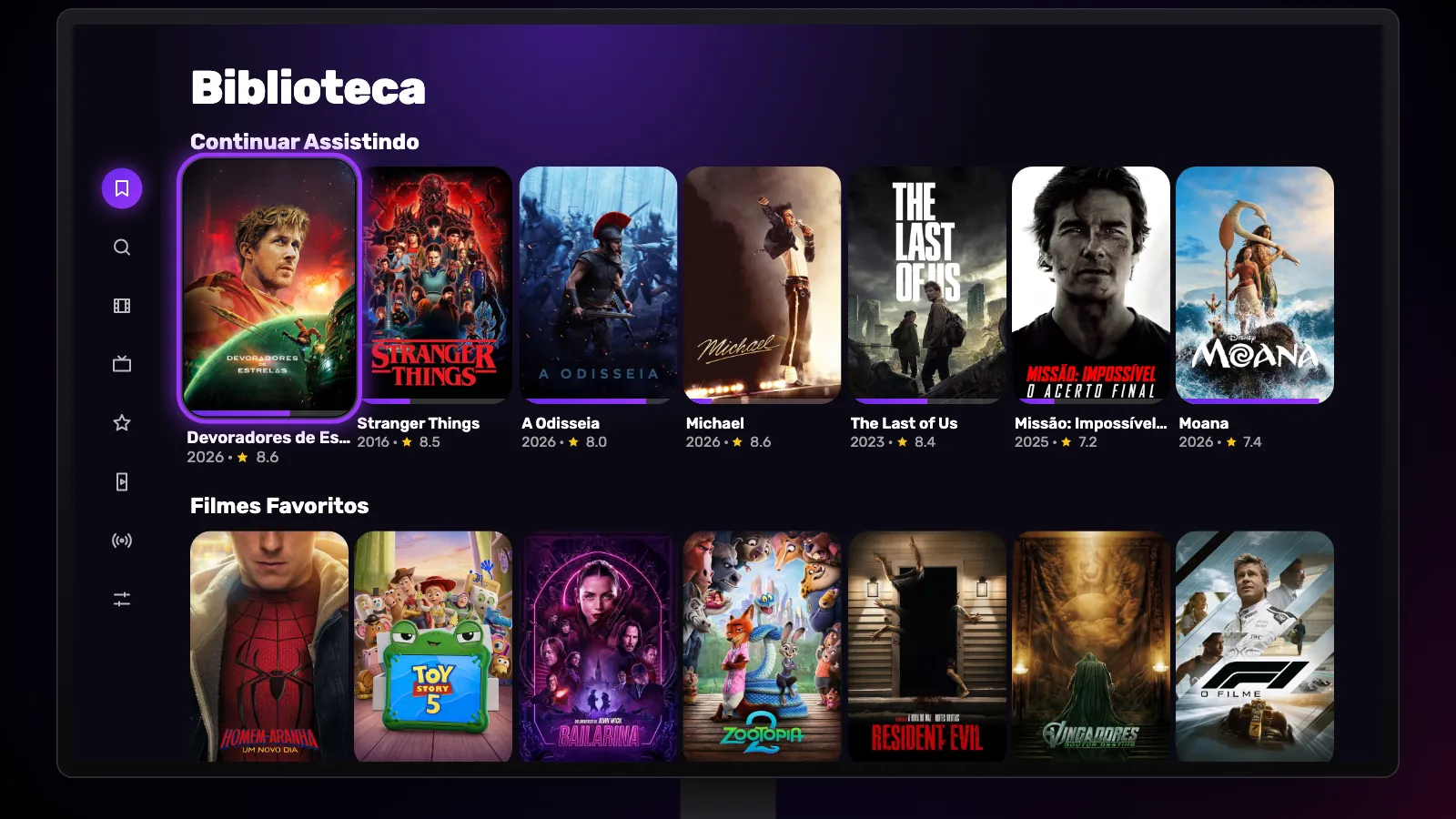
Os favoritos ficam guardados na própria TV — não há conta — e aparecem na Biblioteca em fileiras separadas para filmes, séries, animes e Short.
Continuar Assistindo
Tudo o que você começou a ver fica no topo da Biblioteca. Selecionar um cartão ali reproduz o título a partir do segundo em que você parou, sem passar antes pela página dele. Para tirar algo dessa fileira, mantenha o OK pressionado no cartão.
Buscar
Buscar abre o teclado da própria TV, então você pode digitar em qualquer idioma que ele ofereça. Os resultados aparecem depois de duas letras e se atualizam enquanto você digita. Se o seu controle remoto ou o teclado da TV tiver microfone, você também pode ditar.
No player
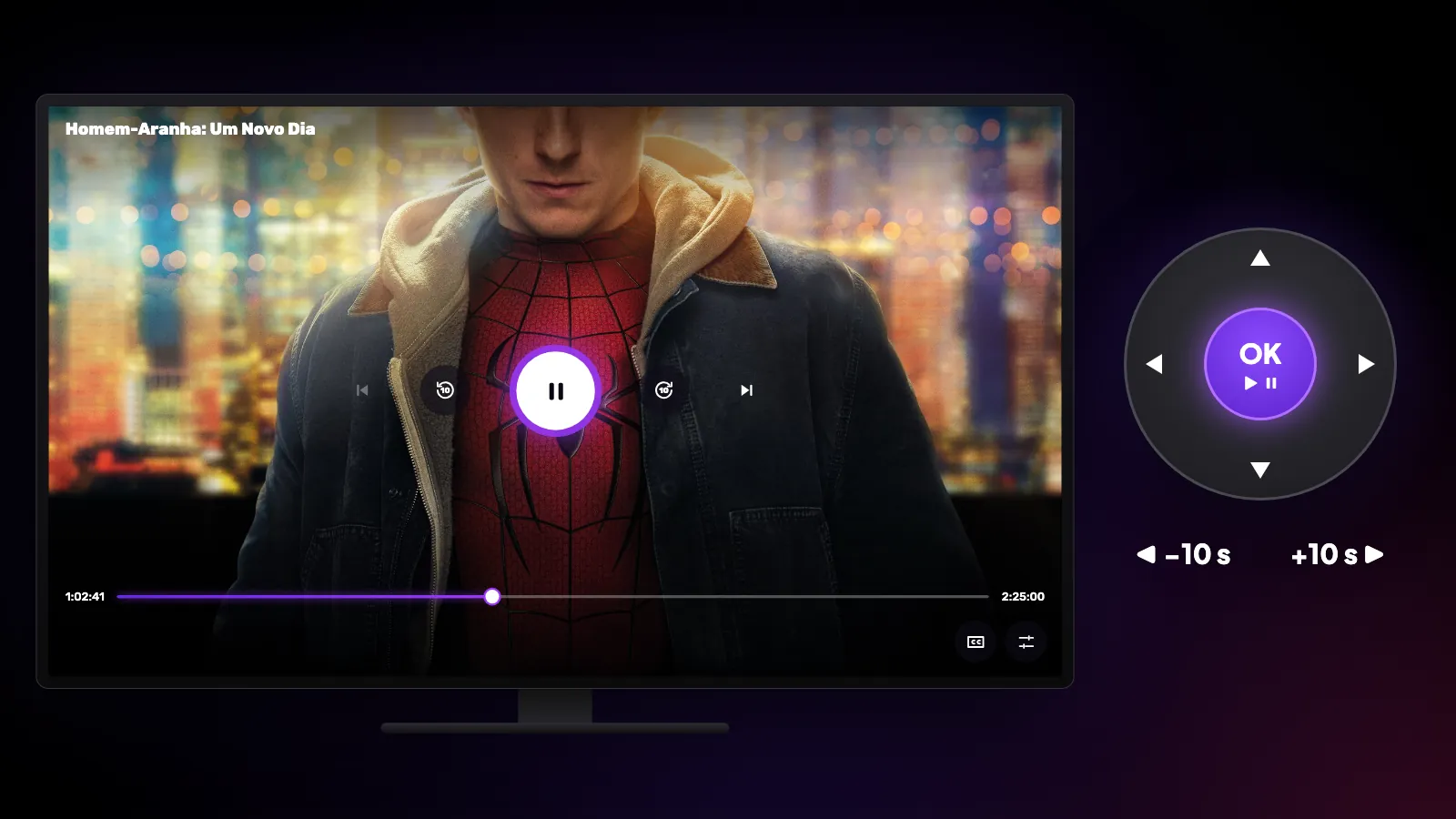
O OK pausa e retoma a reprodução. Esquerda e direita pulam 10 segundos; aperte várias vezes para pular mais, ou mantenha pressionado para percorrer o filme cada vez mais rápido. Para cima e para baixo mostram os controles, onde os botões de legenda, áudio e configurações abrem um painel no lado direito da tela. Voltar fecha o painel e depois o player.
Na tela inicial do Google TV
O Reeltu pode adicionar uma fileira Adicionados Recentemente à tela inicial da sua TV com os filmes mais novos, atualizada a cada seis horas; selecionar um deles abre a página dele no Reeltu. Se a TV perguntar se deve mostrar a fileira, permita.
Veja o Reeltu
O app em 30 segundos, no seu idioma.
Continue lendo
Guias
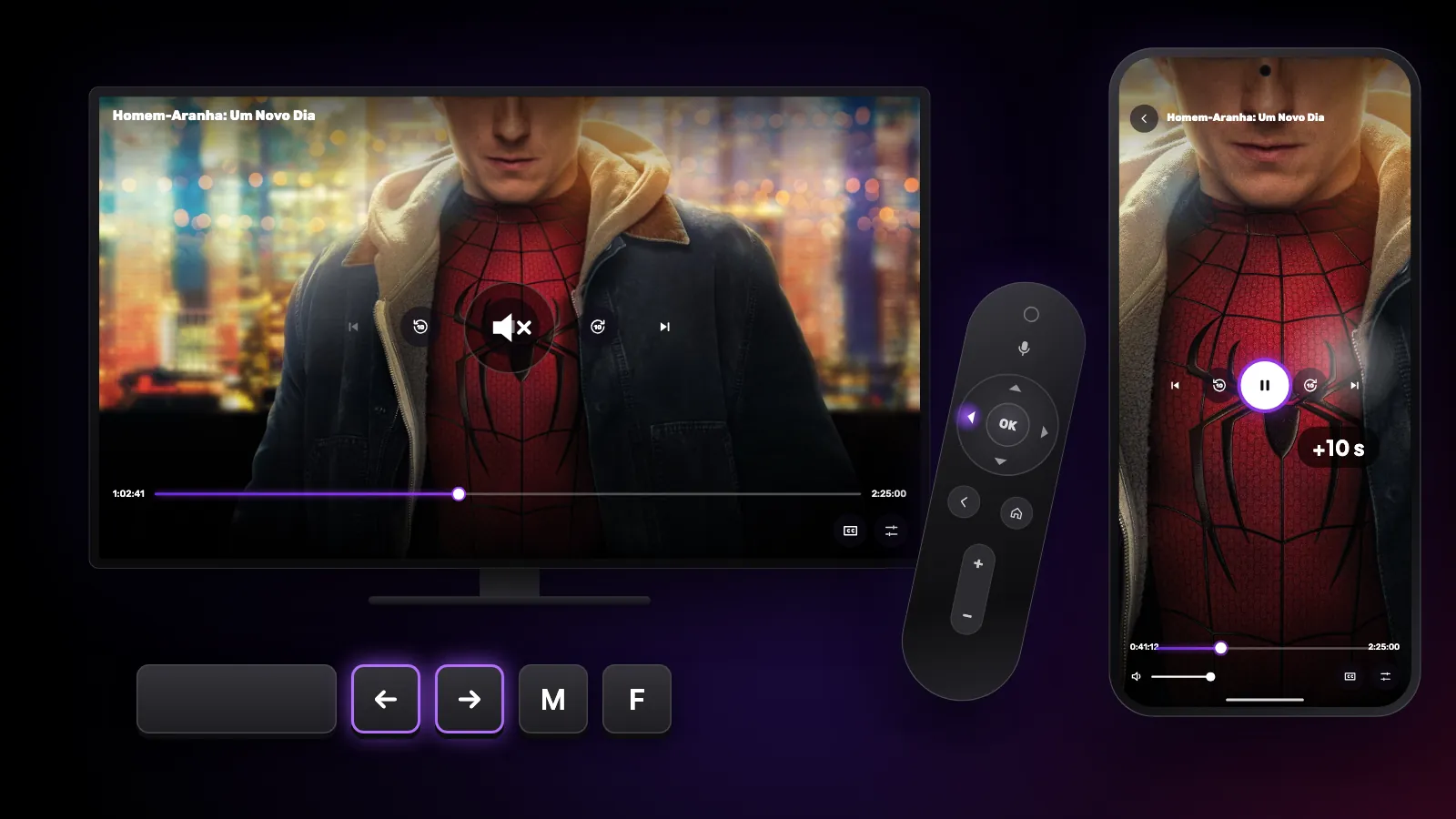
Atalhos e gestos que você talvez não conheça
Os controles escondidos do Reeltu: teclas do controle remoto na Android TV, gestos no celular e atalhos de teclado e mouse no Windows e no Mac.
Guias
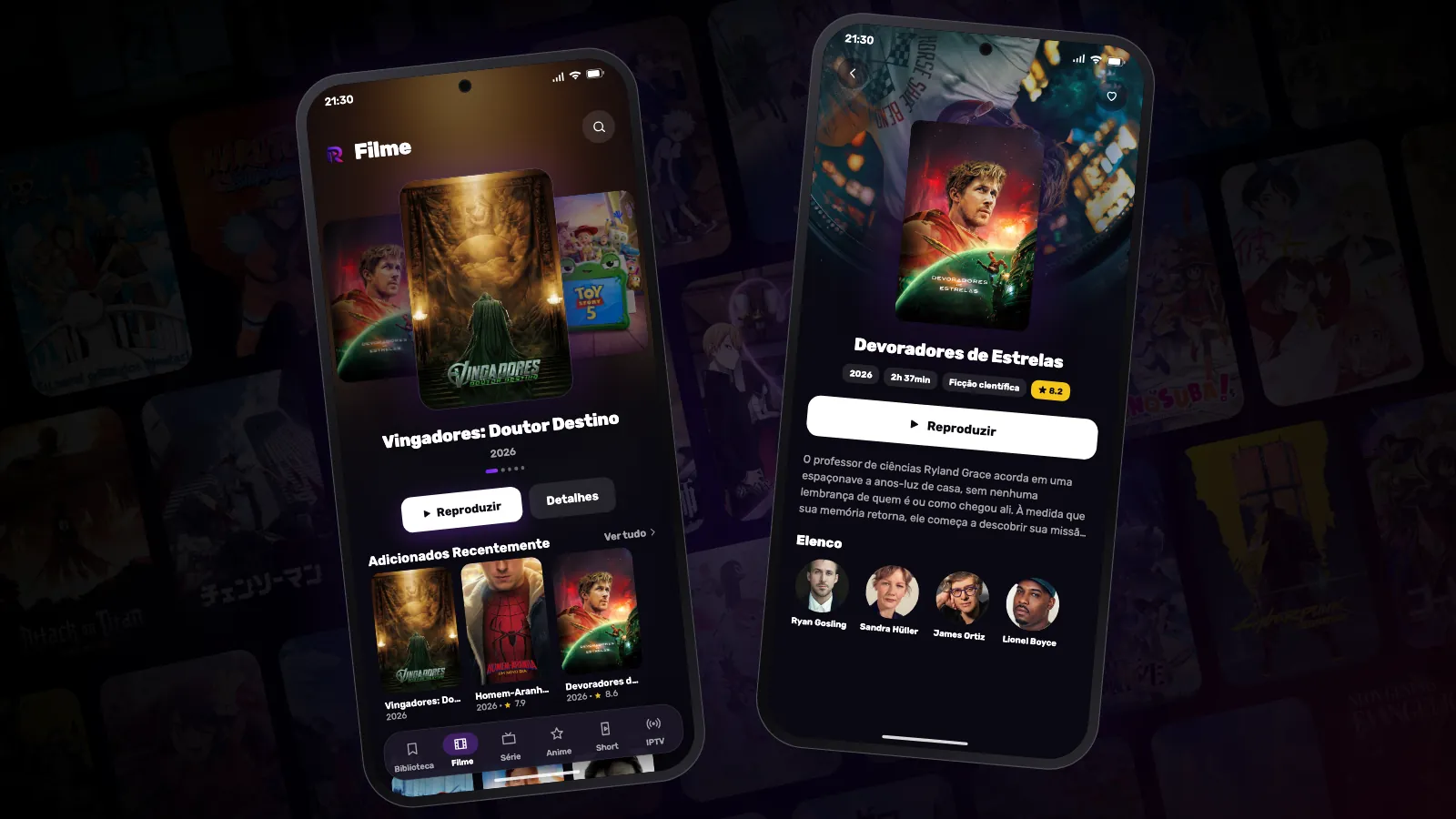
Como instalar o Reeltu no celular Android
O Reeltu vem como um APK direto do nosso servidor de versões. Baixe pelo navegador, permita uma vez que esse navegador instale apps e pronto: em um minuto está feito.
Guias
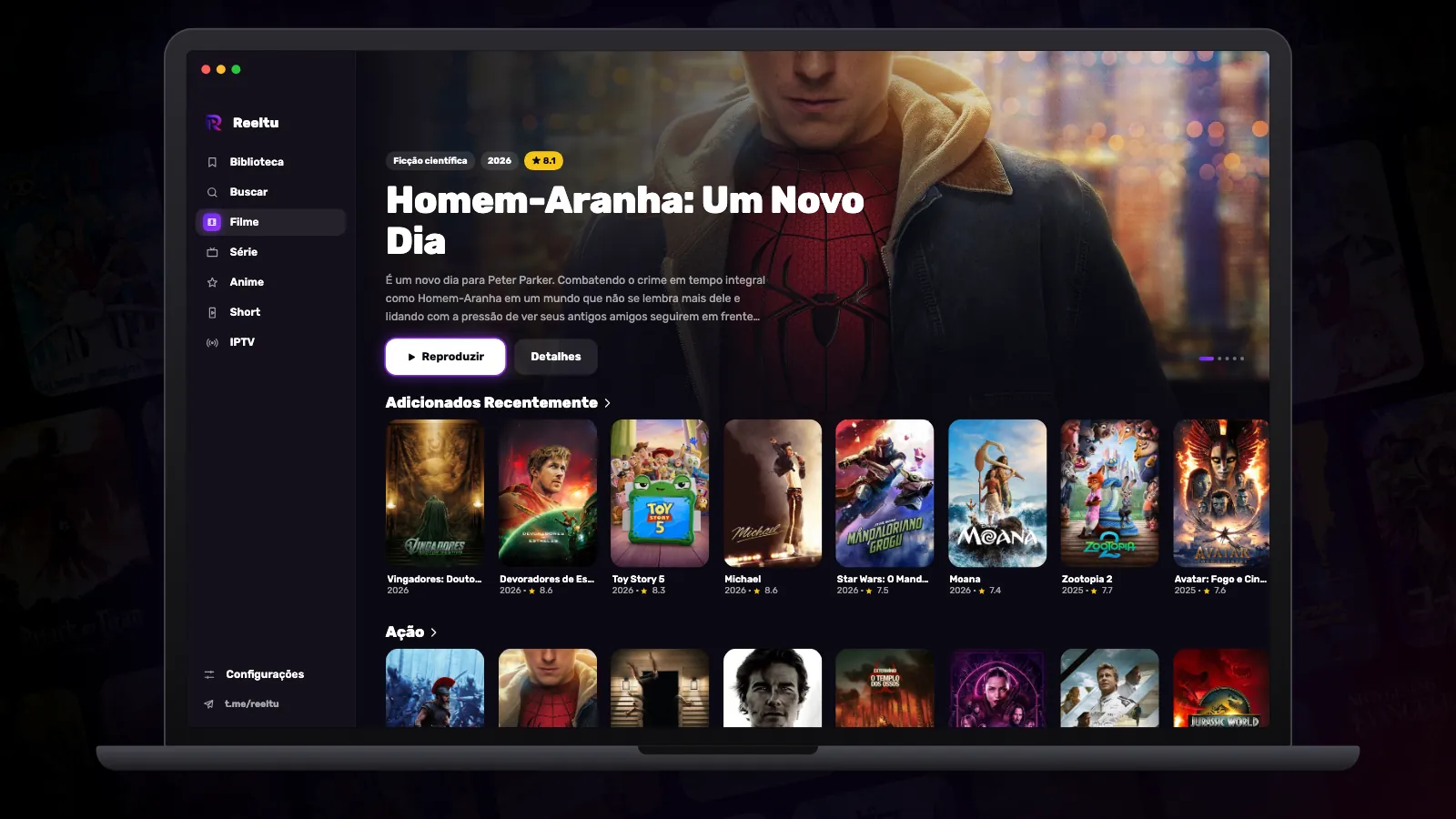
Como instalar o Reeltu no Mac
Uma imagem de disco que você abre e arrasta para Aplicativos. O app é assinado e autenticado pela Apple, então o macOS o abre sem o aviso de desenvolvedor não identificado.