Sottotitoli, audio e velocità di riproduzione in Reeltu
Dove trovare i sottotitoli online senza uscire dal film, come correggerne sincronizzazione e dimensioni, quando puoi cambiare la traccia audio e come funziona la velocità di riproduzione.
· 6 min di lettura
In questo articolo
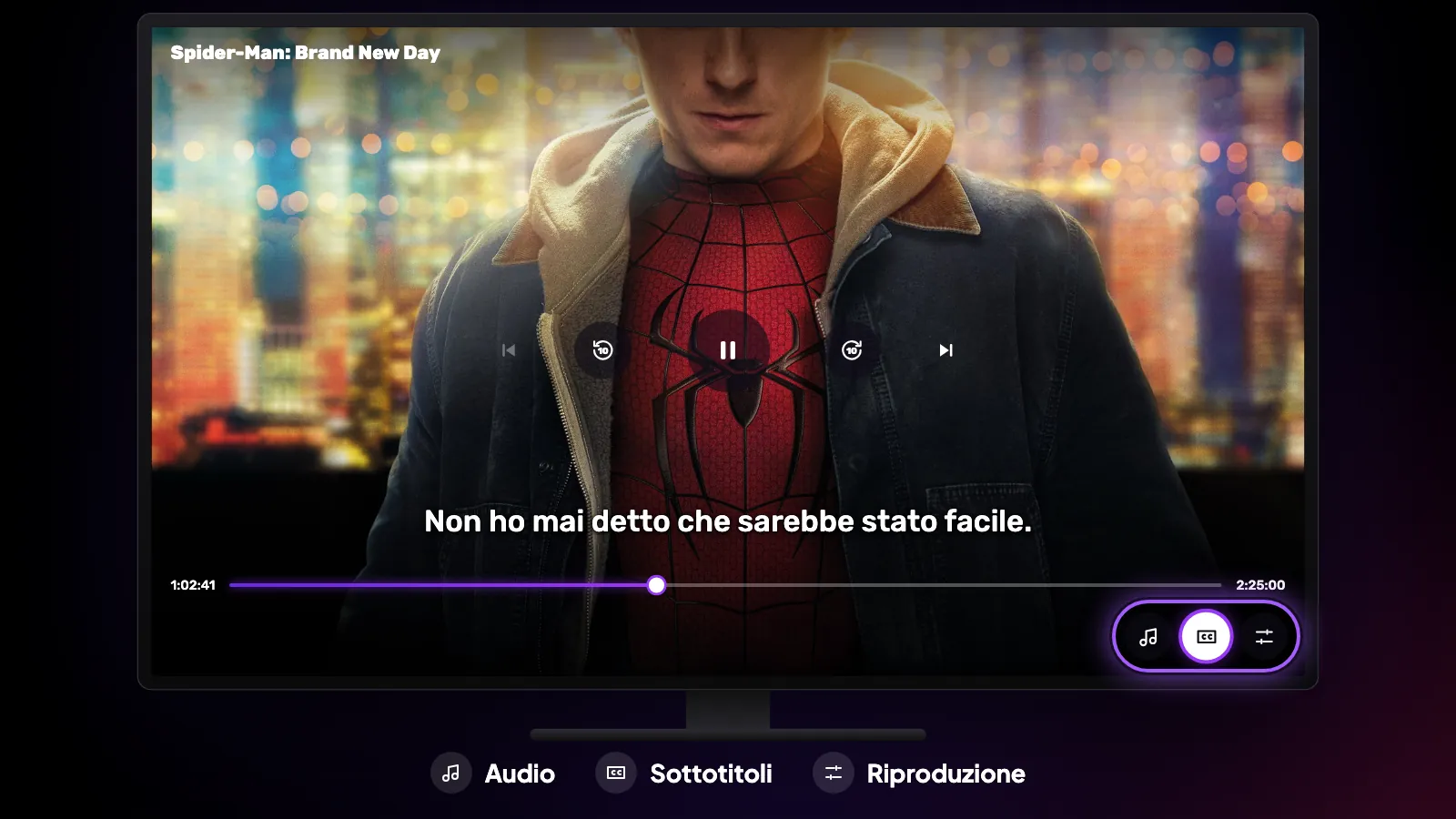
Tutto quello che trovi qui vive dentro il player, dietro due pulsanti: CC per i sottotitoli e l’ingranaggio per la riproduzione. Funziona allo stesso modo su Android TV, smartphone Android, Mac e Windows; dove una piattaforma si comporta diversamente, lo trovi indicato qui sotto.
I sottotitoli li sceglie l’app
Quando parte un video, è Reeltu a scegliere i sottotitoli. Se il video offre sottotitoli nella lingua del tuo dispositivo, si attivano quelli. Se stai già ascoltando la tua lingua, attiva la breve traccia «forzata» quando c’è, cioè quella che traduce le scritte e qualche battuta in un’altra lingua; altrimenti lascia i sottotitoli disattivati.
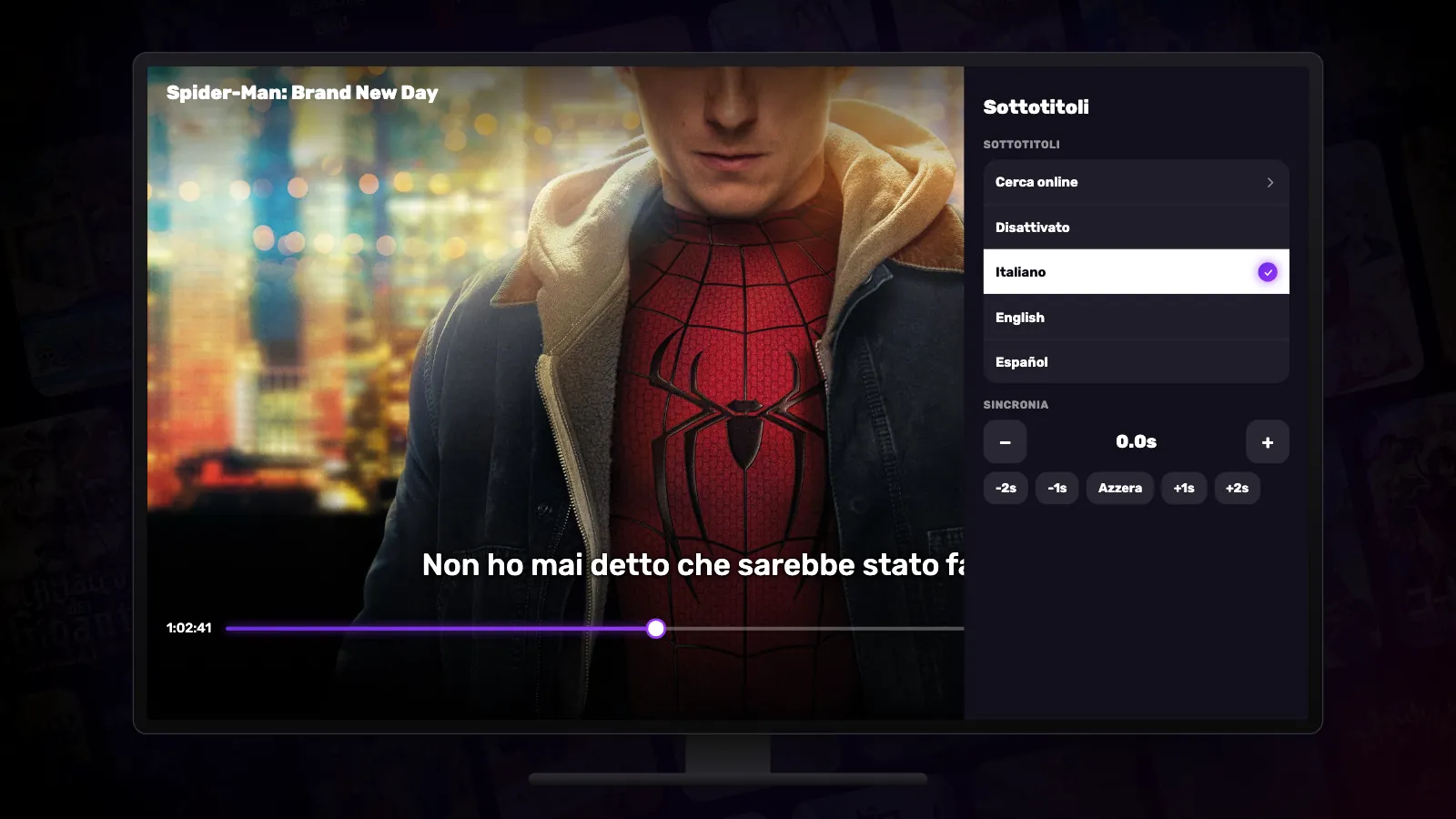
Puoi cambiare questa scelta in qualsiasi momento con il pulsante CC.
Cercare i sottotitoli online
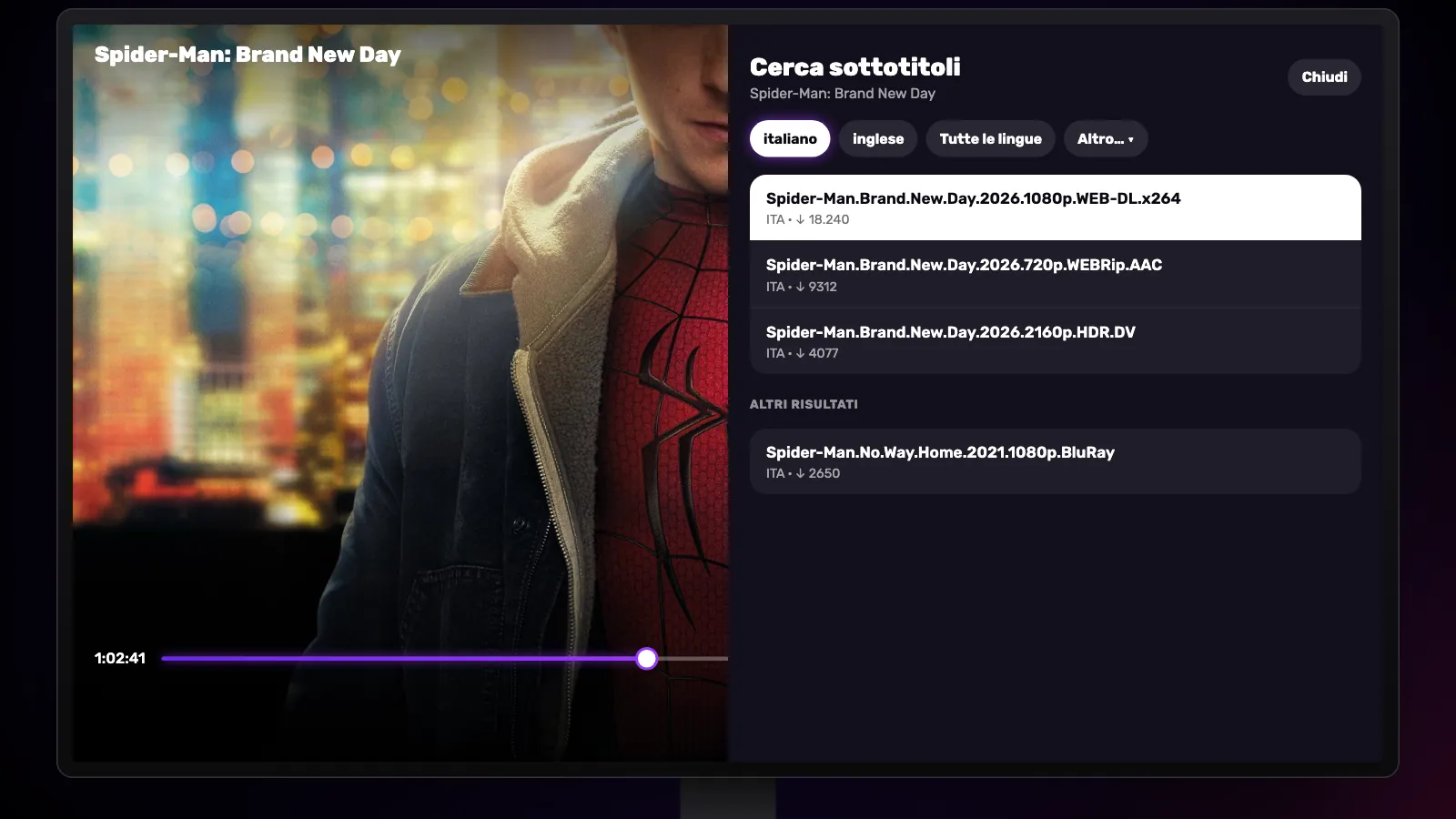
La prima riga sotto CC è Cerca online. Cerca il film o l’episodio su OpenSubtitles e Subsource in circa 60 lingue, a partire dalla lingua del tuo dispositivo, con pulsanti rapidi per l’inglese, per tutte le lingue e per l’elenco completo. Scegli un risultato e si carica direttamente nel film: non esci mai dal player.
Sotto trovi Disattivato, gli eventuali sottotitoli che hai appena scaricato e le tracce incluse nel video stesso.
Sincronizzazione, dimensioni e sfondo
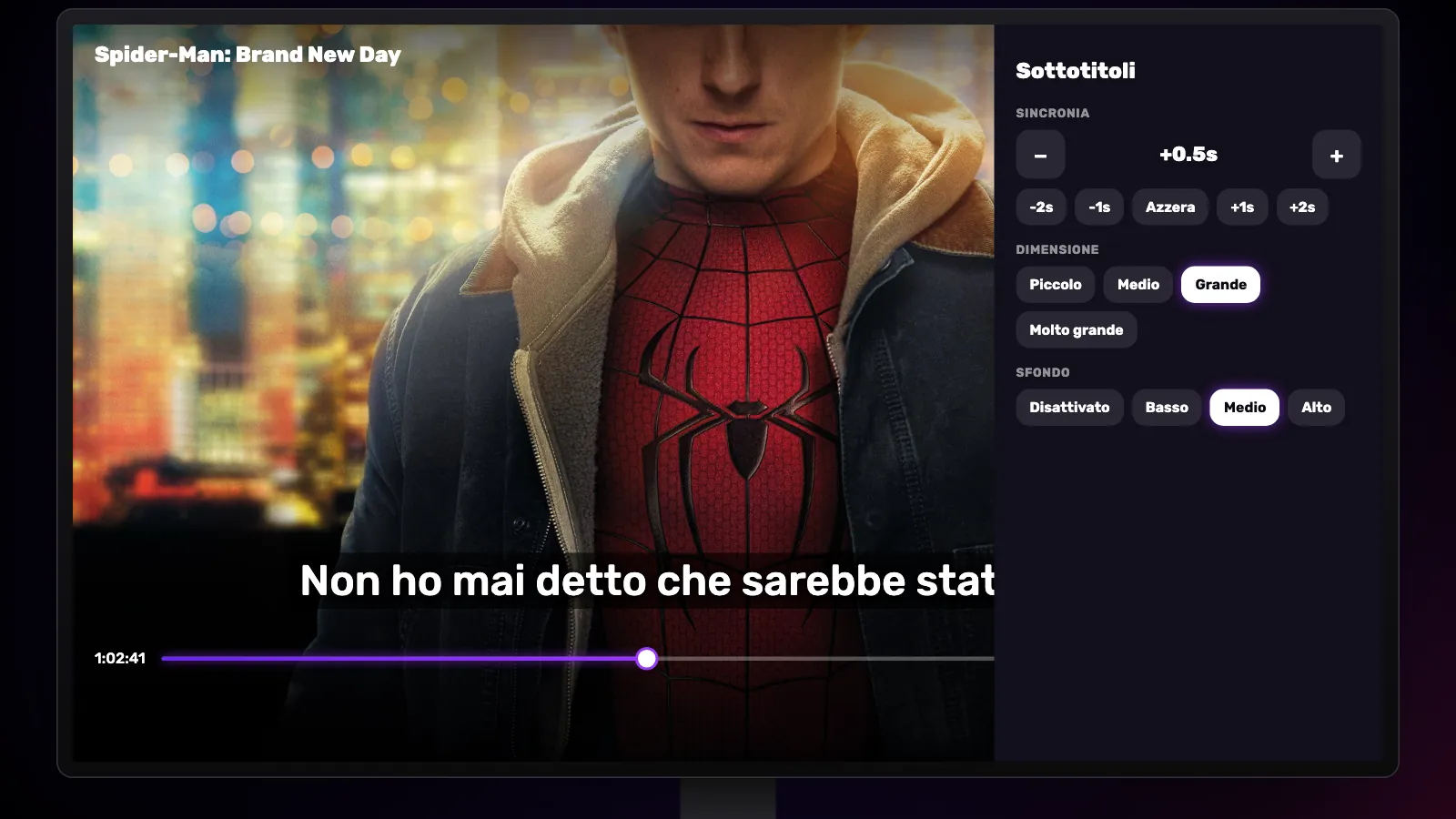
Se le battute compaiono troppo presto o troppo tardi, apri Sincronia: i pulsanti meno e più le spostano a passi di un decimo di secondo, e i pulsanti rapidi da −3s a +3s aggiungono quei secondi allo spostamento attuale, quindi premere −2s due volte le sposta di quattro secondi; Azzera riporta tutto a zero. Più fa arrivare i sottotitoli più tardi. Funziona allo stesso modo su tutte le piattaforme.
Dimensione ha quattro livelli, da Piccolo a Molto grande, e Sfondo aggiunge una fascia scura dietro il testo con tre intensità, utile nelle scene luminose. Su Windows, cambiare dimensione o sfondo ricarica il video nello stesso punto, quindi c’è una breve pausa.
Cambiare l’audio
Quando un titolo ha più di una traccia audio, per esempio una versione doppiata e una originale, accanto a CC compare un pulsante dell’audio che elenca le tracce per lingua. Puoi cambiarla quando vuoi; il film prosegue dallo stesso istante. Per gli anime elenca i doppiaggi disponibili insieme all’originale.
Velocità di riproduzione, qualità e immagine
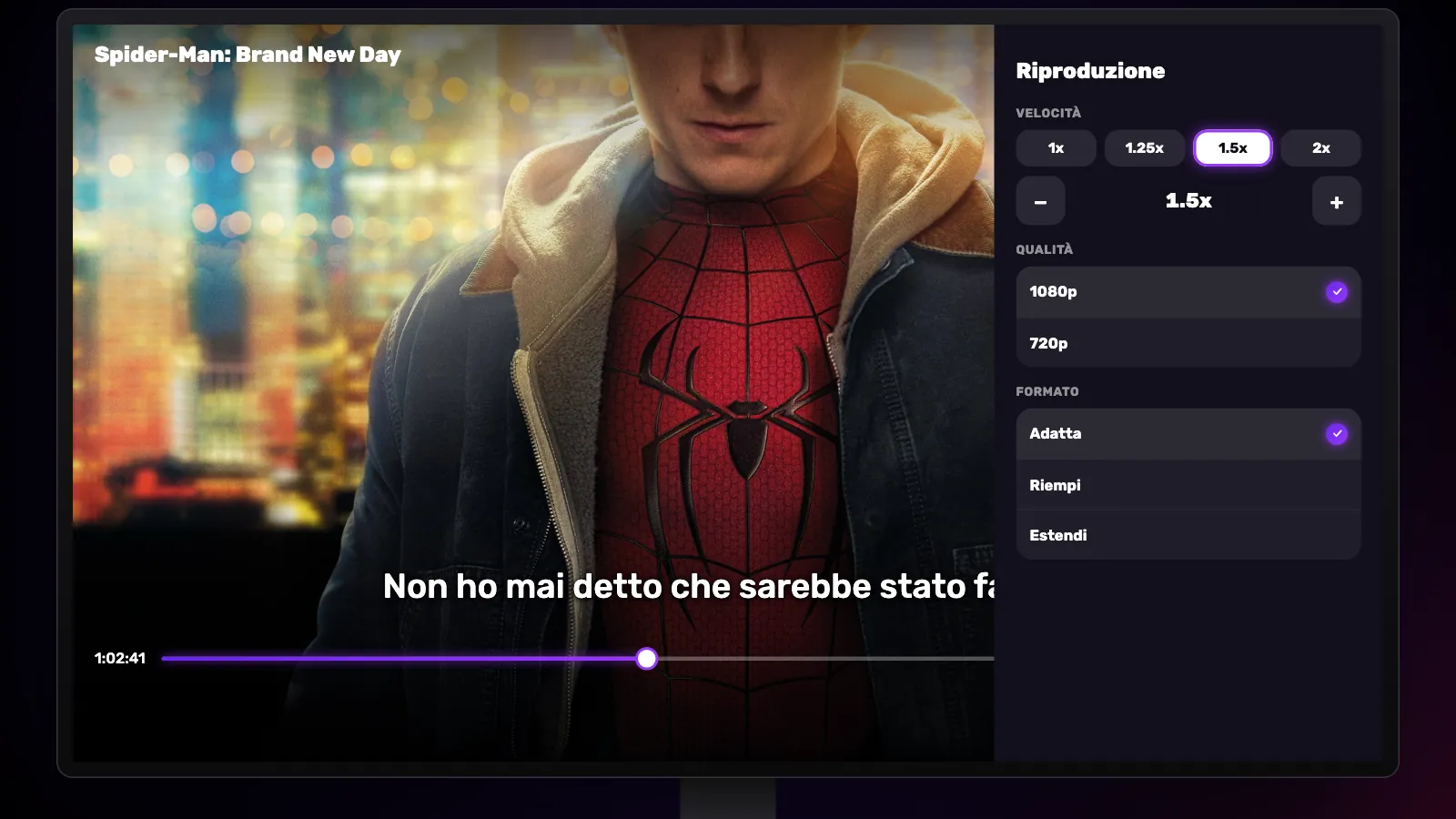
L’ingranaggio apre l’impostazione Velocità: una pressione per 1x, 1.25x, 1.5x o 2x, oppure i pulsanti meno e più per regolazioni fini di 0,05 tra 0.25x e 2x. Sotto compare Qualità quando il video è disponibile in più risoluzioni: parte dalla più alta e, con una connessione lenta, puoi sceglierne una più bassa (per esempio 1080p o 720p). Infine, Formato stabilisce come il video riempie lo schermo: Adatta, Riempi o Estendi.
Saltare avanti e l’episodio successivo
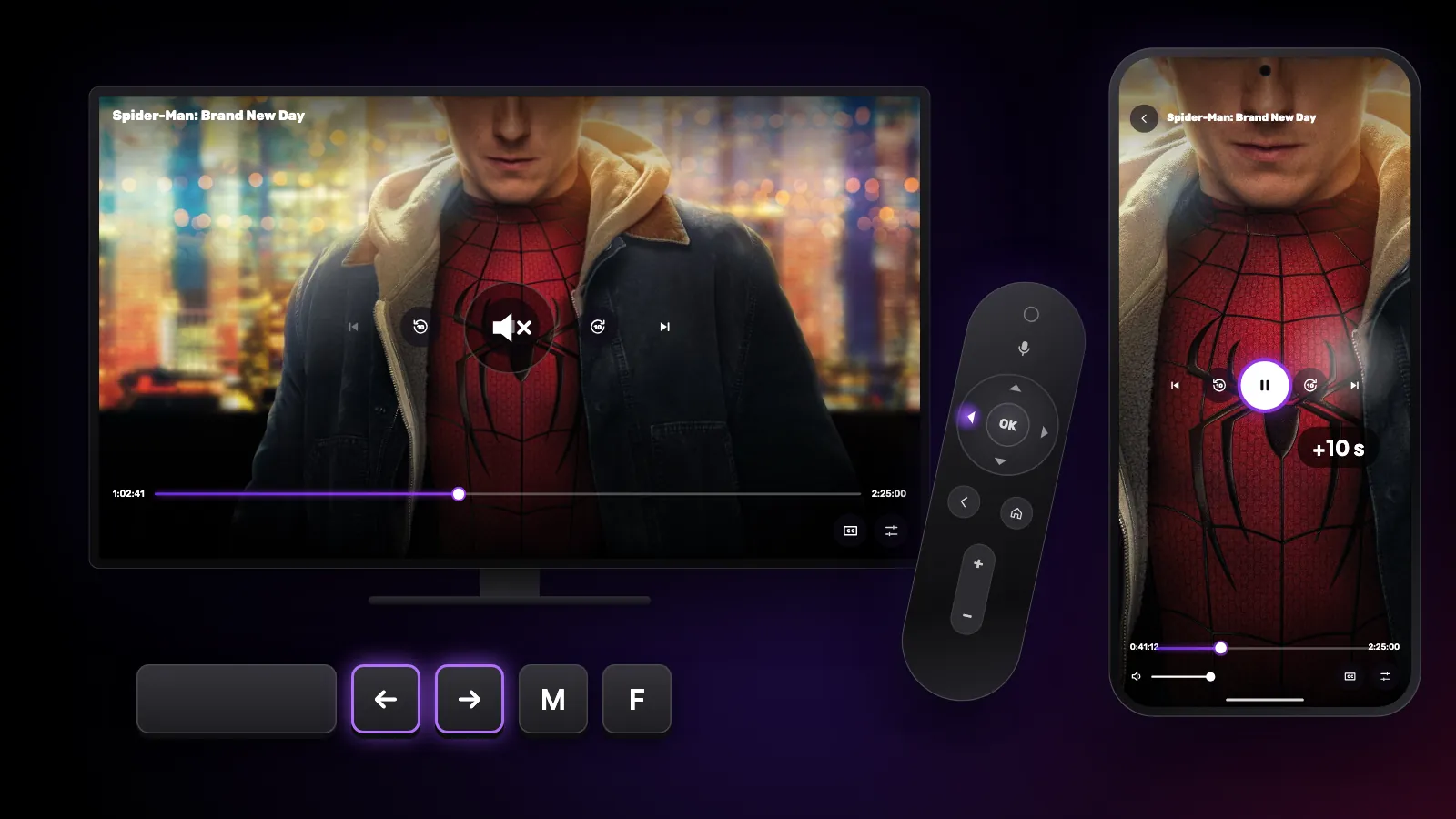
Su ogni piattaforma si salta a passi di 10 secondi. Con il telecomando della TV premi sinistra o destra; sullo smartphone tocca due volte il lato sinistro o destro del video; su Mac o PC usa i tasti freccia. Sulla TV, più pressioni in rapida successione si sommano.
Anime e Short passano da soli all’episodio successivo quando uno finisce. Per le serie, il player ha i pulsanti per l’episodio successivo e precedente. Durante la riproduzione, lo schermo resta acceso.
Guarda Reeltu
L’app in 30 secondi, nella tua lingua.
Continua a leggere
Guide
Scorciatoie e gesti che forse non conosci
I comandi nascosti di Reeltu: tasti del telecomando su Android TV, gesti sul telefono e scorciatoie da tastiera e mouse su Windows e Mac.
Guide
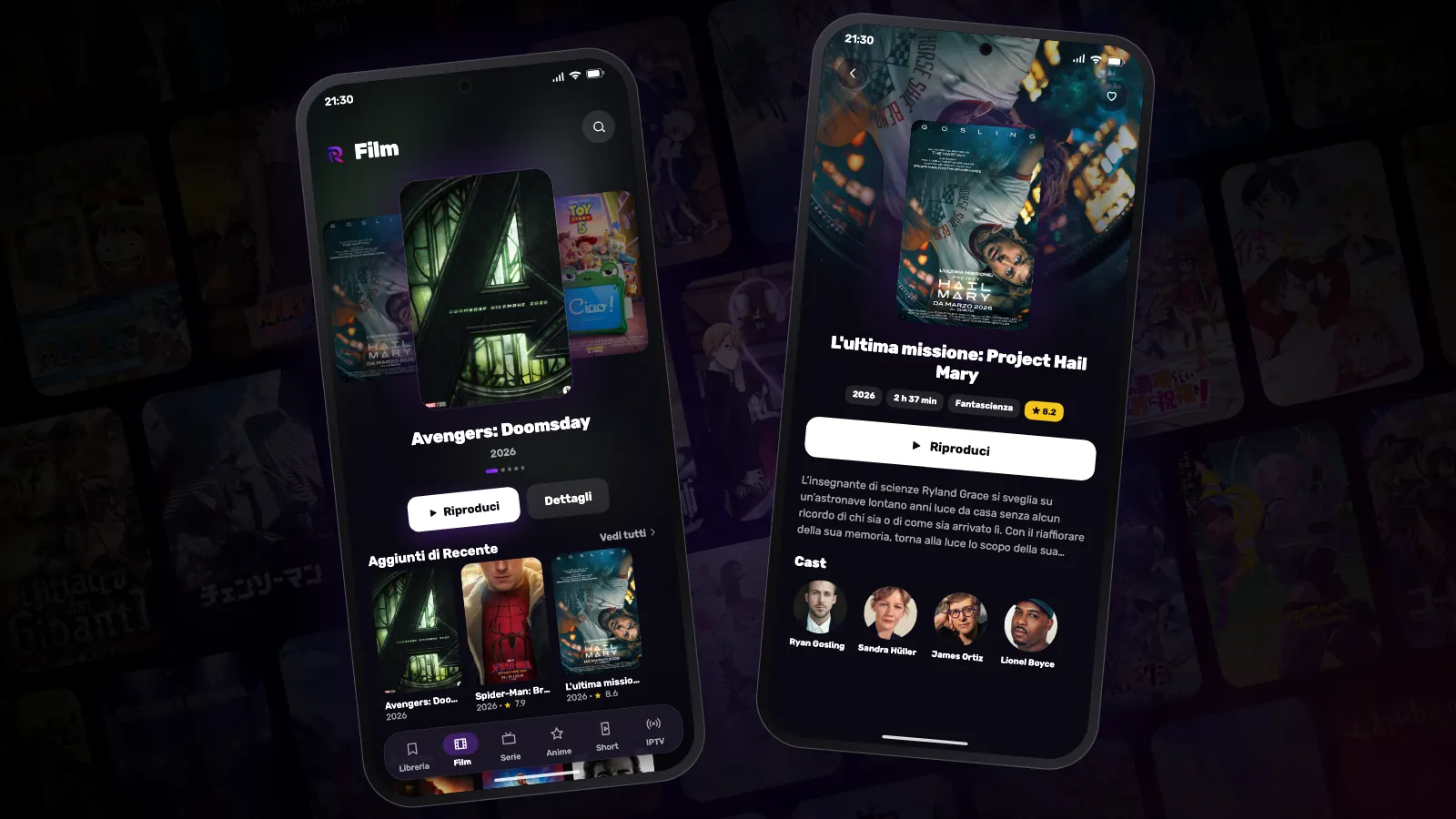
Come installare Reeltu su uno smartphone Android
Reeltu arriva come APK direttamente dal nostro server di rilascio. Scaricalo con il browser, consenti una volta a quel browser di installare app e in un minuto hai finito.
Guide
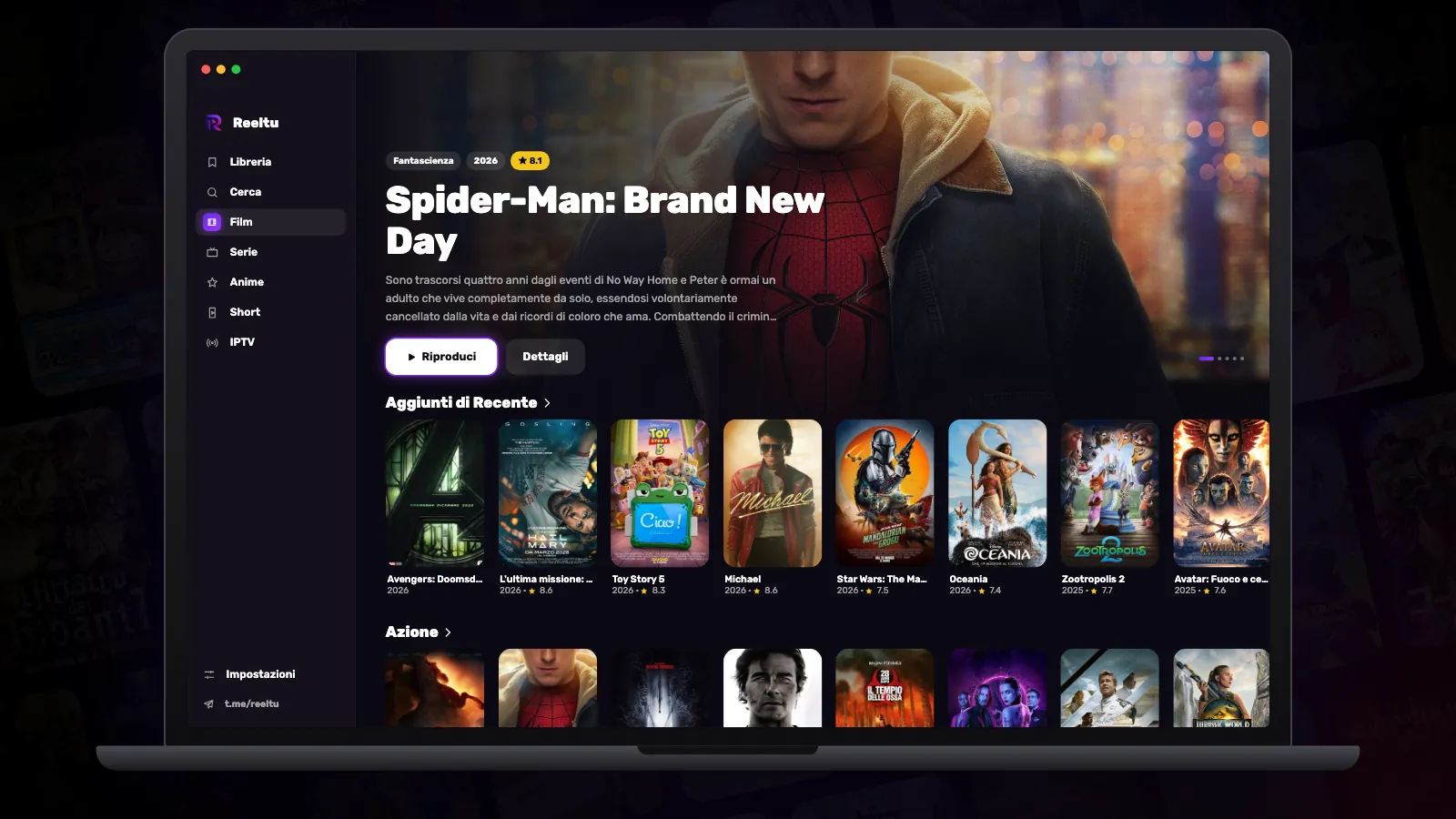
Come installare Reeltu su Mac
Un’immagine disco da aprire e trascinare in Applicazioni. L’app è firmata e autenticata da Apple, quindi macOS la apre senza l’avviso di sviluppatore non identificato.