Come installare Reeltu su Mac
Un’immagine disco da aprire e trascinare in Applicazioni. L’app è firmata e autenticata da Apple, quindi macOS la apre senza l’avviso di sviluppatore non identificato.
· 4 min di lettura

In questo articolo
Reeltu per Mac richiede macOS 15 o versioni successive e funziona in modo nativo sia sui Mac con Apple silicon sia su quelli Intel: c’è un solo download per entrambi.
1. Scarica e apri l’immagine disco
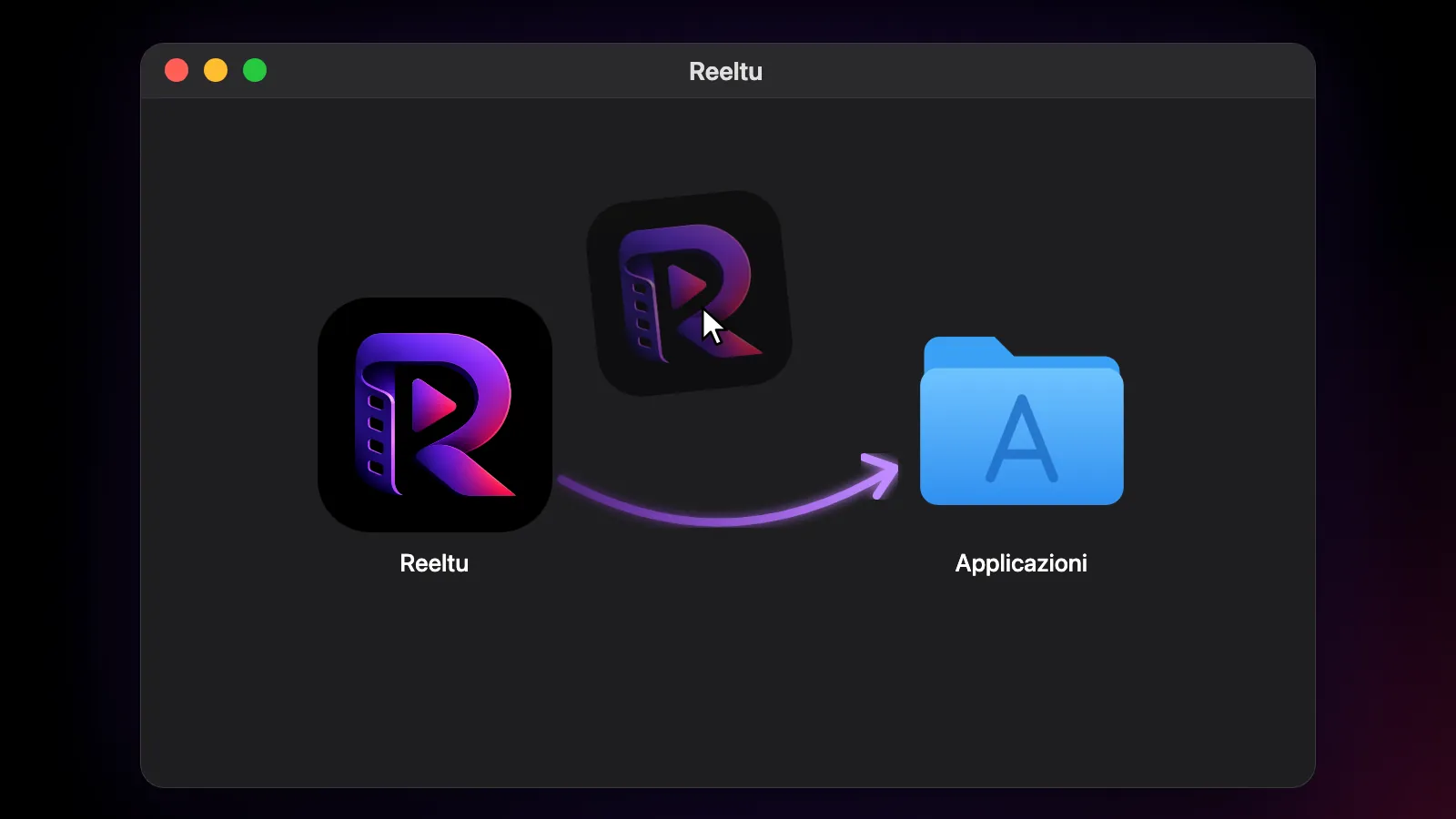
Vai su reeltu.com/download e scarica la versione per macOS. È un piccolo file .dmg. Aprilo dalla cartella Download; compare una finestra con l’icona di Reeltu accanto alla cartella Applicazioni.
2. Trascina Reeltu in Applicazioni
Trascina l’icona di Reeltu sulla cartella Applicazioni in quella finestra. Terminata la copia, puoi espellere l’immagine disco ed eliminare il file .dmg.
3. Aprila
Apri Reeltu da Applicazioni o da Launchpad. L’app è firmata e autenticata da Apple, quindi macOS non mostra l’avviso di sviluppatore non identificato; la prima volta potrebbe semplicemente chiederti di confermare che vuoi aprire un’app scaricata da internet.
La tastiera nel player
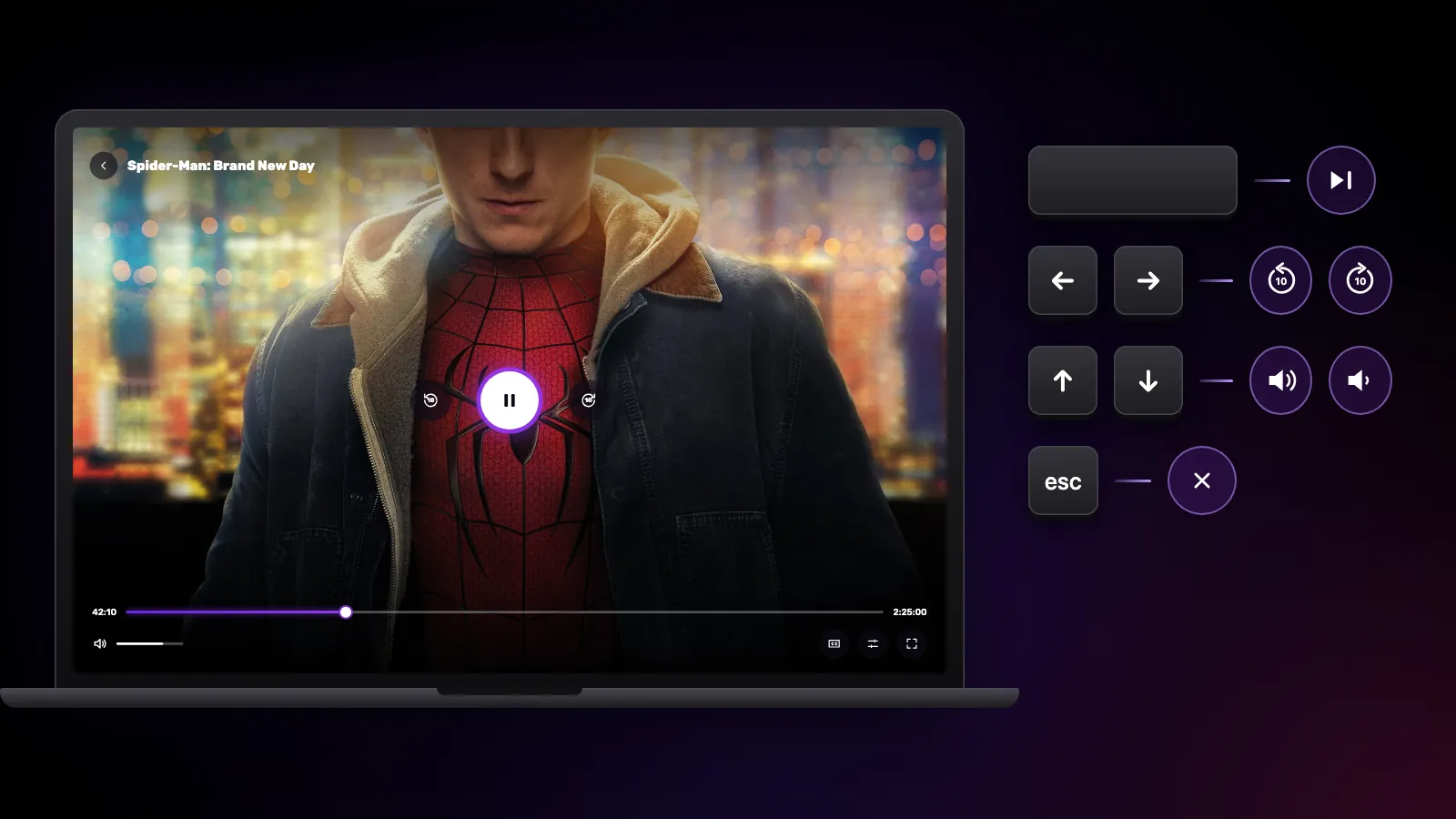
La barra spaziatrice avvia e mette in pausa. Le frecce sinistra e destra tornano indietro o vanno avanti di 10 secondi (tienine premuta una per continuare a saltare) e le frecce su e giù regolano il volume. Esc chiude il pannello aperto, e poi il player. Su un trackpad, uno scorrimento orizzontale sposta la riproduzione e uno verticale cambia il volume.
Aggiornamenti
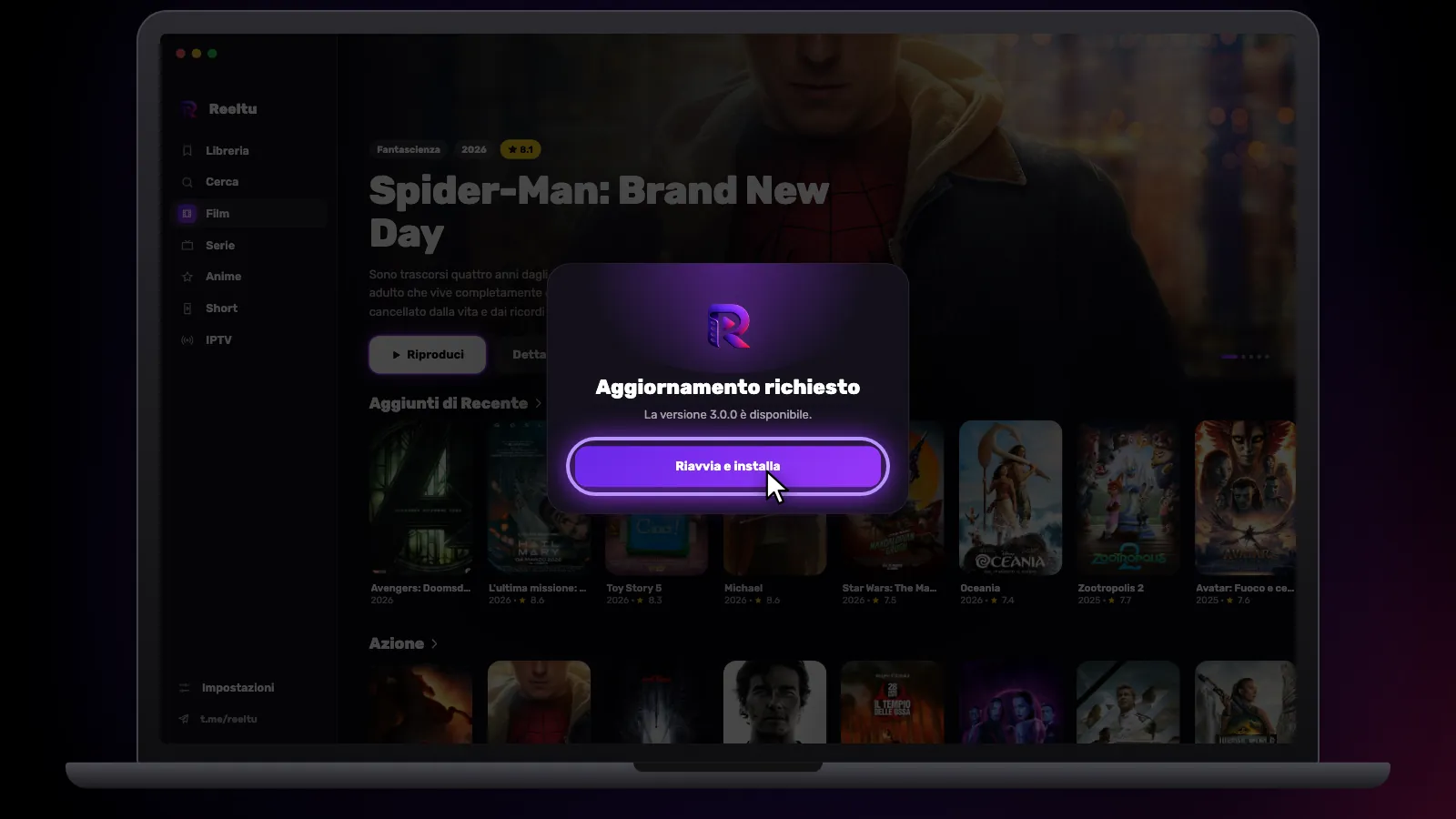
Reeltu ti chiede di aggiornare solo quando una nuova versione è richiesta; fino ad allora continua a funzionare così com’è. Quando lo è, compare la schermata «Aggiornamento richiesto», che scarica da sola la nuova versione e poi mostra un pulsante Riavvia e installa. Premilo: l’app verifica il download, si sostituisce in Applicazioni e si riapre. Senza quella pressione non viene installato nulla.
Guarda Reeltu
L’app in 30 secondi, nella tua lingua.
Continua a leggere
Guide
Scorciatoie e gesti che forse non conosci
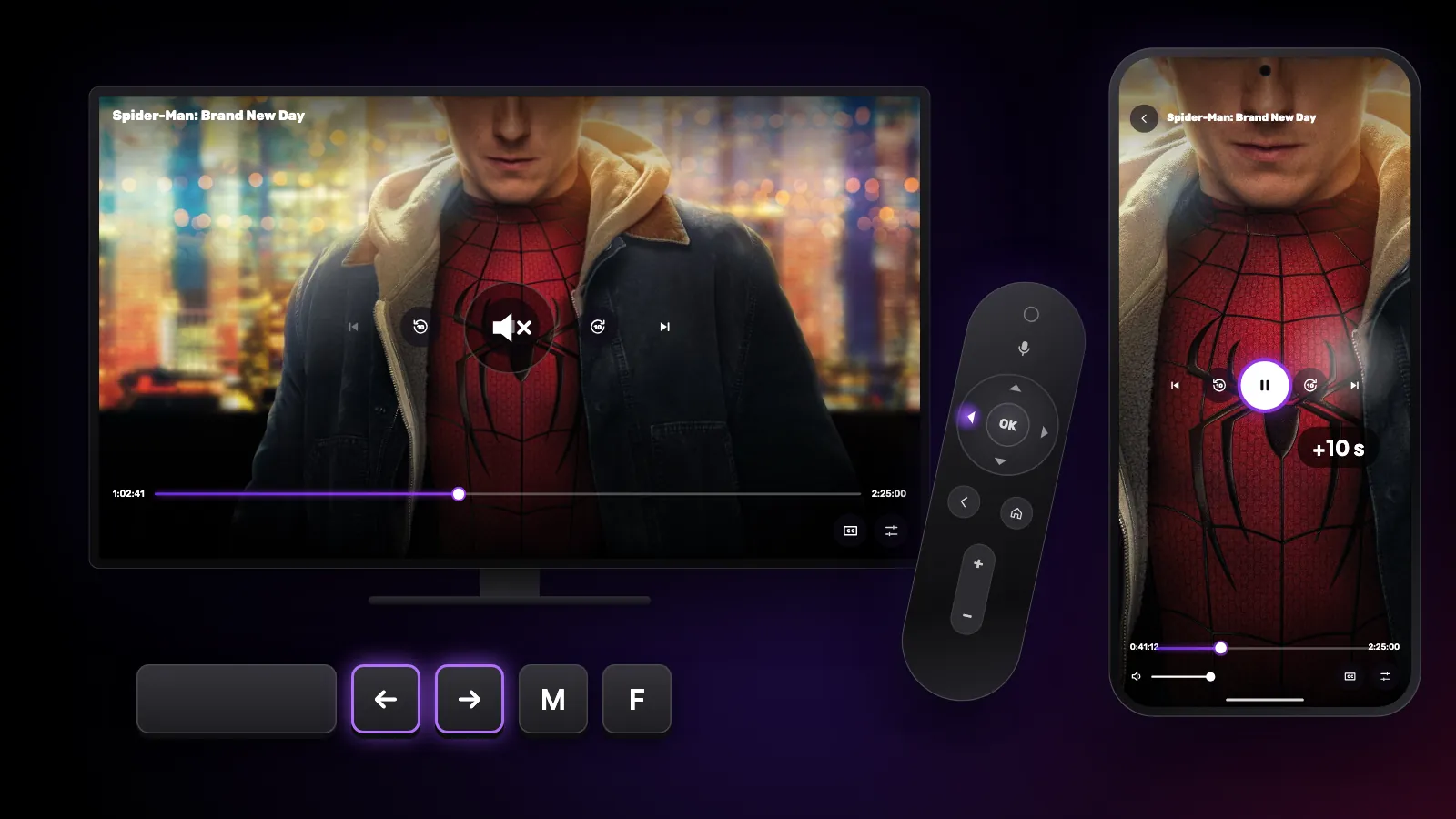
I comandi nascosti di Reeltu: tasti del telecomando su Android TV, gesti sul telefono e scorciatoie da tastiera e mouse su Windows e Mac.

Guide
Come installare Reeltu su uno smartphone Android
Reeltu arriva come APK direttamente dal nostro server di rilascio. Scaricalo con il browser, consenti una volta a quel browser di installare app e in un minuto hai finito.

Guide
Come installare Reeltu su Windows
Scegli il programma di installazione x64 o ARM, supera una schermata di SmartScreen e Reeltu si installa per il tuo account senza chiedere i diritti di amministratore.