Scorciatoie e gesti che forse non conosci
I comandi nascosti di Reeltu: tasti del telecomando su Android TV, gesti sul telefono e scorciatoie da tastiera e mouse su Windows e Mac.
· 5 min di lettura
In questo articolo
Quasi tutto in Reeltu si fa con i pulsanti che vedi, ma ogni dispositivo ha anche qualche scorciatoia che fa risparmiare tempo quando la conosci. Eccole, dispositivo per dispositivo.
Android TV e Google TV: TV in diretta
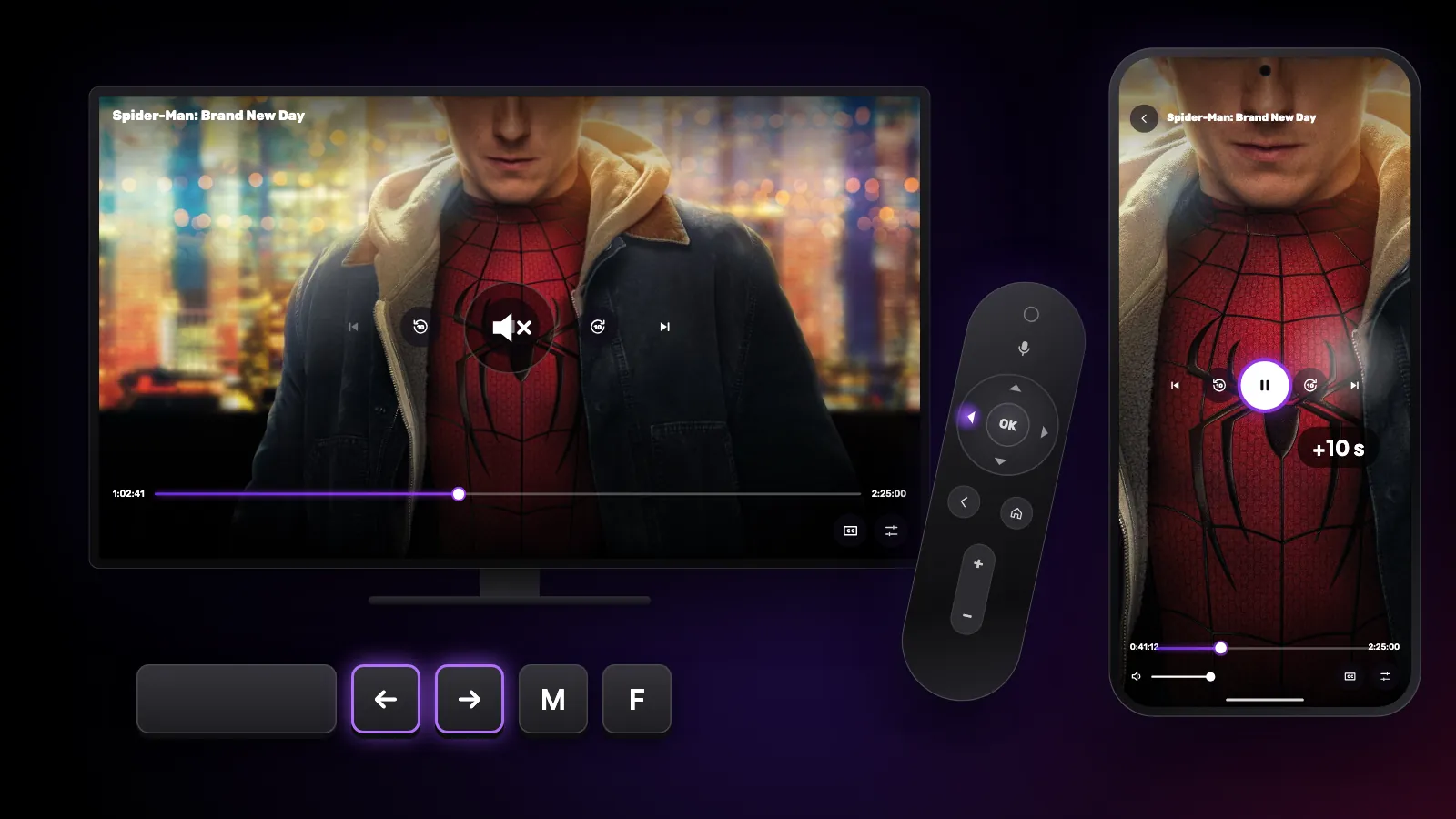
In TV in diretta, premi sinistra per togliere l’audio al canale e di nuovo sinistra per riattivarlo. La maggior parte dei telecomandi non ha un tasto muto, quindi questo lo sostituisce; anche alzare il volume del televisore riattiva l’audio.
Su e giù, o i tasti canale del telecomando, passano al canale precedente o successivo. OK apre l’elenco dei canali. Si apre a destra dello schermo, oppure a sinistra se Menu dei canali a sinistra è attivo nelle Impostazioni; premi ancora una volta nella stessa direzione per vedere le categorie. Destra mostra la barra sul pulsante Formato, dove scegli Adatta, Riempi o Estendi. Indietro chiude ciò che è aperto, un passo alla volta, poi esce dal lettore.
Android TV e Google TV: film e serie
OK mette in pausa e riprende. Una pressione breve a sinistra o a destra salta di 10 secondi, e più pressioni di fila si sommano. Tieni premuto sinistra o destra per scorrere il film; più a lungo tieni, più va veloce, e la riproduzione riprende dove lasci. Anche i tasti di riavvolgimento e avanzamento del telecomando saltano di 10 secondi.
Android TV e Google TV: locandine
Tieni premuto OK su una locandina per aggiungerla ai preferiti, e tienilo premuto di nuovo per toglierla. Su una scheda di Continua a Guardare, tenere premuto OK la toglie dalla riga.
Telefono Android: nel lettore
Tocca una volta per mostrare o nascondere i comandi. Tocca due volte la metà destra o sinistra dello schermo per andare avanti o indietro di 10 secondi. Tieni premuto vicino al bordo destro o sinistro per avanzare o riavvolgere velocemente; accelera finché tieni premuto.
Scorri in su o in giù sul lato sinistro per la luminosità e su quello destro per il volume. Scorri in giù al centro per chiudere il lettore. In TV in diretta, luminosità e volume funzionano allo stesso modo.
Telefono Android: nel resto dell’app
Tieni premuta una locandina per aggiungerla ai preferiti o toglierla; in Continua a Guardare, la stessa pressione la toglie dalla riga. Tieni premuto un canale o un attore preferito per toglierlo dai preferiti. Tocca la scheda in cui sei già per tornare in cima alla pagina.
Windows
Nel lettore: la barra spaziatrice mette in pausa e riprende, le frecce sinistra e destra saltano di 10 secondi e tenere premuta una freccia scorre sempre più veloce. Le frecce su e giù e la rotellina del mouse cambiano il volume, M toglie l’audio, F o un doppio clic sull’immagine passa a schermo intero. Un clic mostra o nasconde i comandi. Esc chiude ciò che è aperto, poi esce dallo schermo intero e infine dal lettore.
In TV in diretta, Pag su e Pag giù cambiano canale, Invio apre l’elenco dei canali e le frecce su e giù cambiano il volume.
Altrove: fai clic destro su una locandina per aggiungerla ai preferiti o toglierla da Continua a Guardare. Con l’elenco degli episodi aperto, digita un numero di episodio per andarci direttamente. Nella ricerca, Esc cancella ciò che hai scritto.
Mac
Nel lettore: la barra spaziatrice mette in pausa e riprende, le frecce sinistra e destra saltano di 10 secondi e tenere premuta una freccia scorre sempre più veloce. Le frecce su e giù cambiano il volume. Sul trackpad, due dita in su o in giù cambiano il volume, a sinistra o a destra ti spostano nel film. Fai doppio clic sull’immagine per lo schermo intero; un clic mostra o nasconde i comandi. Esc chiude ciò che è aperto, poi esce dallo schermo intero e infine dal lettore.
In TV in diretta, Pag su e Pag giù cambiano canale, Invio apre l’elenco dei canali e le frecce su e giù cambiano il volume.
Altrove: fai clic destro (o Control-clic) su una locandina per aggiungerla ai preferiti o toglierla da Continua a Guardare. Con l’elenco degli episodi aperto, digita un numero di episodio per andarci direttamente.
Continua a leggere
Guide
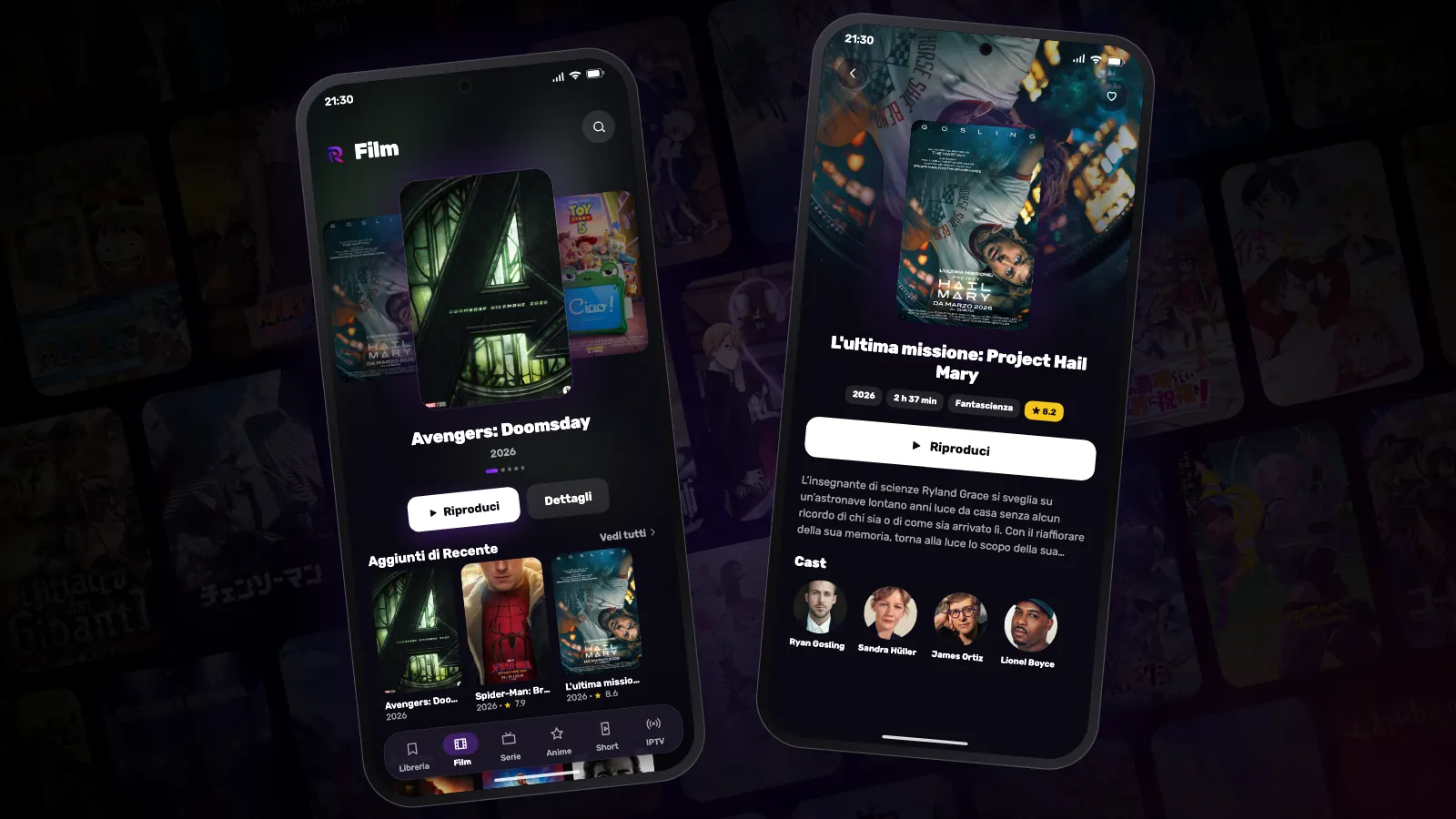
Come installare Reeltu su uno smartphone Android
Reeltu arriva come APK direttamente dal nostro server di rilascio. Scaricalo con il browser, consenti una volta a quel browser di installare app e in un minuto hai finito.
Guide
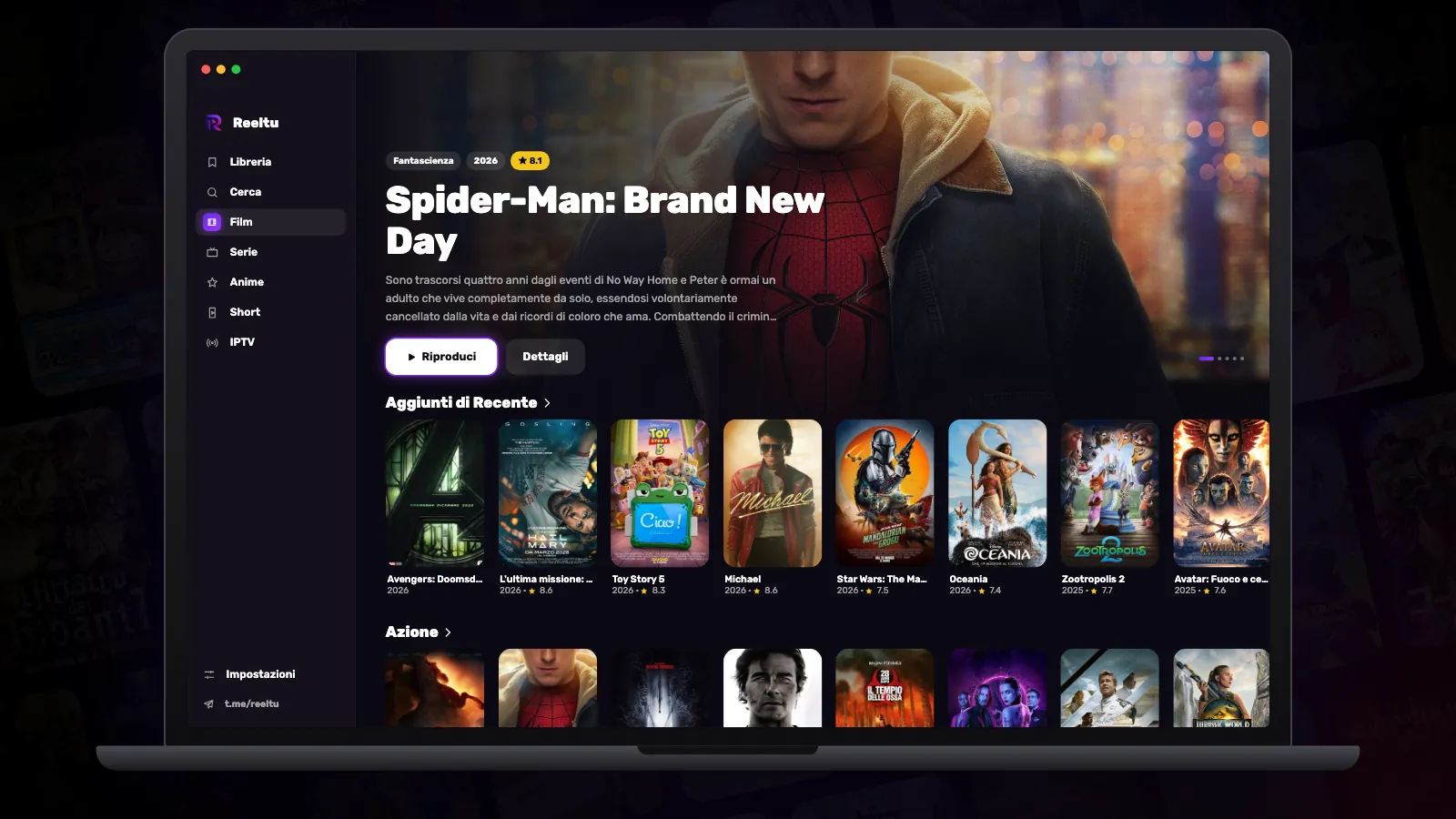
Come installare Reeltu su Mac
Un’immagine disco da aprire e trascinare in Applicazioni. L’app è firmata e autenticata da Apple, quindi macOS la apre senza l’avviso di sviluppatore non identificato.
Guide
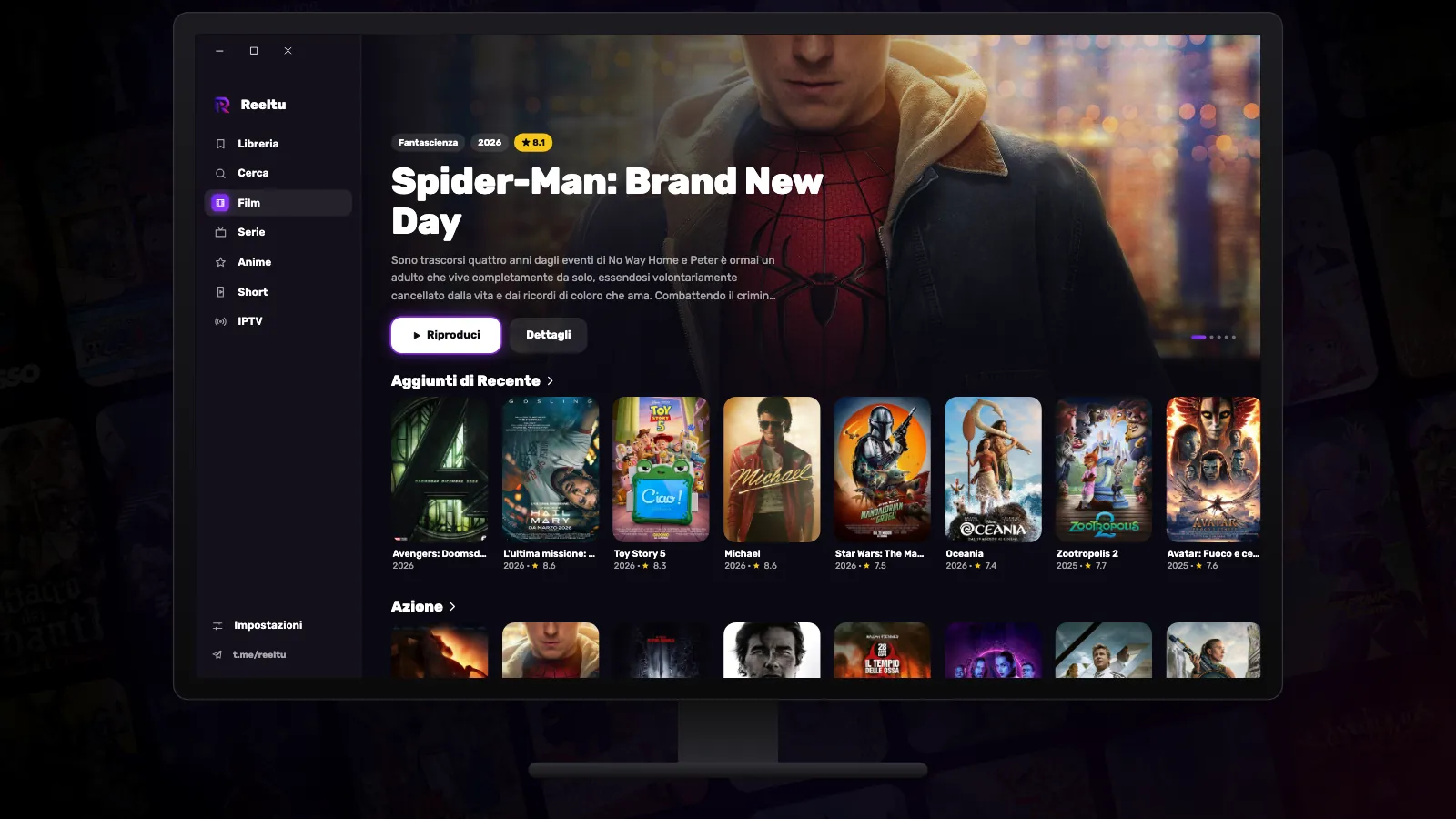
Come installare Reeltu su Windows
Scegli il programma di installazione x64 o ARM, supera una schermata di SmartScreen e Reeltu si installa per il tuo account senza chiedere i diritti di amministratore.