Come installare Reeltu su Google TV e Android TV
Non c’è un pulsante dello store da premere, ma c’è una strada breve e affidabile: l’app Downloader, un indirizzo che puoi digitare con il telecomando e una sola richiesta di autorizzazione.
· 6 min di lettura
In questo articolo
Google TV e Android TV installano un’app da un file, ma non vanno a cercarlo da sole. Il file lo fornisci tu, e prima il televisore ha bisogno di due cose: qualcosa in grado di scaricarlo e il permesso di installare app da quella fonte. Ci vuole circa un minuto per entrambe.
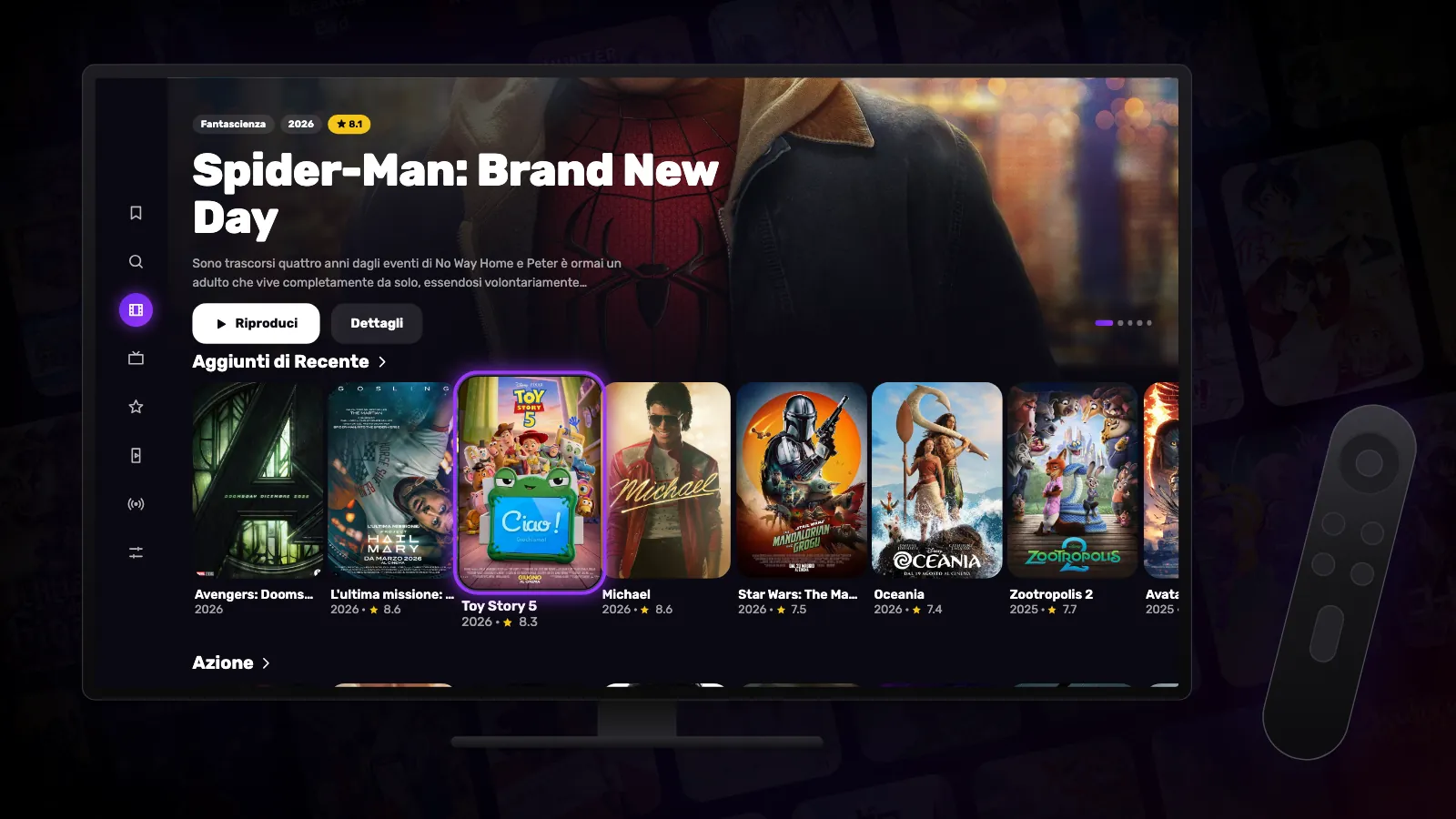
Reeltu richiede Android TV 8 o versioni successive. Questo copre i dispositivi Google TV e praticamente ogni Android TV venduto negli ultimi anni.
1. Installa l’app Downloader
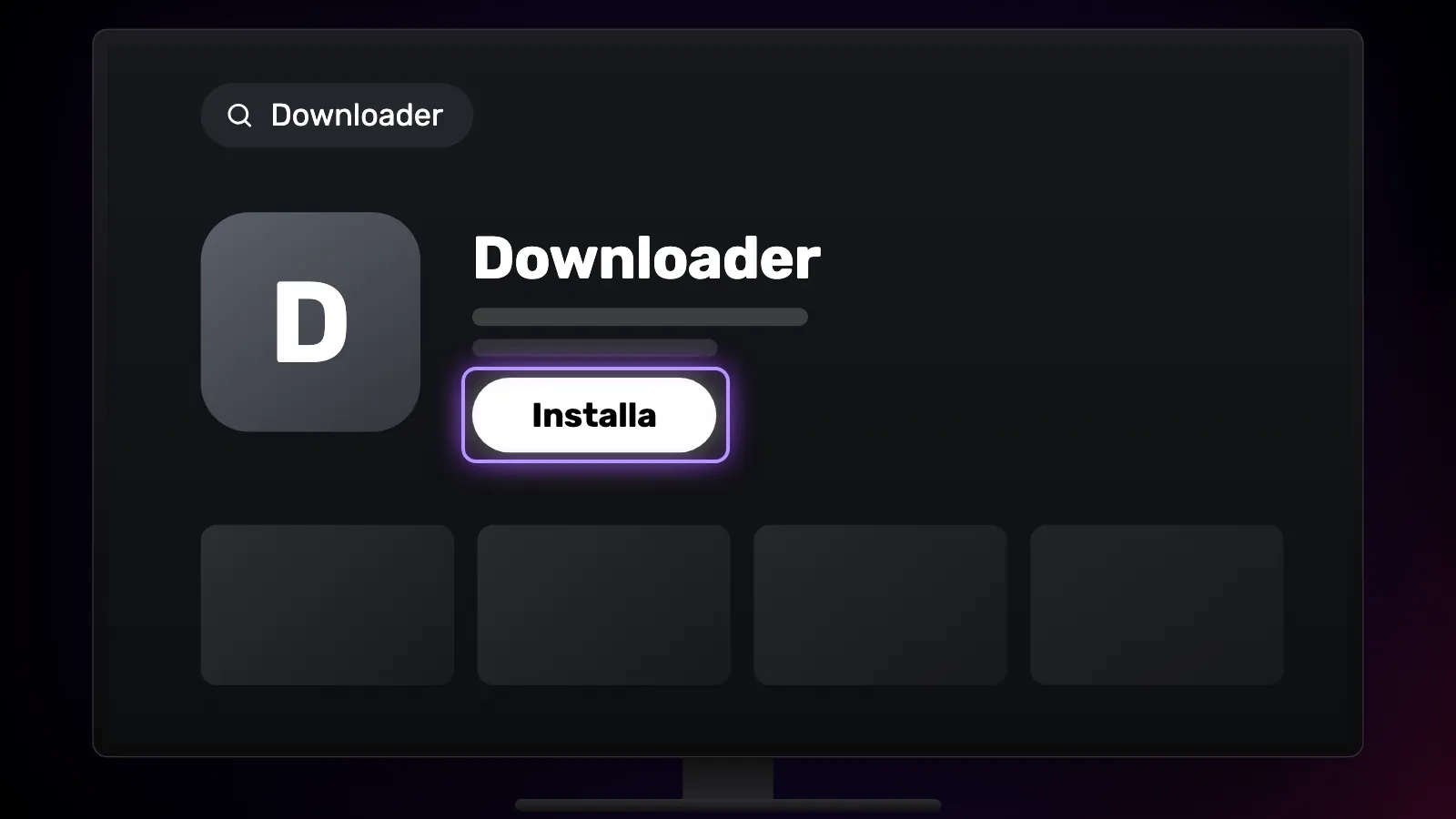
Downloader si trova nel Google Play Store del televisore stesso. È un piccolo browser capace di salvare un file sulla TV, cioè proprio la cosa che altrimenti la tua TV non sa fare. Installala nel modo consueto e aprila una volta, così completa la configurazione.
2. Digita l’indirizzo
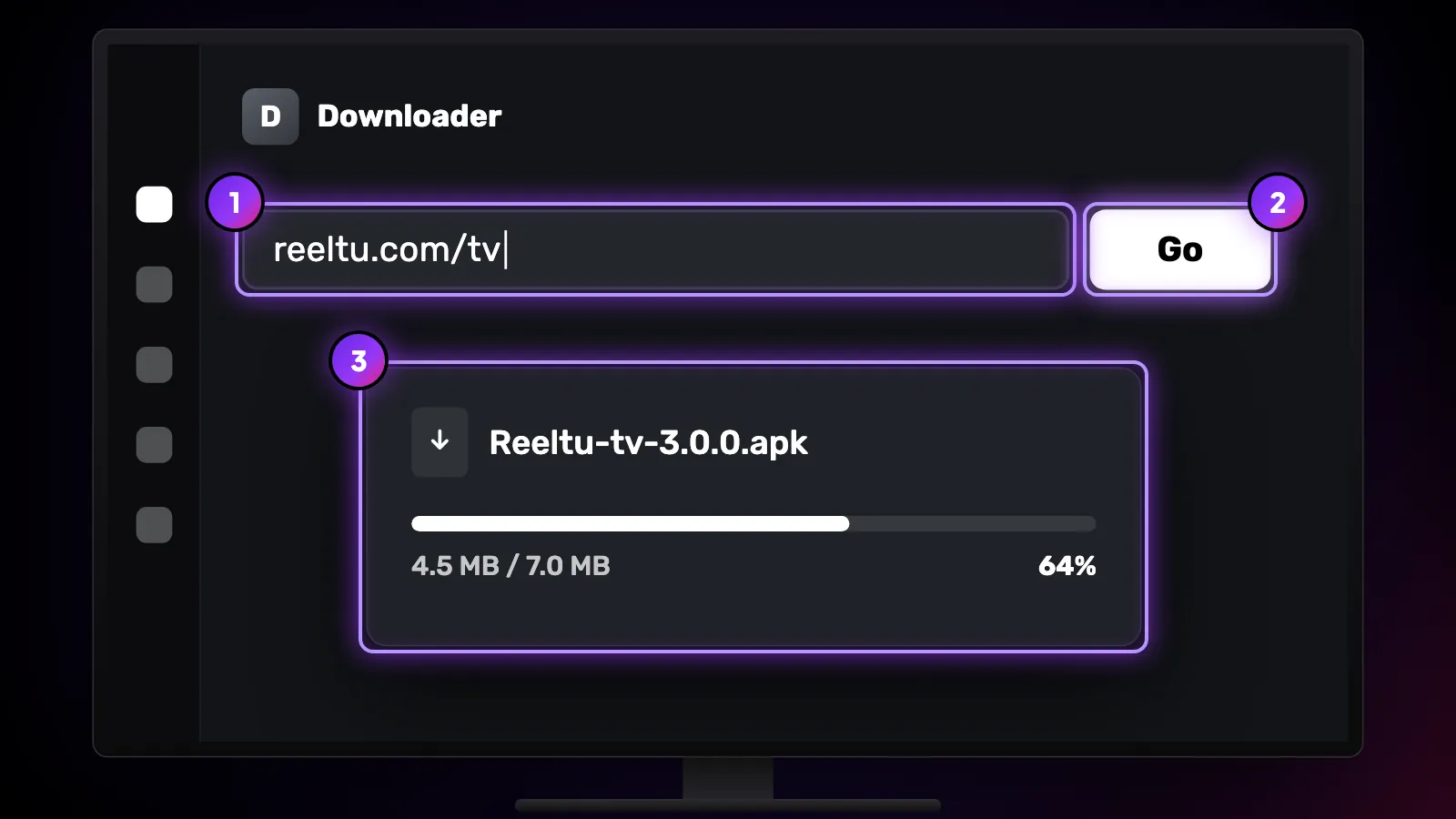
Nel campo dell’indirizzo di Downloader digita reeltu.com/tv e premi Go. Quell’indirizzo non è una pagina: punta direttamente alla versione Android TV più recente, quindi il download parte subito e non devi navigare da nessuna parte con il telecomando.
3. Consenti l’installazione, una volta sola
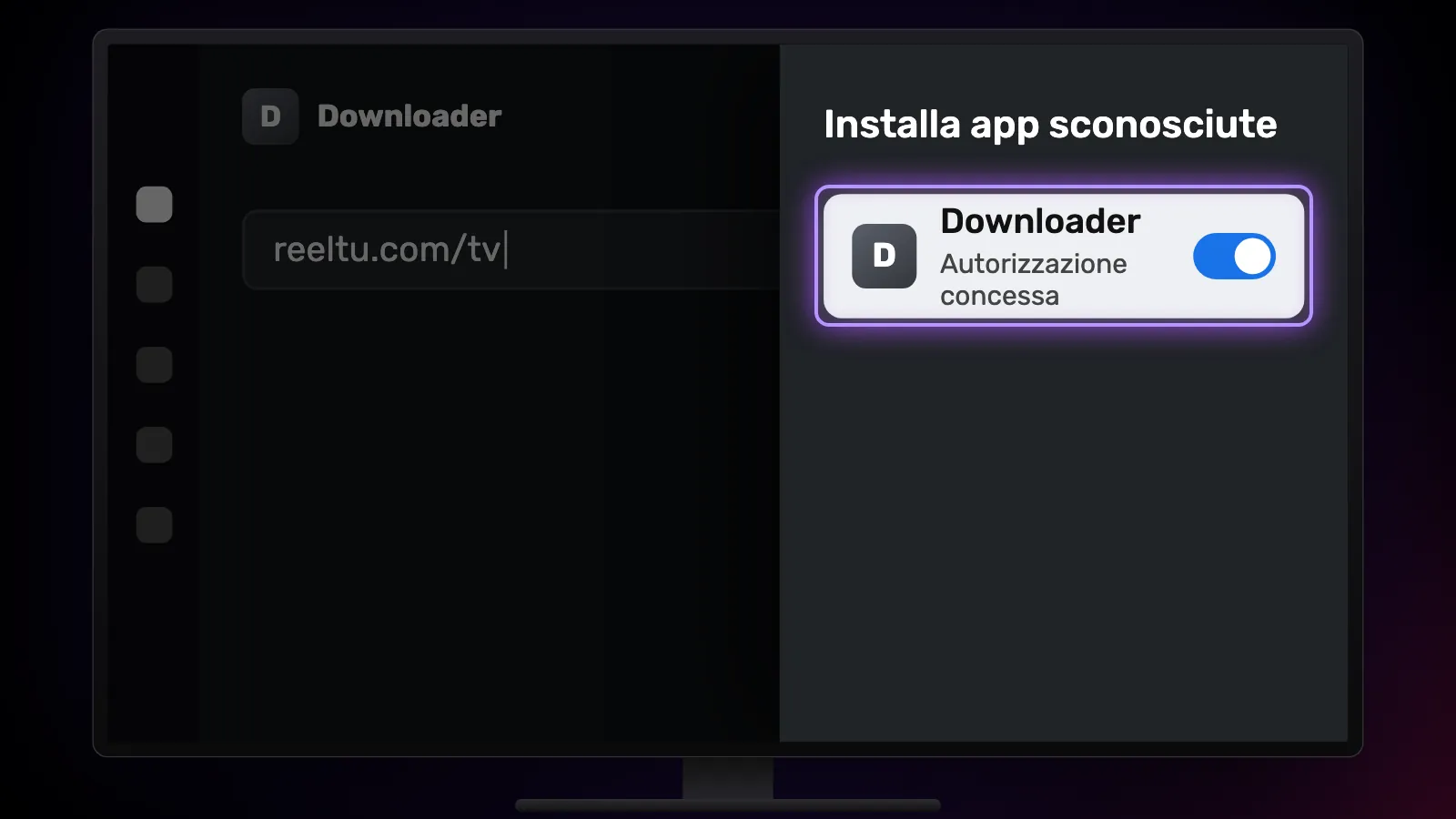
Al termine del download, il televisore ti chiede se Downloader può installare app sconosciute. Consentilo. È un permesso che vale solo per Downloader, non un interruttore per tutto il sistema, e puoi revocarlo in seguito dalle Impostazioni senza rimuovere nulla di quello che hai installato.
Premi Installa, poi Apri. Reeltu si avvia con la sua interfaccia per TV: una barra laterale a sinistra che percorri con il D-pad, e l’intera libreria a pochi clic di distanza.
Tenerla aggiornata
Reeltu ti chiede di aggiornare solo quando una nuova versione è necessaria; fino ad allora continua a funzionare così com’è, e reeltu.com/tv punta sempre alla versione più recente se la vuoi prima. Quando un aggiornamento è necessario, Reeltu mostra la schermata «Aggiornamento necessario». Su Android 10 e versioni successive scarica da sola il nuovo file nella cartella Download e te ne mostra il nome; apri quel file per installare l’aggiornamento. Puoi aprirlo con un’app di gestione file, oppure semplicemente ripetendo il passaggio 2.
L’aggiornamento si installa sopra l’app che hai già, quindi i tuoi preferiti e il punto in cui eri arrivato in tutto ciò che stai guardando restano dove erano.
Se non funziona
Se la TV dice che non è consentito installare app da questa fonte e non offre alcun interruttore, alcuni modelli Google TV tengono quell’impostazione dietro le Opzioni sviluppatore. Attivale selezionando sette volte la build del sistema operativo Android TV in Impostazioni › Sistema › Informazioni, poi consenti Downloader nell’impostazione per le origini sconosciute, nel menu App o Sicurezza. I nomi esatti dei menu cambiano da un produttore all’altro.
Se il pulsante Installa è disattivato, il download non è stato completato: confronta le dimensioni del file con quelle indicate nella pagina di download e riprova. Se la TV si rifiuta del tutto di installare l’app, significa che usa Android TV 7 o una versione precedente, che questa build non supporta.
Guarda Reeltu
L’app in 30 secondi, nella tua lingua.
Continua a leggere
Guide
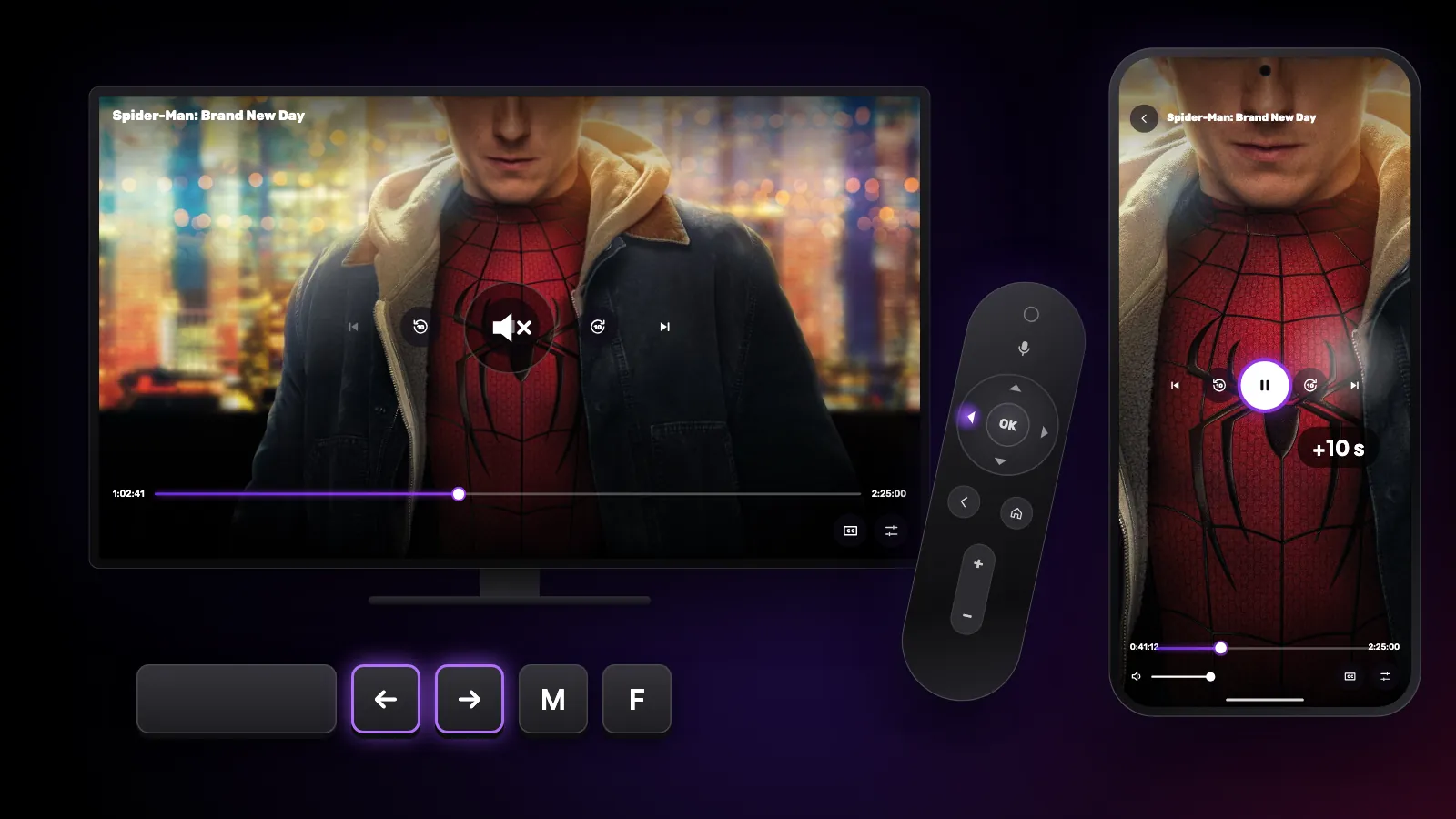
Scorciatoie e gesti che forse non conosci
I comandi nascosti di Reeltu: tasti del telecomando su Android TV, gesti sul telefono e scorciatoie da tastiera e mouse su Windows e Mac.
Guide
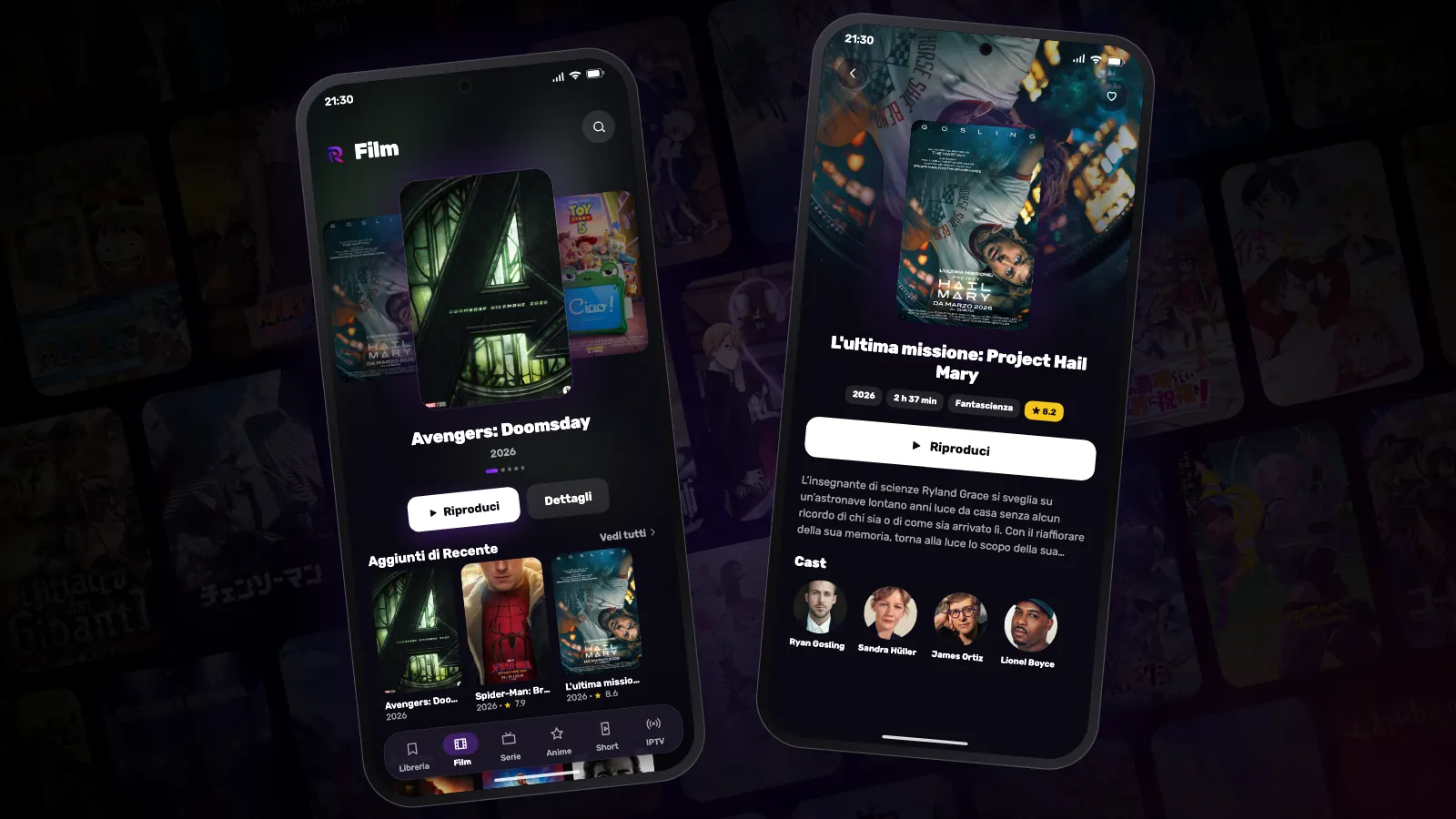
Come installare Reeltu su uno smartphone Android
Reeltu arriva come APK direttamente dal nostro server di rilascio. Scaricalo con il browser, consenti una volta a quel browser di installare app e in un minuto hai finito.
Guide
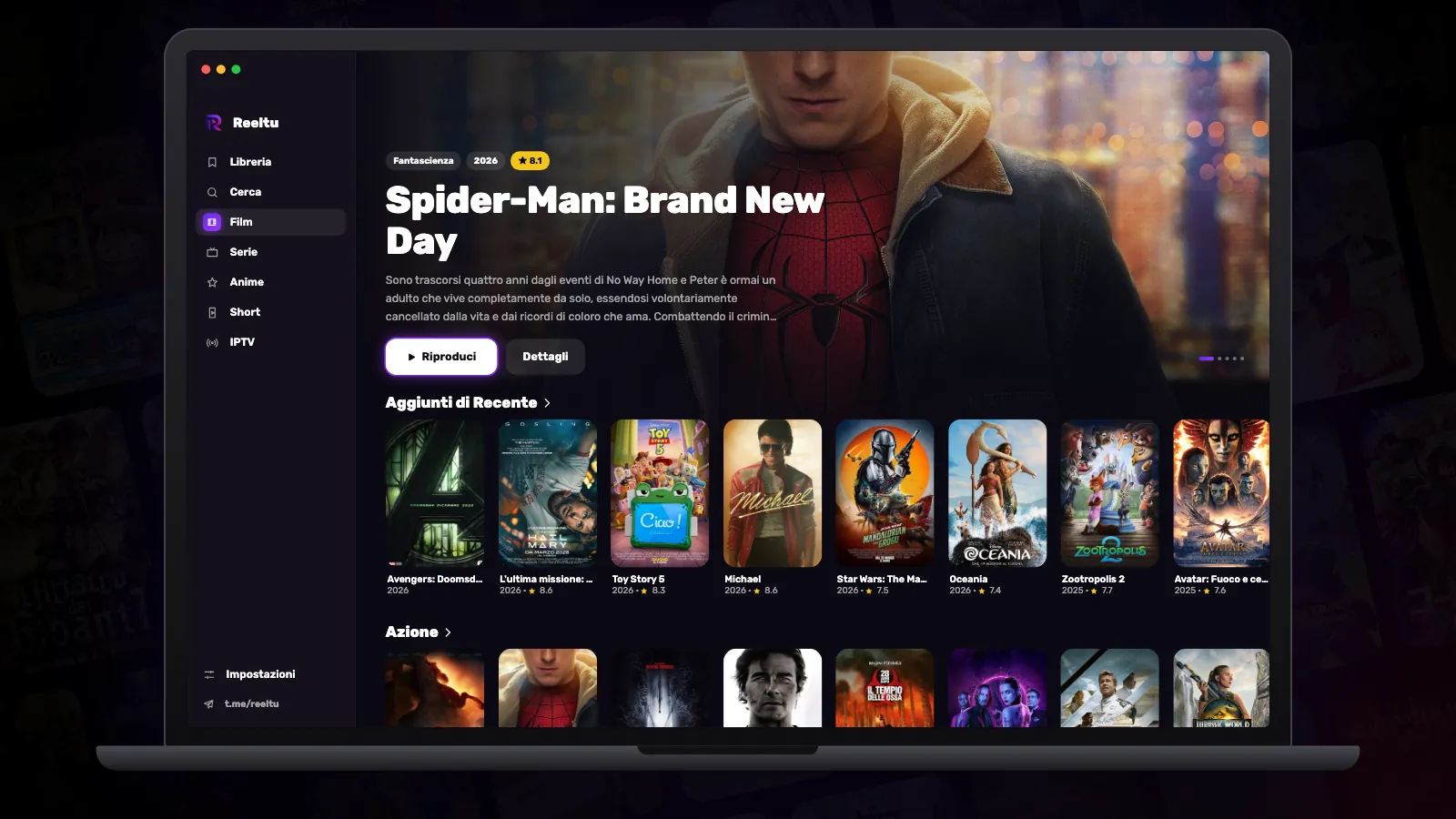
Come installare Reeltu su Mac
Un’immagine disco da aprire e trascinare in Applicazioni. L’app è firmata e autenticata da Apple, quindi macOS la apre senza l’avviso di sviluppatore non identificato.