Sous-titres, audio et vitesse de lecture dans Reeltu
Où trouver des sous-titres en ligne sans quitter le film, comment corriger leur synchronisation et leur taille, quand vous pouvez changer de piste audio, et comment fonctionne la vitesse de lecture.
· 6 min de lecture
Dans cet article
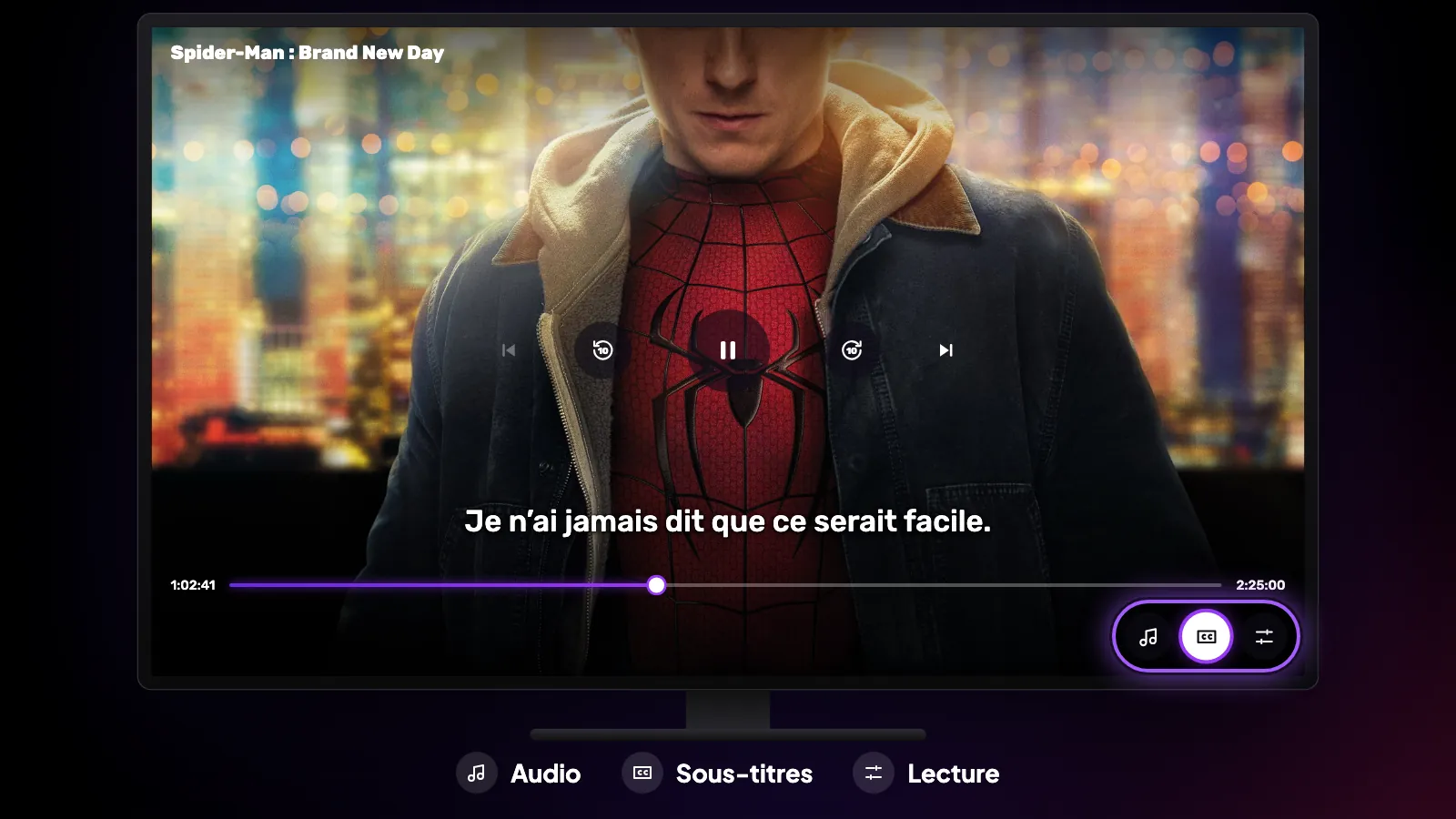
Tout se passe dans le lecteur, derrière deux boutons : CC pour les sous-titres et la roue dentée pour la lecture. Le fonctionnement est le même sur Android TV, sur les téléphones Android, sur Mac et sur Windows ; lorsqu’une plateforme se comporte différemment, c’est précisé ci-dessous.
Les sous-titres sont choisis pour vous
Au démarrage d’une vidéo, Reeltu choisit lui-même les sous-titres. Si la vidéo propose des sous-titres dans la langue de votre appareil, ce sont eux qui s’affichent. Si vous entendez déjà votre propre langue, il active la courte piste « forcée » lorsqu’elle existe (celle qui traduit les panneaux et les quelques répliques dans une autre langue) et, sinon, laisse les sous-titres désactivés.
Vous pouvez modifier ce choix à tout moment avec le bouton CC.
Rechercher des sous-titres en ligne
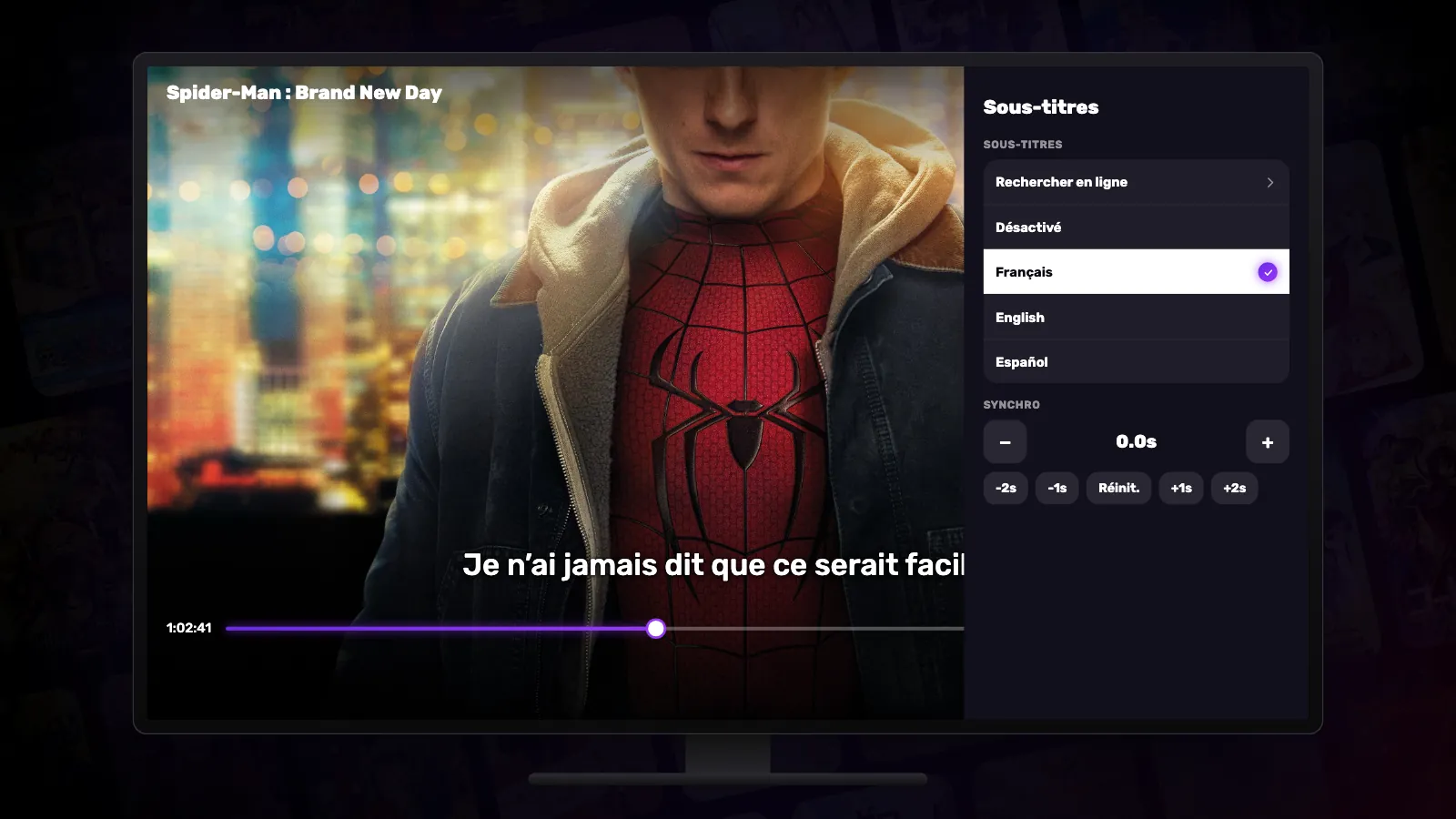
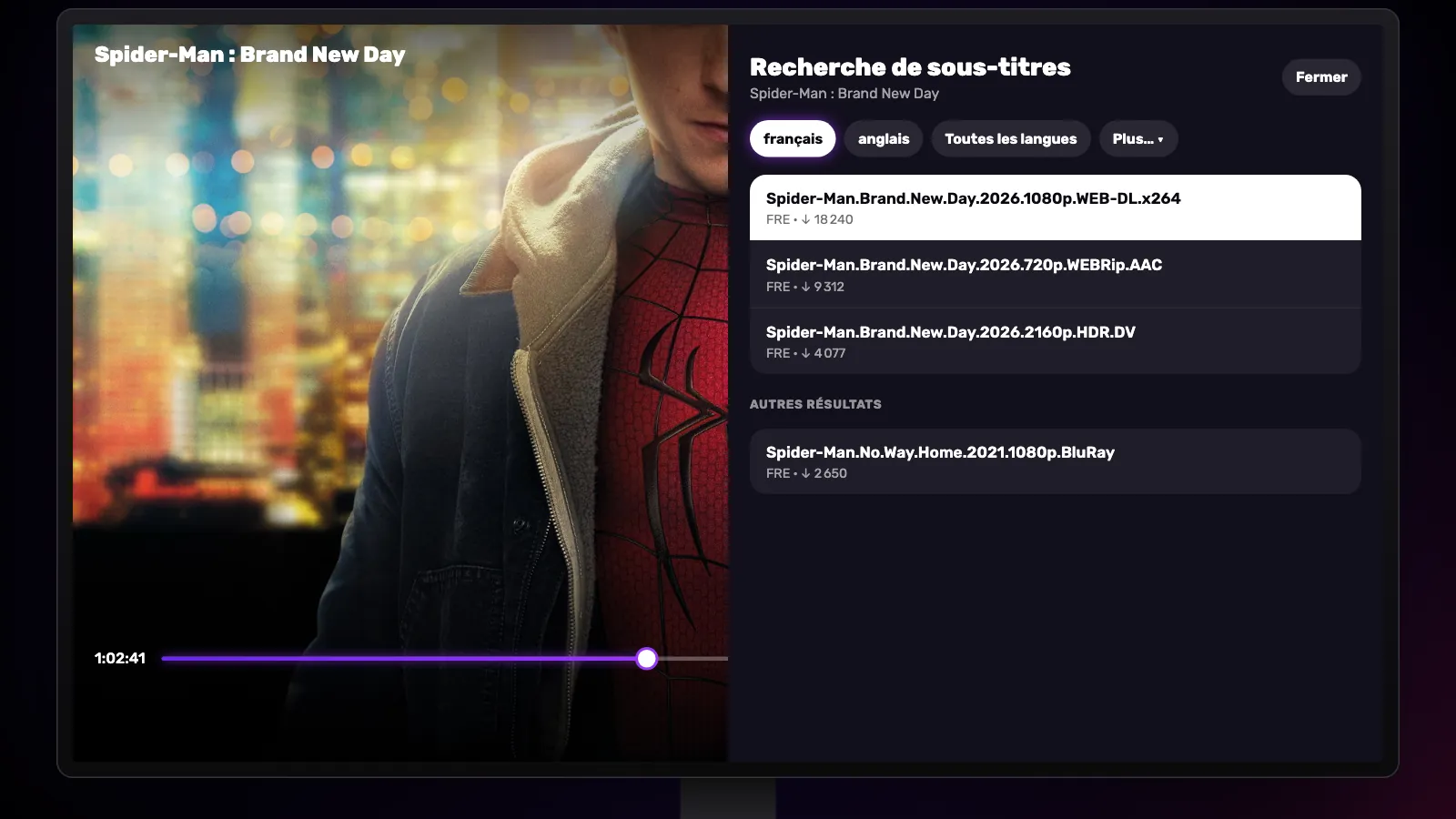
La première ligne sous CC est Rechercher en ligne. Elle recherche le film ou l’épisode sur OpenSubtitles et Subsource dans une soixantaine de langues, en commençant par celle de votre appareil, avec des boutons rapides pour l’anglais, toutes les langues et la liste complète. Choisissez un résultat et il se charge directement dans le film, sans que vous quittiez le lecteur.
En dessous figurent Désactivé, les éventuels sous-titres que vous venez de télécharger et les pistes fournies avec la vidéo elle-même.
Synchronisation, taille et arrière-plan
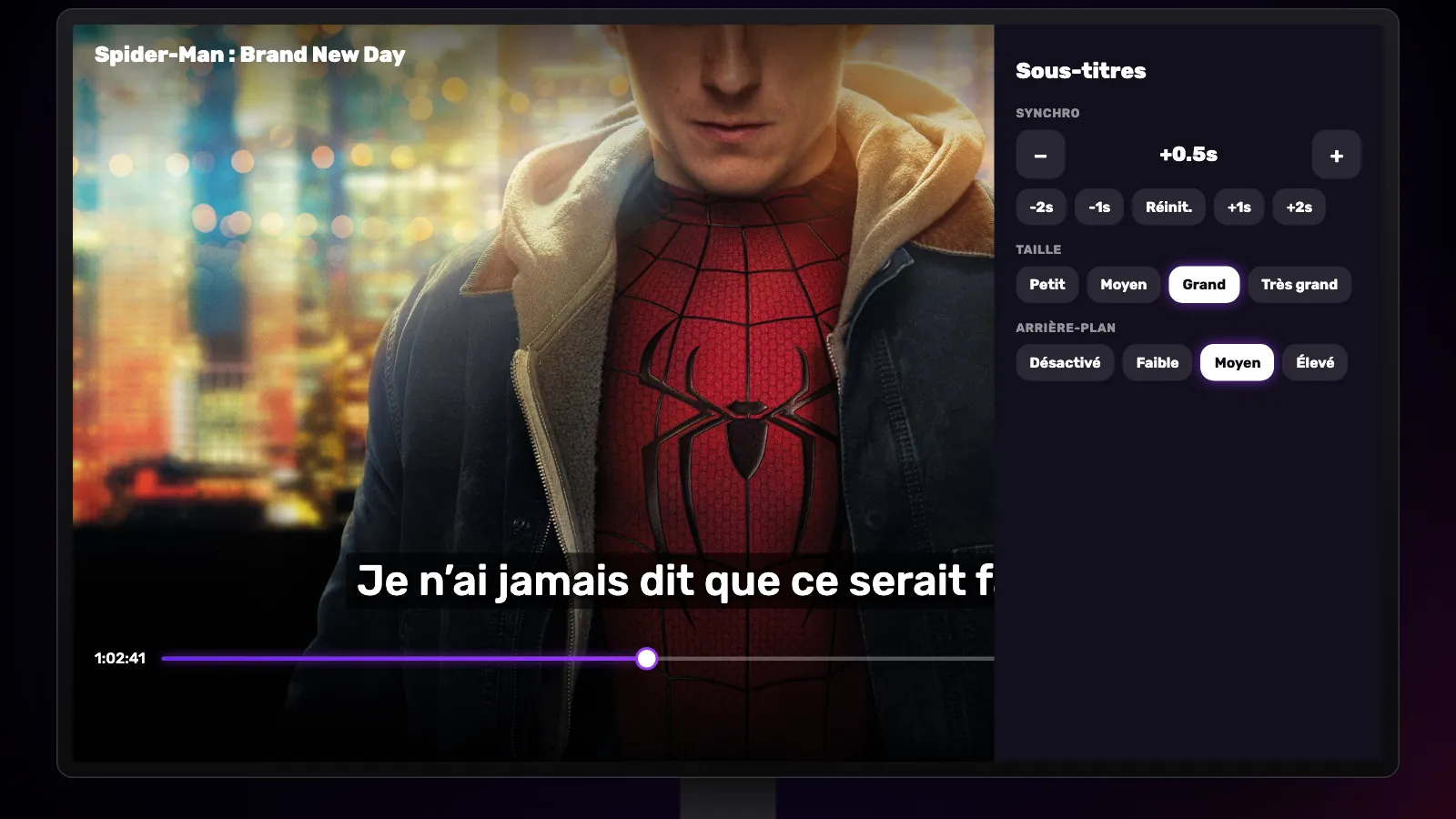
Si les répliques apparaissent trop tôt ou trop tard, ouvrez Synchro : les boutons moins et plus les décalent par pas d’un dixième de seconde, et les boutons rapides de −3s à +3s ajoutent autant de secondes au décalage en cours ; appuyer deux fois sur −2s décale donc de quatre secondes. Réinit. remet tout à zéro. Plus fait apparaître les sous-titres plus tard. Le fonctionnement est le même sur toutes les plateformes.
Taille propose quatre niveaux, de Petit à Très grand, et Arrière-plan ajoute derrière le texte un bandeau sombre en trois intensités, bien utile sur une scène lumineuse. Sur Windows, modifier la taille ou l’arrière-plan recharge la vidéo au même instant, ce qui provoque une brève pause.
Changer de piste audio
Lorsqu’un titre propose plusieurs pistes audio (par exemple une version doublée et une version originale), un bouton Audio apparaît à côté de CC et liste les pistes par langue. Changez quand vous le souhaitez : le film reprend au même instant. Pour les animés, il liste les doublages disponibles en plus de la version originale.
Vitesse de lecture, qualité et image
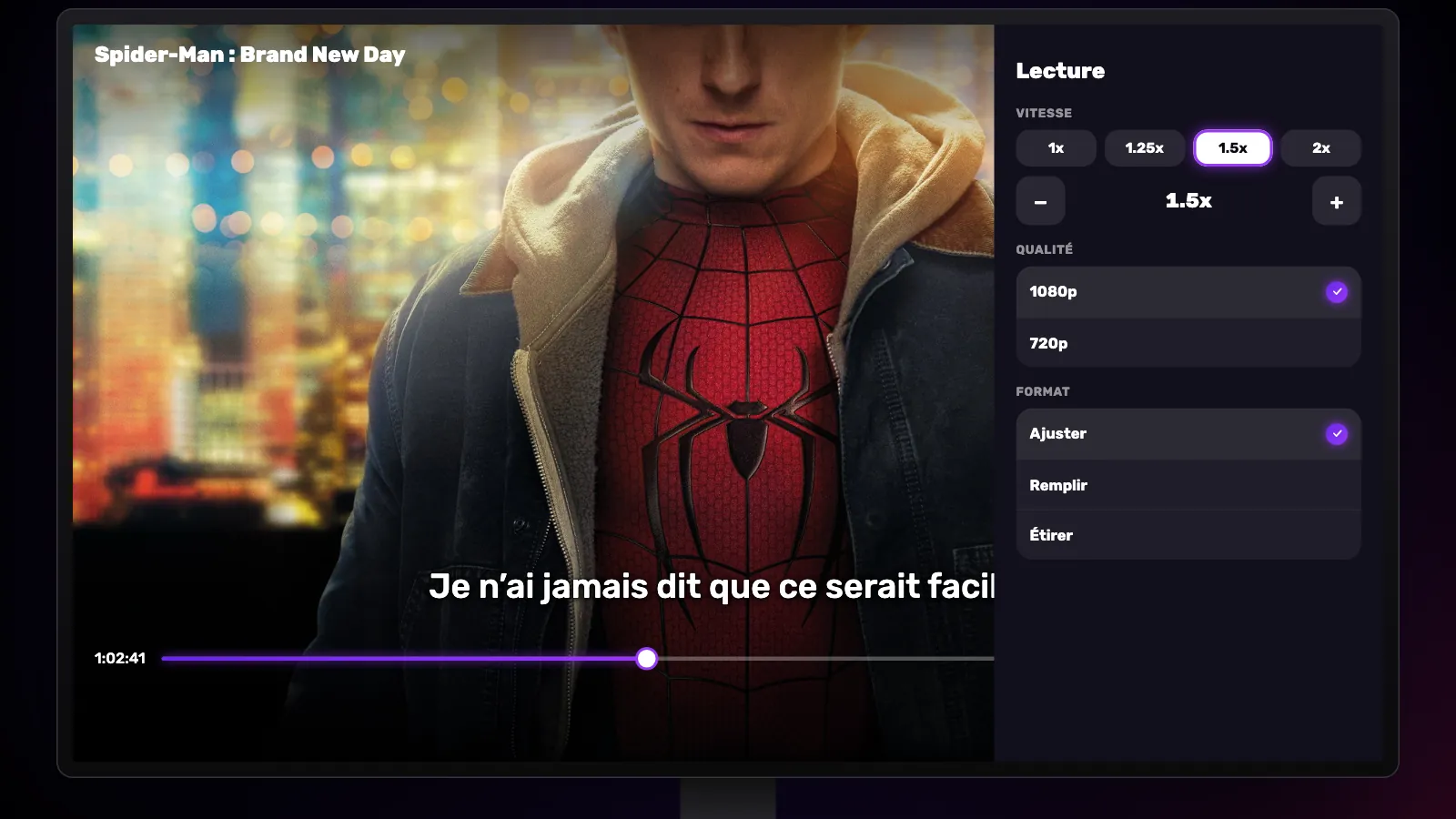
La roue dentée ouvre le réglage Vitesse : une pression pour 1x, 1.25x, 1.5x ou 2x, ou les boutons moins et plus pour un réglage fin par pas de 0,05, entre 0,25x et 2x. En dessous, Qualité apparaît quand la vidéo existe en plusieurs résolutions : elle démarre sur la plus haute, et vous pouvez en choisir une plus basse (1080p ou 720p, par exemple) sur une connexion lente. Enfin, Format définit la façon dont la vidéo remplit l’écran : Ajuster, Remplir ou Étirer.
Avancer, reculer et épisode suivant
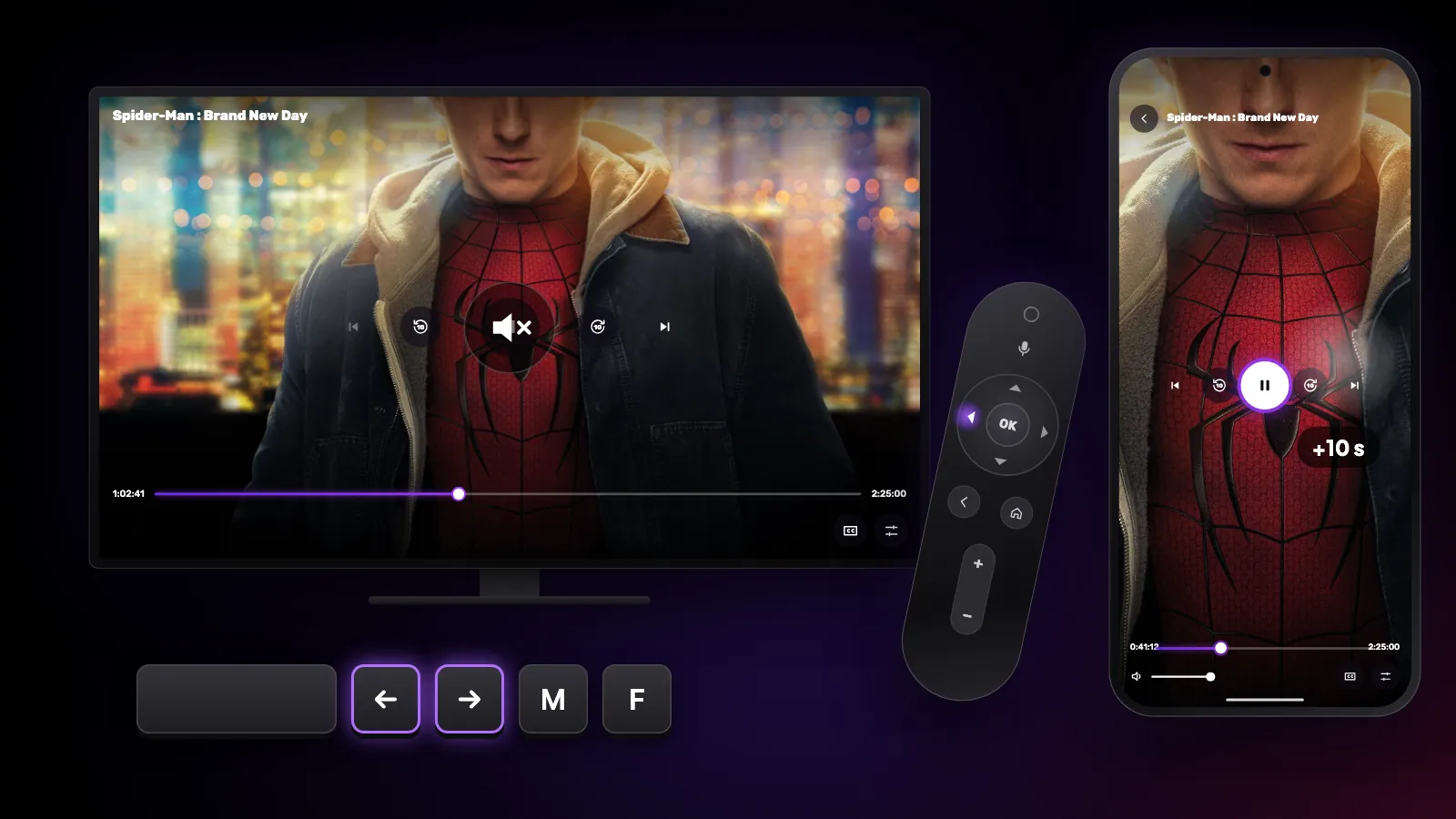
Sur toutes les plateformes, on avance et on recule par pas de 10 secondes. Avec une télécommande, appuyez sur gauche ou droite ; sur un téléphone, touchez deux fois le côté gauche ou droit de la vidéo ; sur Mac ou PC, utilisez les touches fléchées. Sur un téléviseur, les pressions successives rapides s’additionnent.
Les animés et Short enchaînent automatiquement sur l’épisode suivant à la fin de chaque épisode. Pour les séries, le lecteur propose des boutons épisode suivant et épisode précédent. Pendant la lecture, l’écran reste allumé.
Découvrir Reeltu en vidéo
L’app en 30 secondes, dans votre langue.
À lire aussi
Guides
Raccourcis et gestes que vous ne connaissez peut-être pas
Les commandes cachées de Reeltu : touches de télécommande sur Android TV, gestes sur le téléphone, raccourcis clavier et souris sur Windows et Mac.
Guides
Comment installer Reeltu sur un téléphone Android
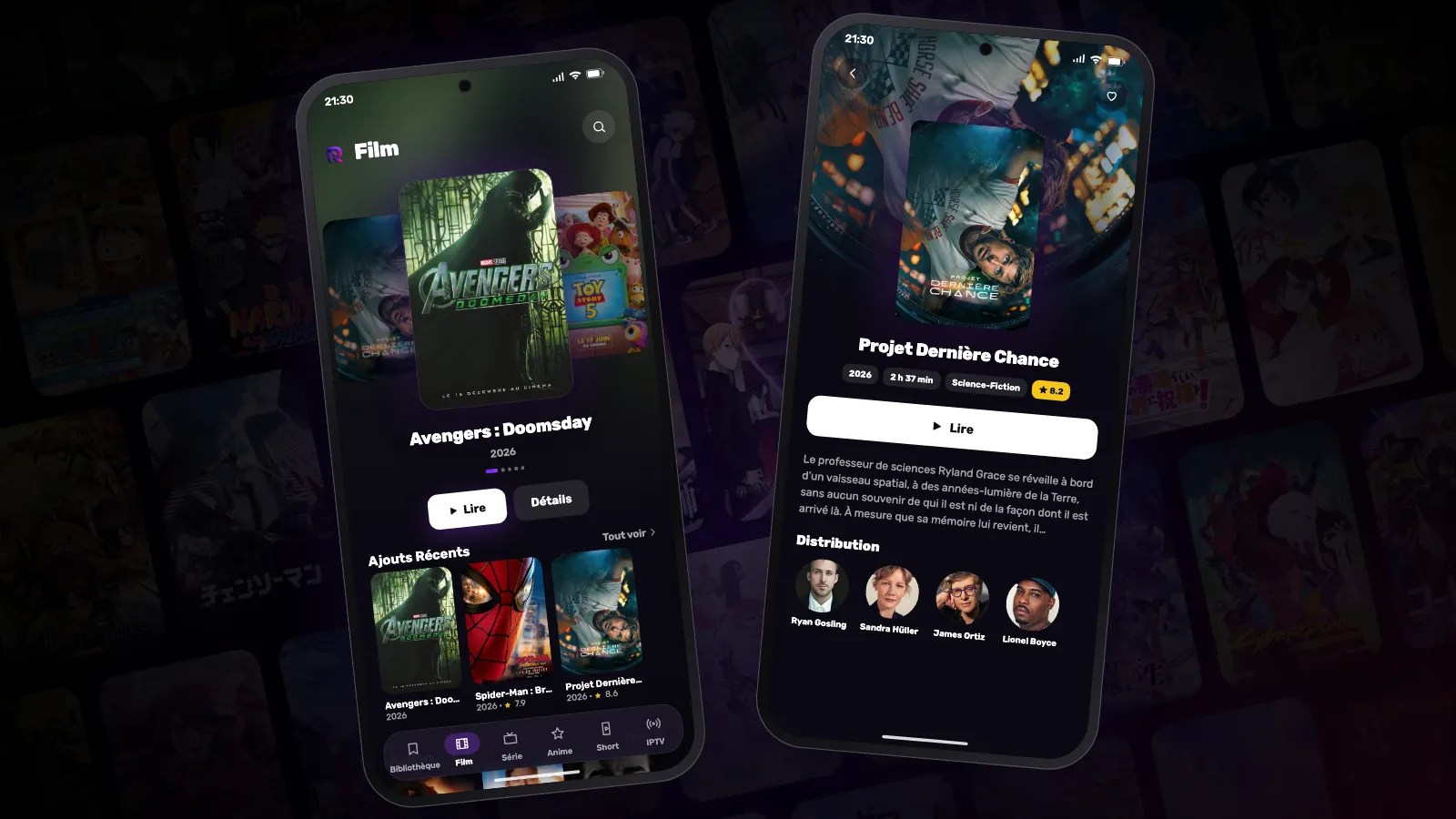
Reeltu est fourni sous forme d’APK, directement depuis notre serveur de publication. Téléchargez-le dans votre navigateur, autorisez une fois ce navigateur à installer des applications, et c’est terminé en une minute.
Guides
Comment installer Reeltu sur Mac
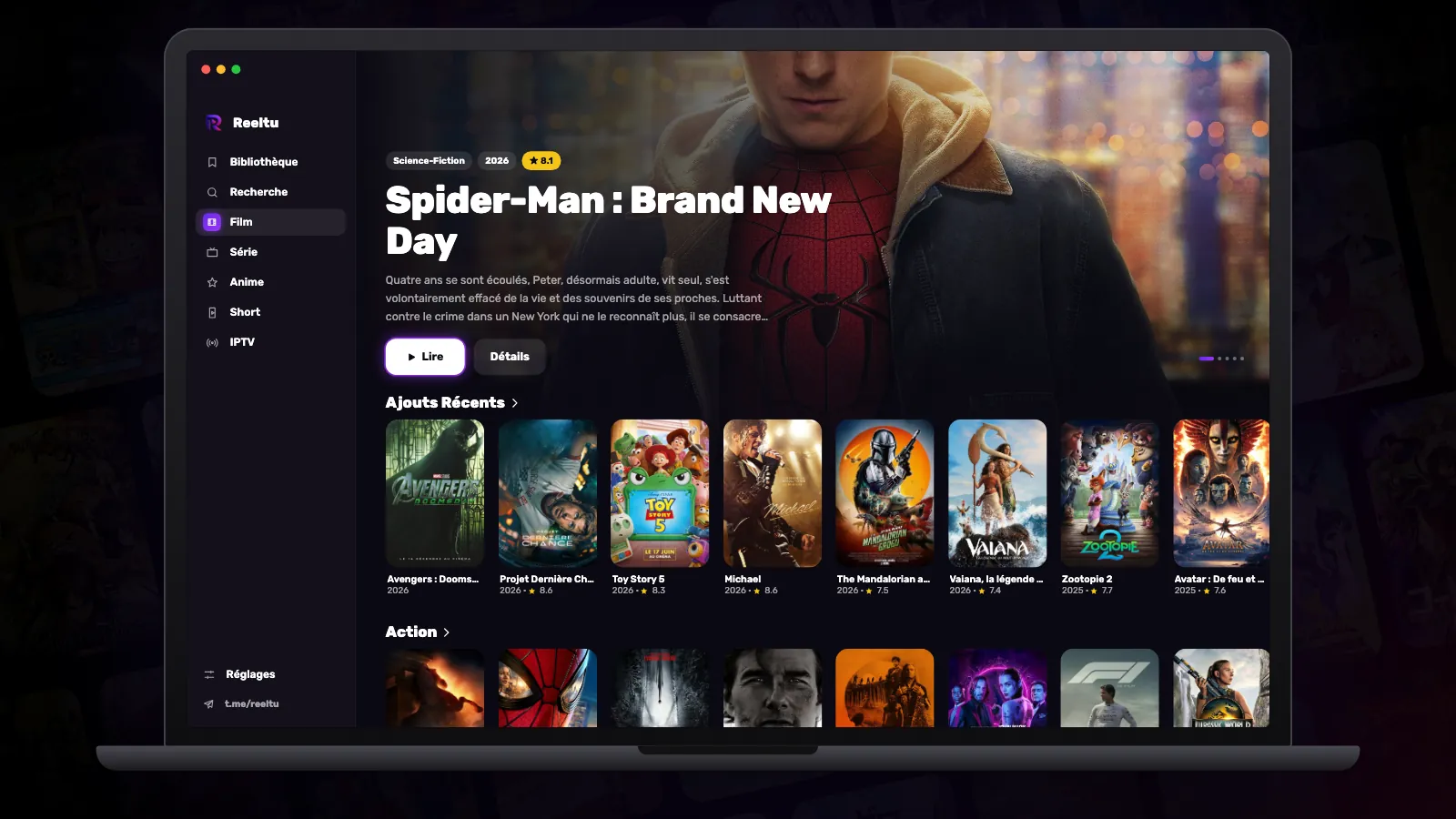
Une image disque à ouvrir, puis une application à faire glisser dans Applications. L’app est signée et notarisée par Apple : macOS l’ouvre donc sans avertissement de développeur non identifié.