Comment installer Reeltu sur Mac
Une image disque à ouvrir, puis une application à faire glisser dans Applications. L’app est signée et notarisée par Apple : macOS l’ouvre donc sans avertissement de développeur non identifié.
· 4 min de lecture

Dans cet article
Reeltu pour Mac nécessite macOS 15 ou une version ultérieure et fonctionne nativement sur les Mac équipés d’une puce Apple comme sur les Mac Intel : un seul téléchargement pour les deux.
1. Téléchargez et ouvrez l’image disque
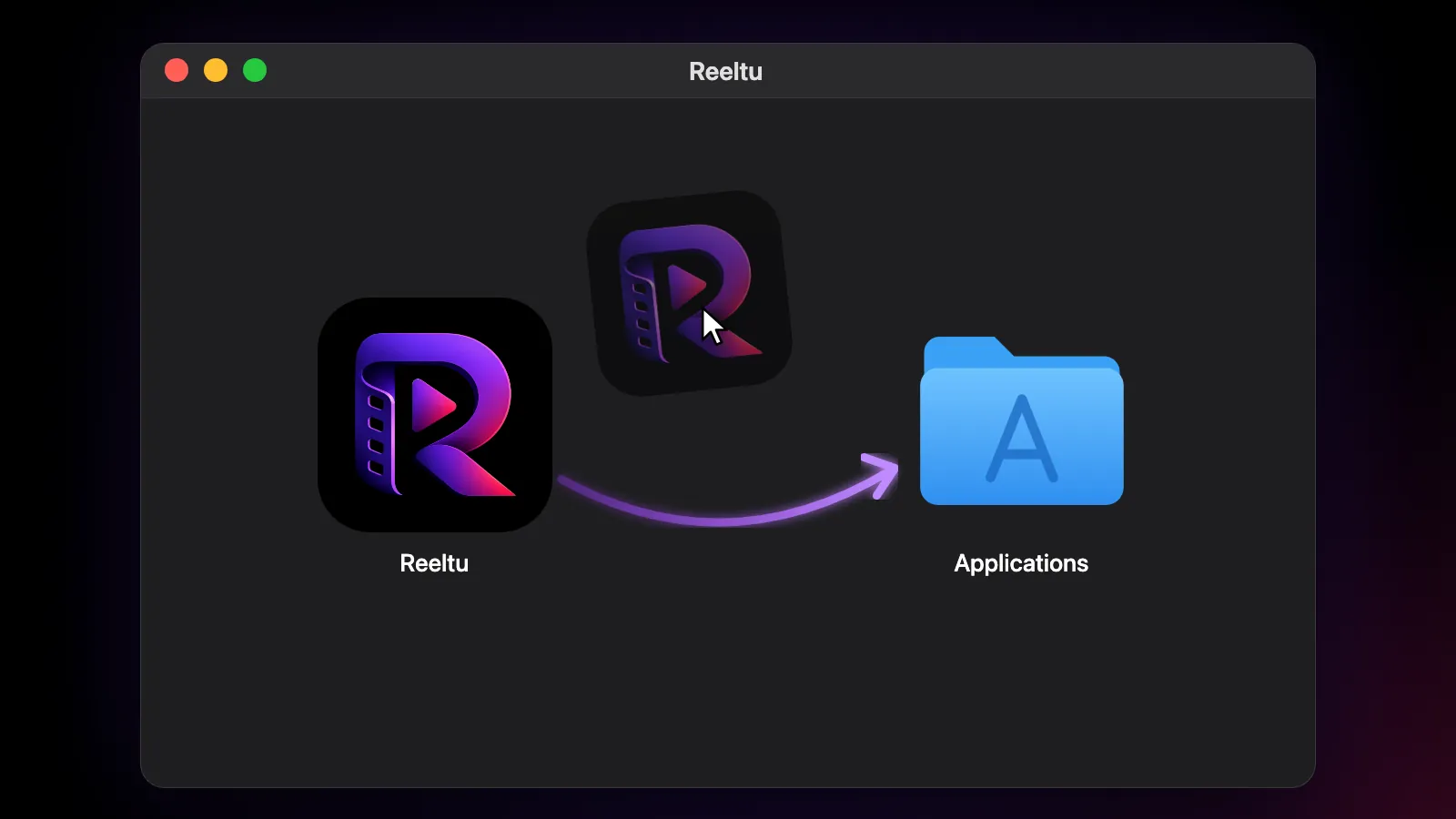
Rendez-vous sur reeltu.com/download et téléchargez la version macOS. Il s’agit d’un petit fichier .dmg. Ouvrez-le depuis votre dossier Téléchargements ; une fenêtre apparaît, avec l’icône de Reeltu à côté de votre dossier Applications.
2. Faites glisser Reeltu dans Applications
Faites glisser l’icône de Reeltu sur le dossier Applications dans cette fenêtre. Une fois la copie terminée, vous pouvez éjecter l’image disque et supprimer le fichier .dmg.
3. Ouvrez l’application
Ouvrez Reeltu depuis Applications ou le Launchpad. L’app est signée et notarisée par Apple, si bien que macOS n’affiche pas d’avertissement de développeur non identifié ; la première fois, il vous demandera peut-être simplement de confirmer que vous voulez ouvrir une application téléchargée sur Internet.
Le clavier dans le lecteur
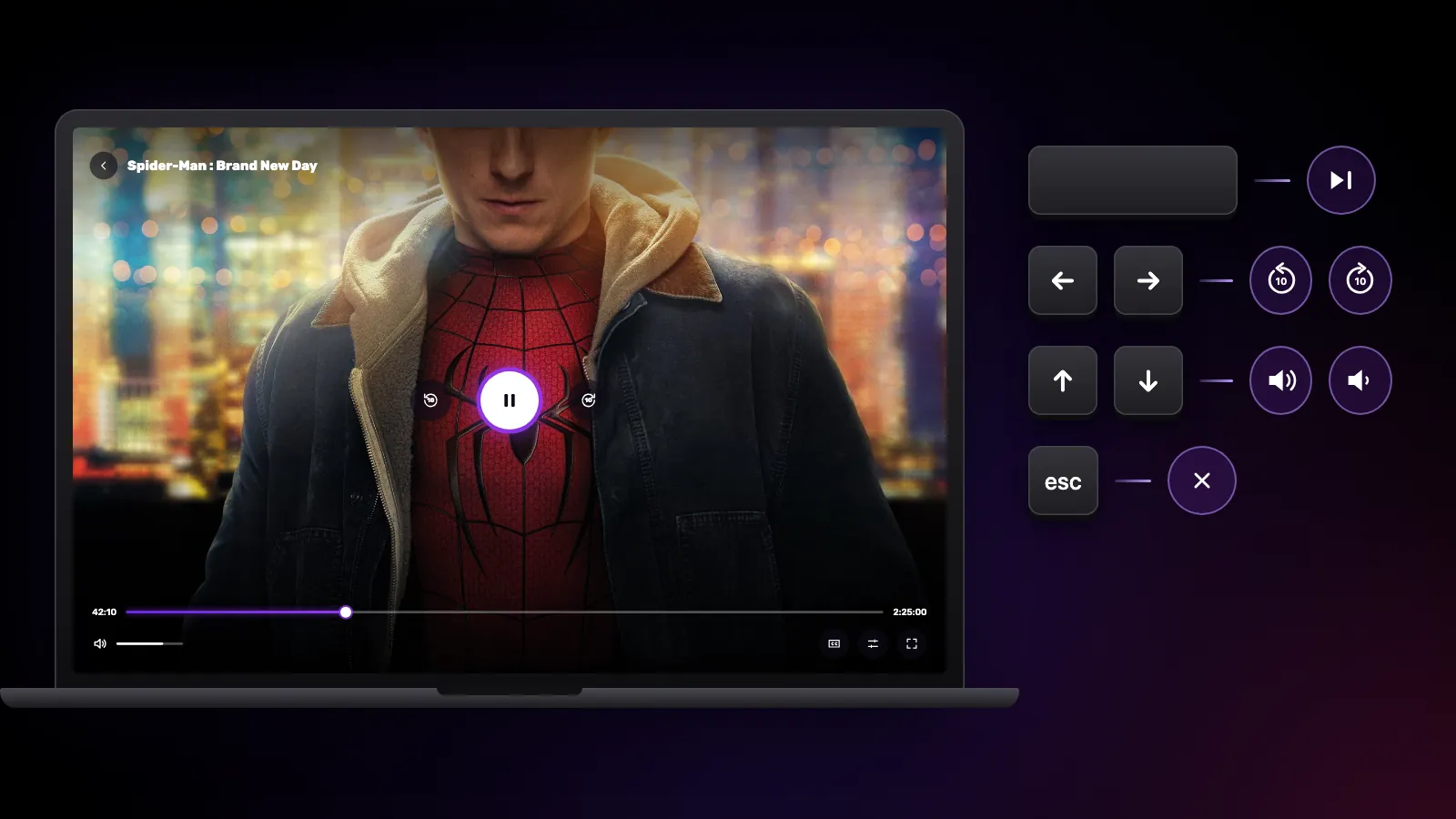
La barre d’espace lance et met en pause la lecture. Les flèches gauche et droite reculent ou avancent de 10 secondes (maintenez-en une enfoncée pour continuer à avancer ou reculer), et les flèches haut et bas règlent le volume. Échap ferme le panneau ouvert, puis le lecteur. Sur un trackpad, un balayage horizontal permet de se déplacer dans la vidéo et un balayage vertical règle le volume.
Mises à jour
Reeltu ne vous demande de mettre à jour que lorsqu’une nouvelle version est requise ; d’ici là, l’application continue de fonctionner telle quelle. Lorsqu’elle l’est, un écran « Mise à jour requise » apparaît, télécharge lui-même la nouvelle version, puis affiche un bouton Redémarrer et installer. Appuyez dessus : l’application vérifie le téléchargement, se remplace elle-même dans Applications et se rouvre. Rien n’est installé sans cette action de votre part.

Découvrir Reeltu en vidéo
L’app en 30 secondes, dans votre langue.
À lire aussi
Guides
Raccourcis et gestes que vous ne connaissez peut-être pas
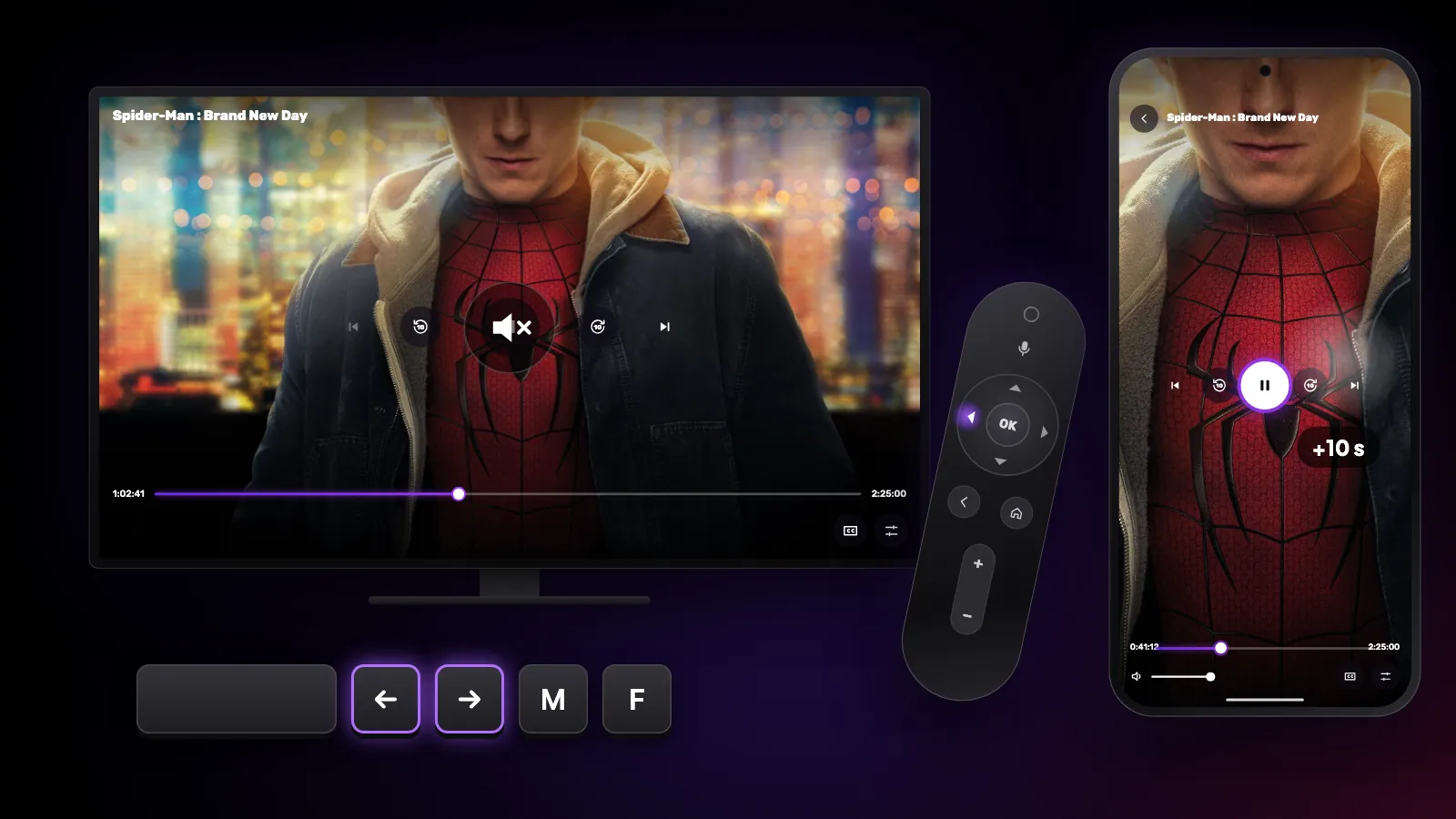
Les commandes cachées de Reeltu : touches de télécommande sur Android TV, gestes sur le téléphone, raccourcis clavier et souris sur Windows et Mac.

Guides
Comment installer Reeltu sur un téléphone Android
Reeltu est fourni sous forme d’APK, directement depuis notre serveur de publication. Téléchargez-le dans votre navigateur, autorisez une fois ce navigateur à installer des applications, et c’est terminé en une minute.

Guides
Comment installer Reeltu sur Windows
Choisissez le programme d’installation x64 ou ARM, passez un écran SmartScreen, et Reeltu s’installe pour votre compte sans demander de droits d’administrateur.