Raccourcis et gestes que vous ne connaissez peut-être pas
Les commandes cachées de Reeltu : touches de télécommande sur Android TV, gestes sur le téléphone, raccourcis clavier et souris sur Windows et Mac.
· 5 min de lecture
Dans cet article
L’essentiel de Reeltu passe par les boutons visibles, mais chaque appareil a aussi quelques raccourcis qui font gagner du temps une fois qu’on les connaît. Les voici, appareil par appareil.
Android TV et Google TV : TV en direct
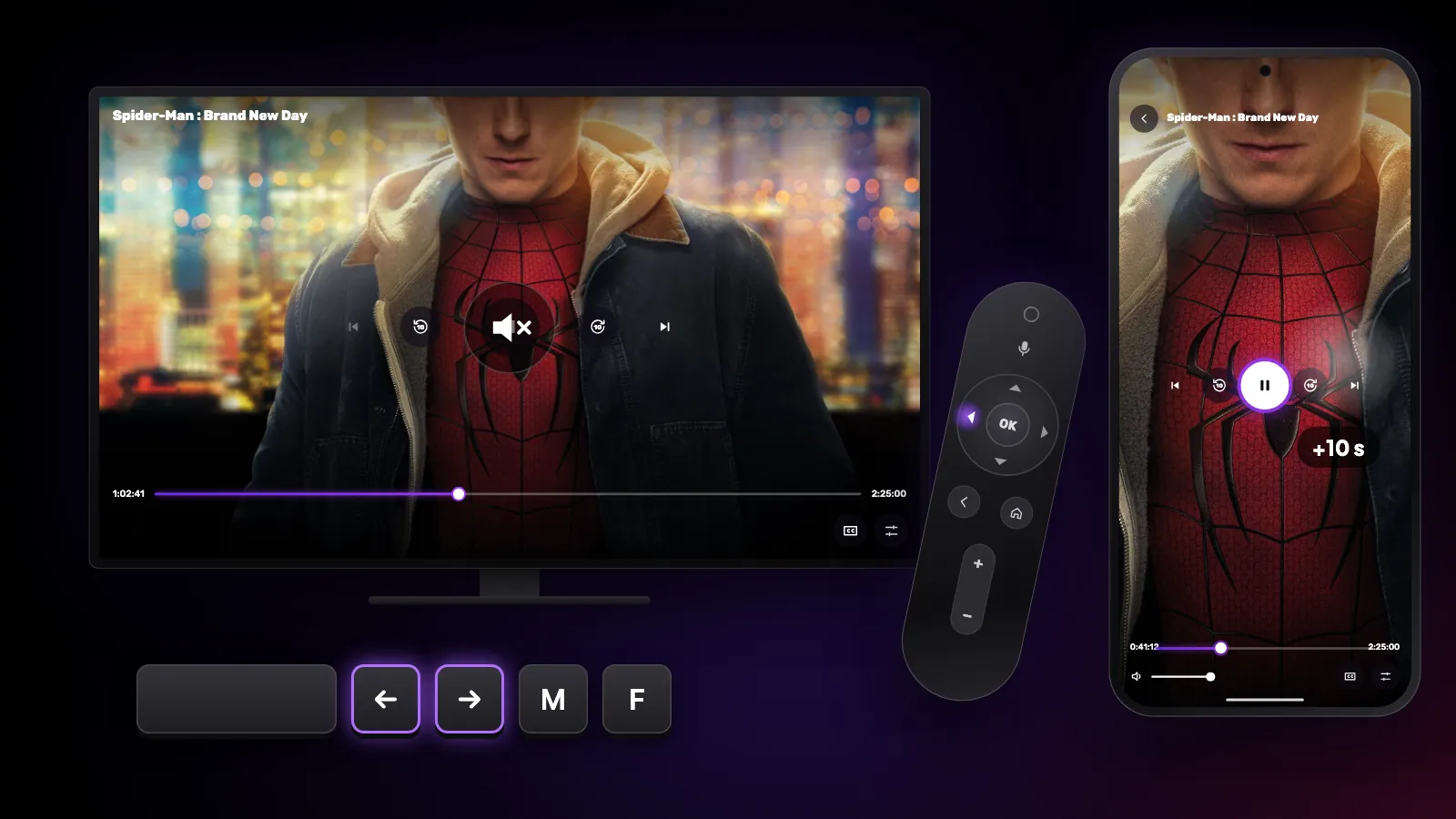
En TV en direct, appuyez sur la gauche pour couper le son de la chaîne, et encore sur la gauche pour le rétablir. La plupart des télécommandes n’ont pas de touche muet, celle-ci la remplace ; monter le volume du téléviseur rétablit aussi le son.
Haut et bas, ou les touches de chaîne de la télécommande, passent à la chaîne précédente ou suivante. OK ouvre la liste des chaînes. Elle s’ouvre à droite de l’écran, ou à gauche si Menu des chaînes à gauche est activé dans les Réglages ; appuyez encore une fois dans la même direction pour voir les catégories. Droite affiche la barre sur le bouton Format, où vous choisissez Ajuster, Remplir ou Étirer. Retour ferme ce qui est ouvert, étape par étape, puis quitte le lecteur.
Android TV et Google TV : films et séries
OK met en pause et reprend. Un appui court à gauche ou à droite saute de 10 secondes, et plusieurs appuis à la suite s’additionnent. Maintenez la gauche ou la droite pour parcourir le film ; plus vous maintenez, plus ça va vite, et la lecture reprend là où vous relâchez. Les touches de retour et d’avance rapide de la télécommande sautent aussi de 10 secondes.
Android TV et Google TV : affiches
Maintenez OK sur une affiche pour l’ajouter à vos favoris, et maintenez-le encore pour la retirer. Sur une carte de Reprendre, maintenir OK la retire de la rangée.
Téléphone Android : dans le lecteur
Touchez une fois pour afficher ou masquer les commandes. Touchez deux fois la moitié droite ou gauche de l’écran pour avancer ou reculer de 10 secondes. Appuyez longuement près du bord droit ou gauche pour avancer ou reculer rapidement ; ça accélère tant que vous maintenez.
Glissez vers le haut ou le bas sur la gauche pour la luminosité et sur la droite pour le volume. Glissez vers le bas au milieu pour fermer le lecteur. En TV en direct, luminosité et volume fonctionnent de la même façon.
Téléphone Android : partout ailleurs
Appuyez longuement sur une affiche pour l’ajouter à vos favoris ou l’en retirer ; dans Reprendre, le même appui la retire de la rangée. Appuyez longuement sur une chaîne ou un acteur favori pour le retirer de vos favoris. Touchez l’onglet où vous êtes déjà pour revenir en haut de la page.
Windows
Dans le lecteur : Espace met en pause et reprend, les flèches gauche et droite sautent de 10 secondes, et maintenir une flèche fait défiler de plus en plus vite. Les flèches haut et bas et la molette changent le volume, M coupe le son, F ou un double-clic sur l’image passe en plein écran. Un simple clic affiche ou masque les commandes. Échap ferme ce qui est ouvert, puis quitte le plein écran, puis le lecteur.
En TV en direct, Page précédente et Page suivante changent de chaîne, Entrée ouvre la liste des chaînes, et les flèches haut et bas changent le volume.
Ailleurs : faites un clic droit sur une affiche pour l’ajouter à vos favoris ou la retirer de Reprendre. Liste des épisodes ouverte, tapez un numéro d’épisode pour y aller directement. Dans la recherche, Échap efface ce que vous avez tapé.
Mac
Dans le lecteur : Espace met en pause et reprend, les flèches gauche et droite sautent de 10 secondes, et maintenir une flèche fait défiler de plus en plus vite. Les flèches haut et bas changent le volume. Sur le trackpad, deux doigts vers le haut ou le bas changent le volume, vers la gauche ou la droite ils déplacent dans le film. Double-cliquez sur l’image pour le plein écran ; un simple clic affiche ou masque les commandes. Échap ferme ce qui est ouvert, puis quitte le plein écran, puis le lecteur.
En TV en direct, Page précédente et Page suivante changent de chaîne, Retour ouvre la liste des chaînes, et les flèches haut et bas changent le volume.
Ailleurs : faites un clic droit (ou Contrôle-clic) sur une affiche pour l’ajouter à vos favoris ou la retirer de Reprendre. Liste des épisodes ouverte, tapez un numéro d’épisode pour y aller directement.
À lire aussi
Guides
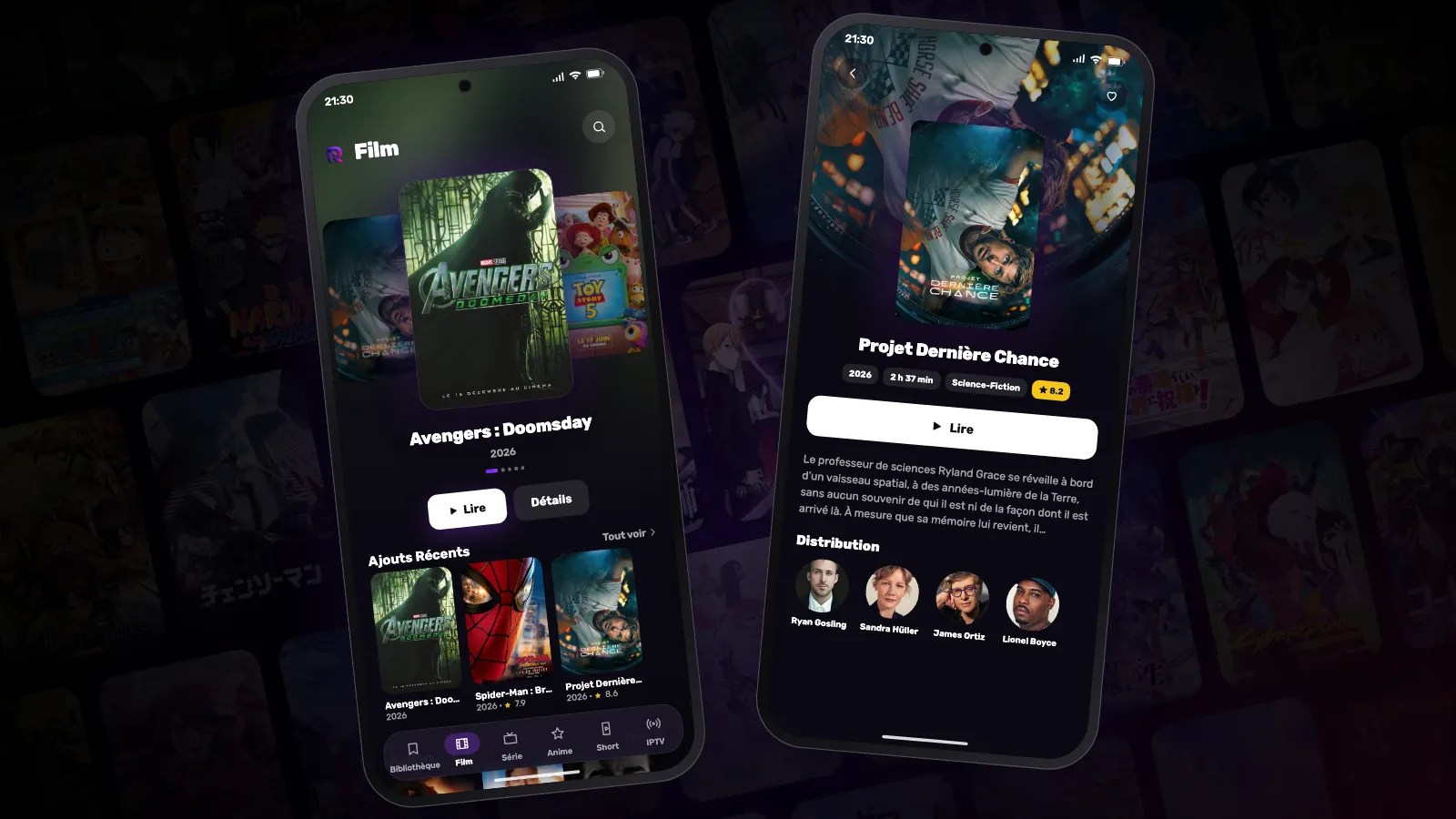
Comment installer Reeltu sur un téléphone Android
Reeltu est fourni sous forme d’APK, directement depuis notre serveur de publication. Téléchargez-le dans votre navigateur, autorisez une fois ce navigateur à installer des applications, et c’est terminé en une minute.
Guides
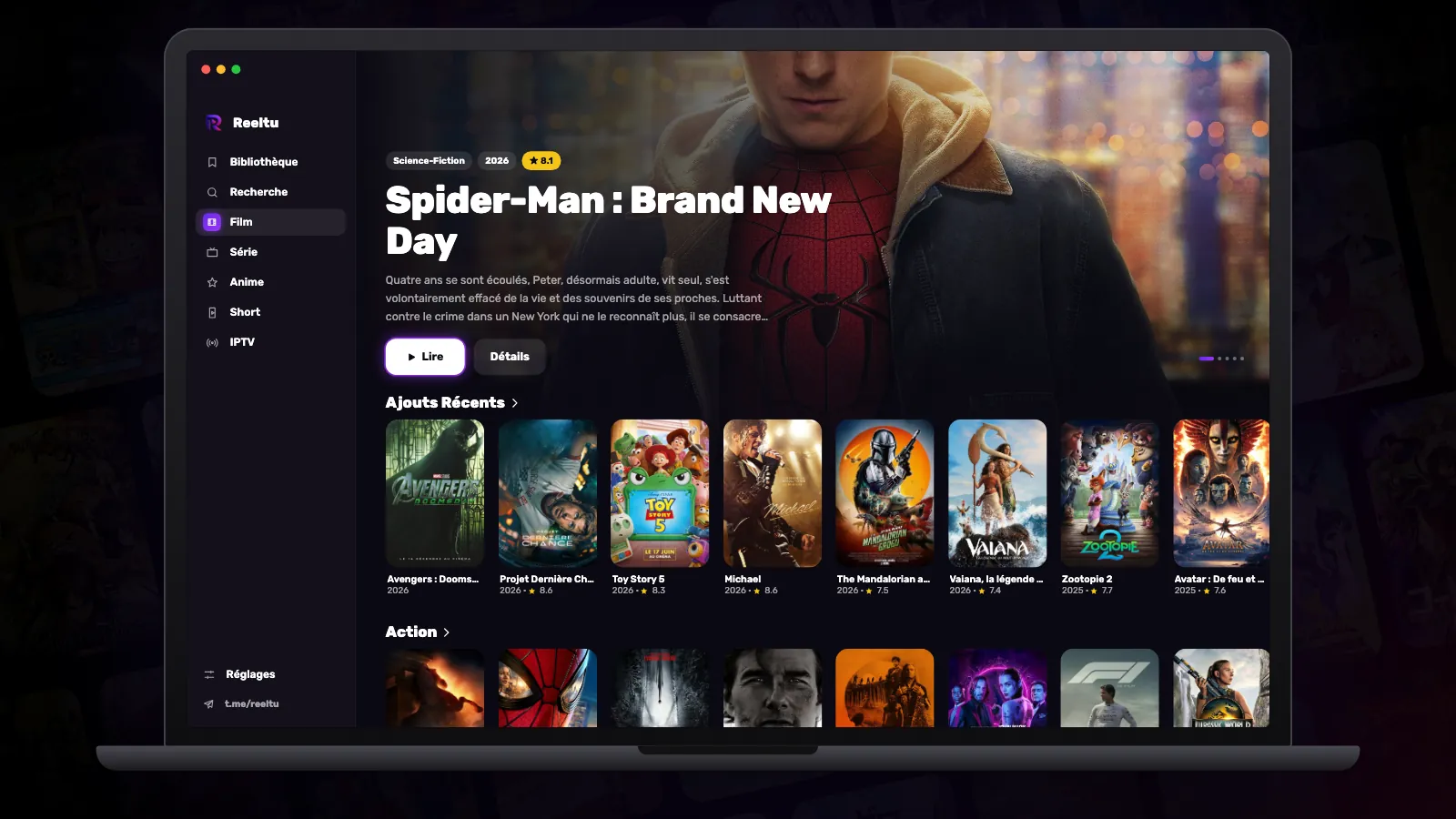
Comment installer Reeltu sur Mac
Une image disque à ouvrir, puis une application à faire glisser dans Applications. L’app est signée et notarisée par Apple : macOS l’ouvre donc sans avertissement de développeur non identifié.
Guides
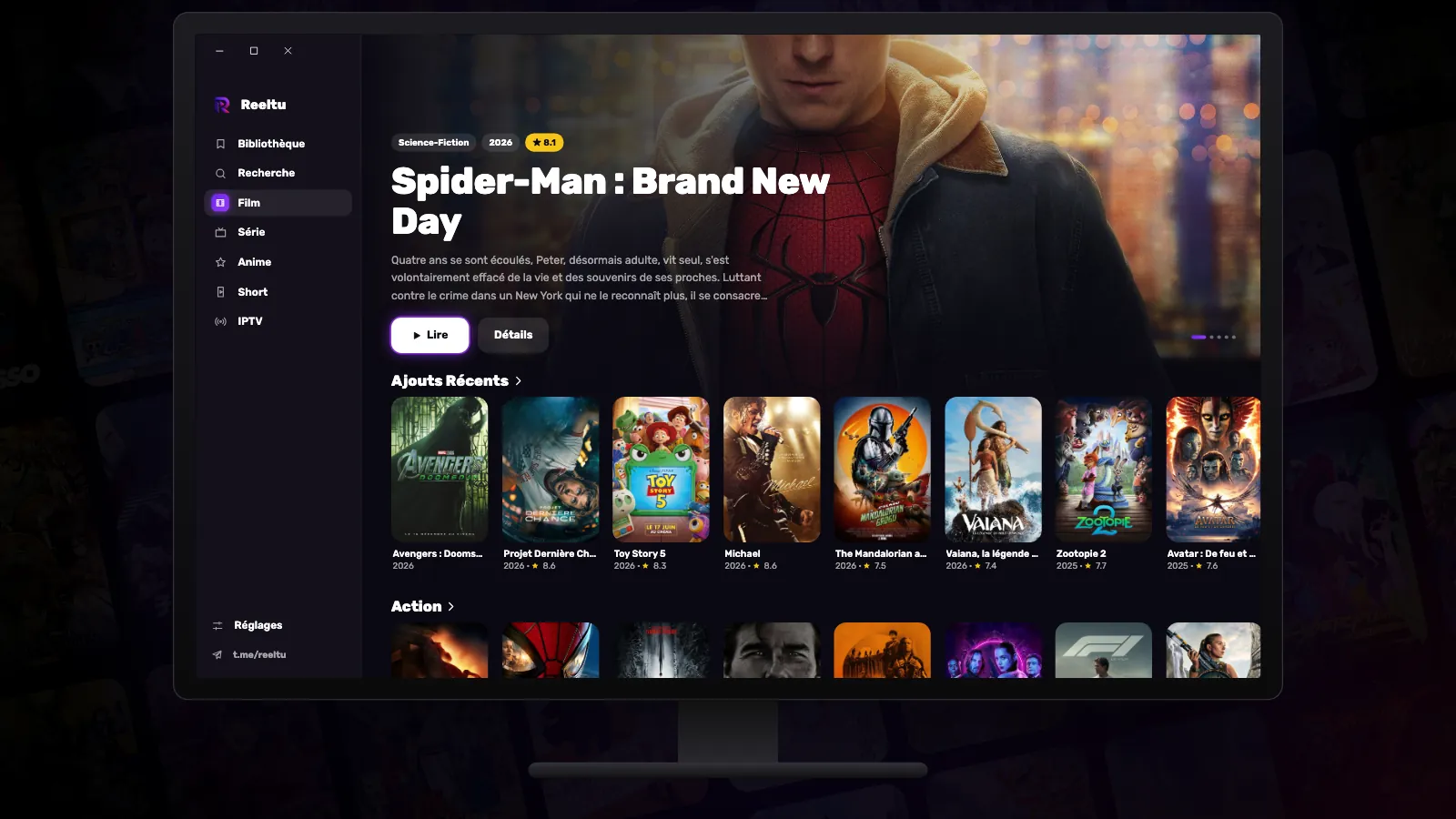
Comment installer Reeltu sur Windows
Choisissez le programme d’installation x64 ou ARM, passez un écran SmartScreen, et Reeltu s’installe pour votre compte sans demander de droits d’administrateur.