Comment installer Reeltu sur Google TV et Android TV
Il n’y a pas de bouton de boutique sur lequel appuyer, mais il existe un chemin court et fiable : l’application Downloader, une adresse que l’on peut saisir avec la télécommande et une seule autorisation à accorder.
· 6 min de lecture
Dans cet article
Google TV et Android TV savent installer une application à partir d’un fichier, mais ne vont pas le chercher d’eux-mêmes. C’est à vous de fournir le fichier, et le téléviseur a d’abord besoin de deux choses : un outil capable de le télécharger, et l’autorisation d’installer depuis cet outil. Les deux prennent environ une minute.
Reeltu nécessite Android TV 8 ou une version ultérieure. Cela couvre les appareils Google TV et pratiquement tous les téléviseurs Android TV vendus ces dernières années.
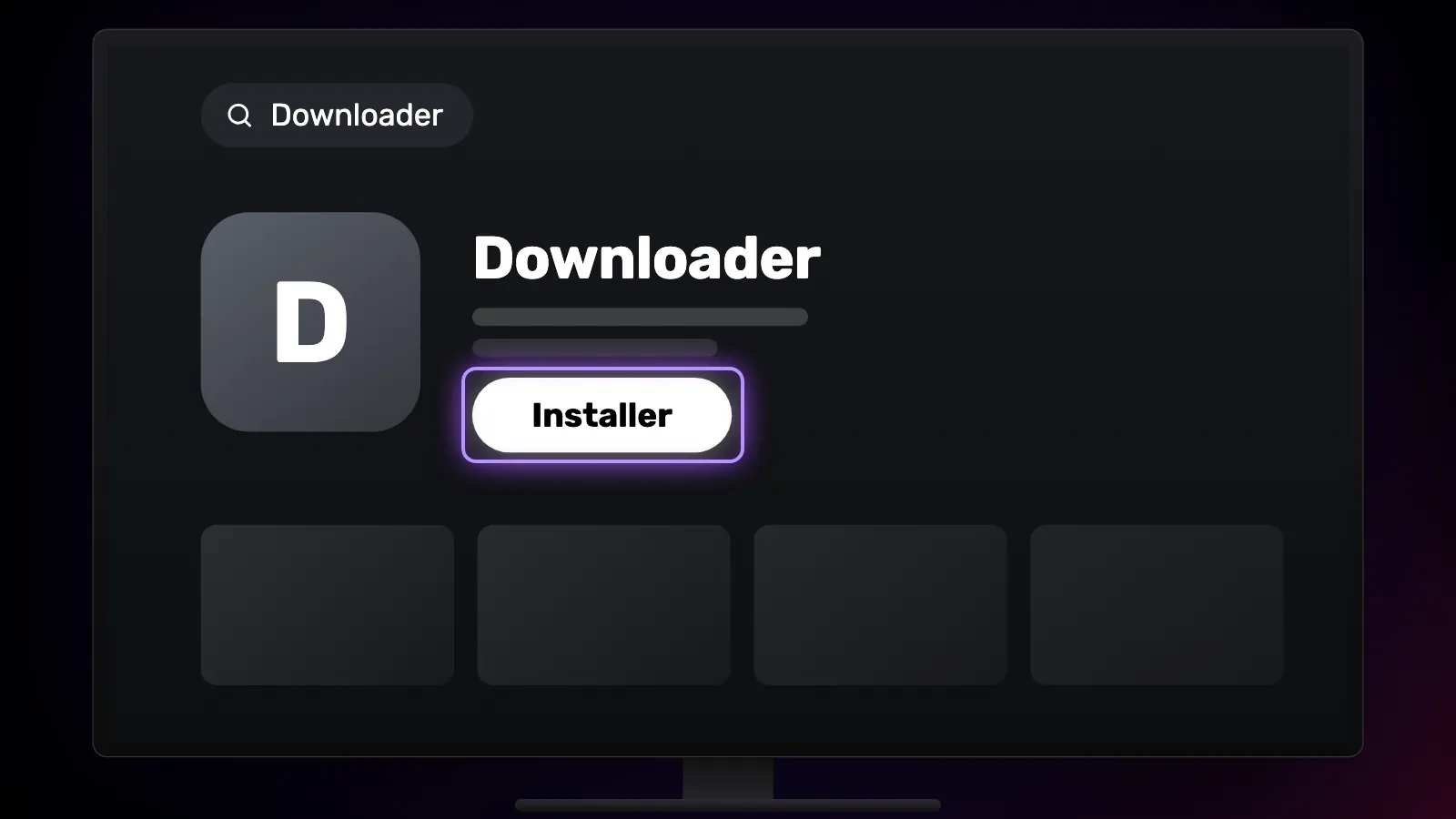
1. Installez l’application Downloader
Downloader se trouve dans le Google Play Store, directement sur le téléviseur. C’est un petit navigateur capable d’enregistrer un fichier sur la TV, ce que votre téléviseur ne sait pas faire autrement. Installez-le de la manière habituelle, puis ouvrez-le une fois pour qu’il termine sa configuration.
2. Saisissez l’adresse
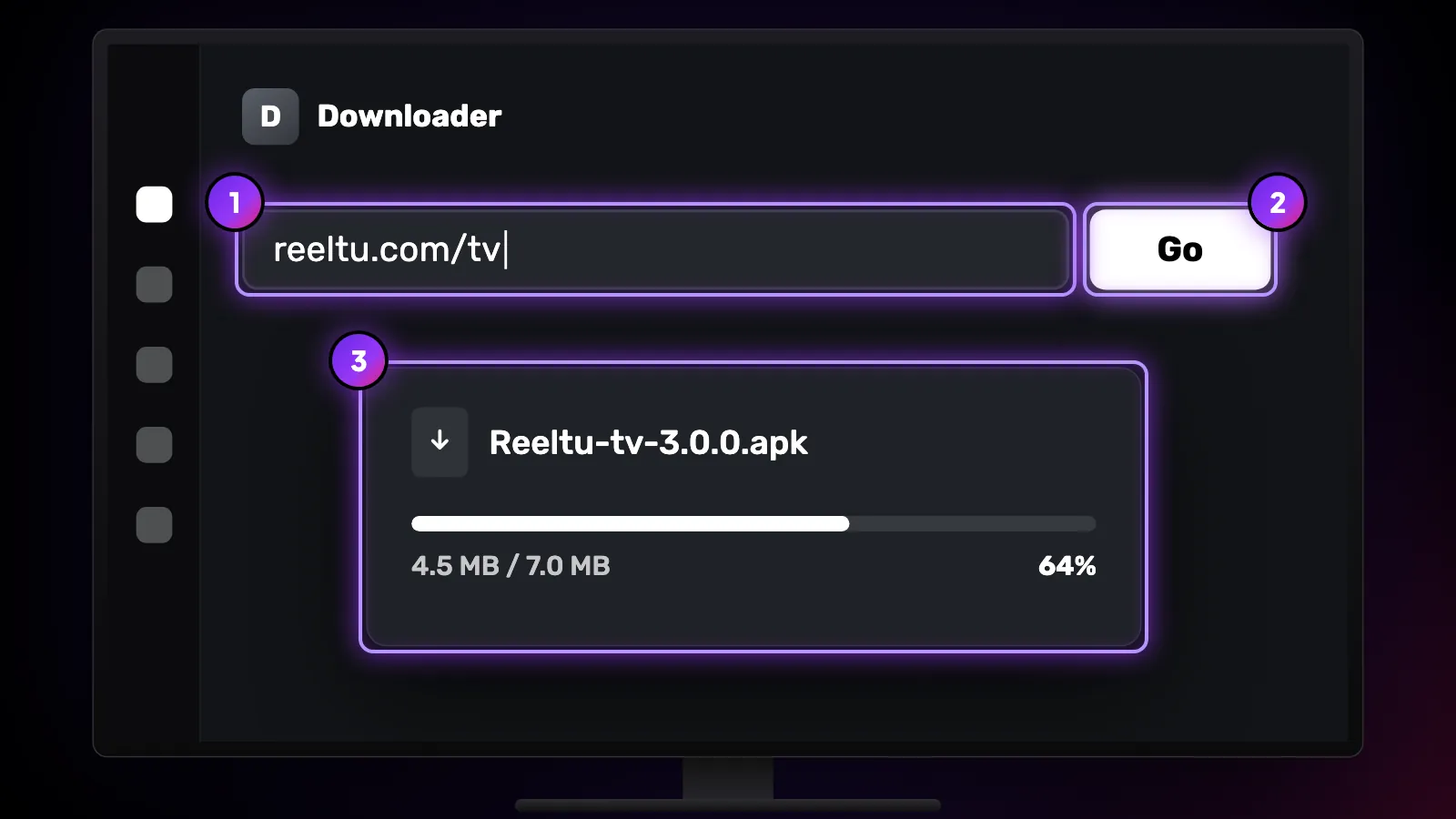
Dans le champ d’adresse de Downloader, tapez reeltu.com/tv et appuyez sur Go. Cette adresse n’est pas une page : elle pointe directement vers la version Android TV la plus récente. Le téléchargement démarre donc aussitôt, sans que vous ayez à naviguer sur un site avec la télécommande.
3. Autorisez l’installation, une seule fois
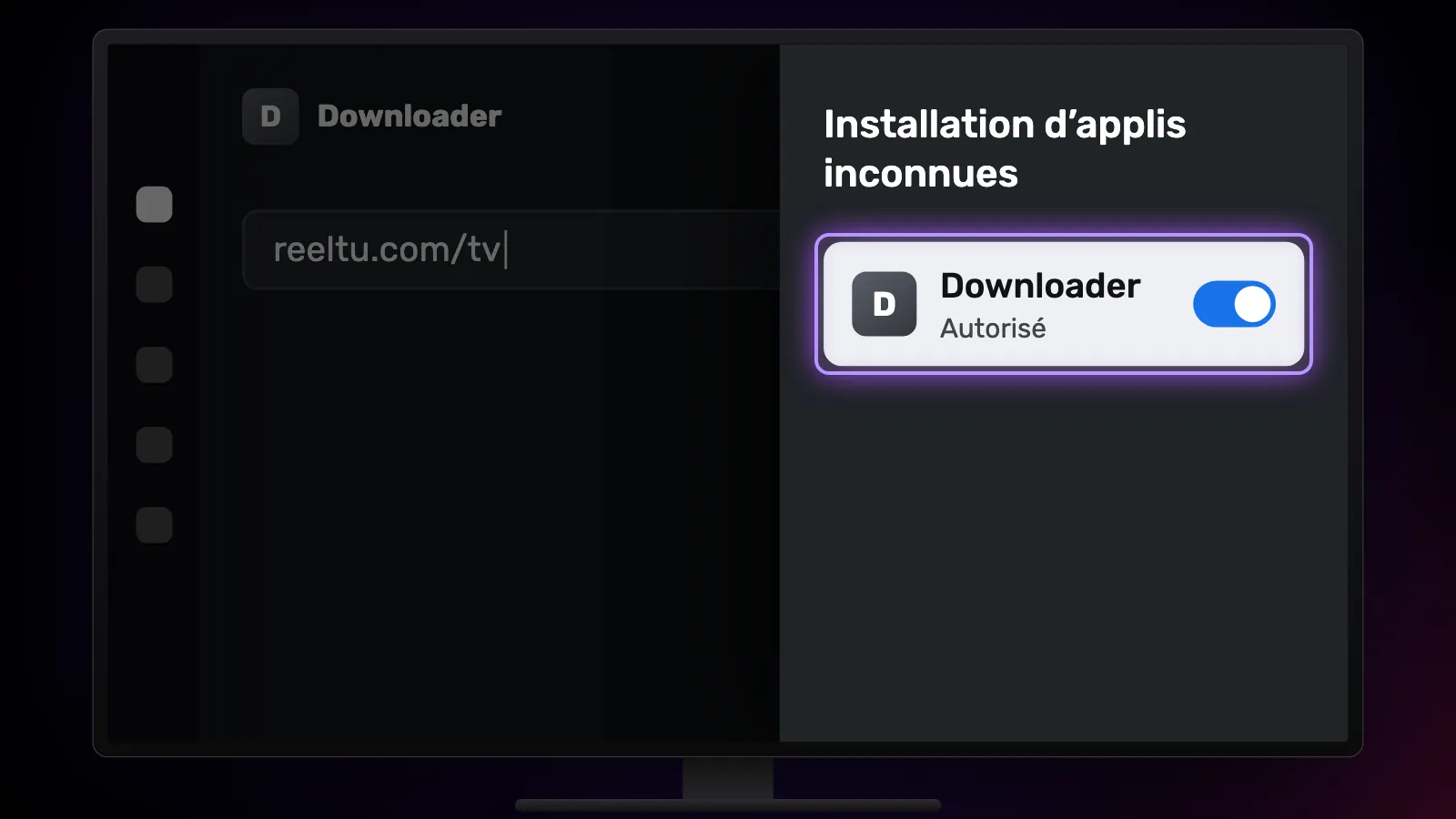
Une fois le téléchargement terminé, le téléviseur vous demande si Downloader peut installer des applications inconnues. Autorisez-le. Cette autorisation ne concerne que Downloader, ce n’est pas un réglage global du système, et vous pourrez la retirer plus tard dans les paramètres sans rien supprimer de ce que vous avez installé.
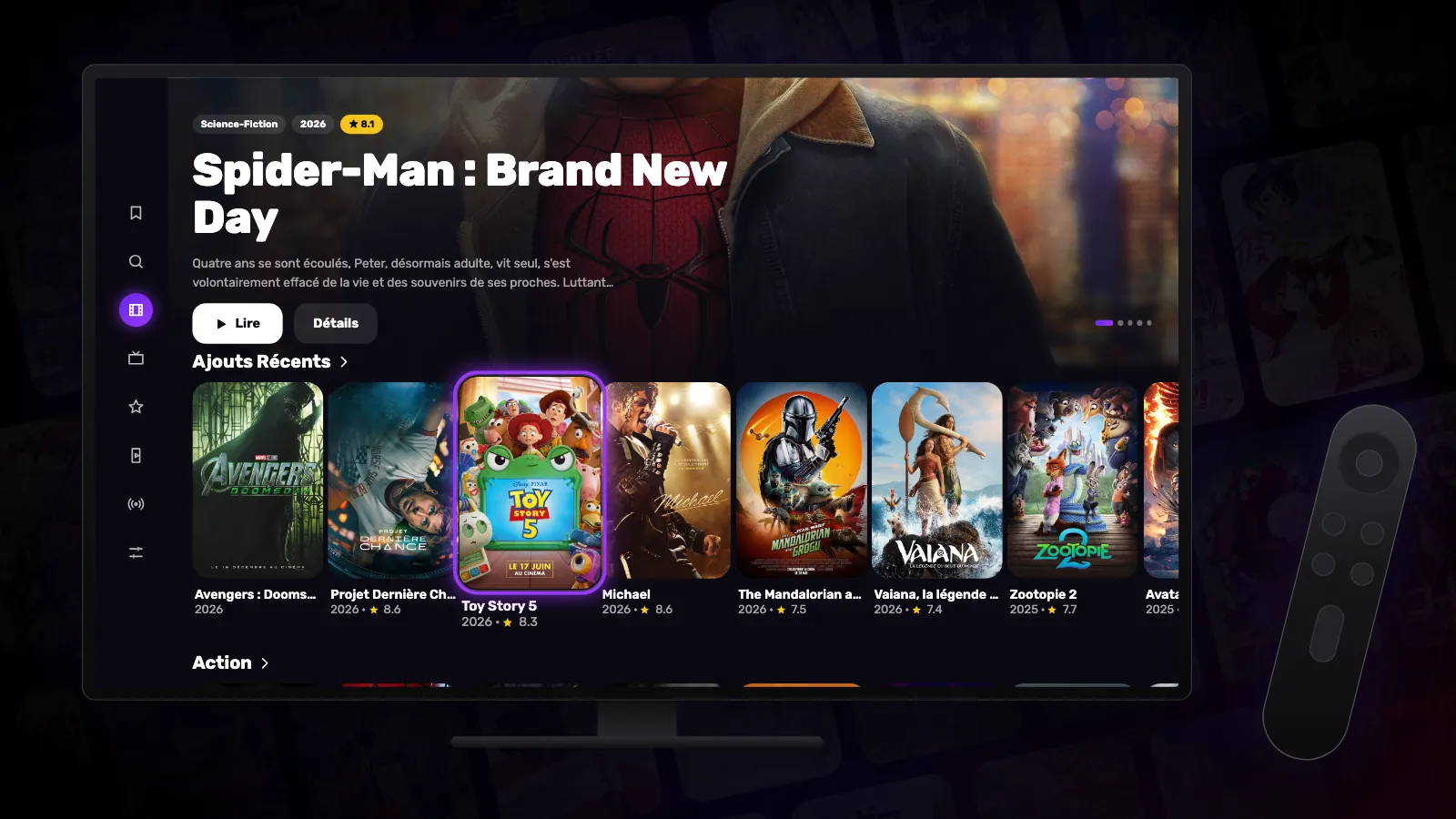
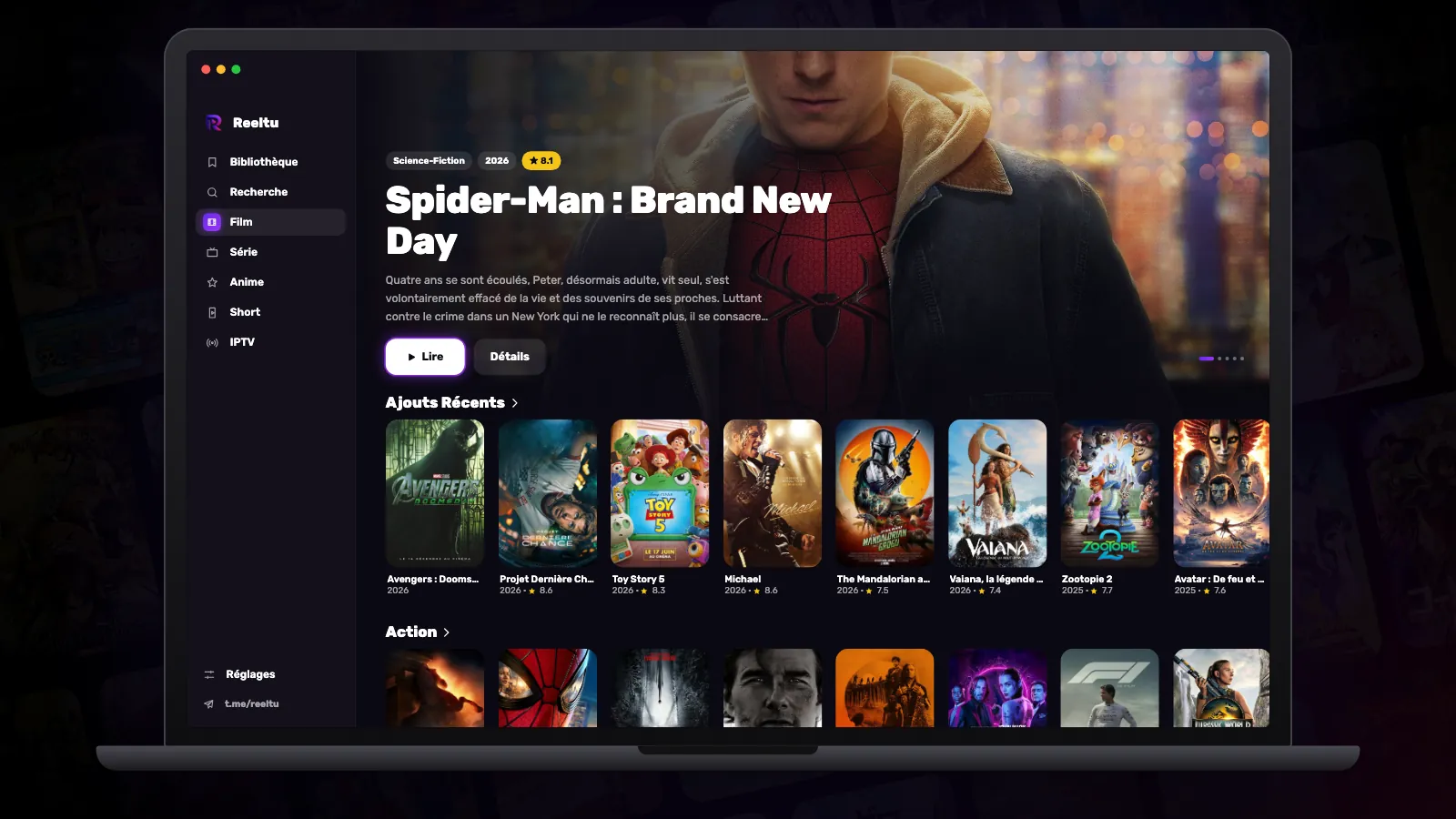
Appuyez sur Installer, puis sur Ouvrir. Reeltu démarre sur son interface TV : un menu latéral à gauche que l’on parcourt avec le D-pad, et tout le catalogue à quelques pressions de touche.
Garder l’application à jour
Reeltu ne vous demande de mettre à jour que lorsqu’une nouvelle version est requise ; d’ici là, l’application continue de fonctionner telle quelle, et reeltu.com/tv pointe toujours vers la version la plus récente si vous la voulez plus tôt. Lorsqu’une mise à jour est requise, Reeltu affiche un écran « Mise à jour requise ». Sous Android 10 et versions ultérieures, il télécharge lui-même le nouveau fichier dans le dossier Téléchargements et vous en indique le nom ; ouvrez ce fichier pour installer la mise à jour. Un gestionnaire de fichiers peut l’ouvrir, et il suffit aussi de refaire l’étape 2.
Une mise à jour s’installe par-dessus l’application existante : vos favoris et l’endroit où vous en étiez dans tout ce que vous regardez restent intacts.
En cas de problème
Si le téléviseur indique qu’il n’est pas autorisé à installer des applications de cette source et ne propose aucun interrupteur, sachez que certains modèles Google TV cachent ce réglage derrière les options pour les développeurs. Activez-les en sélectionnant sept fois le numéro de build de l’OS Android TV dans Paramètres › Système › À propos, puis autorisez Downloader dans le réglage des sources inconnues, depuis le menu Applications ou Sécurité. Le nom exact des menus varie d’un fabricant à l’autre.
Si le bouton Installer est grisé, le téléchargement ne s’est pas terminé : comparez la taille du fichier avec celle indiquée sur la page de téléchargement, puis réessayez. Si le téléviseur refuse purement et simplement d’installer l’application, c’est qu’il tourne sous Android TV 7 ou une version antérieure, que cette version ne prend pas en charge.
Découvrir Reeltu en vidéo
L’app en 30 secondes, dans votre langue.
À lire aussi
Guides
Raccourcis et gestes que vous ne connaissez peut-être pas
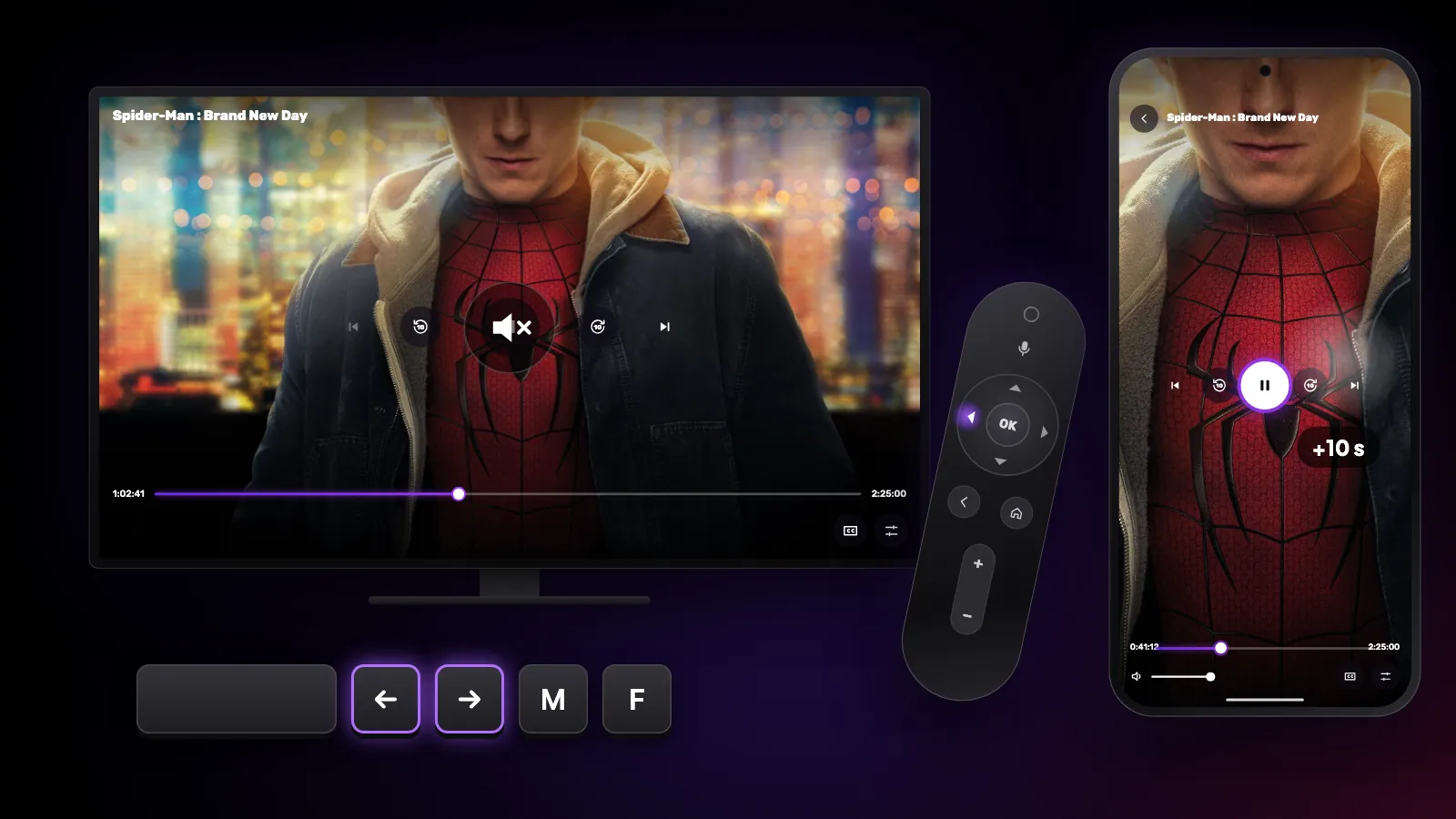
Les commandes cachées de Reeltu : touches de télécommande sur Android TV, gestes sur le téléphone, raccourcis clavier et souris sur Windows et Mac.

Guides
Comment installer Reeltu sur un téléphone Android
Reeltu est fourni sous forme d’APK, directement depuis notre serveur de publication. Téléchargez-le dans votre navigateur, autorisez une fois ce navigateur à installer des applications, et c’est terminé en une minute.
Guides
Comment installer Reeltu sur Mac
Une image disque à ouvrir, puis une application à faire glisser dans Applications. L’app est signée et notarisée par Apple : macOS l’ouvre donc sans avertissement de développeur non identifié.