Comment installer Reeltu sur Windows
Choisissez le programme d’installation x64 ou ARM, passez un écran SmartScreen, et Reeltu s’installe pour votre compte sans demander de droits d’administrateur.
· 5 min de lecture

Dans cet article
Reeltu pour Windows nécessite Windows 10 ou une version ultérieure sur un PC Intel ou AMD classique, ou Windows 11 sur un PC ARM, comme un ordinateur portable Snapdragon. Il existe un programme d’installation distinct pour chacun.
1. Choisissez le bon programme d’installation
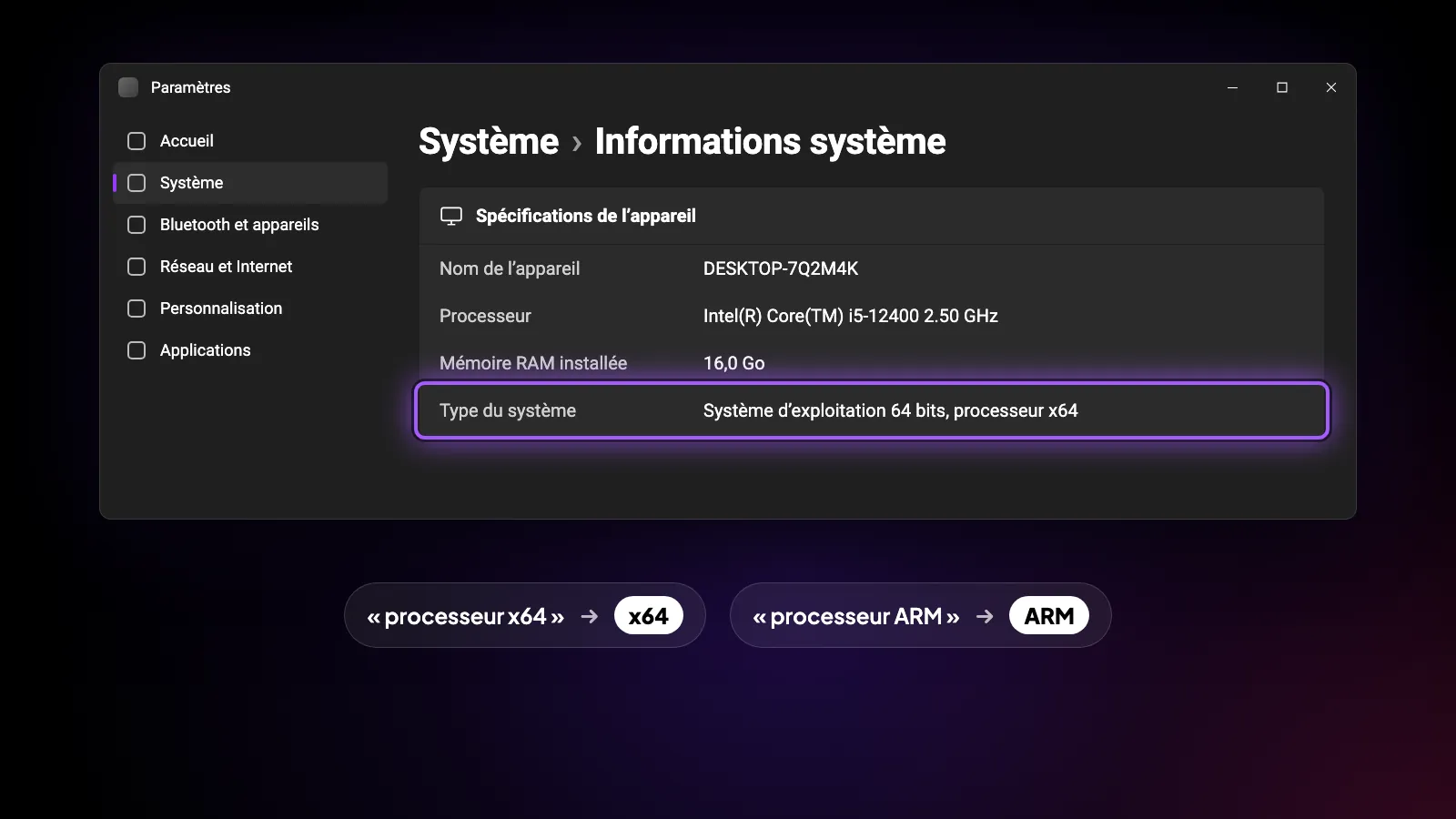
reeltu.com/download affiche d’abord la version x64, qui convient à la quasi-totalité des PC. Si vous ne savez pas quel type de PC vous avez, ouvrez Paramètres › Système › Informations système et regardez la ligne Type du système : « processeur x64 » correspond à la version x64, « processeur ARM » à la version ARM.
2. Lancez le programme d’installation
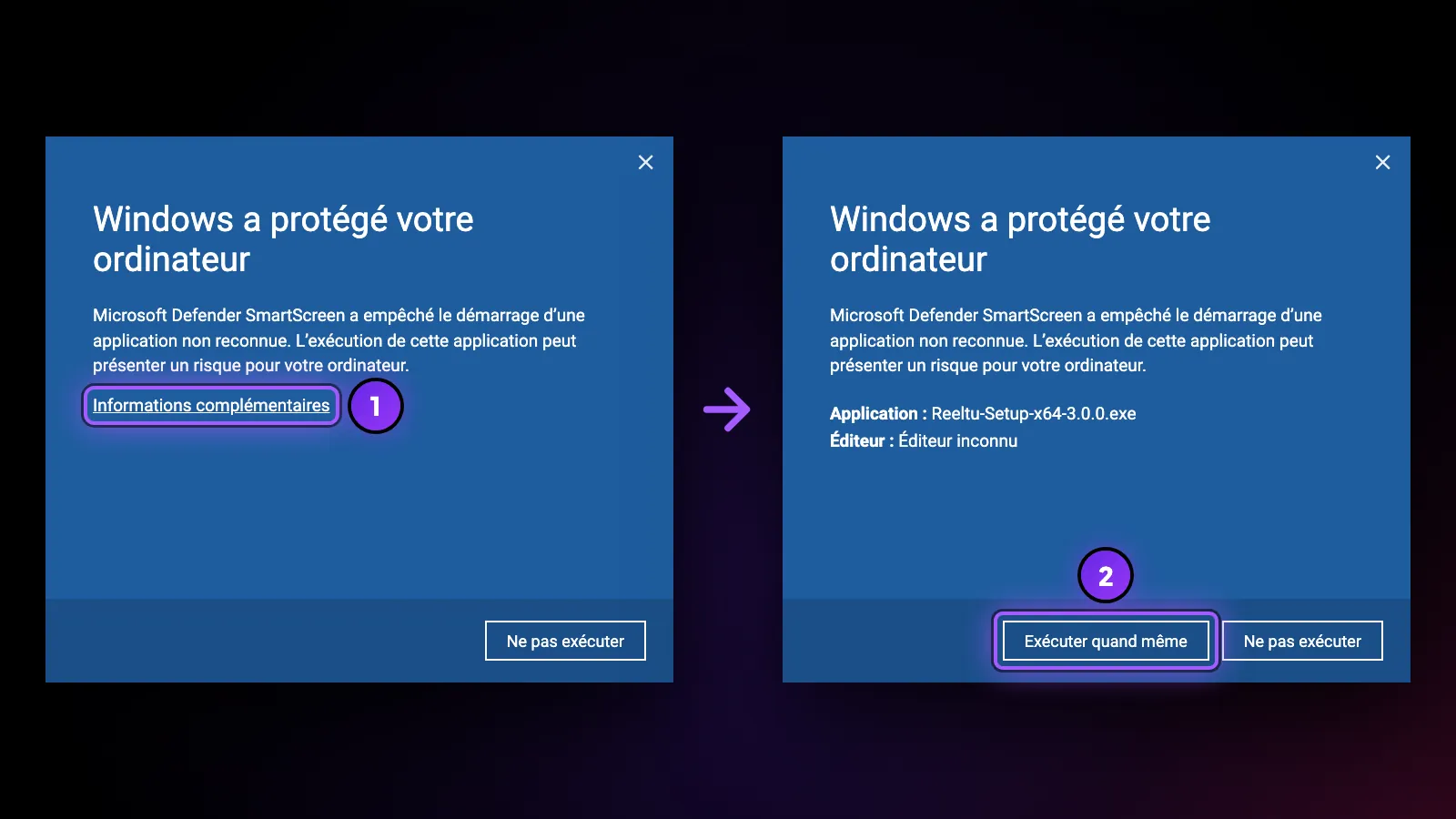
Ouvrez le fichier téléchargé. Windows SmartScreen peut le bloquer avec un écran « Windows a protégé votre ordinateur », car le programme d’installation n’est pas signé avec un certificat commercial et SmartScreen ne reconnaît pas l’éditeur. Sélectionnez Informations complémentaires, puis Exécuter quand même.
Aucune demande d’administrateur ne s’affiche : Reeltu s’installe uniquement pour votre compte utilisateur, ajoute des raccourcis dans le menu Démarrer et sur le Bureau, puis s’ouvre une fois l’installation terminée.
Bon à savoir
Fermer la fenêtre de Reeltu masque l’application au lieu de la quitter, et arrête ce qui était en cours de lecture. Rouvrez-la depuis le raccourci du Bureau ou le menu Démarrer.
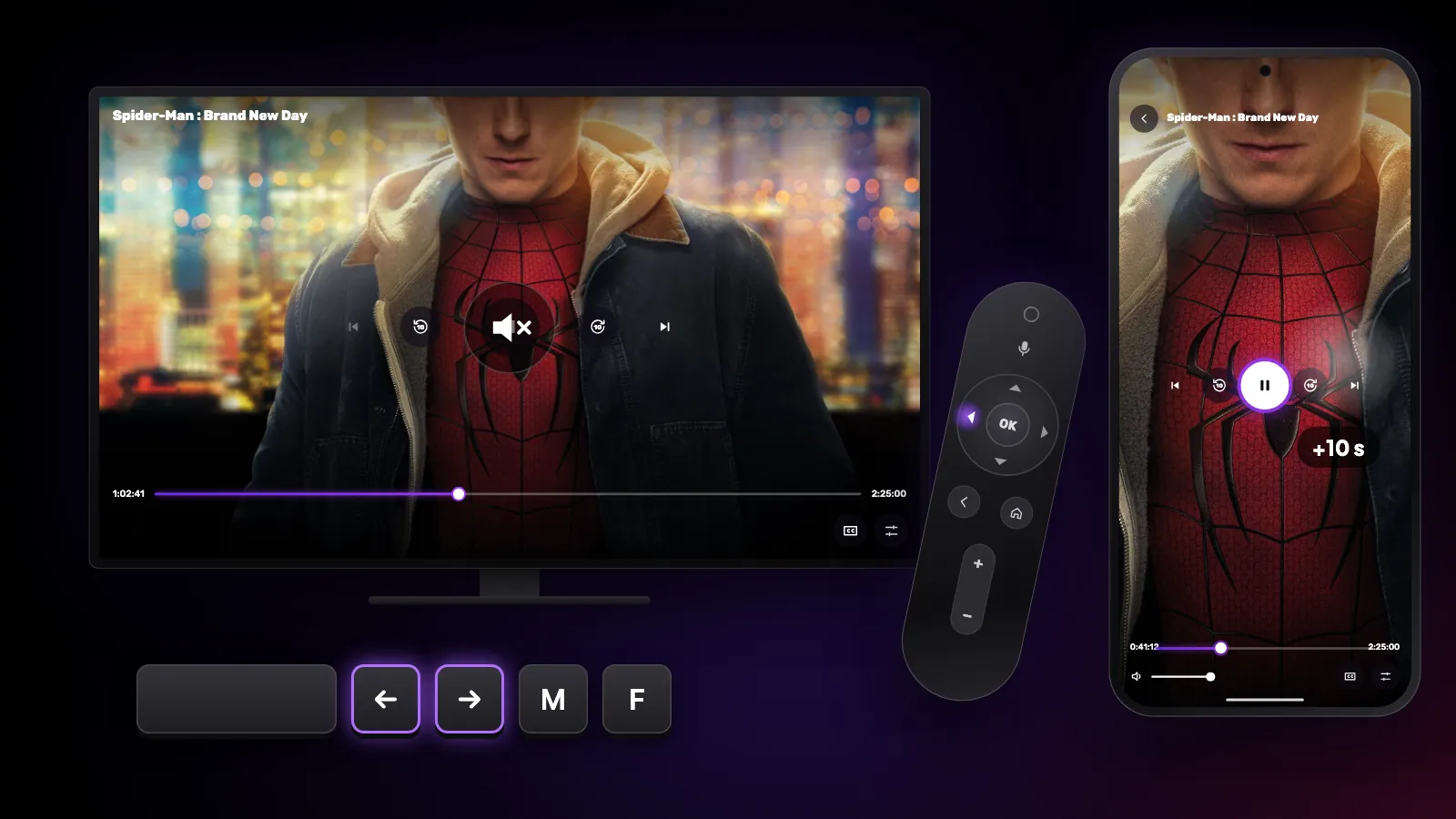
Dans le lecteur, la barre d’espace lance et met en pause la lecture, les flèches gauche et droite avancent ou reculent de 10 secondes, les flèches haut et bas règlent le volume, F bascule en plein écran et M coupe le son. Échap ferme le panneau ouvert, puis le lecteur.
Mises à jour
Reeltu ne vous demande de mettre à jour que lorsqu’une nouvelle version est requise ; d’ici là, l’application continue de fonctionner telle quelle. Lorsqu’elle l’est, un écran « Mise à jour requise » apparaît, télécharge lui-même le programme d’installation, puis affiche un bouton Redémarrer et installer. Appuyez dessus : le programme d’installation s’exécute en silence et rouvre Reeltu, sans aucun écran à valider.

Désinstallation
Reeltu apparaît comme n’importe quelle autre application : retrouvez-le dans Paramètres › Applications et choisissez Désinstaller.
Découvrir Reeltu en vidéo
L’app en 30 secondes, dans votre langue.
À lire aussi
Guides
Raccourcis et gestes que vous ne connaissez peut-être pas
Les commandes cachées de Reeltu : touches de télécommande sur Android TV, gestes sur le téléphone, raccourcis clavier et souris sur Windows et Mac.

Guides
Comment installer Reeltu sur un téléphone Android
Reeltu est fourni sous forme d’APK, directement depuis notre serveur de publication. Téléchargez-le dans votre navigateur, autorisez une fois ce navigateur à installer des applications, et c’est terminé en une minute.

Guides
Comment installer Reeltu sur Mac
Une image disque à ouvrir, puis une application à faire glisser dans Applications. L’app est signée et notarisée par Apple : macOS l’ouvre donc sans avertissement de développeur non identifié.