Subtítulos, audio y velocidad de reproducción en Reeltu
Dónde buscar subtítulos en línea sin salir de la película, cómo ajustar su sincronía y su tamaño, cuándo puedes cambiar la pista de audio y cómo funciona la velocidad de reproducción.
· 6 min de lectura
En este artículo
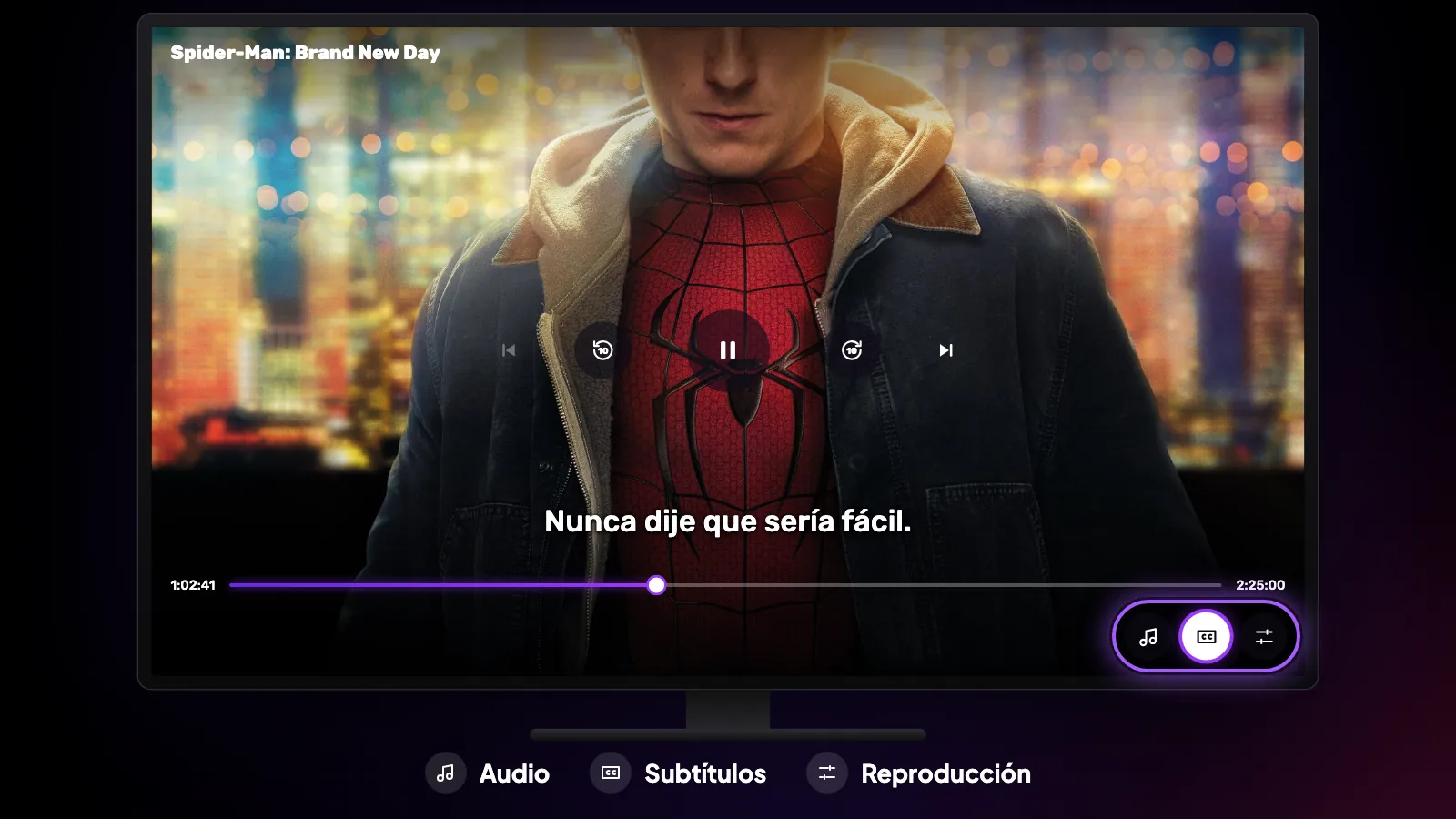
Todo esto está dentro del reproductor, detrás de dos botones: CC para los subtítulos y el engranaje para la reproducción. Funciona igual en Android TV, en móviles Android, en Mac y en Windows; cuando una plataforma se comporta de otra forma, se indica más abajo.
Los subtítulos se eligen por ti
Cuando empieza un vídeo, Reeltu elige los subtítulos por su cuenta. Si el vídeo ofrece subtítulos en el idioma de tu dispositivo, se activan esos. Si ya estás oyendo tu propio idioma, activa la pista corta de subtítulos «forzados» cuando existe (la que traduce carteles y alguna frase suelta en otro idioma) y, si no, deja los subtítulos desactivados.
Puedes cambiarlo cuando quieras con el botón CC.
Buscar subtítulos en línea
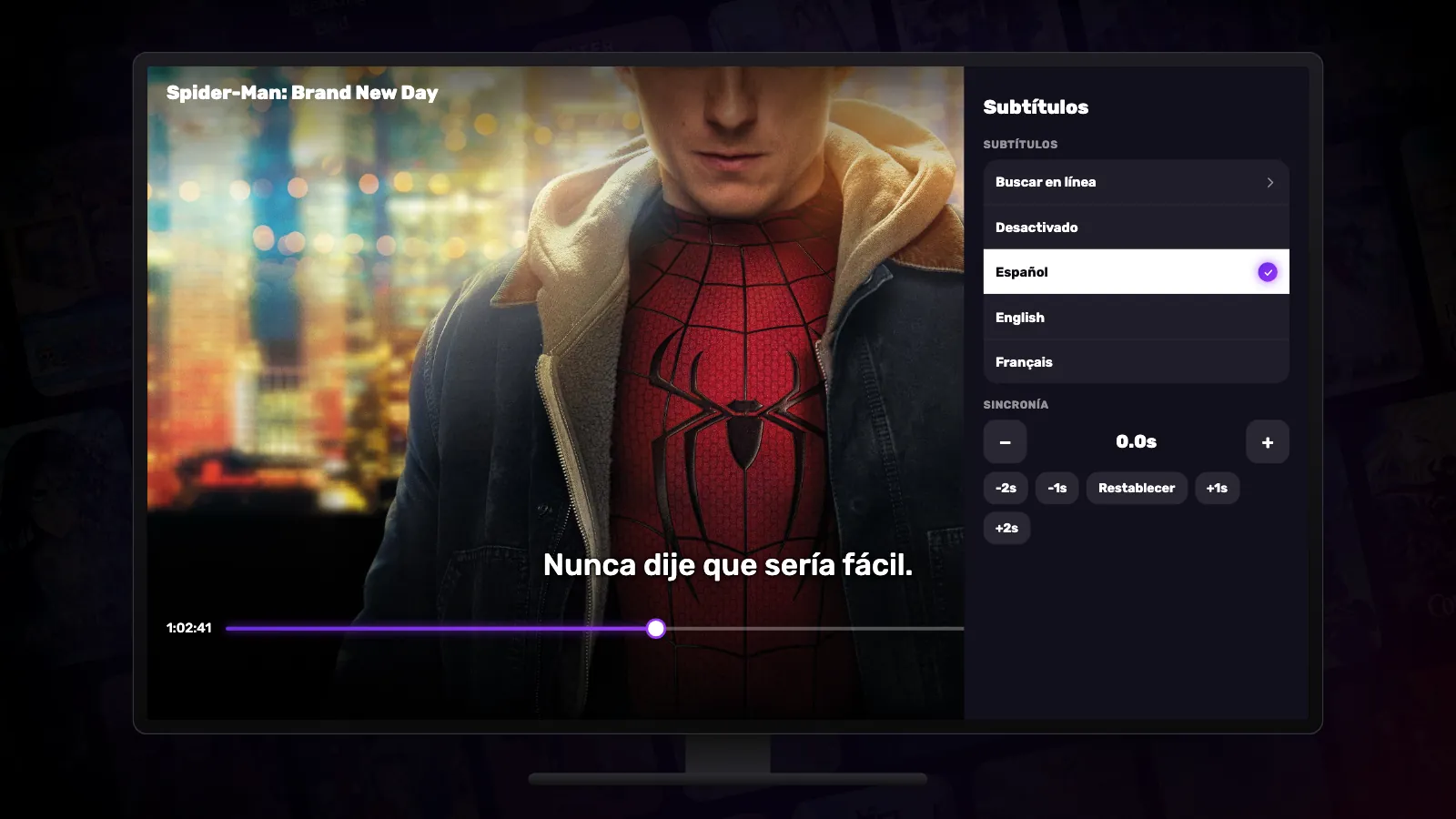
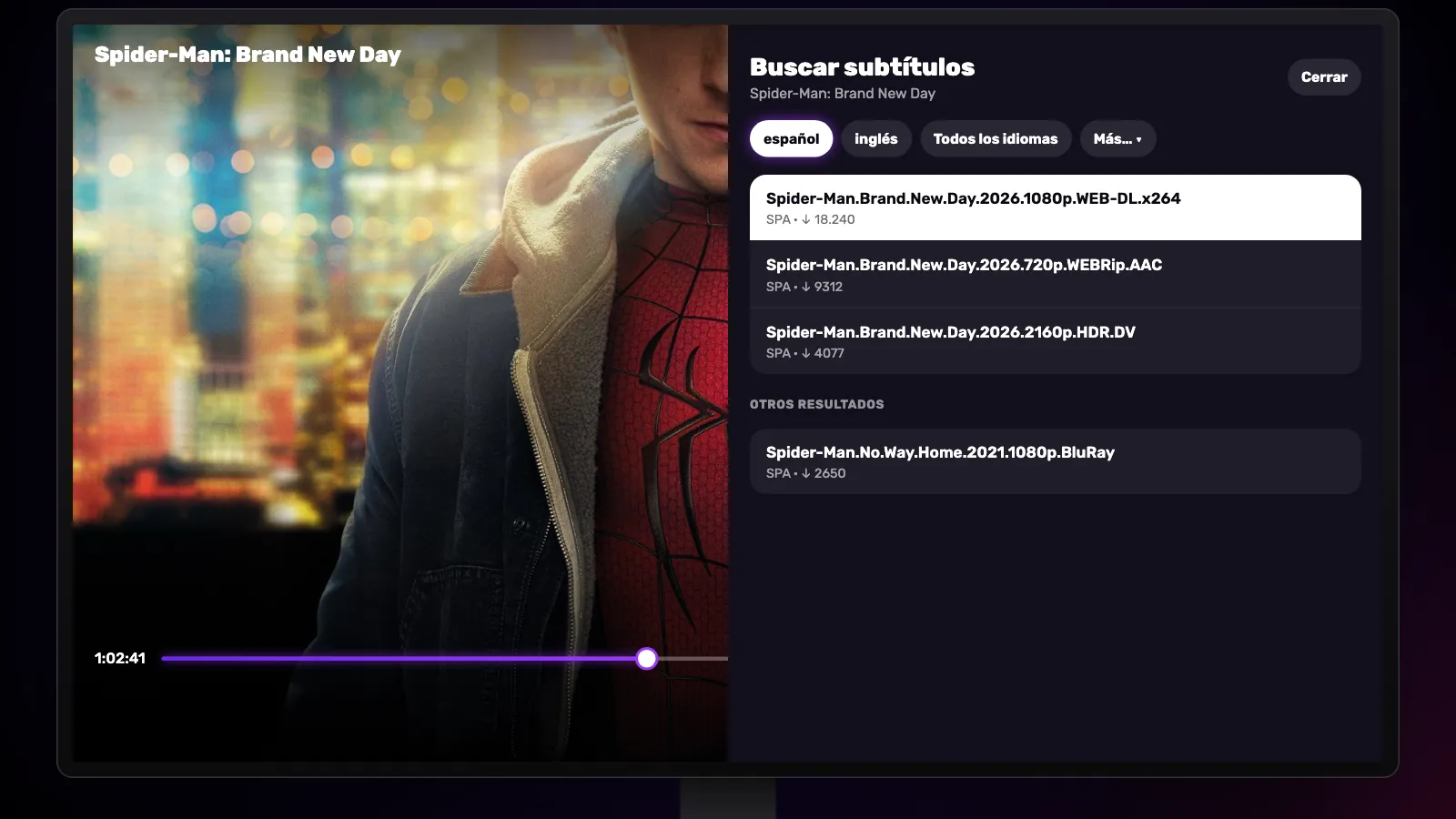
La primera fila de CC es Buscar en línea. Busca la película o el episodio en OpenSubtitles y Subsource en unos 60 idiomas, empezando por el idioma de tu dispositivo, con botones rápidos para inglés, todos los idiomas y la lista completa. Elige un resultado y se carga directamente en la película: no sales del reproductor en ningún momento.
Debajo están Desactivado, cualquier subtítulo que acabes de descargar y las pistas que trae el propio vídeo.
Sincronía, tamaño y fondo
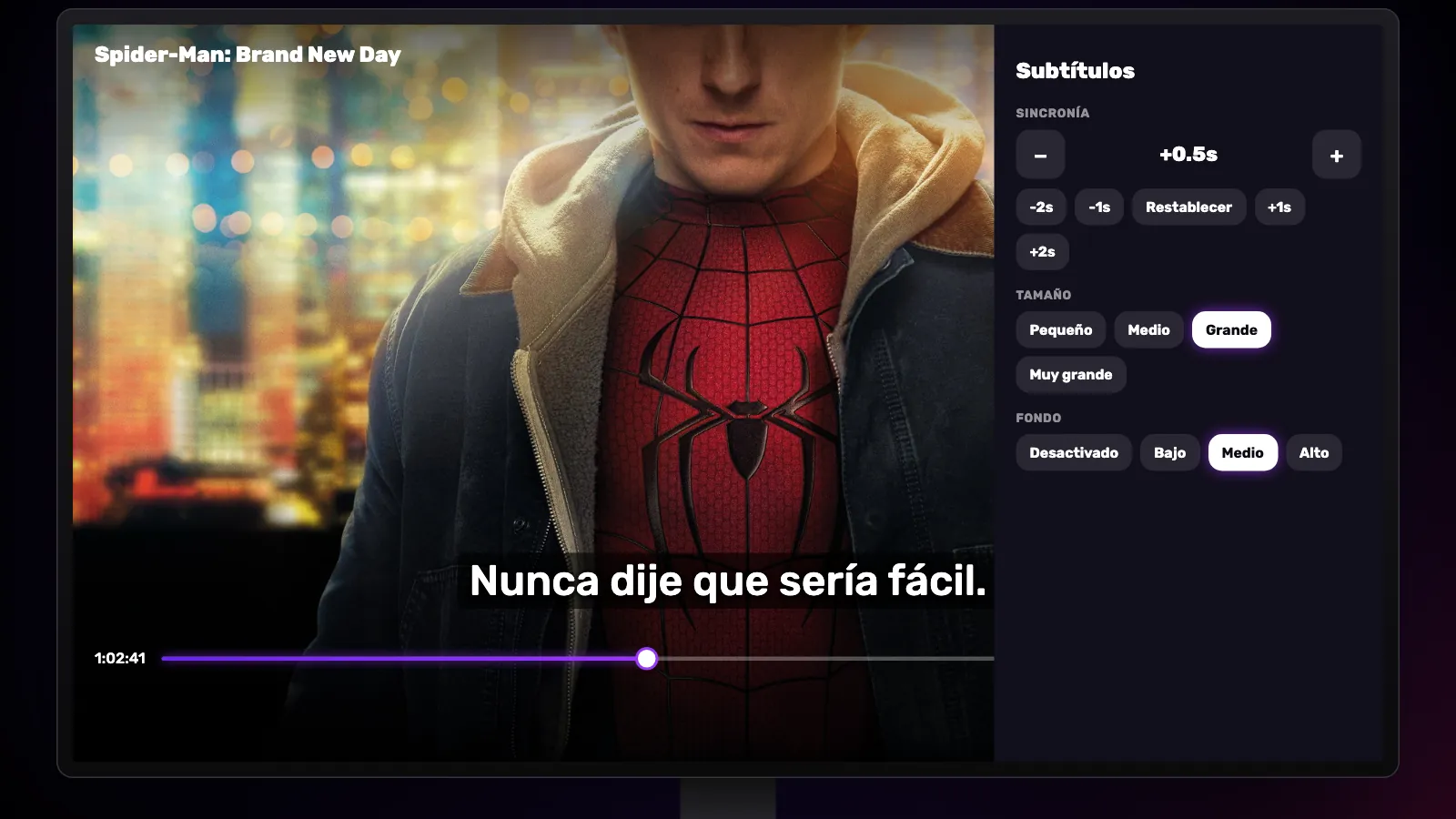
Si las frases aparecen demasiado pronto o demasiado tarde, abre Sincronía: los botones de menos y más las desplazan en pasos de una décima de segundo, y los botones rápidos de −3s a +3s suman esos segundos al desplazamiento actual, así que pulsar −2s dos veces las mueve cuatro segundos; Restablecer lo deshace todo. Más hace que los subtítulos lleguen más tarde. Funciona igual en todas las plataformas.
Tamaño tiene cuatro niveles, de Pequeño a Muy grande, y Fondo añade una franja oscura detrás del texto con tres intensidades, algo que ayuda en las escenas muy luminosas. En Windows, cambiar el tamaño o el fondo recarga el vídeo en el mismo instante, así que hay una breve pausa.
Cambiar el audio
Cuando un título tiene más de una pista de audio (por ejemplo, una versión doblada y otra original), aparece un botón de audio junto a CC que muestra las pistas por idioma. Cambia cuando quieras; la película sigue desde el mismo momento. En el anime, muestra los doblajes disponibles junto a la versión original.
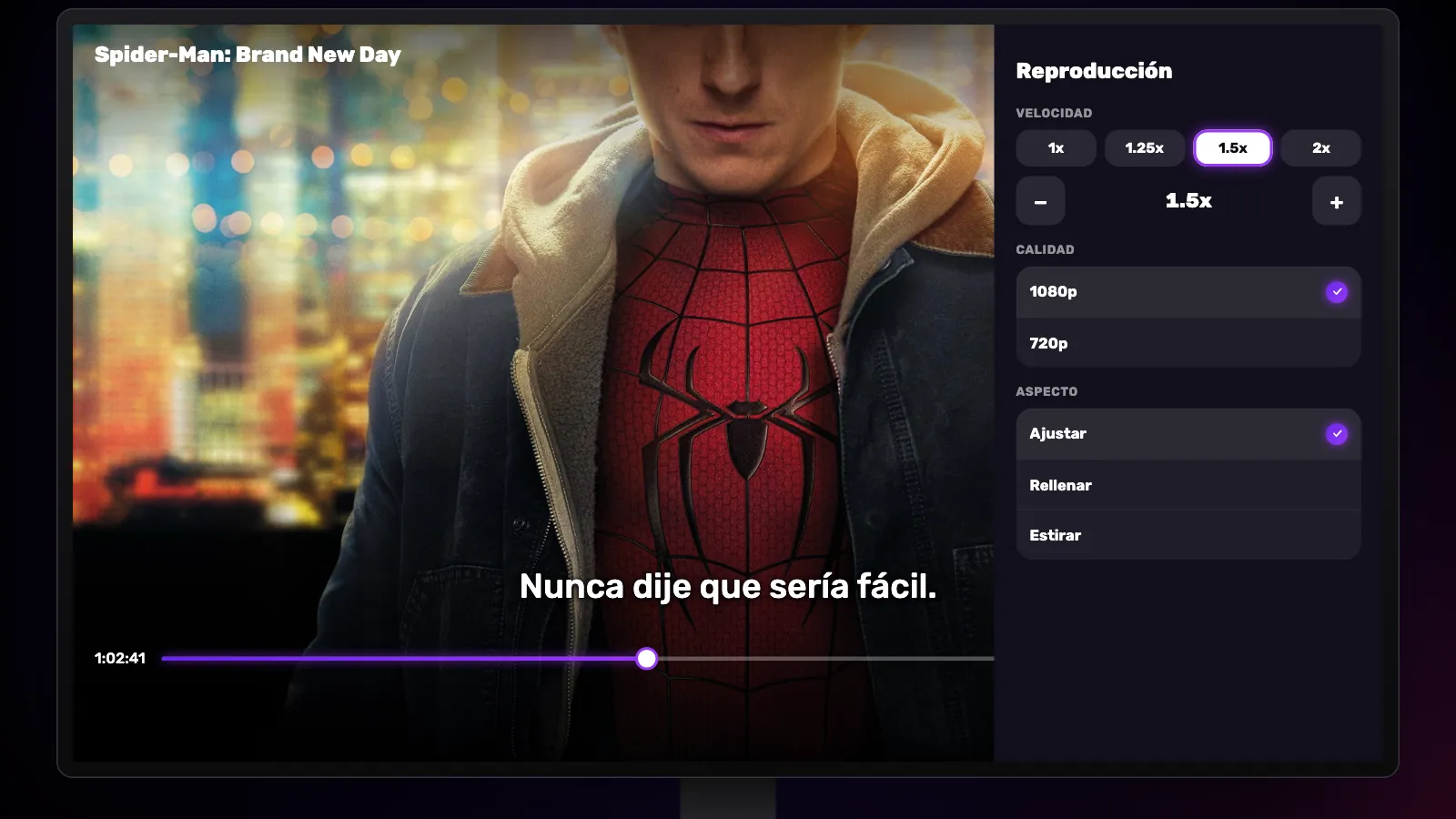
Velocidad de reproducción, calidad e imagen
El engranaje abre el ajuste de Velocidad: una pulsación para 1x, 1.25x, 1.5x o 2x, o los botones de menos y más para ajustar en pasos finos de 0,05 en cualquier punto entre 0.25x y 2x. Debajo aparece Calidad cuando el vídeo llega en más de una resolución: empieza en la más alta y, con una conexión lenta, puedes elegir una menor (por ejemplo, 1080p o 720p). Por último, Aspecto determina cómo llena el vídeo la pantalla: Ajustar, Rellenar o Estirar.
Saltos y siguiente episodio
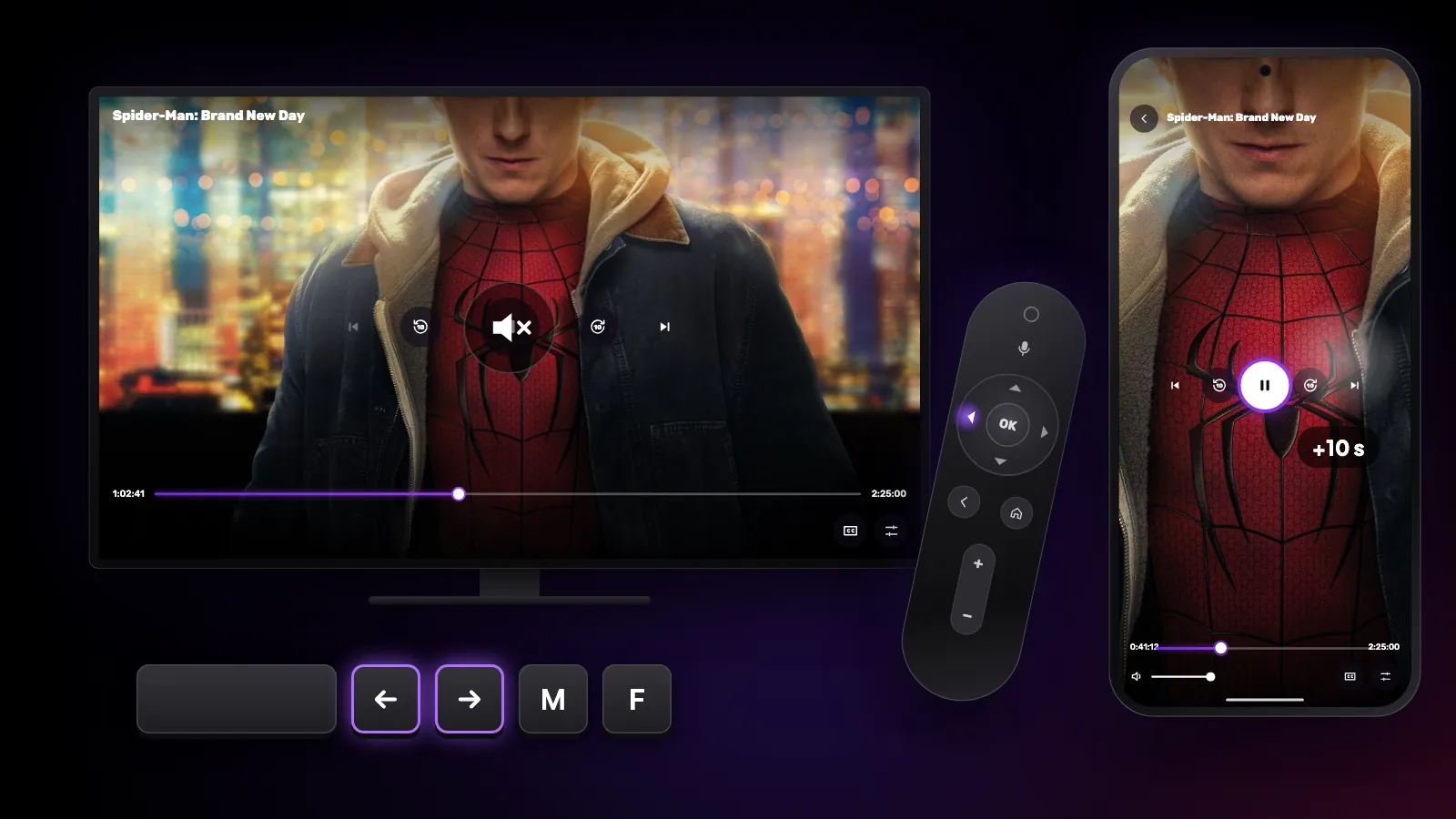
Todas las plataformas saltan de 10 en 10 segundos. Con el mando de la TV, pulsa izquierda o derecha; en el móvil, toca dos veces el lado izquierdo o derecho del vídeo; en un Mac o un PC, usa las flechas del teclado. En la TV, las pulsaciones seguidas se van sumando.
El anime y Short pasan solos al siguiente episodio cuando termina uno. En las series, el reproductor tiene botones de episodio siguiente y anterior. Mientras se reproduce algo, la pantalla no se apaga.
Mira Reeltu
La app en 30 segundos, en tu idioma.
Sigue leyendo
Guías
Atajos y gestos que quizá no conoces
Los controles ocultos de Reeltu: teclas del mando en Android TV, gestos en el móvil y atajos de teclado y ratón en Windows y Mac.
Guías
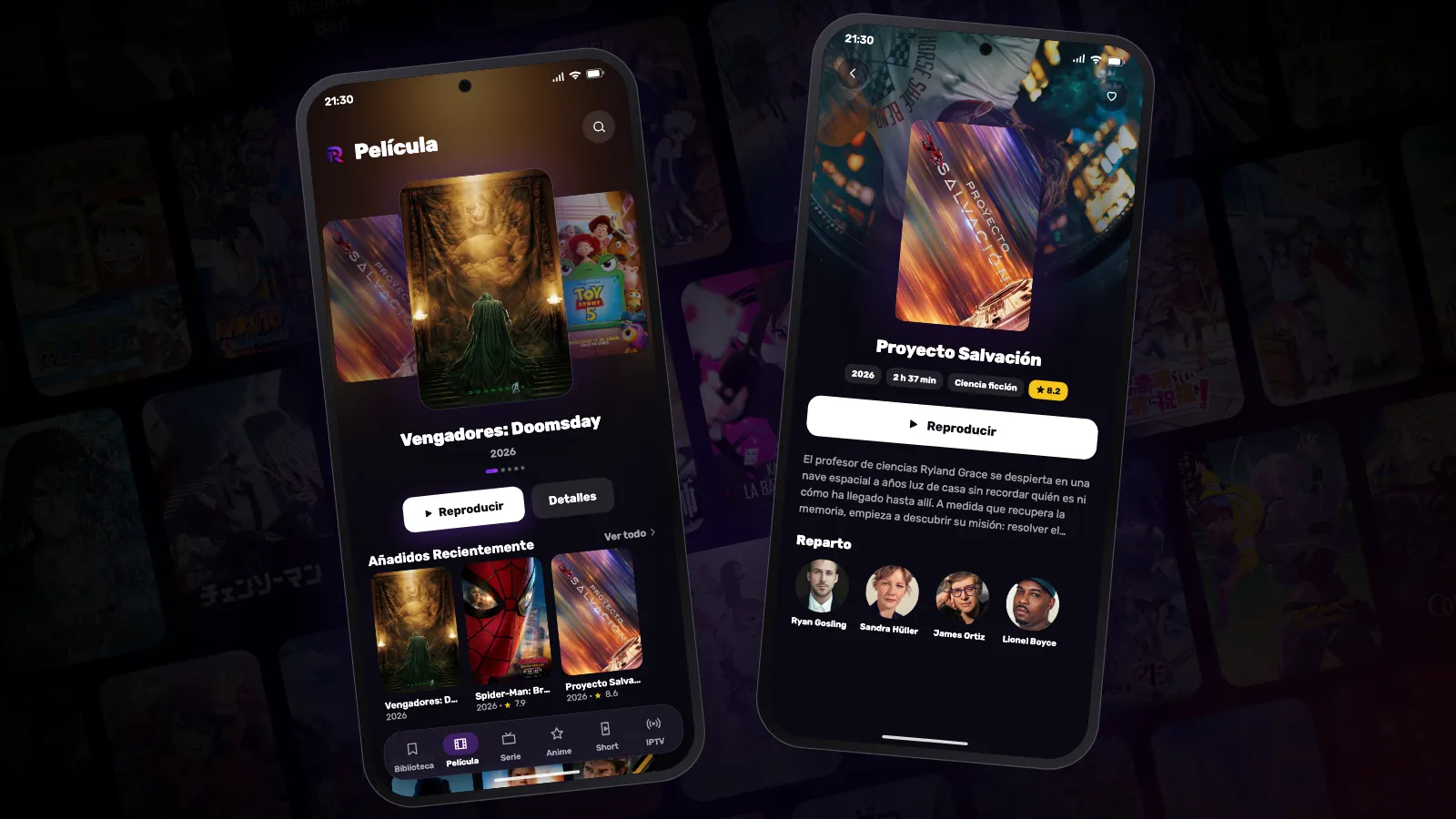
Cómo instalar Reeltu en un móvil Android
Reeltu se distribuye como APK directamente desde nuestro servidor de versiones. Descárgala con el navegador, permite una vez que ese navegador instale apps y en un minuto habrás terminado.
Guías
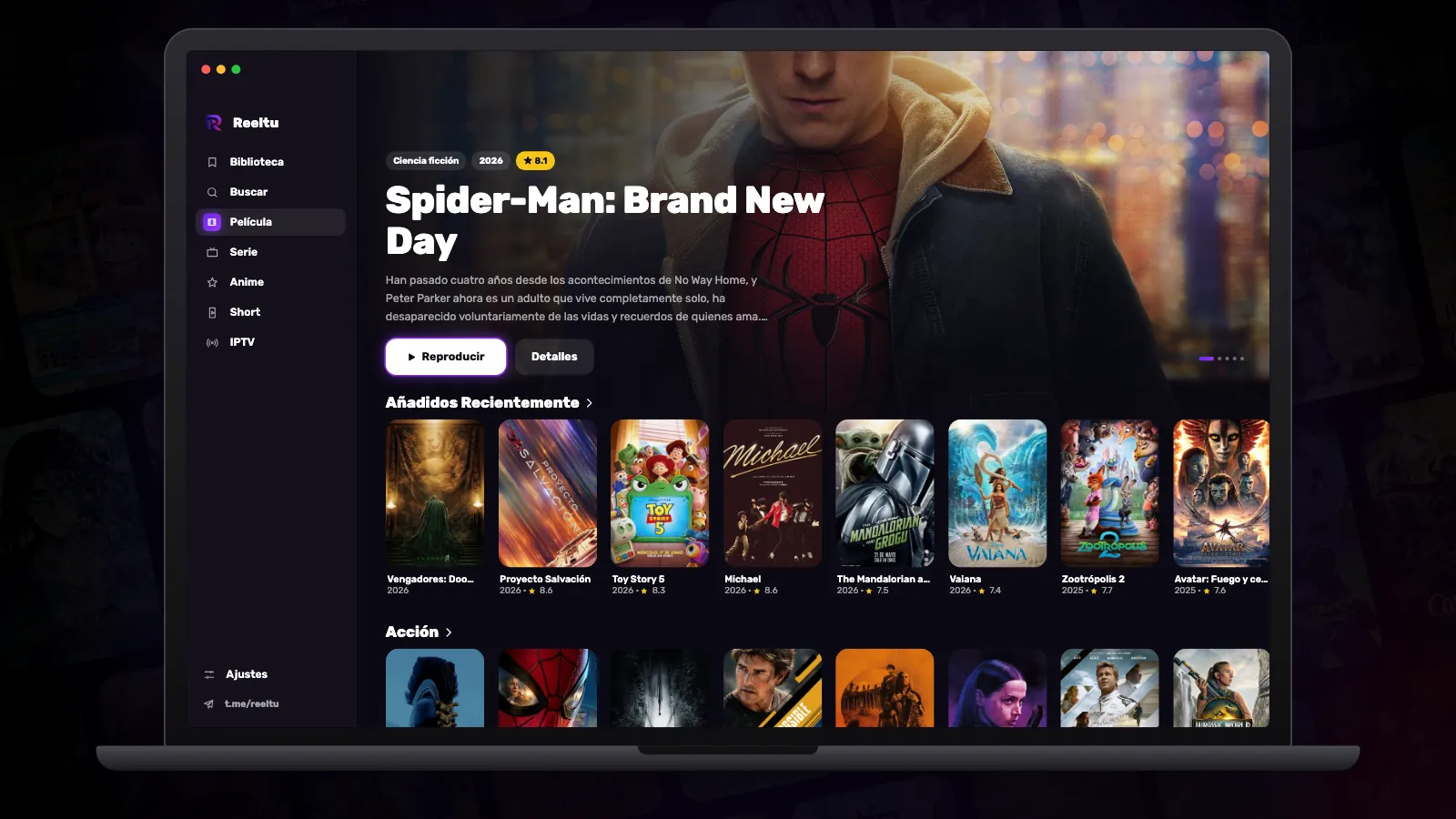
Cómo instalar Reeltu en un Mac
Una imagen de disco que abres y arrastras a Aplicaciones. La app está firmada y notarizada por Apple, así que macOS la abre sin avisos de desarrollador no identificado.