Cómo instalar Reeltu en un Mac
Una imagen de disco que abres y arrastras a Aplicaciones. La app está firmada y notarizada por Apple, así que macOS la abre sin avisos de desarrollador no identificado.
· 4 min de lectura

En este artículo
Reeltu para Mac necesita macOS 15 o posterior y funciona de forma nativa tanto en Mac con Apple silicon como en Mac con Intel: hay una sola descarga para ambos.
1. Descarga y abre la imagen de disco
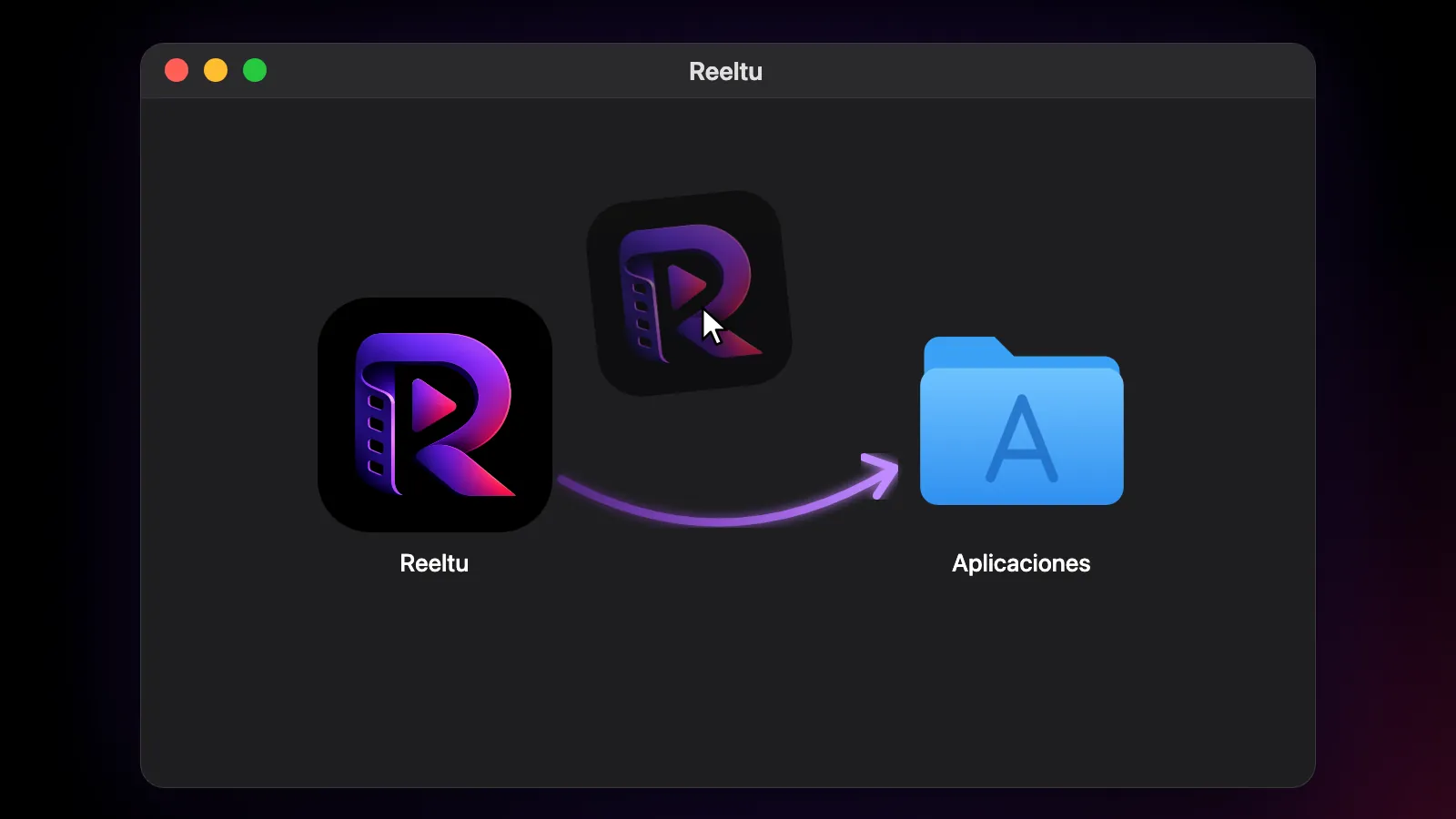
Ve a reeltu.com/download y descarga la versión para macOS. Es un archivo .dmg pequeño. Ábrelo desde tu carpeta Descargas; aparecerá una ventana con el icono de Reeltu junto a tu carpeta Aplicaciones.
2. Arrastra Reeltu a Aplicaciones
Arrastra el icono de Reeltu hasta la carpeta Aplicaciones de esa ventana. Cuando termine de copiarse, puedes expulsar la imagen de disco y borrar el archivo .dmg.
3. Ábrela
Abre Reeltu desde Aplicaciones o desde Launchpad. La app está firmada y notarizada por Apple, así que macOS no muestra ningún aviso de desarrollador no identificado; la primera vez puede que solo te pida confirmar que quieres abrir una app descargada de internet.
El teclado en el reproductor
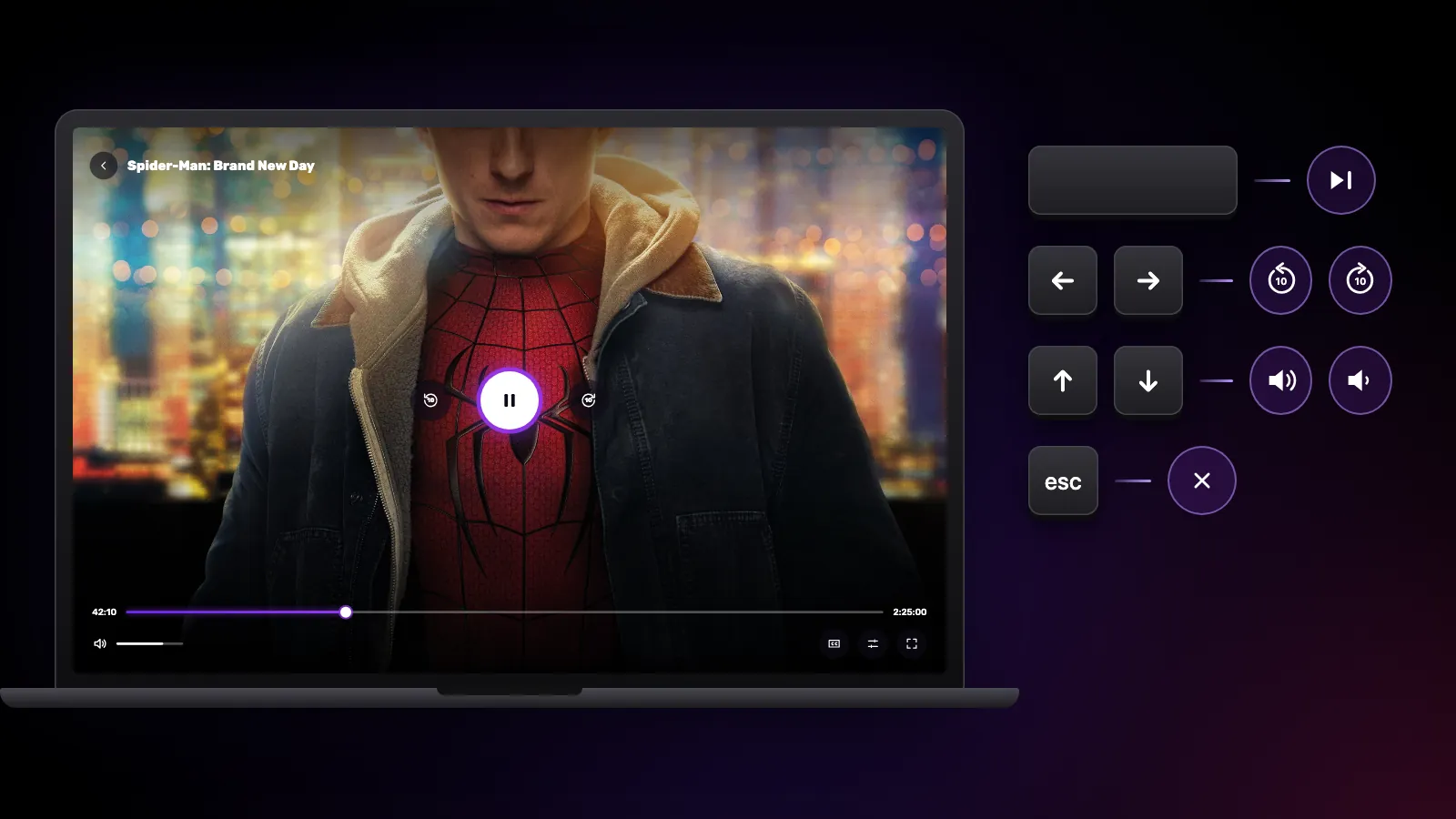
La barra espaciadora reproduce y pausa. Las flechas izquierda y derecha retroceden o avanzan 10 segundos (mantén una pulsada para seguir saltando) y las flechas arriba y abajo cambian el volumen. Esc cierra el panel abierto y, después, el reproductor. En un trackpad, deslizar en horizontal sirve para avanzar o retroceder, y deslizar en vertical cambia el volumen.
Actualizaciones
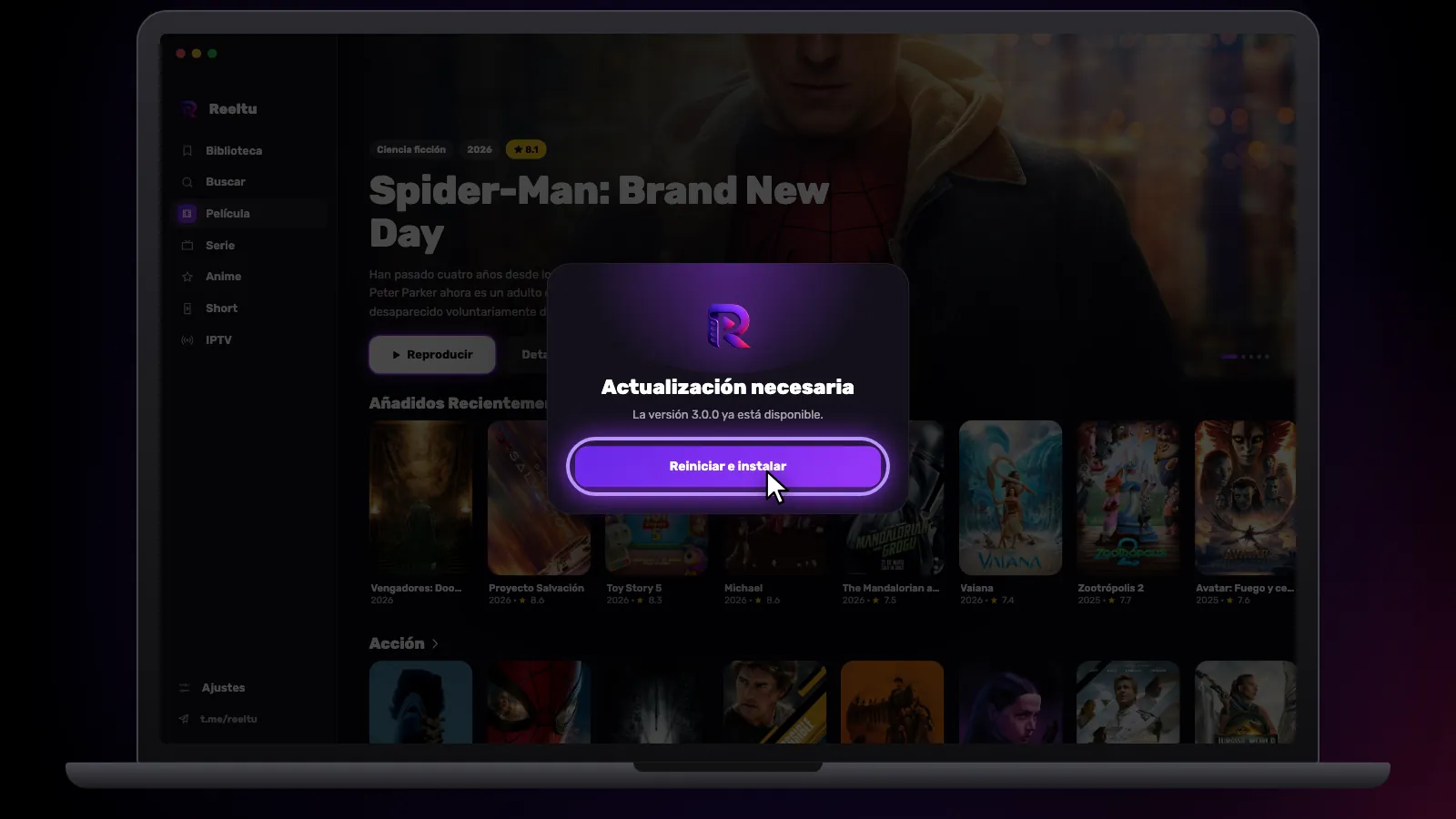
Reeltu solo te pide actualizar cuando una versión nueva es necesaria; hasta entonces sigue funcionando igual. Cuando lo es, aparece la pantalla «Actualización necesaria», que descarga la versión nueva por sí sola y después muestra un botón Reiniciar e instalar. Púlsalo: la app comprueba la descarga, se sustituye a sí misma en Aplicaciones y vuelve a abrirse. No se instala nada sin esa pulsación.
Mira Reeltu
La app en 30 segundos, en tu idioma.
Sigue leyendo
Guías
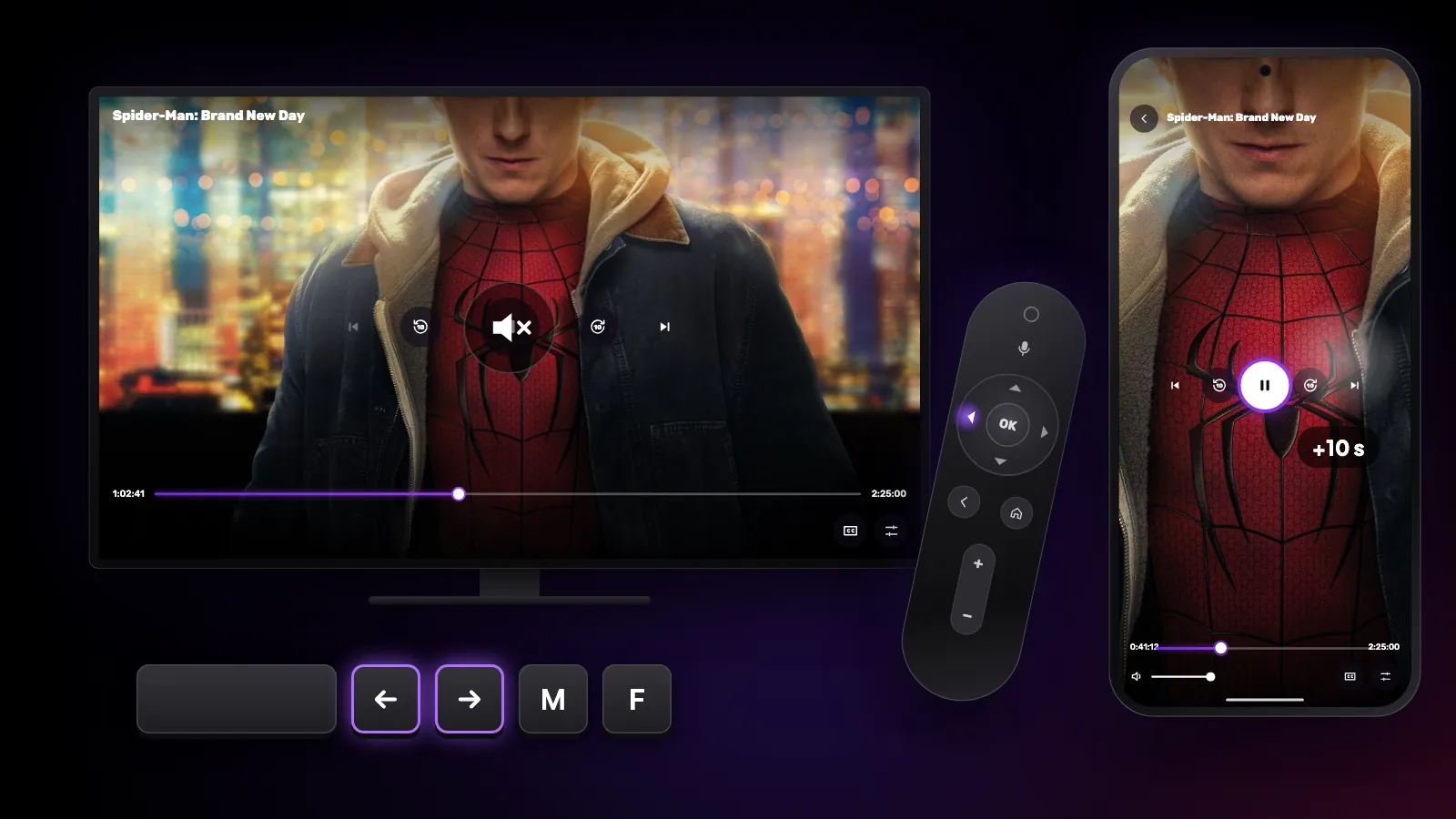
Atajos y gestos que quizá no conoces
Los controles ocultos de Reeltu: teclas del mando en Android TV, gestos en el móvil y atajos de teclado y ratón en Windows y Mac.

Guías
Cómo instalar Reeltu en un móvil Android
Reeltu se distribuye como APK directamente desde nuestro servidor de versiones. Descárgala con el navegador, permite una vez que ese navegador instale apps y en un minuto habrás terminado.

Guías
Cómo instalar Reeltu en Windows
Elige el instalador x64 o ARM, supera una pantalla de SmartScreen y Reeltu se instala para tu cuenta sin pedir permisos de administrador.