Atajos y gestos que quizá no conoces
Los controles ocultos de Reeltu: teclas del mando en Android TV, gestos en el móvil y atajos de teclado y ratón en Windows y Mac.
· 5 min de lectura
En este artículo
Casi todo en Reeltu funciona con los botones que ves, pero cada dispositivo tiene además algunos atajos que ahorran tiempo cuando los conoces. Aquí van, dispositivo por dispositivo.
Android TV y Google TV: TV en directo
En TV en directo, pulsa izquierda para silenciar el canal y otra vez izquierda para recuperar el sonido. La mayoría de los mandos no tienen tecla de silencio, así que esto la sustituye; subir el volumen del propio televisor también devuelve el sonido.
Arriba y abajo, o las teclas de canal del mando, pasan al canal anterior o siguiente. OK abre la lista de canales. Se abre a la derecha de la pantalla, o a la izquierda si Menú de canales a la izquierda está activado en Ajustes; pulsa una vez más en esa misma dirección para ver las categorías. Derecha muestra la barra sobre el botón Aspecto, donde eliges Ajustar, Rellenar o Estirar. Atrás cierra lo que esté abierto, paso a paso, y luego sale del reproductor.
Android TV y Google TV: películas y series
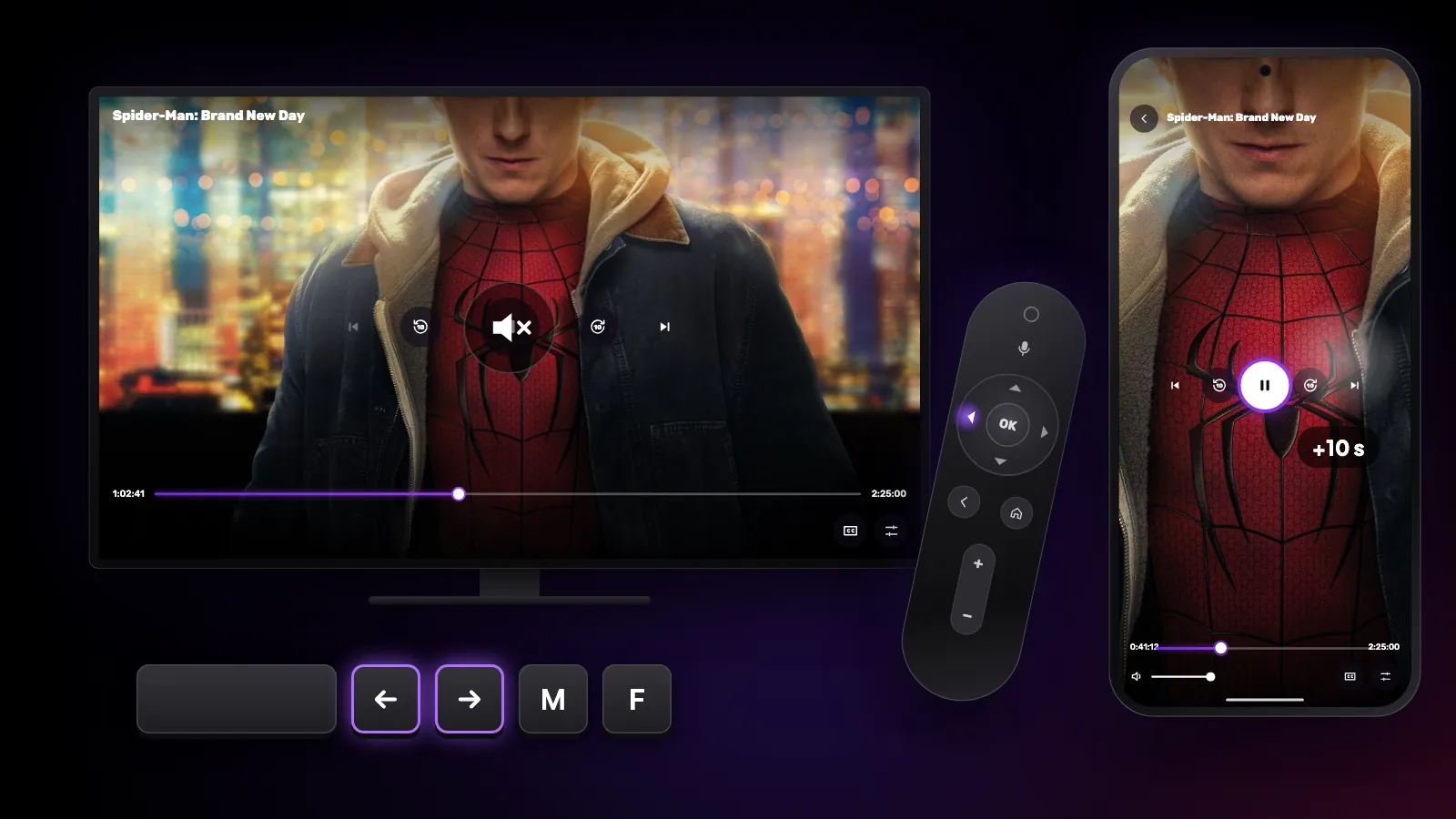
OK pausa y reanuda. Una pulsación corta a izquierda o derecha salta 10 segundos, y varias seguidas se suman. Mantén izquierda o derecha para avanzar o retroceder por la película; cuanto más tiempo, más rápido, y la reproducción sigue donde sueltas. Las teclas de rebobinar y avance rápido del mando también saltan 10 segundos.
Android TV y Google TV: pósteres
Mantén OK sobre un póster para añadirlo a tus favoritos, y mantenlo otra vez para quitarlo. En una tarjeta de Seguir Viendo, mantener OK la quita de la fila.
Móvil Android: en el reproductor
Toca una vez para mostrar u ocultar los controles. Toca dos veces la mitad derecha o izquierda de la pantalla para avanzar o retroceder 10 segundos. Mantén pulsado cerca del borde derecho o izquierdo para avanzar o retroceder rápido; acelera cuanto más lo mantienes.
Desliza hacia arriba o abajo en el lado izquierdo para el brillo y en el derecho para el volumen. Desliza hacia abajo en el centro para cerrar el reproductor. En TV en directo, el brillo y el volumen funcionan igual.
Móvil Android: en el resto de la app
Mantén pulsado un póster para añadirlo a tus favoritos o quitarlo; en Seguir Viendo, la misma pulsación lo quita de la fila. Mantén pulsado un canal o un actor favorito para quitarlo de tus favoritos. Toca la pestaña en la que ya estás para volver al principio de la página.
Windows
En el reproductor: Espacio pausa y reanuda, las flechas izquierda y derecha saltan 10 segundos y mantener una flecha avanza cada vez más rápido. Las flechas arriba y abajo y la rueda del ratón cambian el volumen, M silencia, y F o un doble clic en la imagen cambia a pantalla completa. Un clic muestra u oculta los controles. Esc cierra lo abierto, luego sale de pantalla completa y por último del reproductor.
En TV en directo, Re Pág y Av Pág cambian de canal, Intro abre la lista de canales y las flechas arriba y abajo cambian el volumen.
En otros sitios: haz clic derecho en un póster para añadirlo a tus favoritos o quitarlo de Seguir Viendo. Con la lista de episodios abierta, escribe un número de episodio para ir directamente a él. En la búsqueda, Esc borra lo que escribiste.
Mac
En el reproductor: Espacio pausa y reanuda, las flechas izquierda y derecha saltan 10 segundos y mantener una flecha avanza cada vez más rápido. Las flechas arriba y abajo cambian el volumen. En el trackpad, dos dedos hacia arriba o abajo cambian el volumen y hacia la izquierda o la derecha te mueven por la película. Haz doble clic en la imagen para la pantalla completa; un clic muestra u oculta los controles. Esc cierra lo abierto, luego sale de pantalla completa y por último del reproductor.
En TV en directo, Re Pág y Av Pág cambian de canal, Retorno abre la lista de canales y las flechas arriba y abajo cambian el volumen.
En otros sitios: haz clic derecho (o Control-clic) en un póster para añadirlo a tus favoritos o quitarlo de Seguir Viendo. Con la lista de episodios abierta, escribe un número de episodio para ir directamente a él.
Sigue leyendo
Guías
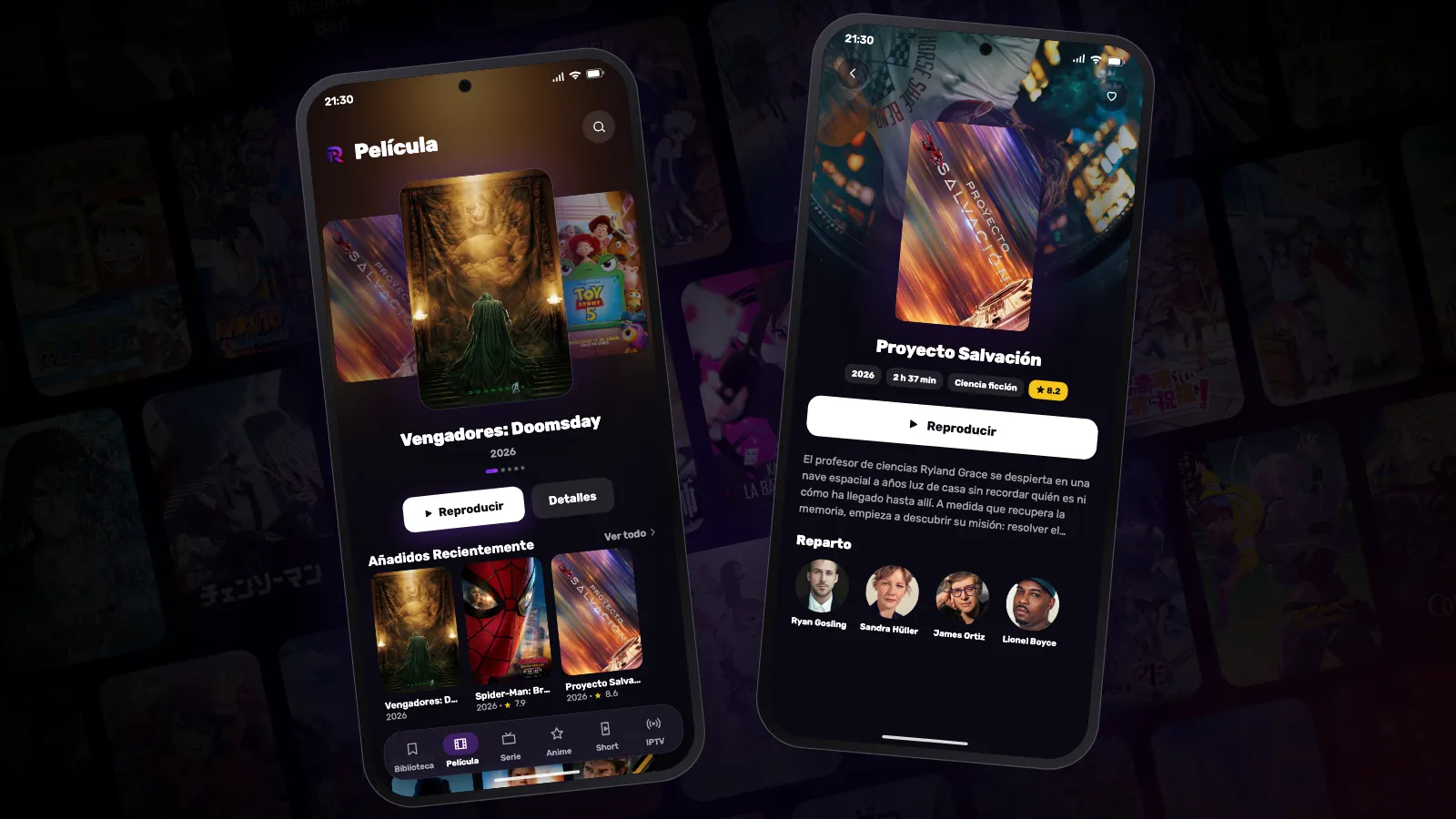
Cómo instalar Reeltu en un móvil Android
Reeltu se distribuye como APK directamente desde nuestro servidor de versiones. Descárgala con el navegador, permite una vez que ese navegador instale apps y en un minuto habrás terminado.
Guías
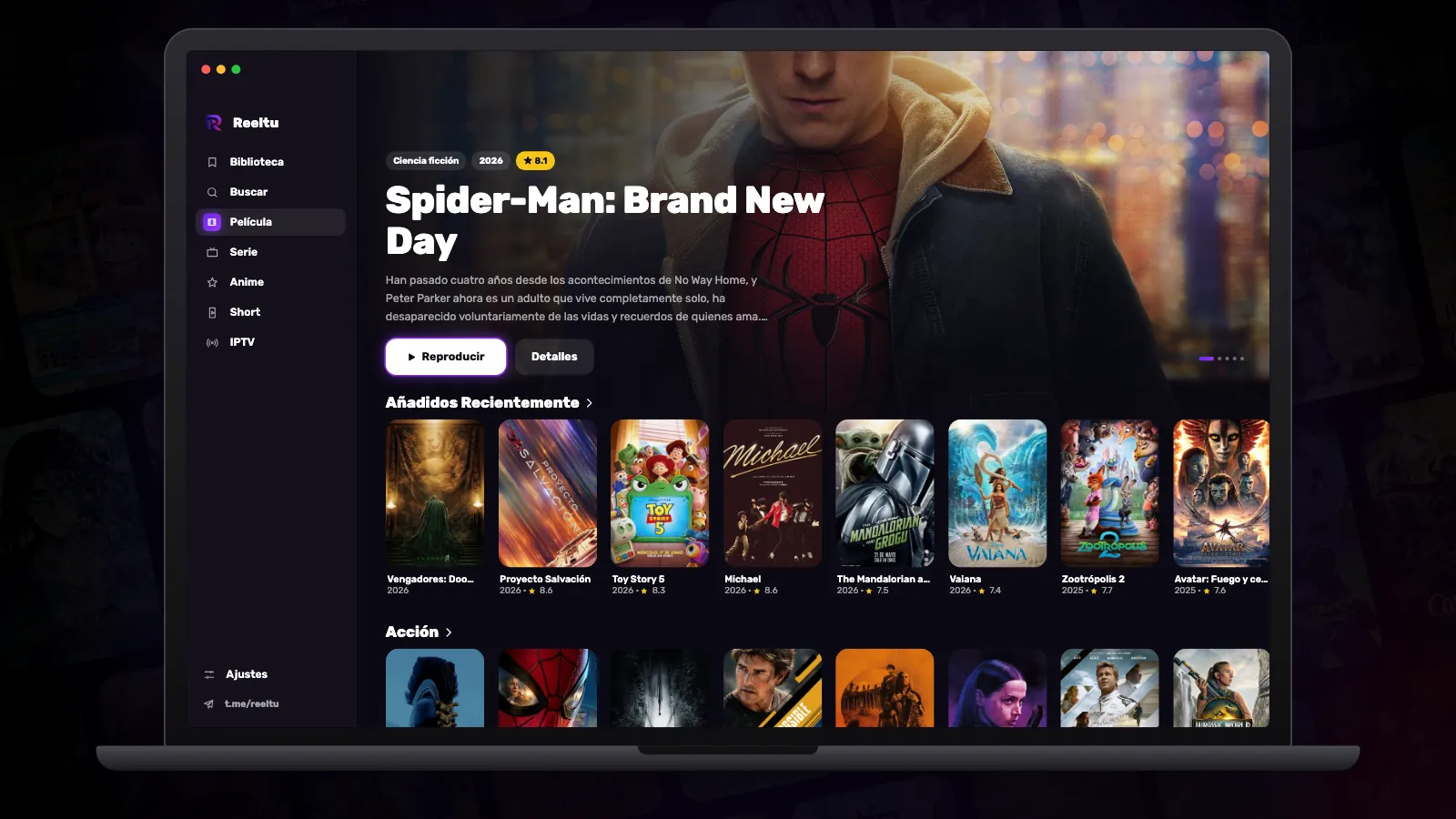
Cómo instalar Reeltu en un Mac
Una imagen de disco que abres y arrastras a Aplicaciones. La app está firmada y notarizada por Apple, así que macOS la abre sin avisos de desarrollador no identificado.
Guías
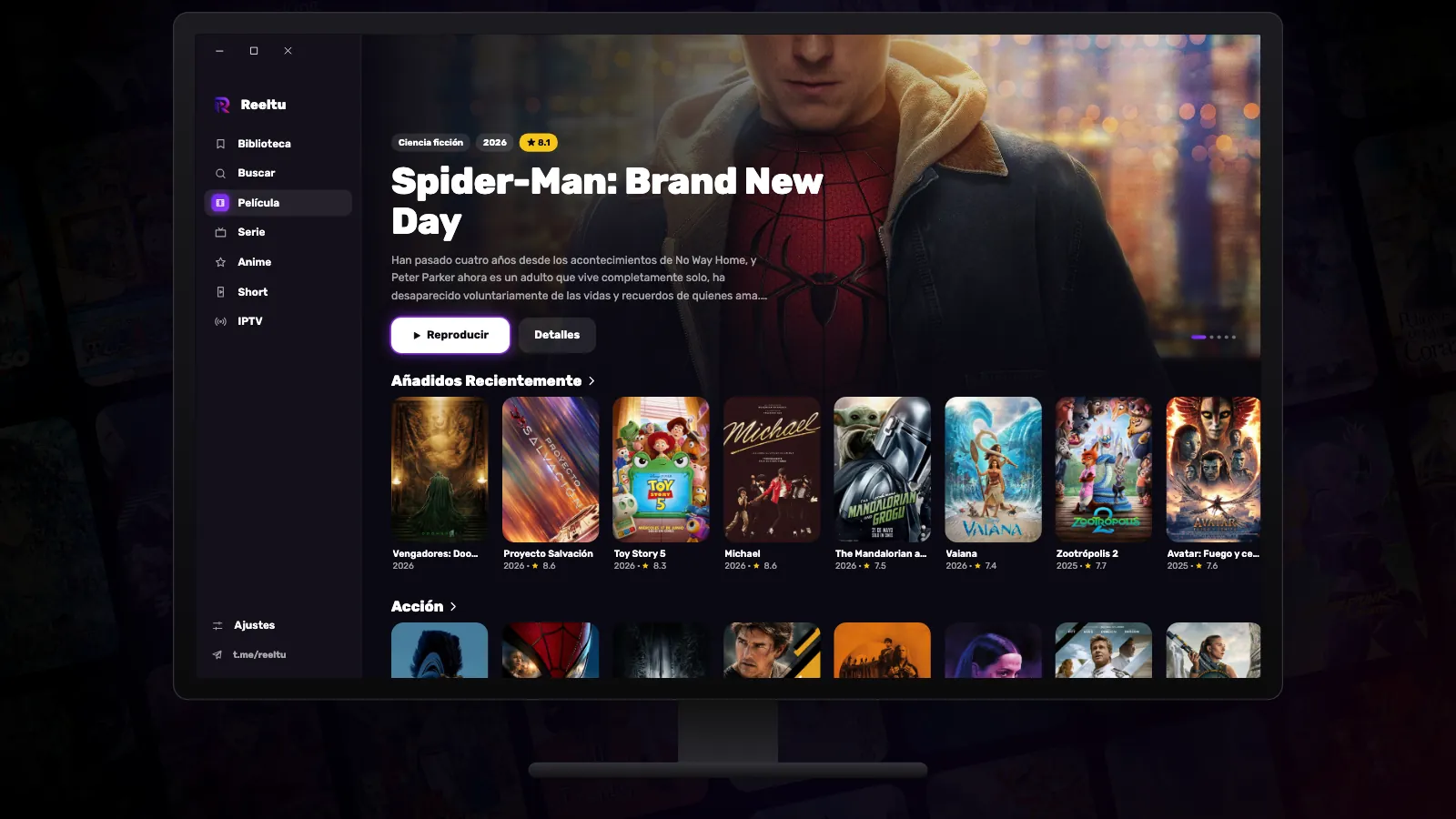
Cómo instalar Reeltu en Windows
Elige el instalador x64 o ARM, supera una pantalla de SmartScreen y Reeltu se instala para tu cuenta sin pedir permisos de administrador.