Cómo instalar Reeltu en Google TV y Android TV
No hay un botón de tienda que pulsar, pero sí un camino corto y fiable: la app Downloader, una dirección que puedes escribir con el mando y un único aviso de permiso.
· 6 min de lectura
En este artículo
Google TV y Android TV instalan apps desde un archivo, pero no lo van a buscar por su cuenta. El archivo lo pones tú, y antes la televisión necesita dos cosas: algo que pueda descargarlo y permiso para instalar desde ese algo. Las dos se resuelven en un minuto.
Reeltu necesita Android TV 8 o posterior. Eso incluye los dispositivos Google TV y prácticamente cualquier Android TV vendido en los últimos años.
1. Instala la app Downloader
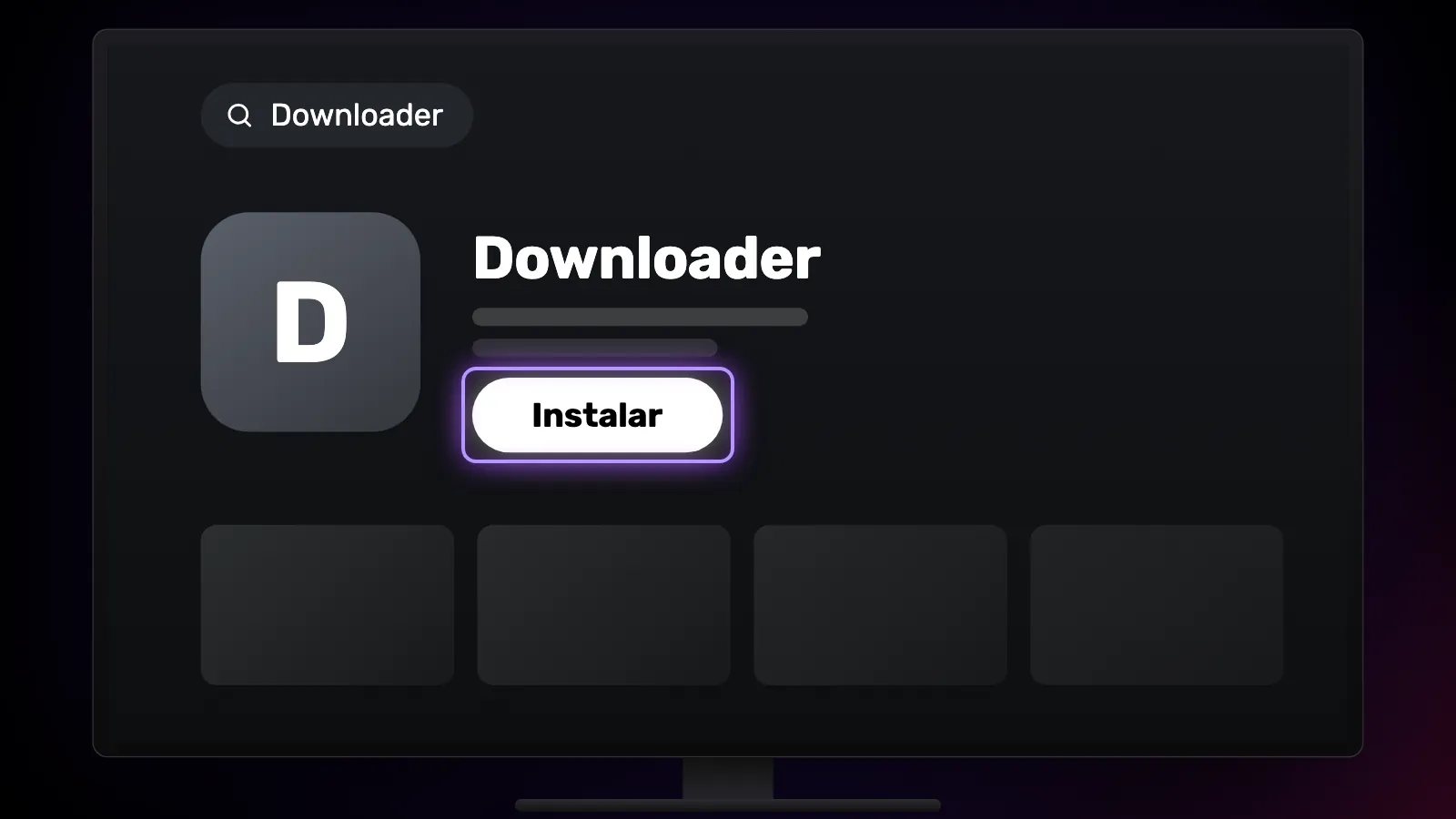
Downloader está en la tienda Google Play de la propia televisión. Es un pequeño navegador capaz de guardar un archivo en la TV, que es justo lo que tu televisor no sabe hacer por sí solo. Instálala como cualquier otra app y ábrela una vez para que termine de configurarse.
2. Escribe la dirección
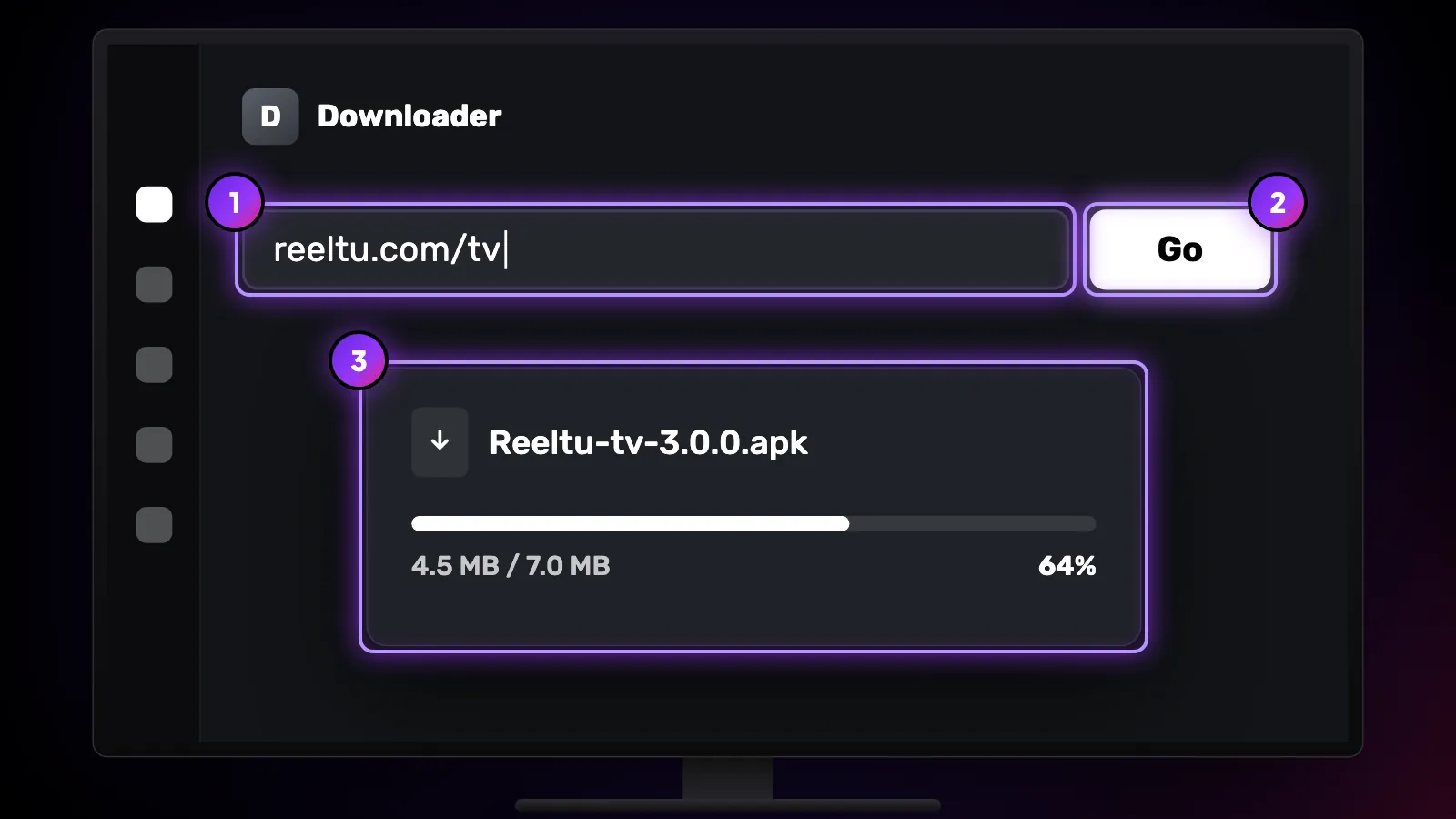
En el campo de dirección de Downloader, escribe reeltu.com/tv y pulsa Go. Esa dirección no es una página: apunta directamente a la versión actual para Android TV, así que la descarga empieza al instante y no tienes que navegar por nada con el mando.
3. Permite la instalación, una sola vez
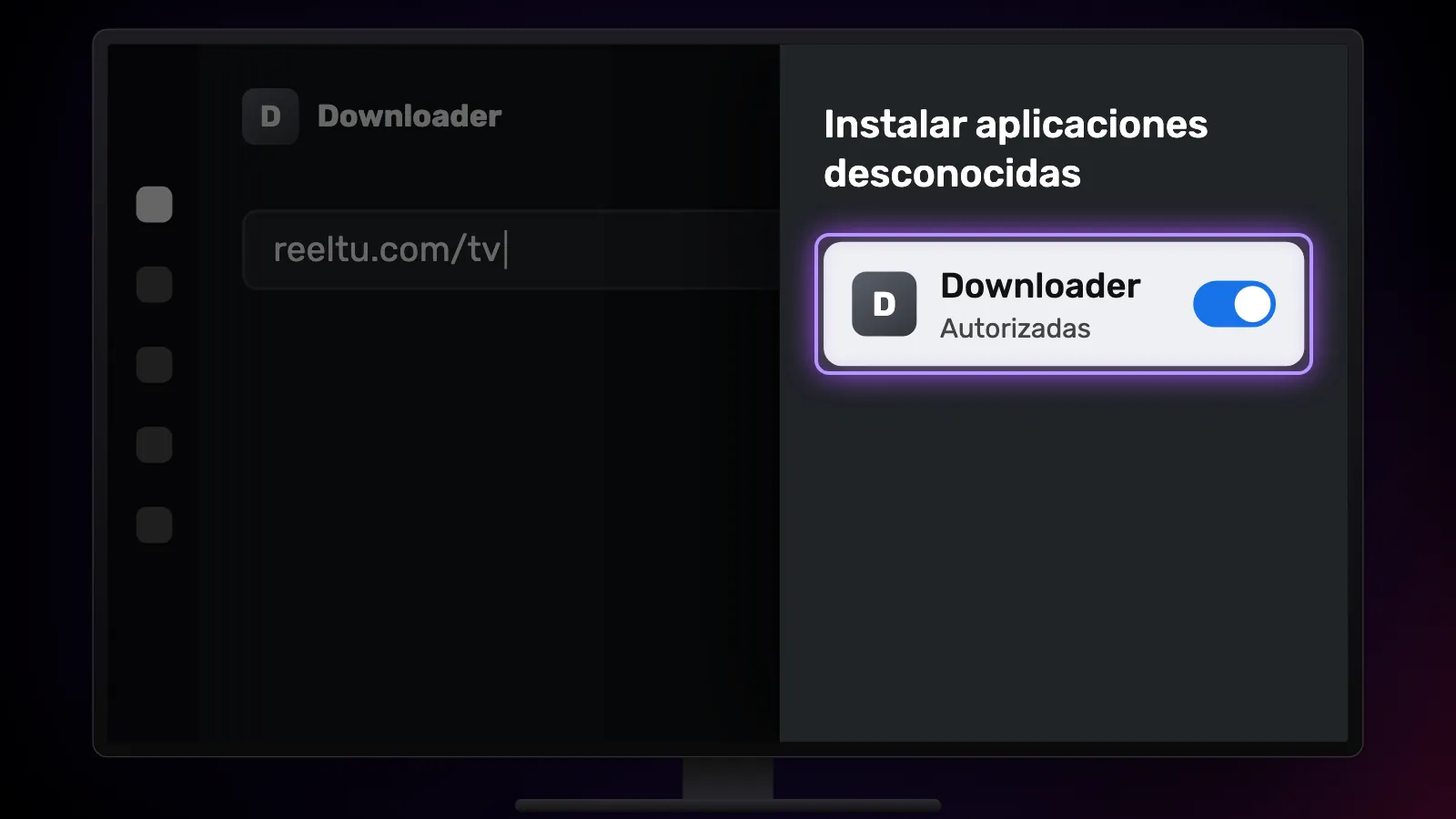
Cuando termina la descarga, la televisión pregunta si Downloader puede instalar aplicaciones desconocidas. Permítelo. Es un permiso solo para Downloader, no un interruptor para todo el sistema, y puedes retirarlo más adelante en Ajustes sin eliminar nada de lo que hayas instalado.
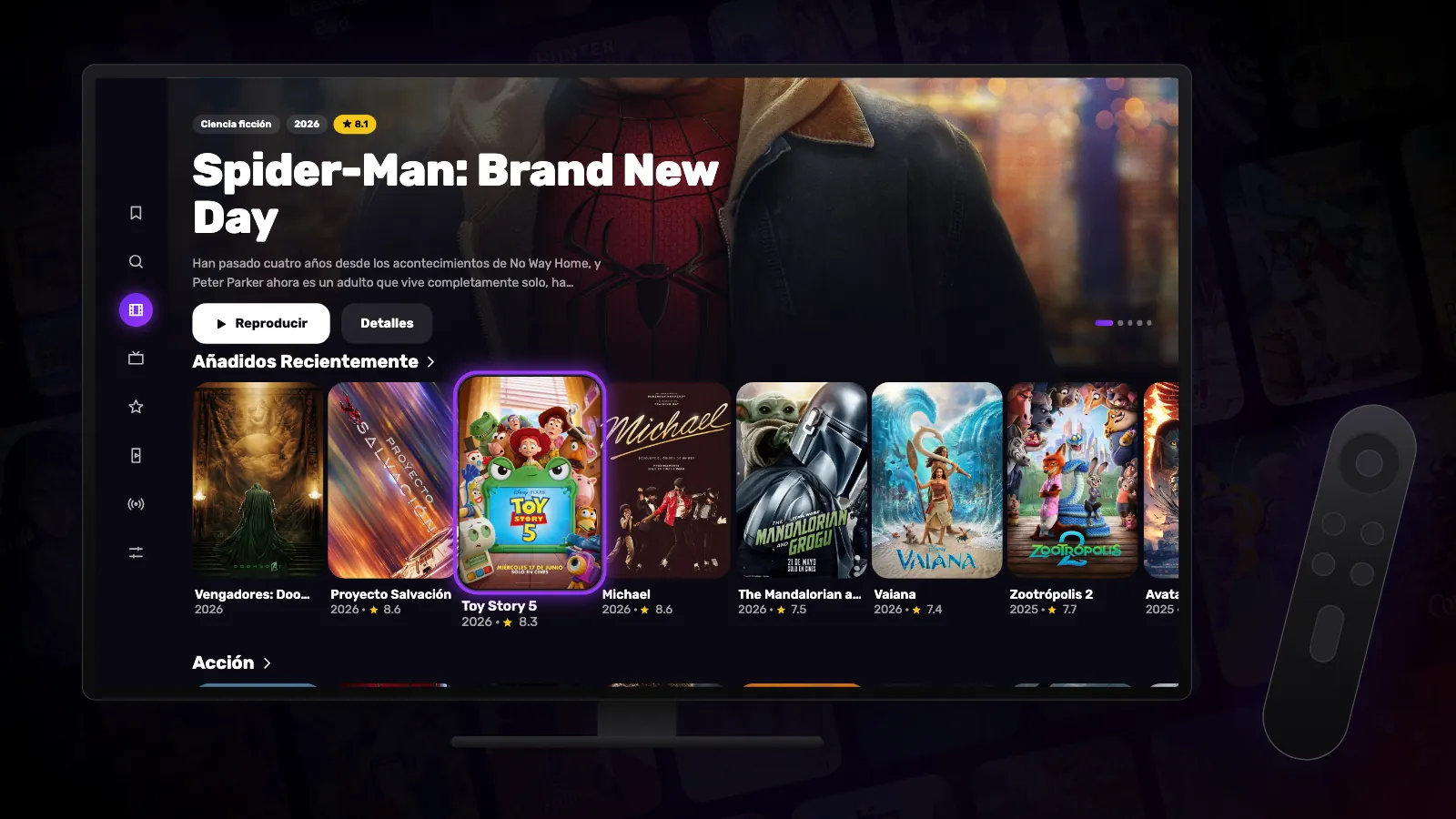
Pulsa Instalar y luego Abrir. Reeltu arranca con su interfaz para TV: un menú lateral a la izquierda que recorres con el D-pad y todo el catálogo a unas pocas pulsaciones.
Mantenerla actualizada
Reeltu solo te pide actualizar cuando una versión nueva es obligatoria; hasta entonces sigue funcionando igual, y reeltu.com/tv siempre apunta a la versión más reciente si la quieres antes. Cuando una actualización es obligatoria, Reeltu muestra la pantalla «Actualización obligatoria». En Android 10 y posteriores descarga el archivo nuevo por sí misma en la carpeta Descargas y te muestra su nombre; abre ese archivo para instalar la actualización. Puedes abrirlo con una app de gestión de archivos, o simplemente repitiendo el paso 2.
La actualización se instala sobre la app que ya tienes, así que tus favoritos y el punto en el que ibas en todo lo que estás viendo se conservan.
Si no funciona
Si la TV dice que no tiene permiso para instalar apps de este origen y no ofrece ningún interruptor, algunos modelos de Google TV guardan ese ajuste dentro de las opciones para desarrolladores. Actívalas seleccionando siete veces la compilación del sistema operativo de Android TV en Ajustes › Sistema › Información y, después, permite Downloader en el ajuste de fuentes desconocidas, dentro del menú de aplicaciones o de seguridad. Los nombres exactos de los menús cambian de un fabricante a otro.
Si el botón Instalar aparece en gris, la descarga no terminó: compara el tamaño del archivo con el que figura en la página de descarga y vuelve a intentarlo. Si la TV se niega por completo a instalar la app, es que tiene Android TV 7 o una versión anterior, que esta versión no admite.
Mira Reeltu
La app en 30 segundos, en tu idioma.
Sigue leyendo
Guías
Atajos y gestos que quizá no conoces
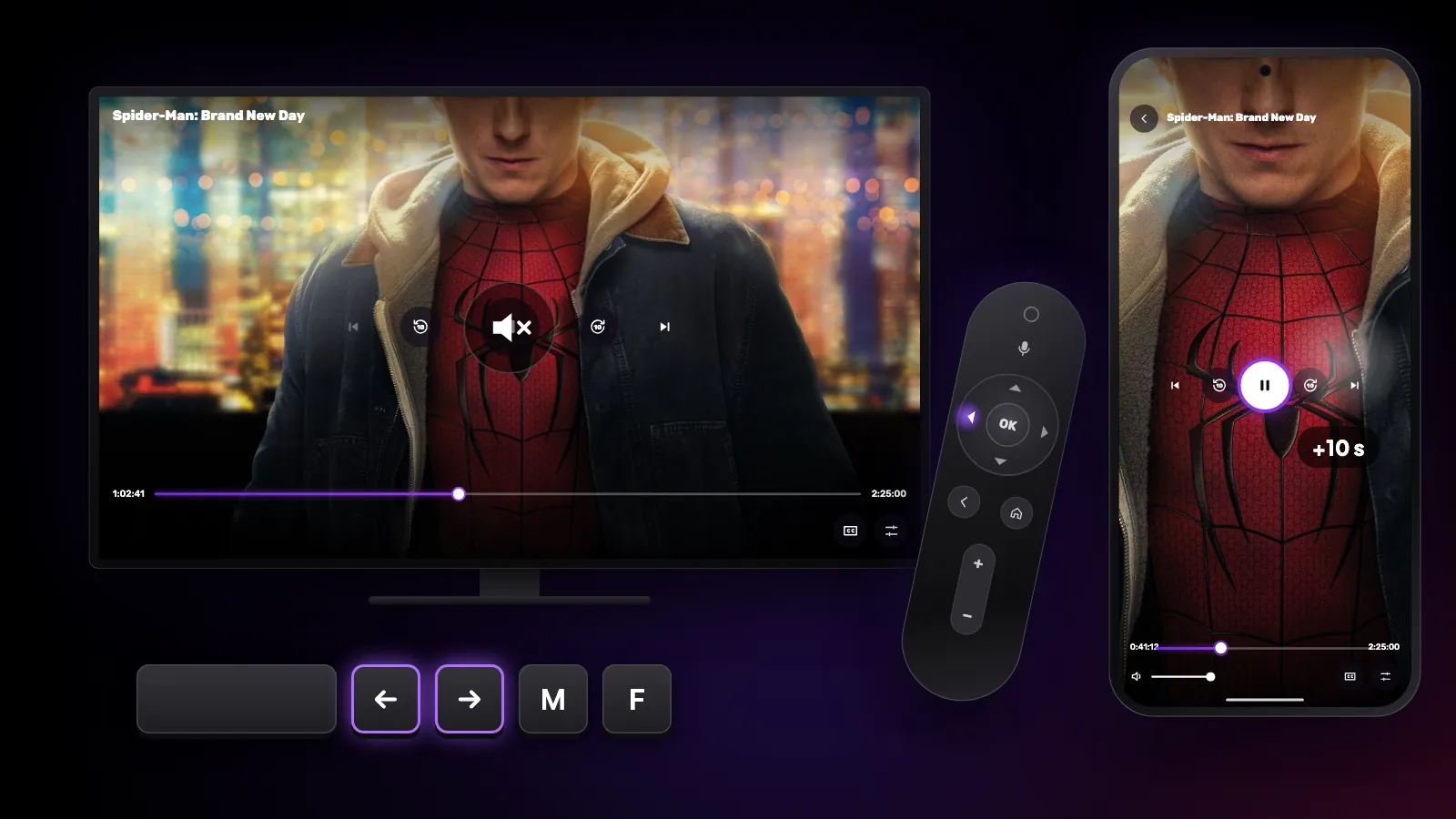
Los controles ocultos de Reeltu: teclas del mando en Android TV, gestos en el móvil y atajos de teclado y ratón en Windows y Mac.
Guías
Cómo instalar Reeltu en un móvil Android
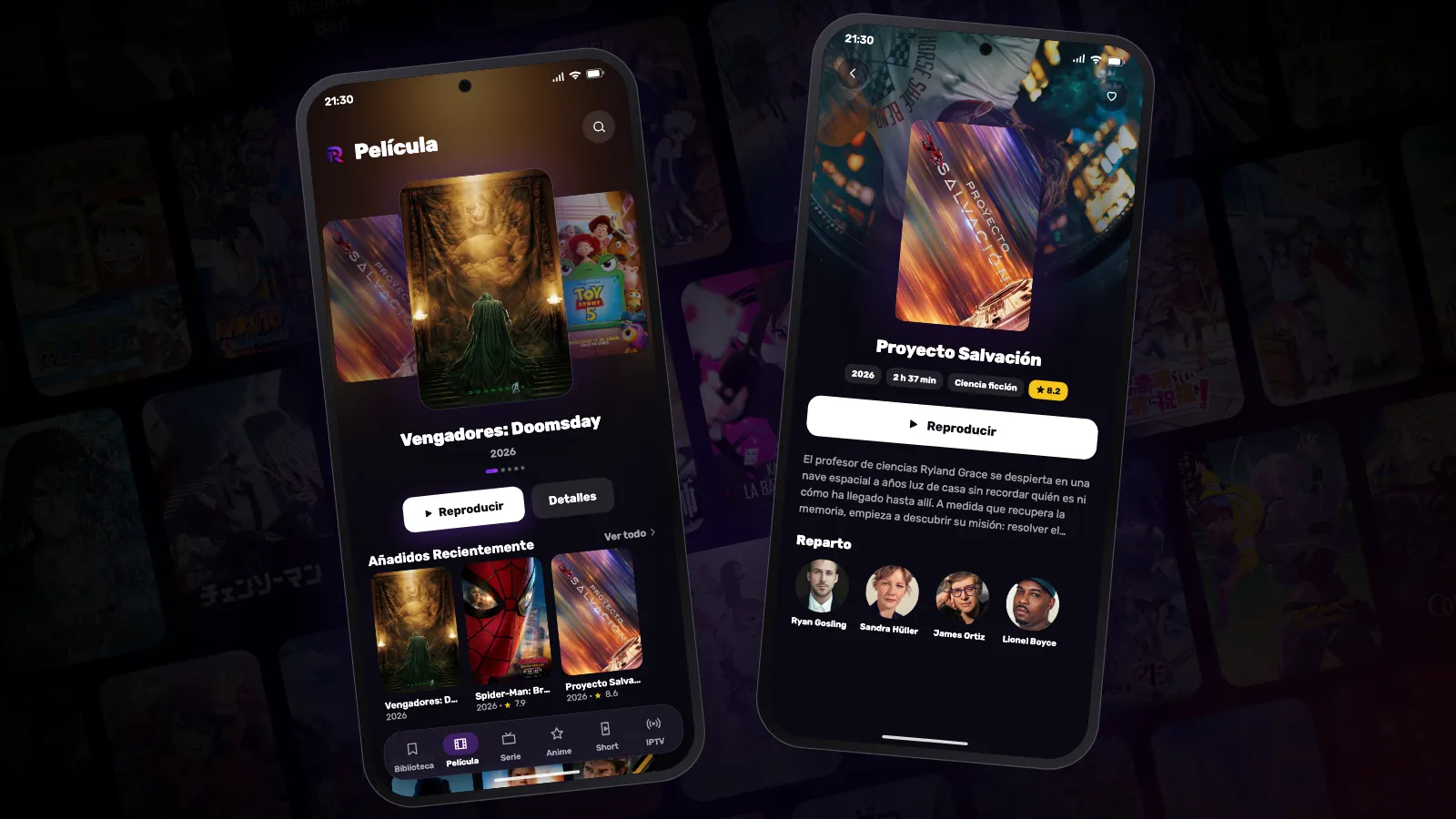
Reeltu se distribuye como APK directamente desde nuestro servidor de versiones. Descárgala con el navegador, permite una vez que ese navegador instale apps y en un minuto habrás terminado.
Guías
Cómo instalar Reeltu en un Mac
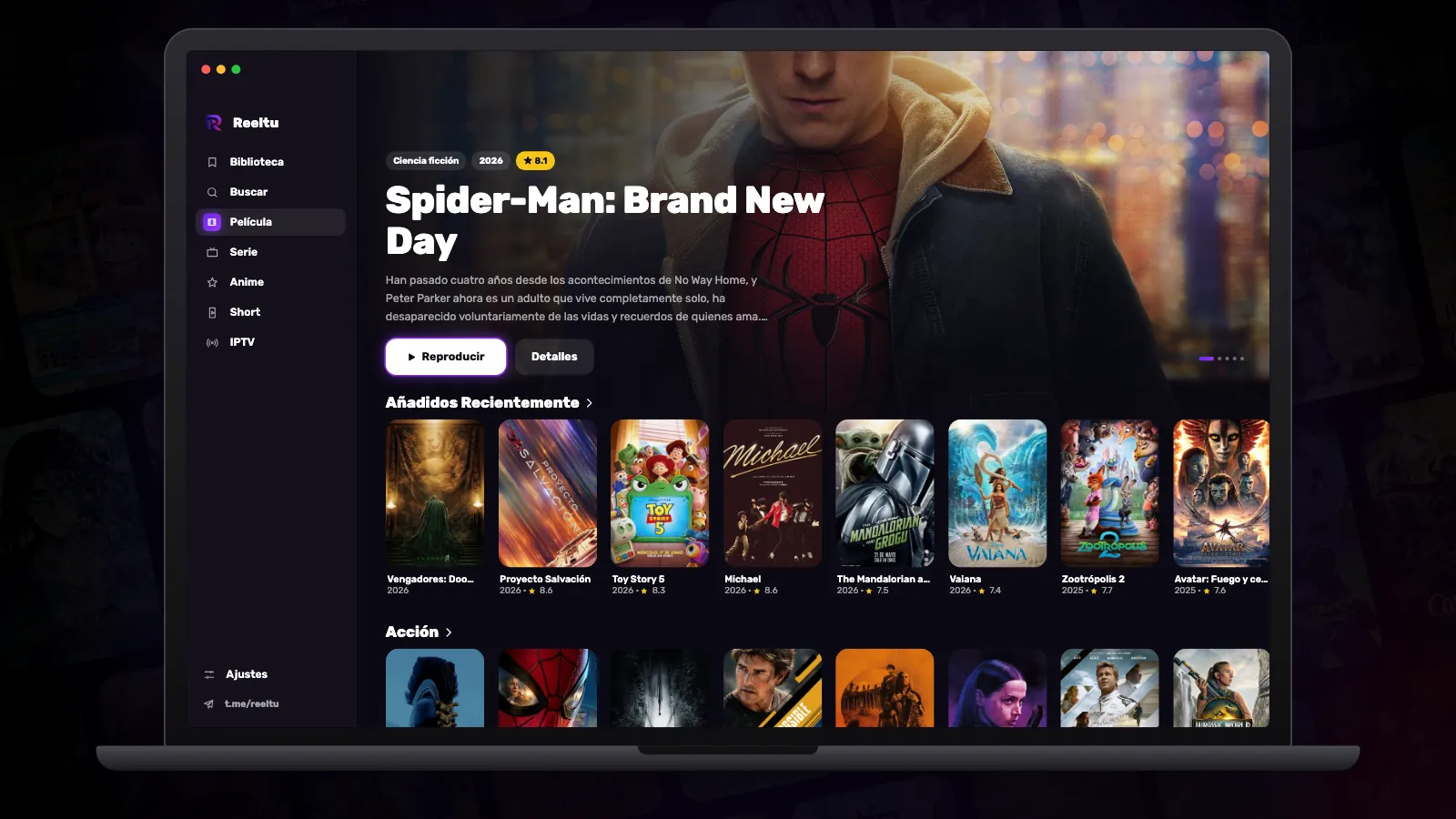
Una imagen de disco que abres y arrastras a Aplicaciones. La app está firmada y notarizada por Apple, así que macOS la abre sin avisos de desarrollador no identificado.