Cómo usar Reeltu con el mando de la TV
Un recorrido por Reeltu en Android TV y Google TV: el menú lateral, los favoritos con una pulsación larga, Seguir Viendo, la búsqueda y los controles del reproductor.
· 6 min de lectura
En este artículo
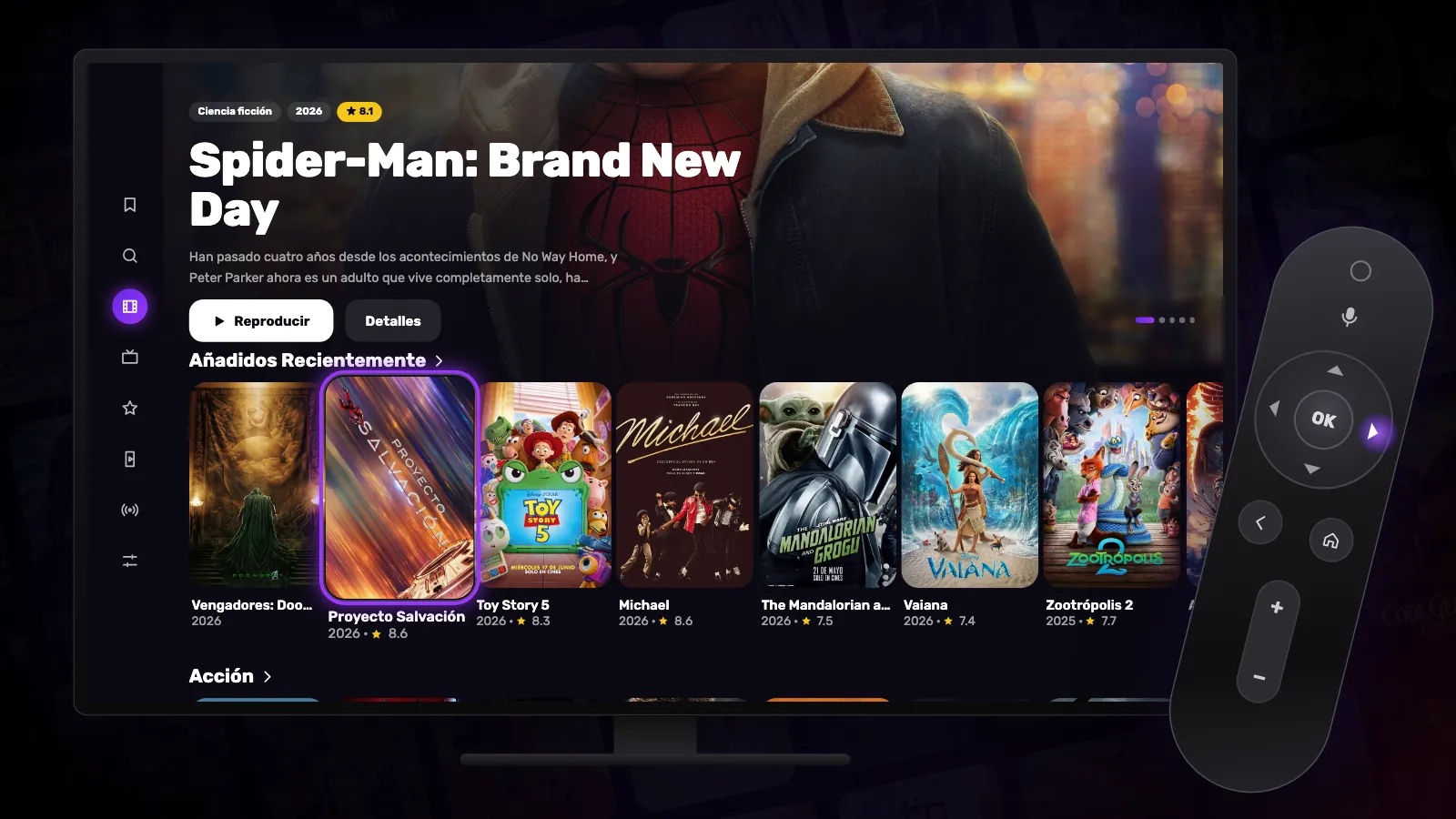
Reeltu en Android TV y Google TV está pensada para el mando: a todas las pantallas se llega con las flechas, OK y Atrás, y no necesitas puntero ni teclado salvo para buscar.
El menú de la izquierda
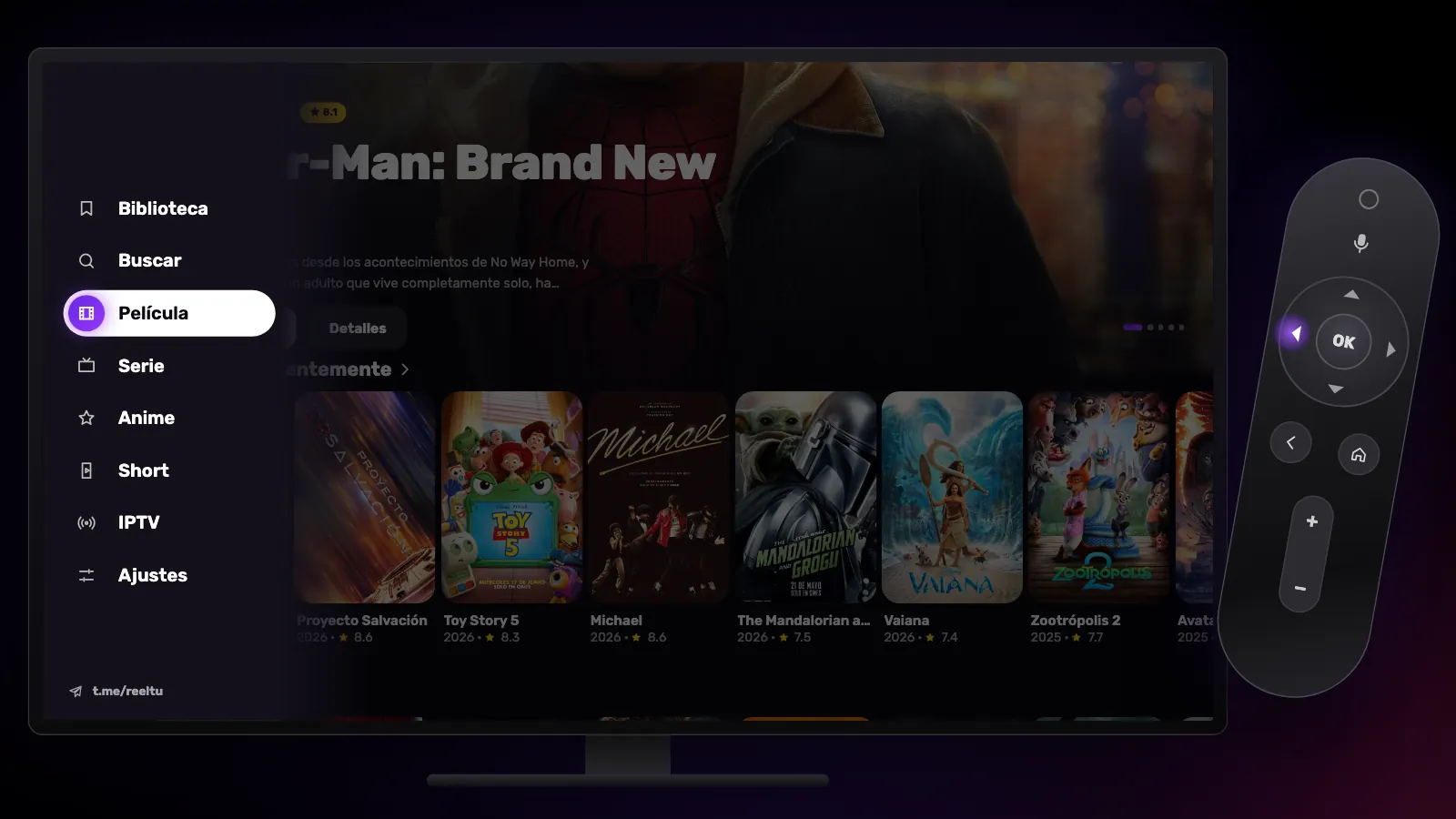
El menú lateral contiene, de arriba abajo, Biblioteca, Buscar, Película, Serie, Anime, Short, IPTV y Ajustes. Pulsa izquierda en el primer póster de cualquier fila para abrirlo; pulsa derecha, Atrás u OK para volver a los pósteres.
Reeltu se abre en tu Biblioteca cuando hay algo en ella, y en Película cuando está vacía.
Favoritos con una pulsación larga
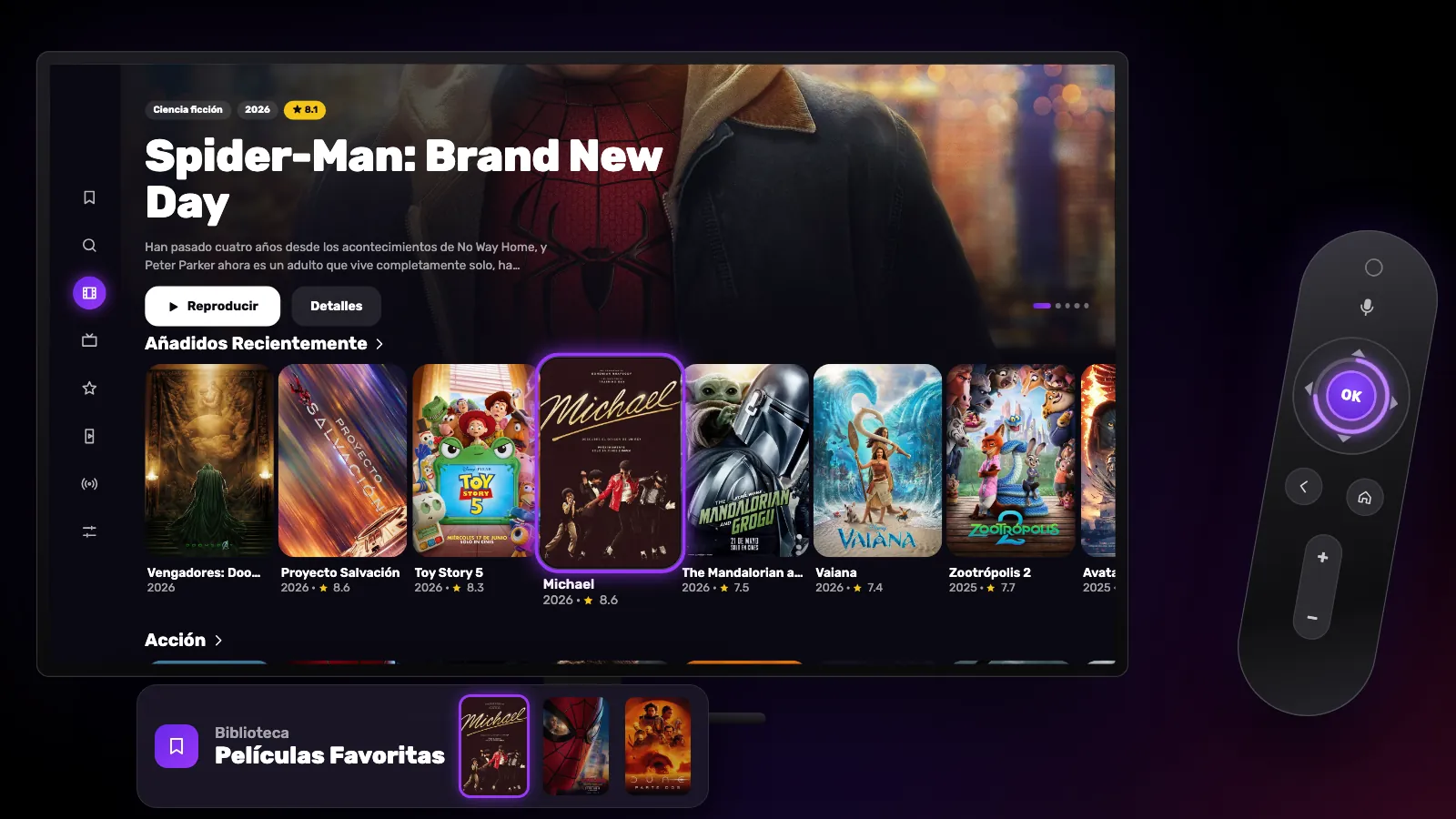
Mantén pulsado OK sobre cualquier póster para añadirlo a tus favoritos, y vuelve a mantenerlo pulsado para quitarlo. En la página del propio título, el botón Favorito que hay junto a Reproducir hace lo mismo.
Los favoritos se guardan en la propia TV (no hay cuenta) y aparecen en la Biblioteca en filas separadas para películas, series, anime y Short.
Seguir Viendo
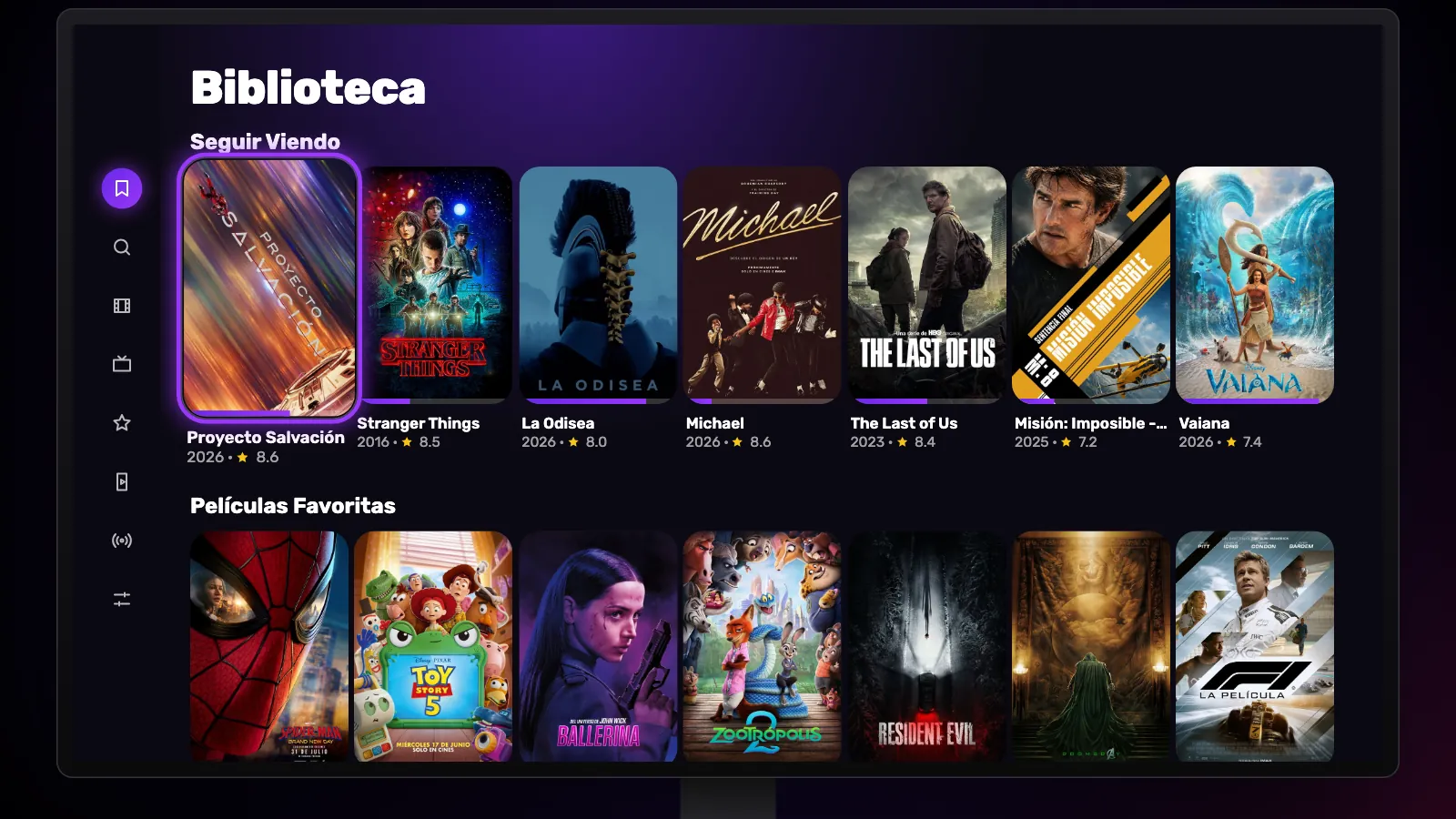
Todo lo que has empezado a ver aparece en la parte superior de la Biblioteca. Si seleccionas una tarjeta de esa fila, se reproduce desde el segundo exacto en que lo dejaste, sin pasar antes por su página. Para quitar algo de la fila, mantén pulsado OK sobre su tarjeta.
Buscar
Buscar abre el teclado de tu propia TV, así que puedes escribir en cualquiera de los idiomas que ofrezca. Los resultados aparecen a partir de dos letras y se actualizan mientras escribes. Si tu mando o el teclado de la TV tiene micrófono, también puedes dictar.
En el reproductor
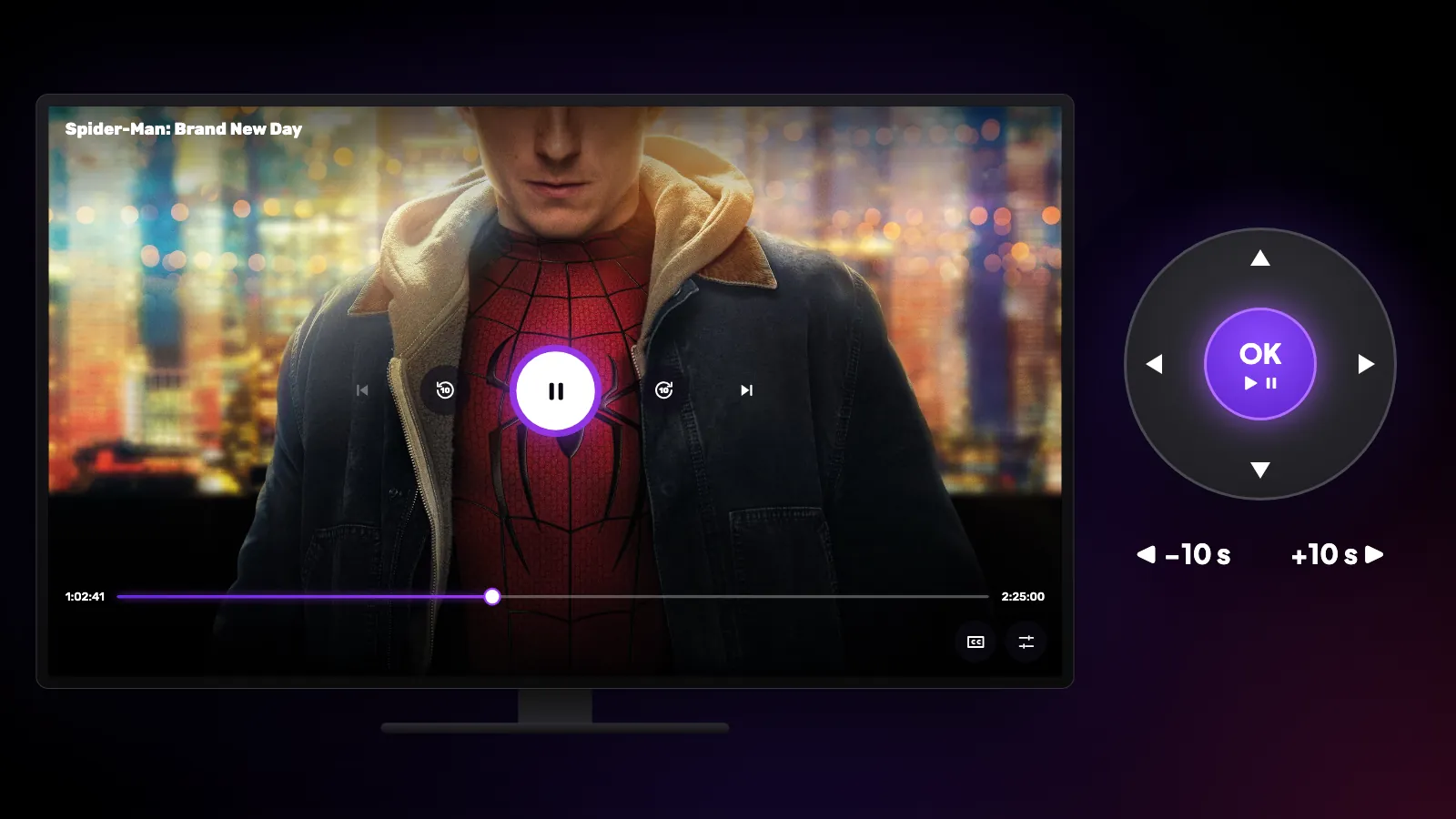
OK pausa y reanuda. Izquierda y derecha saltan 10 segundos; pulsa varias veces para saltar más, o mantén pulsado para recorrer la película cada vez más rápido. Arriba y abajo muestran los controles, donde los botones de subtítulos, audio y ajustes abren un panel a la derecha de la pantalla. Atrás cierra el panel y, después, el reproductor.
En la pantalla de inicio de Google TV
Reeltu puede añadir una fila Añadidos Recientemente a la pantalla de inicio de tu TV con las películas más nuevas, que se actualiza cada seis horas; al seleccionar una, se abre su página en Reeltu. Si la TV te pregunta si quieres mostrar la fila, permítelo.
Mira Reeltu
La app en 30 segundos, en tu idioma.
Sigue leyendo
Guías
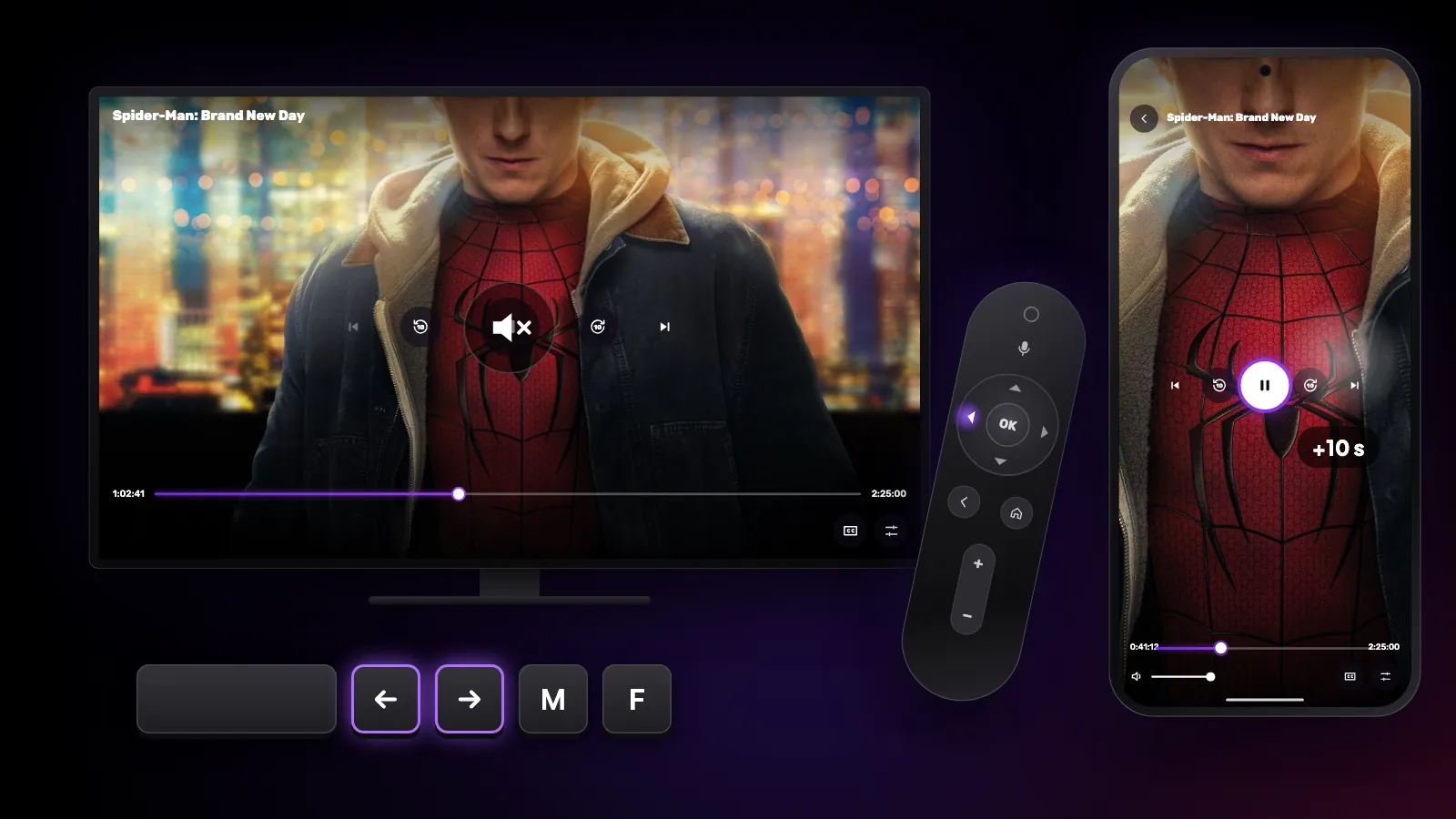
Atajos y gestos que quizá no conoces
Los controles ocultos de Reeltu: teclas del mando en Android TV, gestos en el móvil y atajos de teclado y ratón en Windows y Mac.
Guías
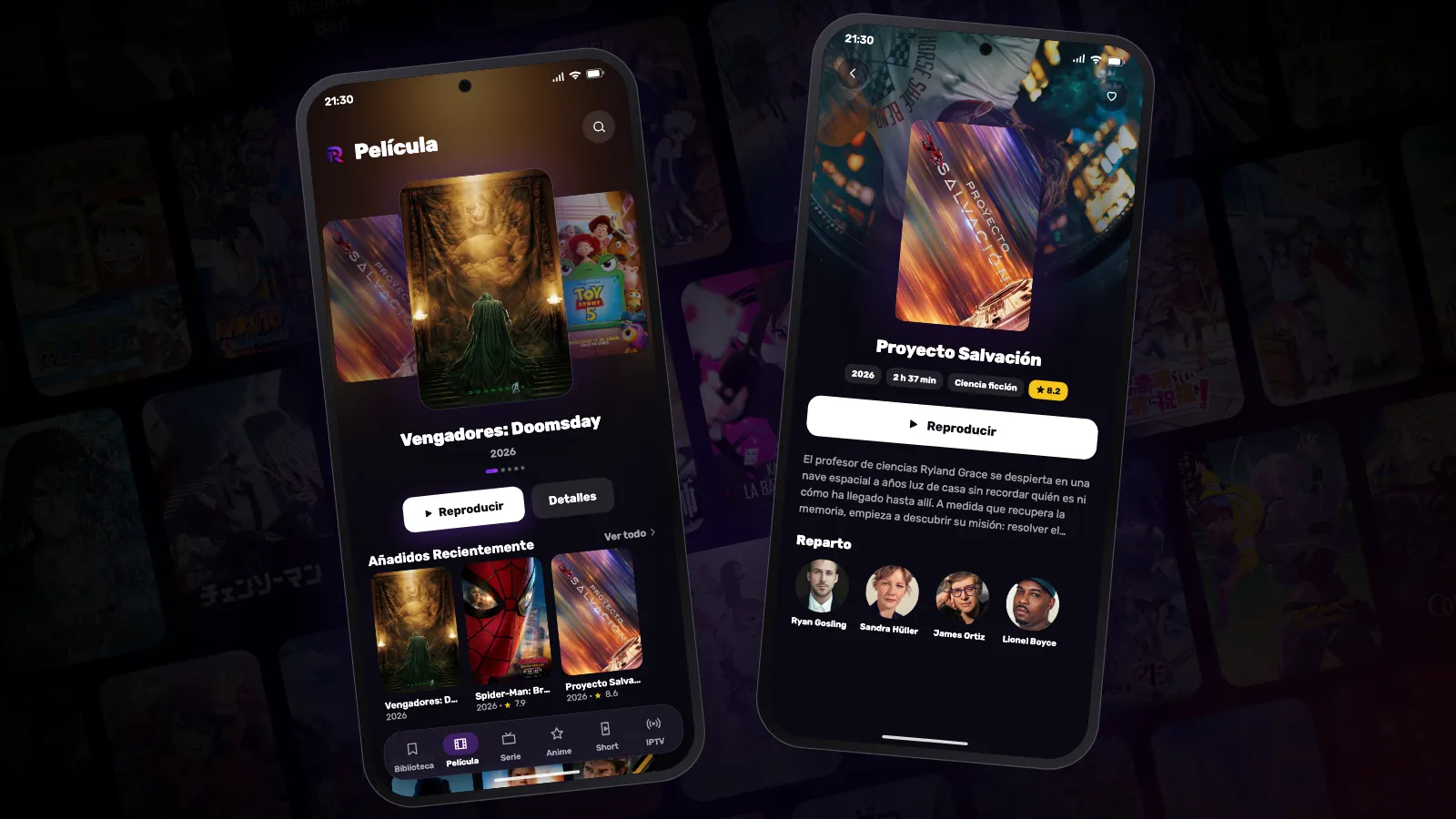
Cómo instalar Reeltu en un móvil Android
Reeltu se distribuye como APK directamente desde nuestro servidor de versiones. Descárgala con el navegador, permite una vez que ese navegador instale apps y en un minuto habrás terminado.
Guías
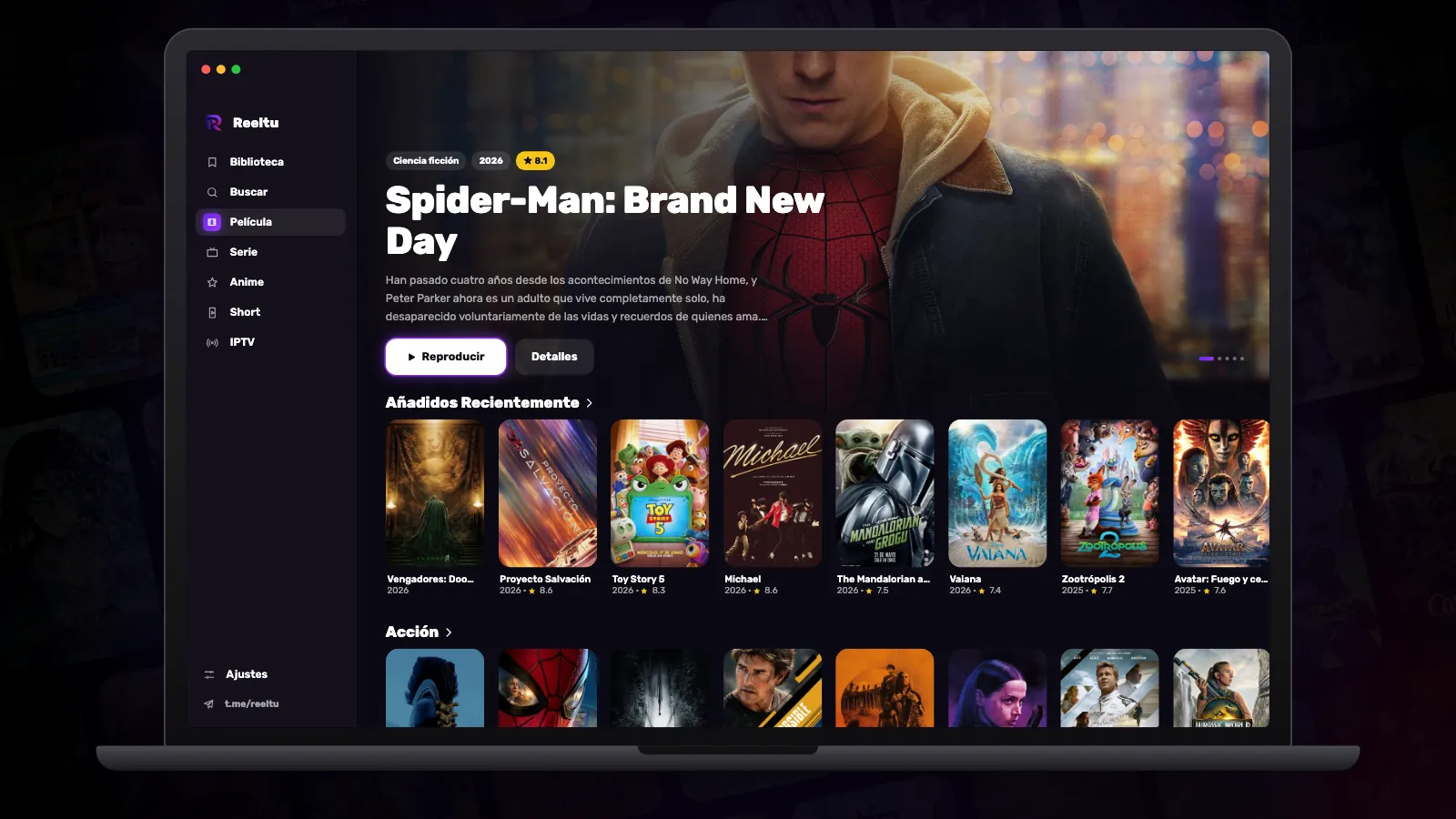
Cómo instalar Reeltu en un Mac
Una imagen de disco que abres y arrastras a Aplicaciones. La app está firmada y notarizada por Apple, así que macOS la abre sin avisos de desarrollador no identificado.