Yavaşlayan eski bir Android TV box nasıl yeniden canlandırılır
Yıllar içinde yavaşlayan bir box genellikle yıpranmış değildir — dolmuş, fazla meşgul ve güncelliğini yitirmiştir. Birkaç ayar ve yarım saat, çoğunu yeniden yeni gibi hissettirir.
· 6 dakikalık okuma
Bu yazıda
Birkaç yıl önceki Android TV box’lar HD videoyu hâlâ zahmetsizce çözebiliyor. Biri hantallaşmaya başladığında — menüler takılıyorsa, uygulamaların açılması uzun sürüyorsa, oynatma kesik kesik ilerliyorsa — sebep nadiren donanımdır. Bunun büyük kısmını neredeyse dolmuş bir depolama alanı, arka planda çalışan uygulamalar ve güncel olmayan bir sistem açıklar; üçü de kumandayla düzeltilebilir.
1. Doğru şekilde yeniden başlat
Pek çok box hiçbir zaman gerçekten kapanmaz: kumandadaki güç tuşu onları yalnızca uyku moduna alır, bazen aylarca. Ayarlar menüsünden yeniden başlat ya da box’ın fişini otuz saniyeliğine çek. Bu, bellekte birikmiş ne varsa temizler ve bilinen en hızlı çözümdür.
2. Hâlâ aldığı sistem güncellemelerini yükle
Genellikle Ayarlar › Cihaz Tercihleri › Hakkında ya da Ayarlar › Sistem altında bulunan Sistem güncellemesi seçeneğine bak. Eski bir box’ı bile bekleyen güvenlik ve kararlılık güncellemeleri olabilir. Menülerin tam adları üreticiden üreticiye değişir.
3. Depolama alanı aç
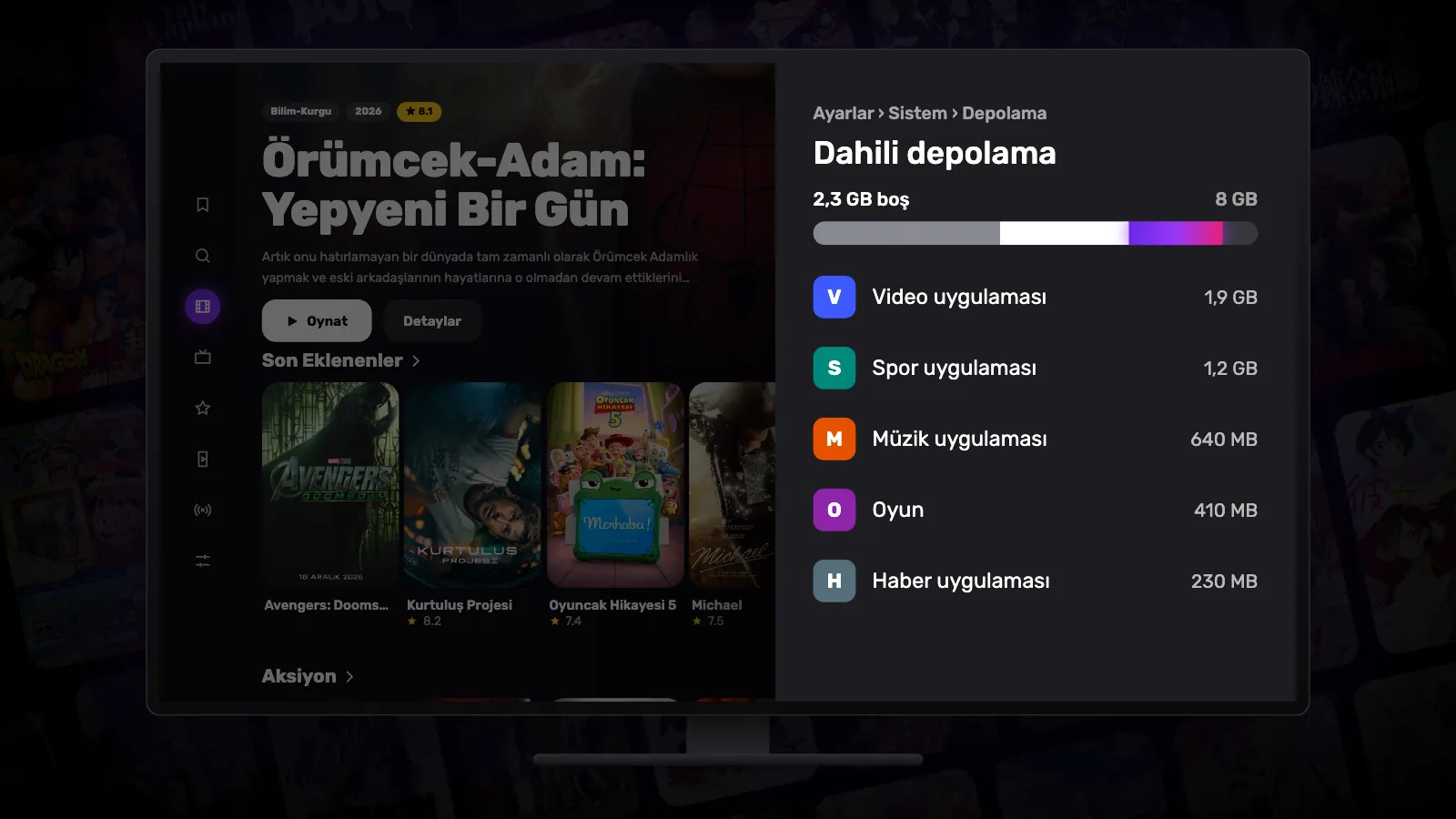
Boş alanı bir gigabaytın altına düşen bir box gözle görülür şekilde yavaşlar ve güncellemeleri yükleyemez hâle gelir. Artık kullanmadığın uygulamaları kaldır, en büyüklerin önbelleğini temizle ve İndirilenler klasöründe kalan kurulum dosyalarını sil. Google TV’de yer açmayı anlatan yazımız her adımı tek tek gösteriyor ve Android TV’de de aynı şekilde işliyor.
4. Hiç açmadığın uygulamaları devre dışı bırak
Kaldıramadığın önceden yüklü uygulamaları çoğu zaman devre dışı bırakabilirsin: uygulamayı Ayarlar › Uygulamalar’da aç ve Devre dışı bırak’ı seç. Devre dışı bırakılan bir uygulama arka planda başlamaz ve güncelleme almayı bırakır; bu da hem bellekten hem depolamadan tasarruf sağlar. İstediğin zaman yeniden etkinleştirebilirsin.
5. Animasyonları hızlandır
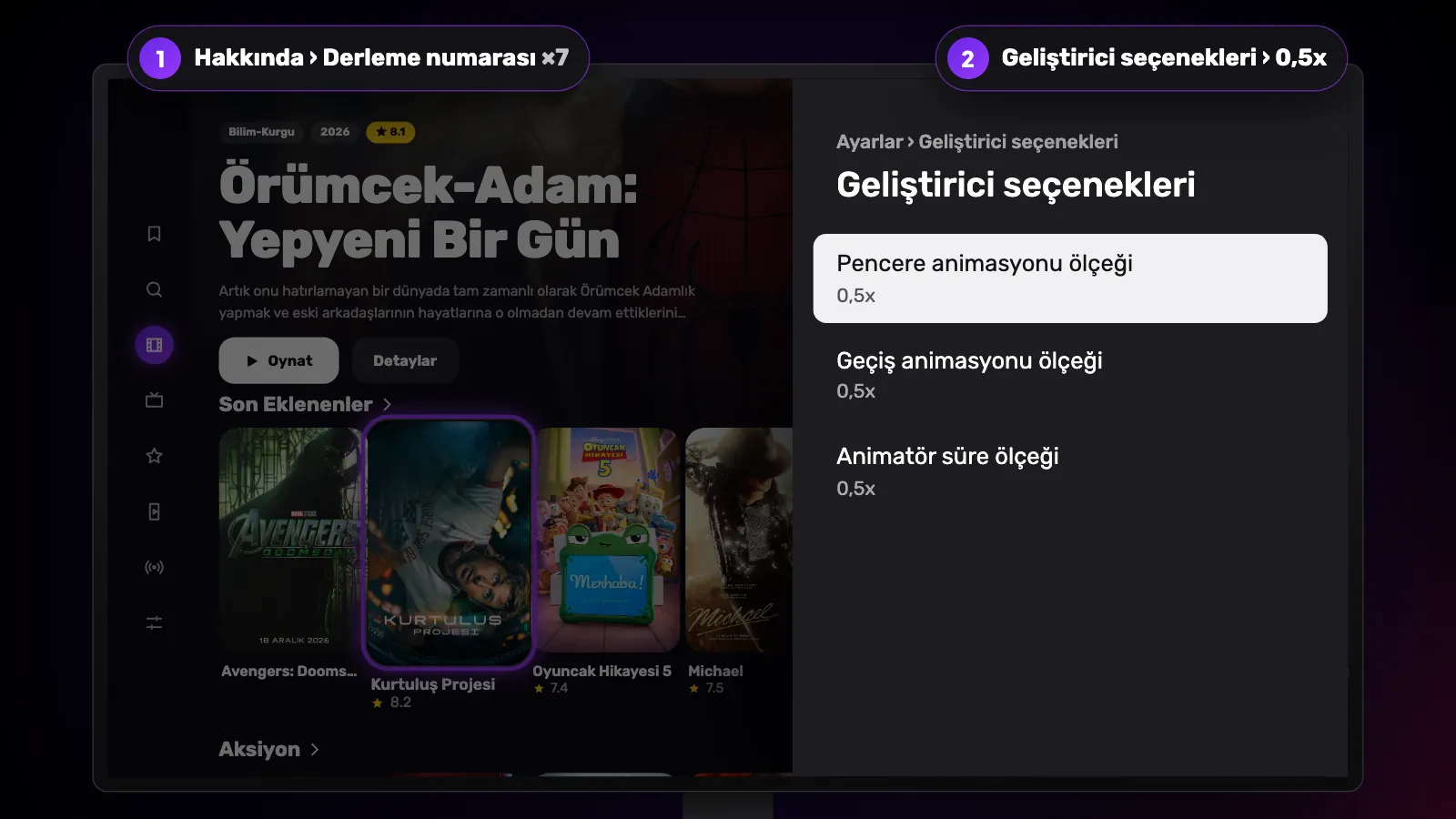
Android’de her menü hareketi kısa bir animasyon oynatır ve yavaş bir işlemcide bunlar birikir. Hakkında bölümünde derleme numarasını yedi kez seçerek Geliştirici seçeneklerini aç, ardından Pencere animasyonu ölçeği, Geçiş animasyonu ölçeği ve Animatör süre ölçeği ayarlarını 0,5x yap — ya da tamamen kapat. Box aynı işi yapar; yalnızca animasyonları beklemeyi bırakır.
6. Daha iyi bir bağlantı sağla
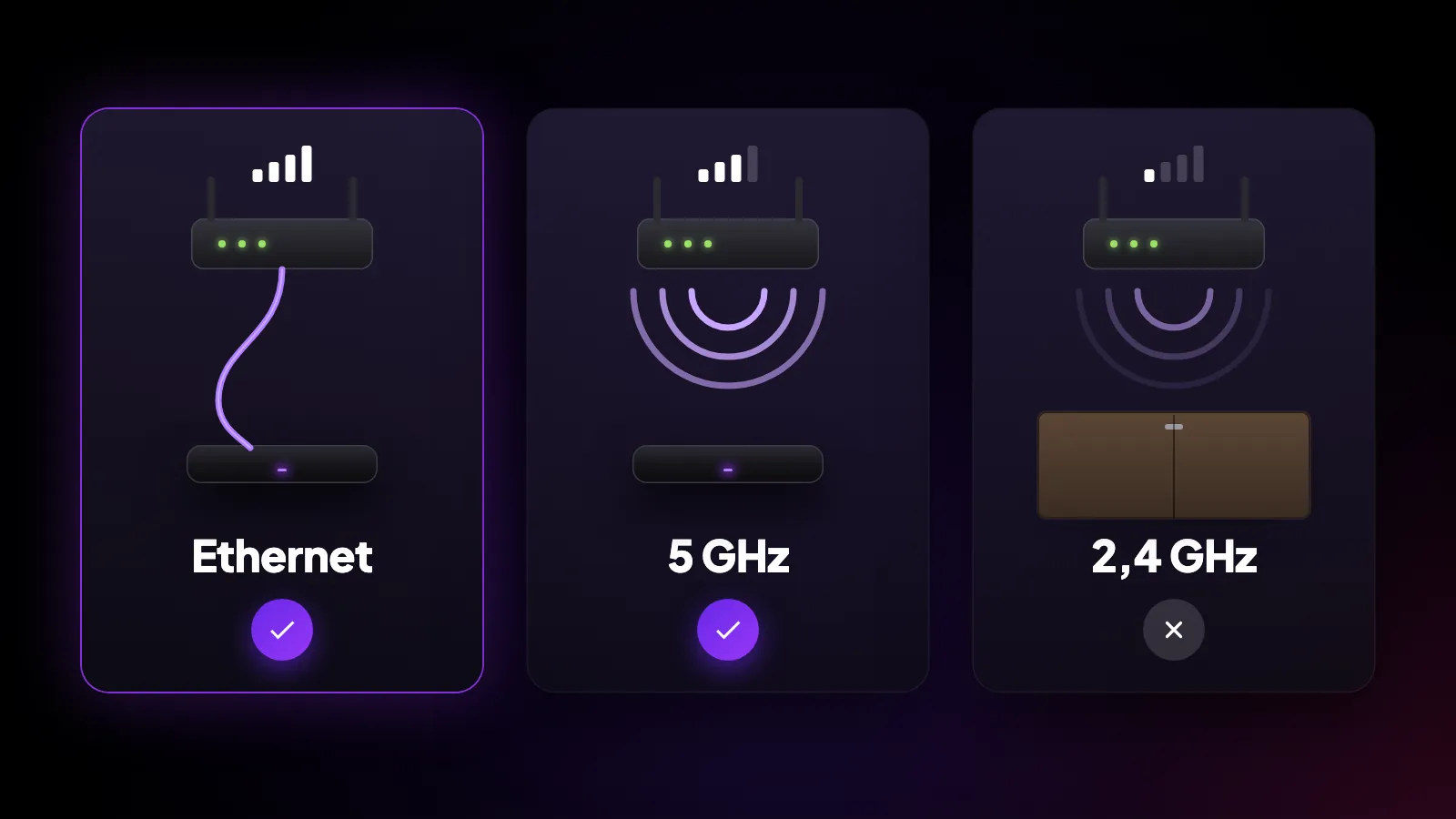
Yavaş bir box gibi hissettiren şeyin büyük kısmı aslında yavaş bir ağdır. Yapabiliyorsan onu Ethernet kablosuyla bağla. Yapamıyorsan modeminin 2.4 GHz ağı yerine 5 GHz ağını kullan ve box’ı kapalı bir dolabın içinde tutma — ahşap ve metalin arkasında kalan bir Wi-Fi anteni çok sinyal kaybeder.
7. Kaynakları yormayan uygulamalar seç
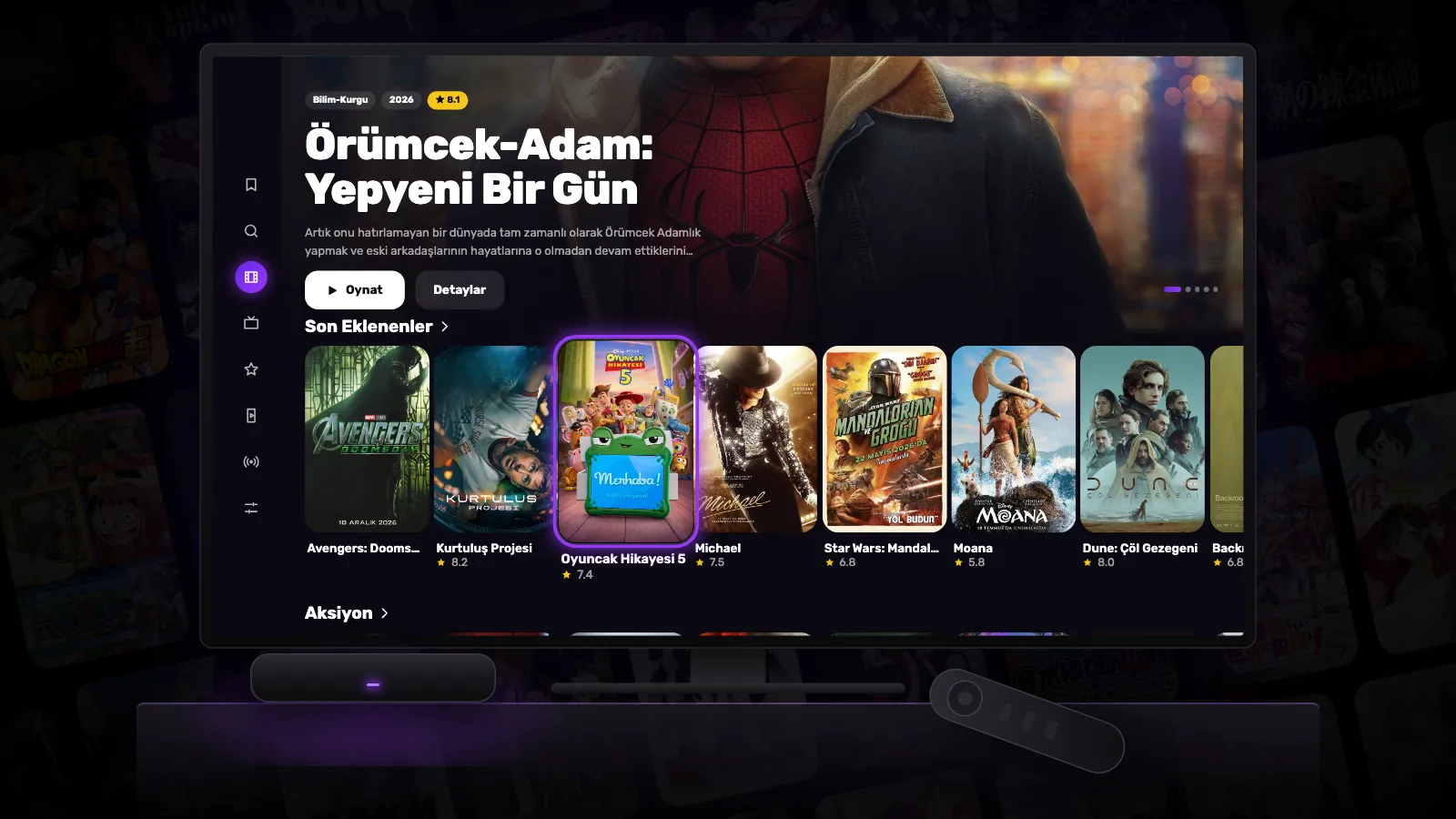
Eski bir box’ın zorlandığı uygulamalar, ağır ana ekranlara sahip büyük uygulamalardır. Reeltu yaklaşık 7 MB’lık bir indirmedir, baştan kumanda için tasarlanmıştır ve posterleri tam çözünürlükte değil, ekranda çizildikleri boyutta yükler; bu da bellek kullanımını düşük tutar. Android TV 8 veya daha yenisinin çalıştığı her cihazda çalışır.
8. Son çare: fabrika ayarlarına sıfırlama
Bunların hiçbiri işe yaramazsa, fabrika ayarlarına sıfırlama box’ı fabrikadan çıktığı hâline döndürür. Bu işlem tüm uygulamaları ve ayarları siler; o yüzden önce kullandıklarını not al, sonrasında da hesaplarına yeniden giriş yap. Yalnızca gerçekten izlediğin uygulamalarla yeniden kurulan eski bir box, çoğu zaman satın aldığın günkünden bile daha hızlıdır.
Reeltu’yu izle
Uygulamayı 30 saniyede, kendi dilinde gör.
Okumaya devam et
Blog
Reeltu’da anime artık kendi sekmesinde
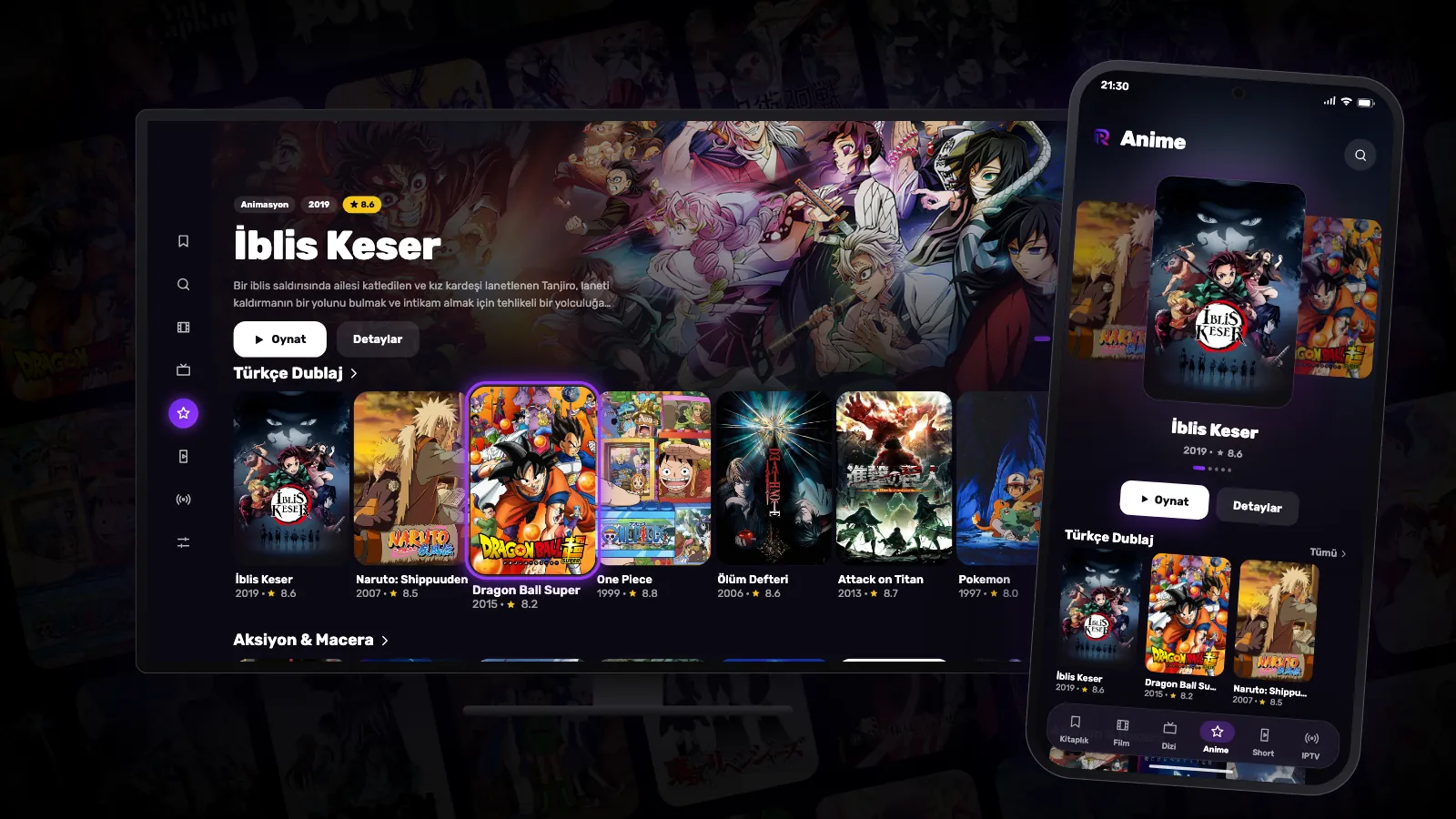
Japon animeleri ile Çin ve Kore animasyonları artık kendine ait bir yerde: kendi satırları, varsa dublajları ve yedi dile kadar altyazılarıyla.
Blog
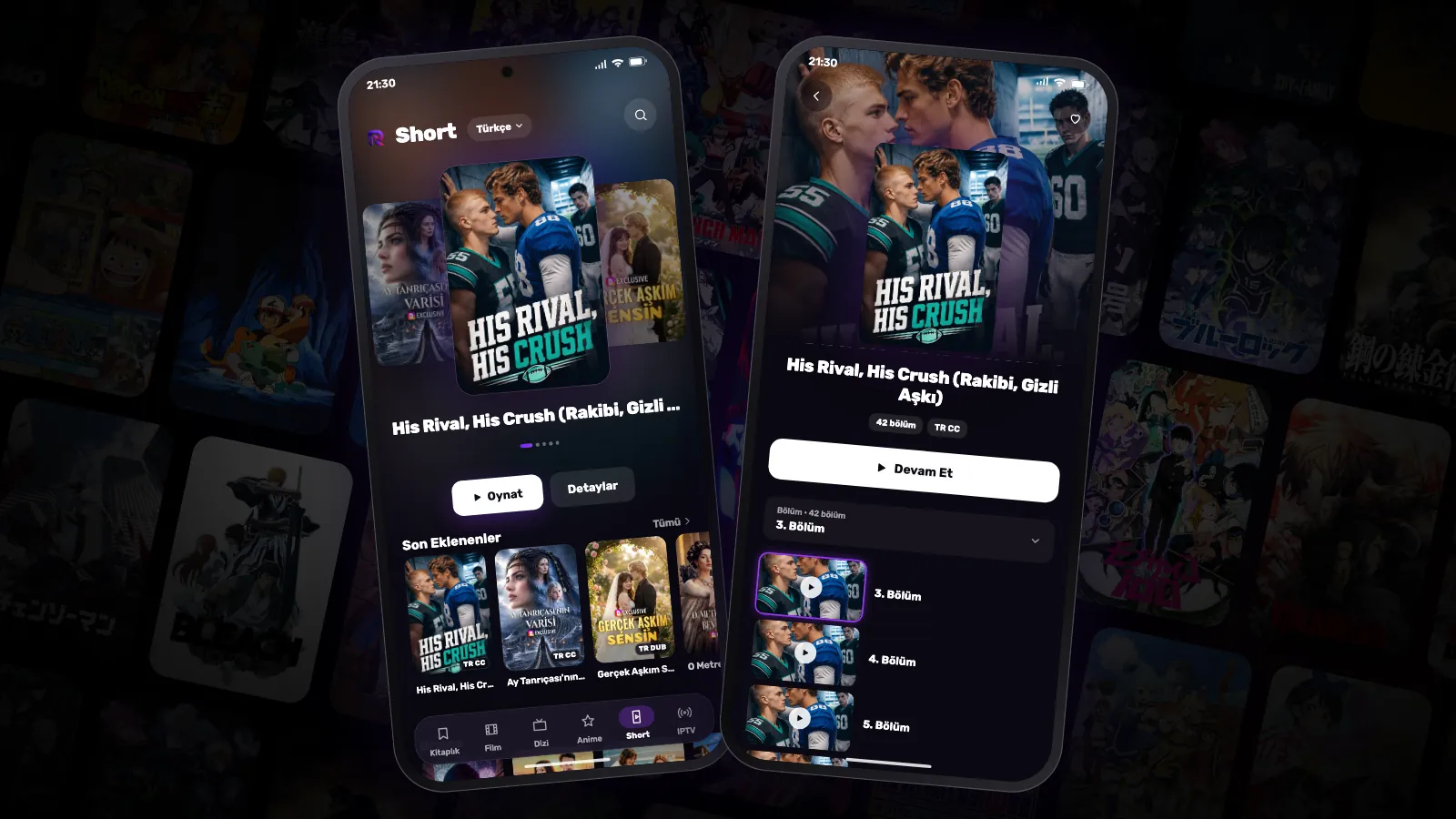
Short: dakikalık bölümlerle dikey mini diziler
Kısa diziler telefon için yapıldı: bir iki dakikalık bölümler, her seferinde merak uyandıran bir anda biten hikâyeler. Reeltu’da bunlara ayrılmış bir sekme var — hem de senin dilinde.
Blog
Google TV’de depolama alanı nasıl boşaltılır
Çoğu Google TV cihazı az depolama alanıyla gelir; dolan bir cihaz yavaşlar ve güncelleme yüklemeyi bırakır. İşte alanın nereye gittiği ve onu nasıl geri alacağın.