Google TV’de depolama alanı nasıl boşaltılır
Çoğu Google TV cihazı az depolama alanıyla gelir; dolan bir cihaz yavaşlar ve güncelleme yüklemeyi bırakır. İşte alanın nereye gittiği ve onu nasıl geri alacağın.
· 5 dakikalık okuma
Bu yazıda
Pek çok Google TV cihazı 8 GB depolama alanıyla gelir ve bunun büyük kısmını sistemin kendisi kaplar. Üstüne birkaç yayın uygulamasını önbellekleriyle birlikte ekleyince alan beklediğinden çabuk tükenir. Belirtileri tanımak kolaydır: güncellenmeyen uygulamalar, başarısız olan kurulumlar ve eskisinden yavaş hissettiren menüler.
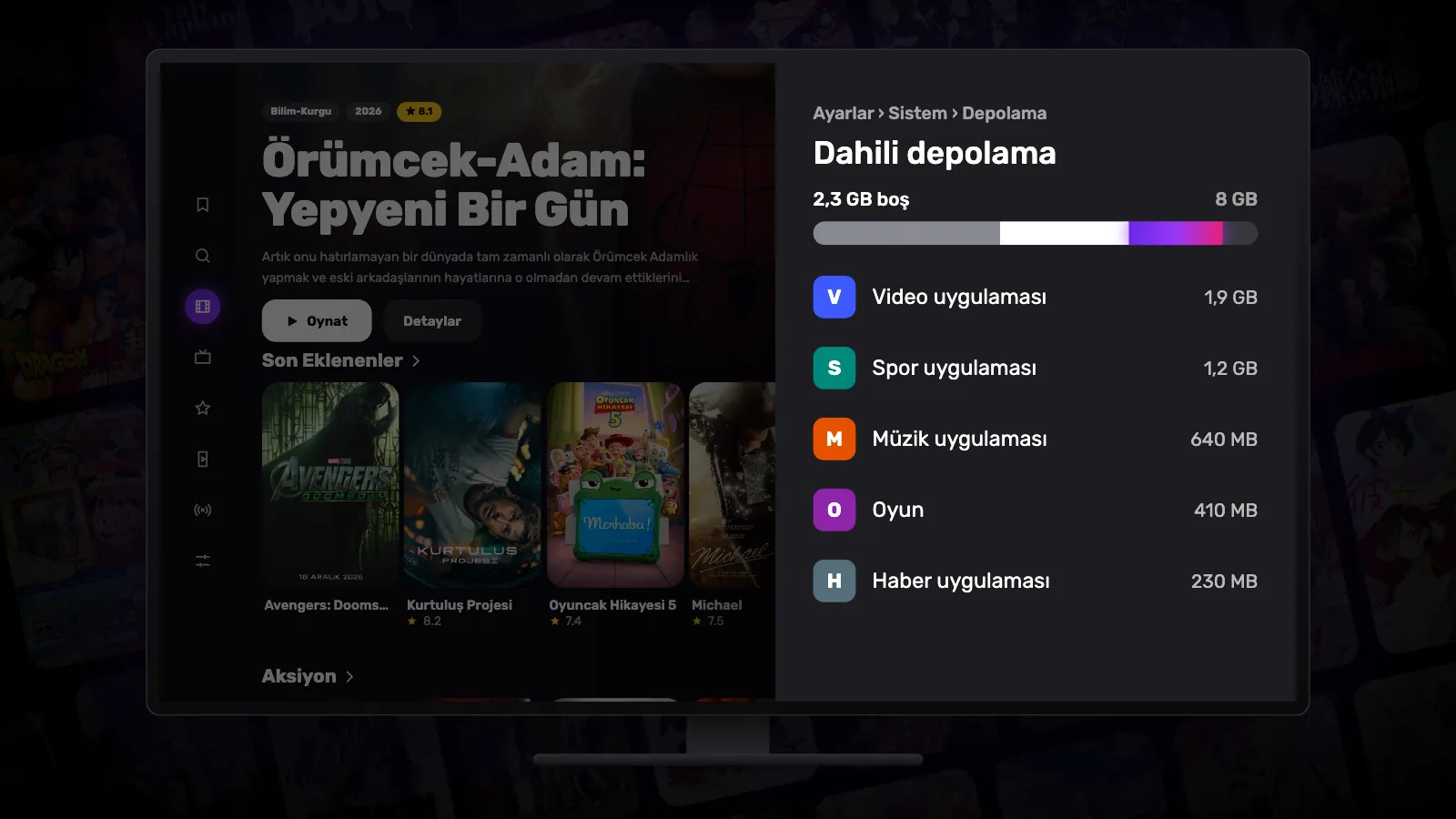
1. Alanı neyin kullandığına bak
Ayarlar › Sistem › Depolama’yı aç ve dahili depolamayı seç. Televizyon ne kadar boş alan kaldığını gösterir ve uygulamaları boyutlarına göre listeler. En büyüklerden başla — kazanç oradadır.
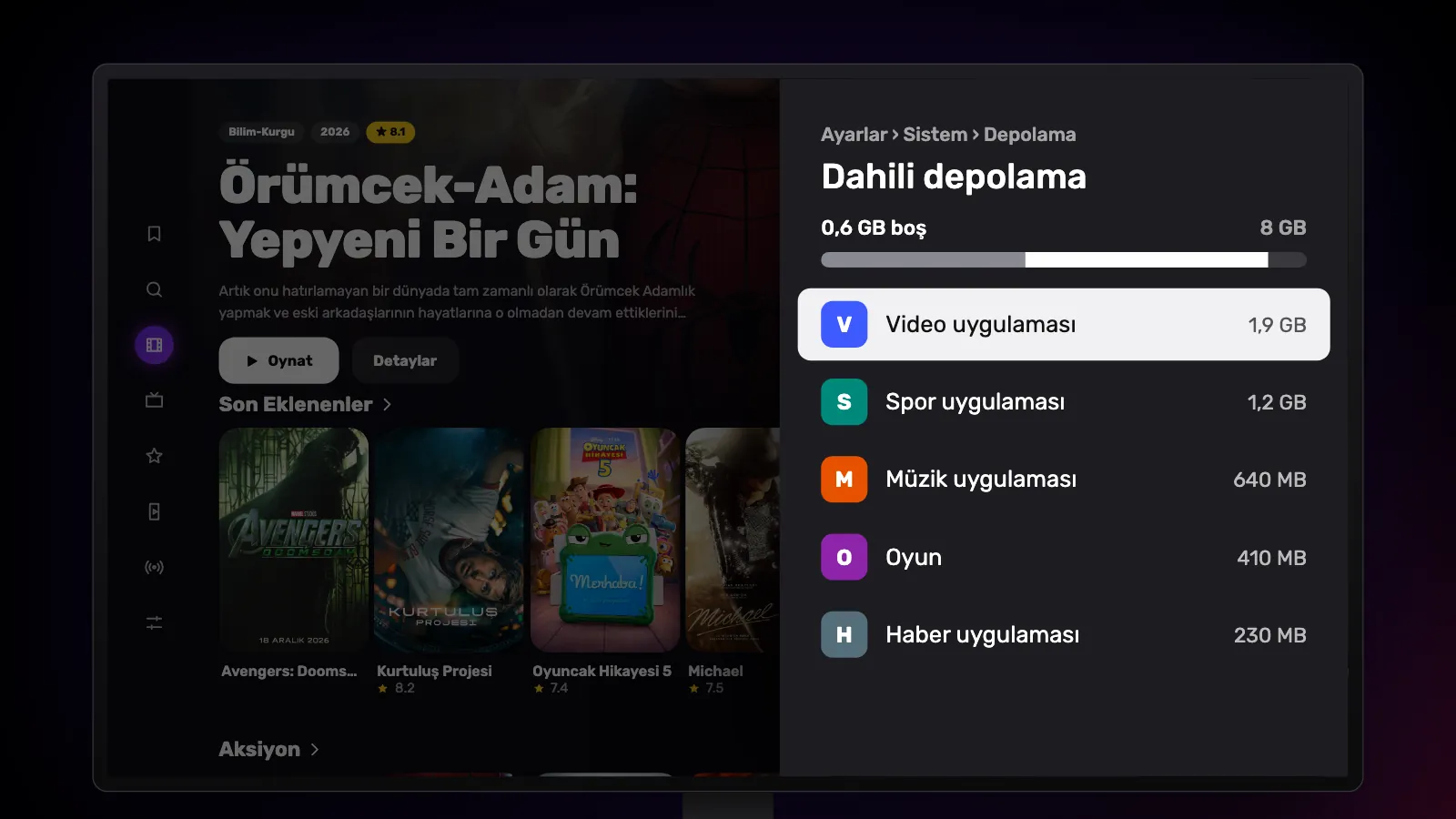
2. En büyük uygulamaların önbelleğini temizle
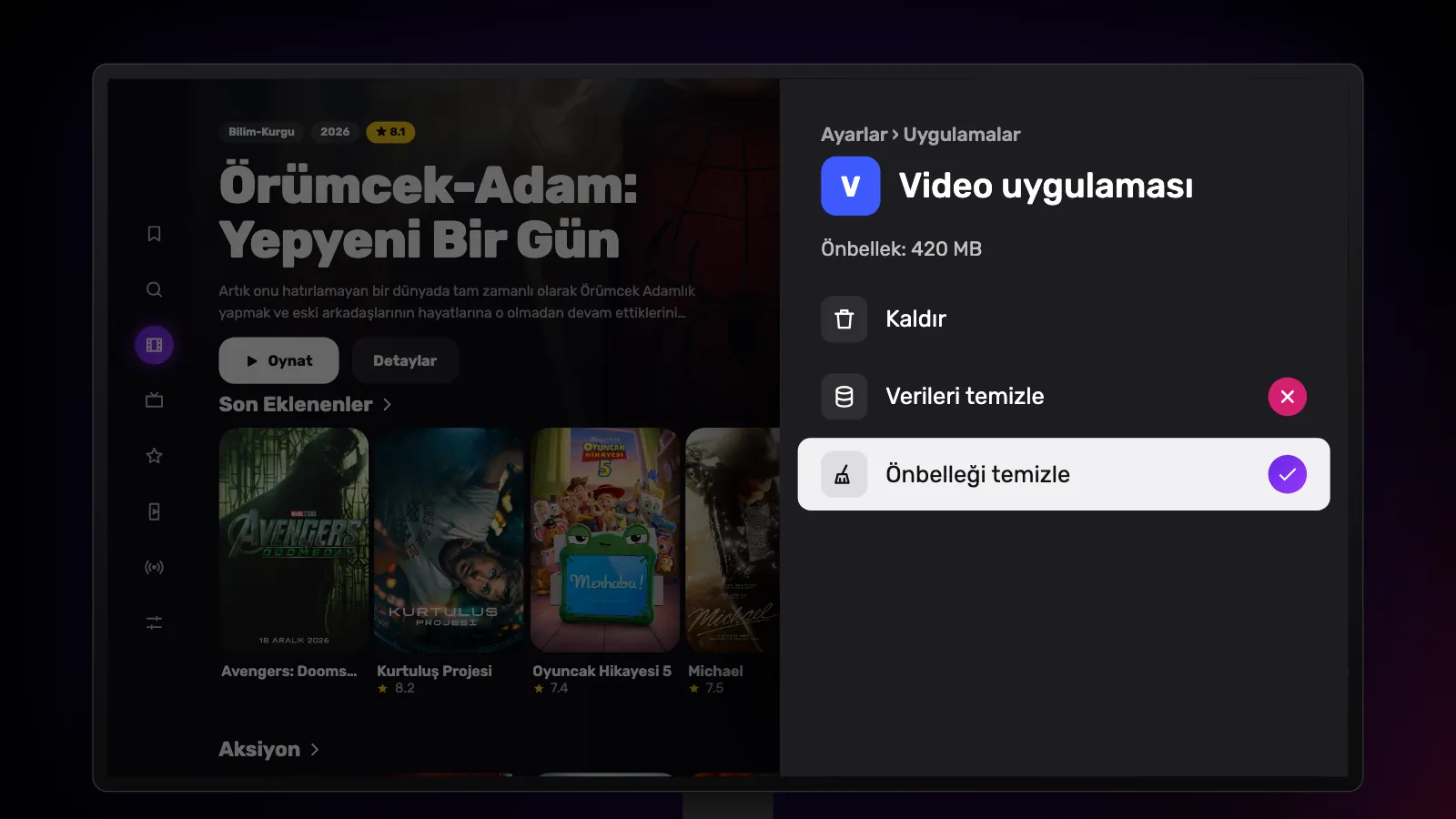
Yayın uygulamaları yükledikleri görselleri ve verileri saklar; bu önbellekler yüzlerce megabayta ulaşabilir. Ayarlar › Uygulamalar’ı aç, bir uygulama seç ve Önbelleği temizle’ye bas. Uygulama önemli hiçbir şey kaybetmez; ihtiyaç duyduğunu yeniden indirir.
Verileri temizle’yi değil, Önbelleği temizle’yi seç: verileri temizlemek uygulamayı tamamen sıfırlar ve hesabından çıkış yapar.
3. Artık kullanmadıklarını kaldır
Bir kez kurup unuttuğun uygulamalar yer kaplar ve çoğu zaman arka planda kendilerini günceller. Onları Ayarlar › Uygulamalar’dan ya da ana ekranda uygulamanın simgesinin üzerinde seçim tuşunu basılı tutarak kaldır. Kaldırılamayan önceden yüklü uygulamalar genellikle devre dışı bırakılabilir; bu, güncellemelerini de ortadan kaldırır.
4. Geride kalan kurulum dosyalarını sil
Bir dosyadan kurduğun her APK, uygulama kurulduktan sonra İndirilenler klasöründe kalır. Uygulama yerine oturduktan sonra bunlara artık ihtiyaç yoktur. Downloader uygulamasının Files bölümü indirdiklerini listeler ve silebilir; herhangi bir dosya yöneticisi uygulaması da İndirilenler klasörünü temizleyebilir.
Reeltu da aynı şekilde çalışır: kendini güncellediğinde yeni sürümü İndirilenler’e indirir. Güncelleme kurulduktan sonra o dosyayı silebilirsin.
5. Cihazın izin veriyorsa depolama ekle
Bazı Google TV cihazları, doğrudan ya da bir hub üzerinden bağlanan bir USB belleği ek depolama alanı olarak kullanabilir. Uygulamaların oraya taşınıp taşınamayacağı cihaza bağlıdır; o yüzden bir tane almadan önce modelinin destek sayfalarına bak.
Reeltu ne kadar yer ister
Çok az. Uygulama yaklaşık 7 MB’lık bir indirmedir, izlediğin her şey cihaza kaydedilmek yerine akış olarak gelir, favorilerin ve izleme ilerlemen de yalnızca birkaç küçük kayıttan ibarettir. Neredeyse dolmuş bir Google TV’de bile genellikle ona yer vardır.
Reeltu’yu izle
Uygulamayı 30 saniyede, kendi dilinde gör.
Okumaya devam et
Blog
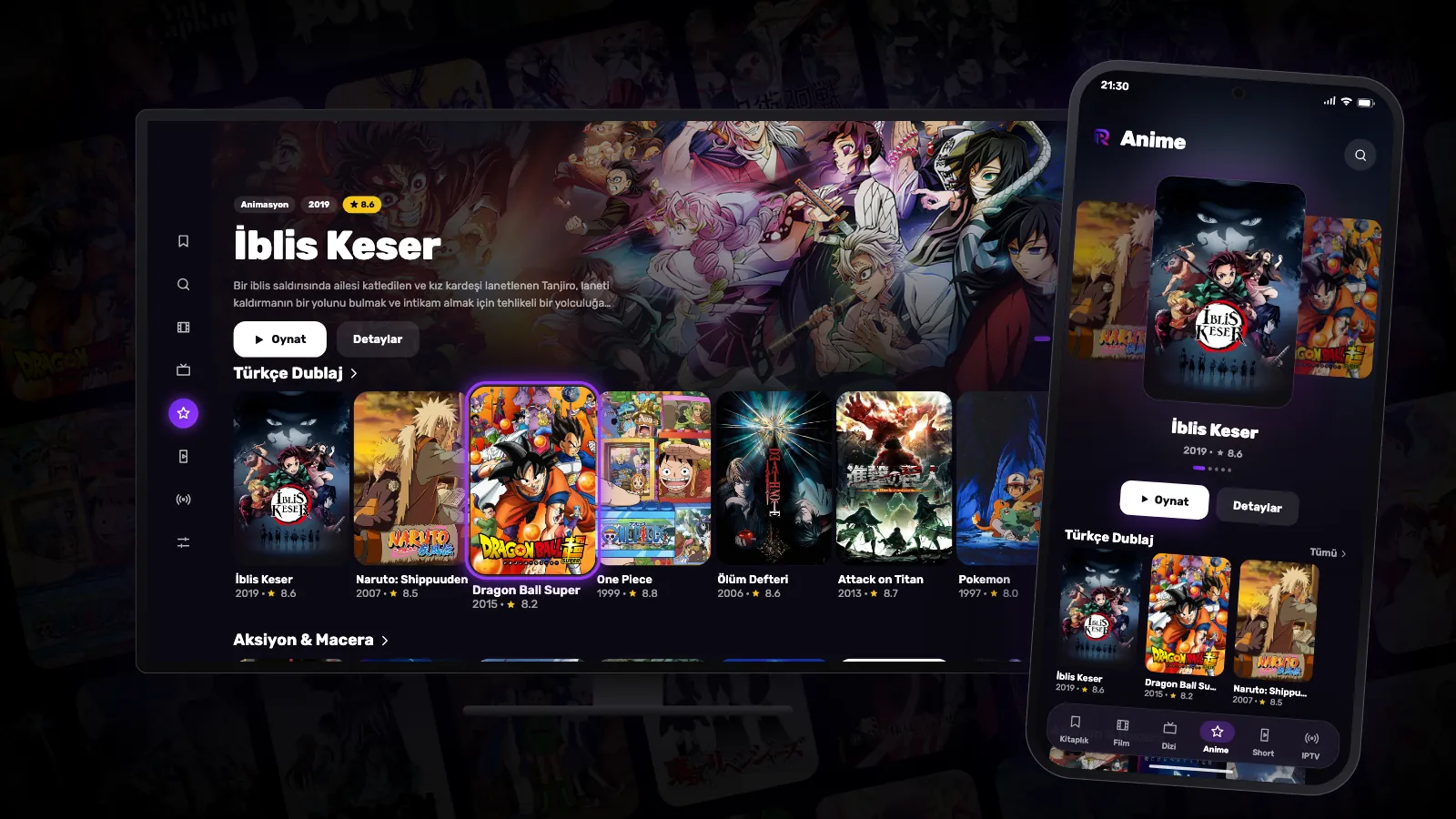
Reeltu’da anime artık kendi sekmesinde
Japon animeleri ile Çin ve Kore animasyonları artık kendine ait bir yerde: kendi satırları, varsa dublajları ve yedi dile kadar altyazılarıyla.
Blog
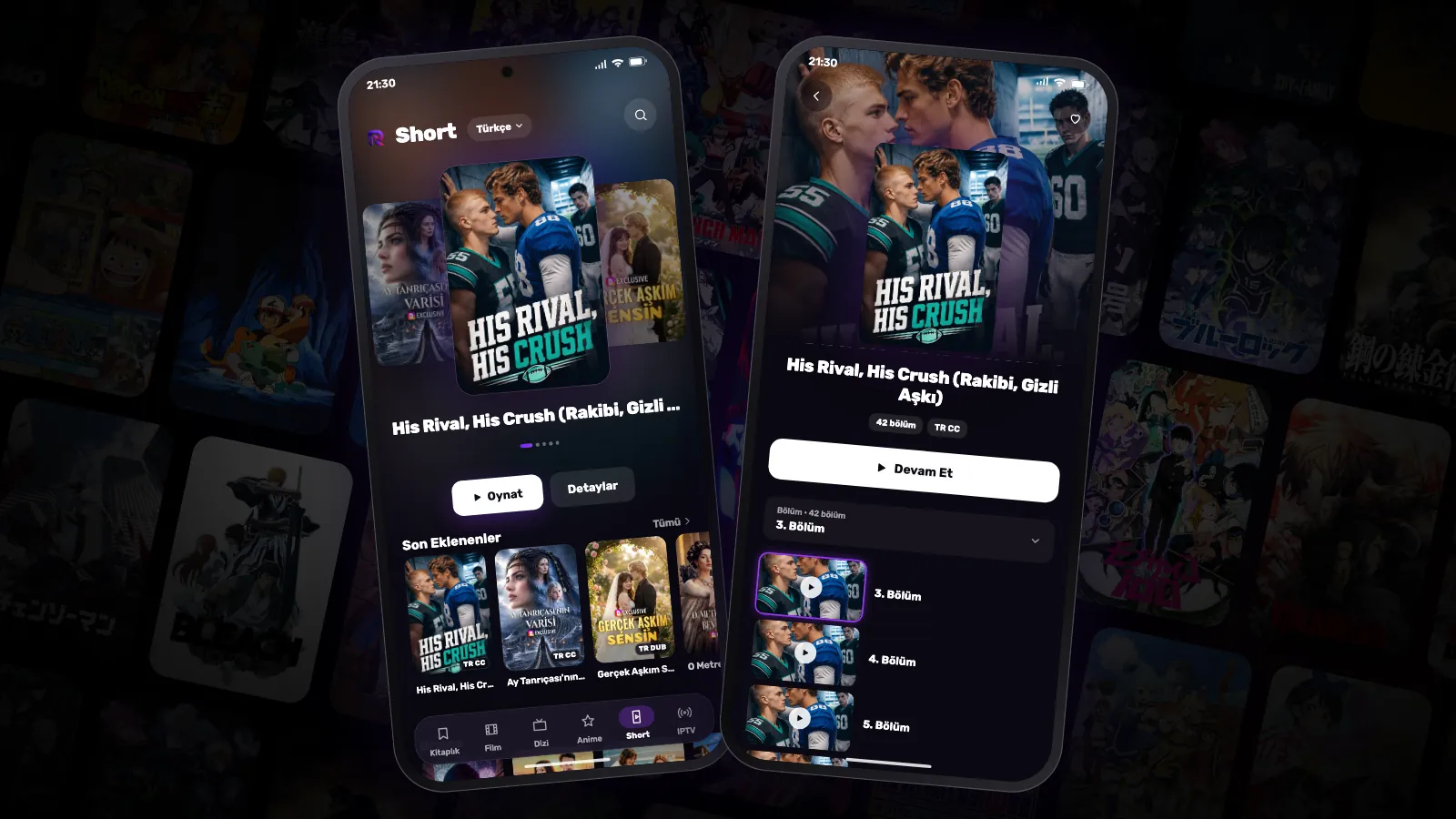
Short: dakikalık bölümlerle dikey mini diziler
Kısa diziler telefon için yapıldı: bir iki dakikalık bölümler, her seferinde merak uyandıran bir anda biten hikâyeler. Reeltu’da bunlara ayrılmış bir sekme var — hem de senin dilinde.
Blog
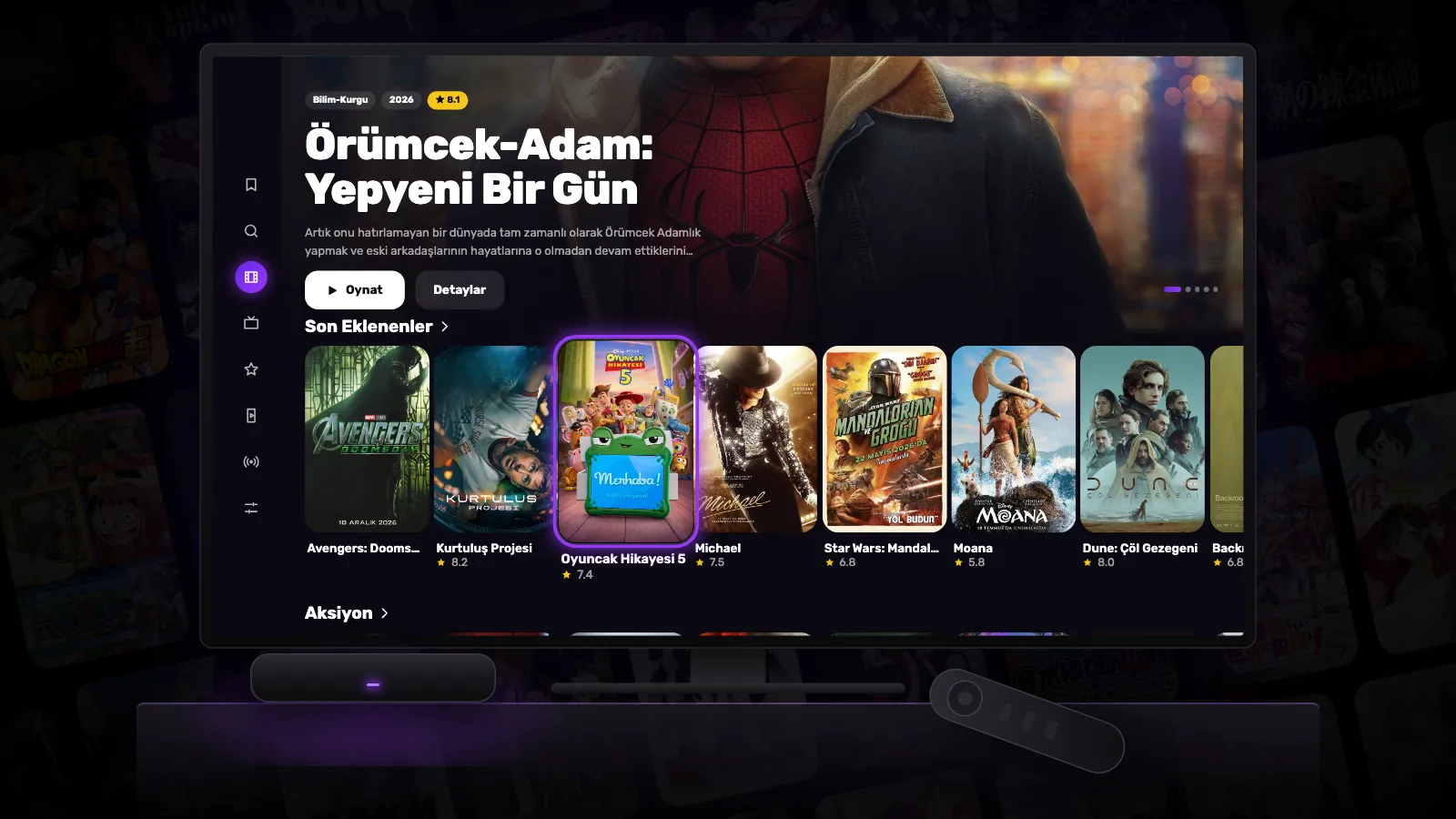
Yavaşlayan eski bir Android TV box nasıl yeniden canlandırılır
Yıllar içinde yavaşlayan bir box genellikle yıpranmış değildir — dolmuş, fazla meşgul ve güncelliğini yitirmiştir. Birkaç ayar ve yarım saat, çoğunu yeniden yeni gibi hissettirir.