Como deixar um TV box Android antigo rápido de novo
Um aparelho que ficou lento com os anos normalmente não está gasto — está cheio, sobrecarregado e desatualizado. Alguns ajustes e meia hora fazem a maioria deles parecer nova outra vez.
· 6 min de leitura
Neste artigo
TV boxes com Android TV de alguns anos atrás ainda reproduzem vídeo em HD sem esforço. Quando um deles começa a ficar lento — menus que travam, apps que demoram para abrir, vídeos que engasgam —, o hardware raramente é o culpado. Armazenamento quase cheio, apps rodando em segundo plano e um sistema desatualizado explicam quase tudo, e dá para resolver os três pelo controle remoto.
1. Reinicie de verdade
Muitos aparelhos nunca desligam de fato: o botão de energia do controle só os coloca em modo de espera, às vezes por meses. Reinicie pelo menu de configurações ou tire o aparelho da tomada por trinta segundos. Isso limpa tudo o que se acumulou na memória e é a solução mais rápida que existe.
2. Instale as atualizações de sistema que ele ainda recebe
Procure por Atualização do sistema, normalmente em Configurações › Preferências do dispositivo › Sobre ou em Configurações › Sistema. Mesmo um aparelho mais antigo pode ter atualizações de segurança e estabilidade esperando. Os nomes exatos dos menus mudam de um fabricante para outro.
3. Libere espaço de armazenamento
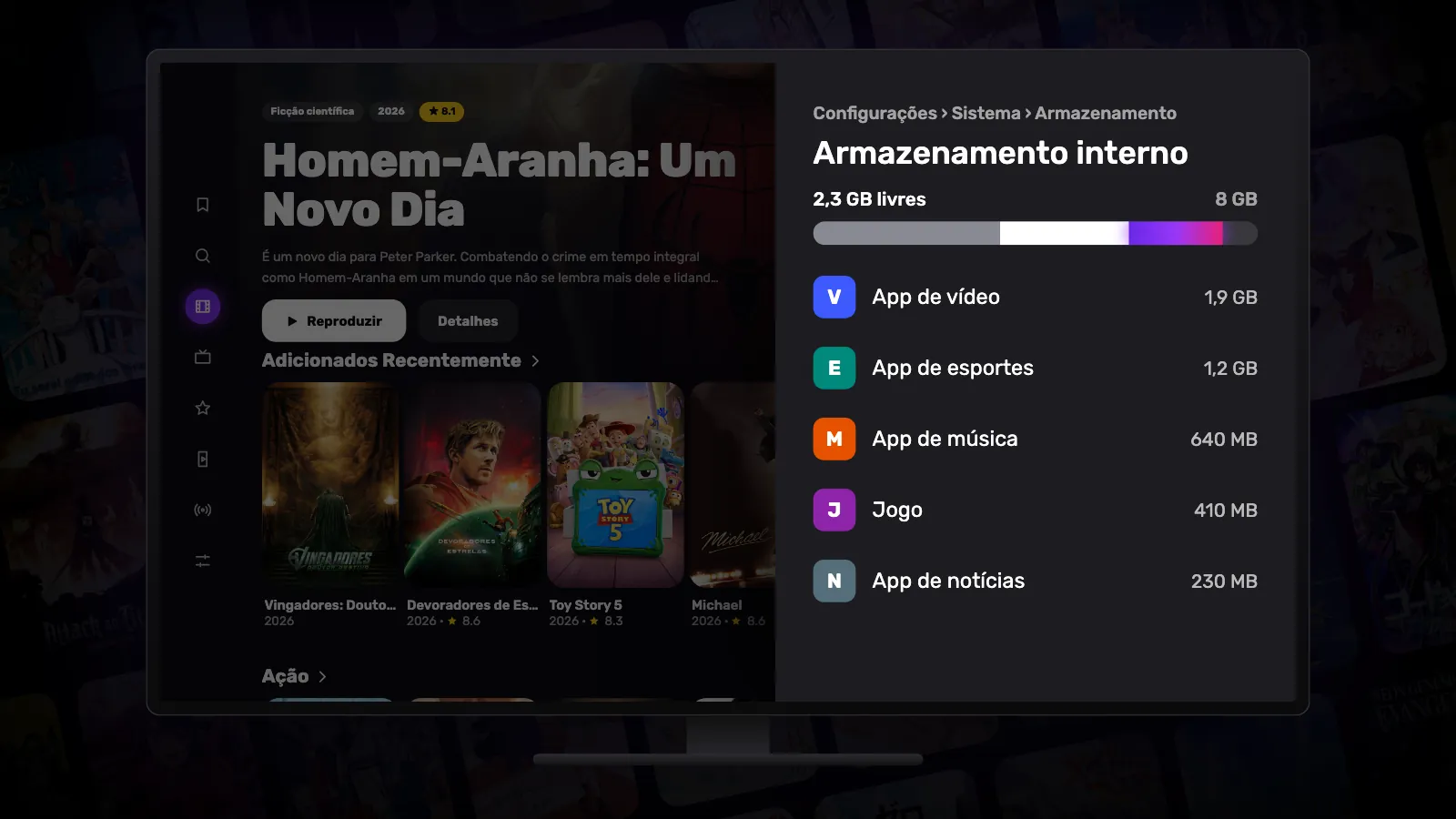
Um aparelho com menos de um gigabyte livre fica visivelmente mais lento e começa a falhar ao instalar atualizações. Desinstale os apps que você não usa mais, limpe o cache dos maiores e apague os arquivos de instalação que ficaram na pasta Downloads. Nosso post sobre como liberar espaço no Google TV mostra cada passo, e tudo funciona do mesmo jeito no Android TV.
4. Desative o que você nunca abre
Apps pré-instalados que não podem ser desinstalados muitas vezes podem ser desativados: abra o app em Configurações › Apps e escolha Desativar. Um app desativado não inicia em segundo plano e deixa de receber atualizações, o que economiza memória e armazenamento. Você pode reativá-lo quando quiser.
5. Acelere as animações
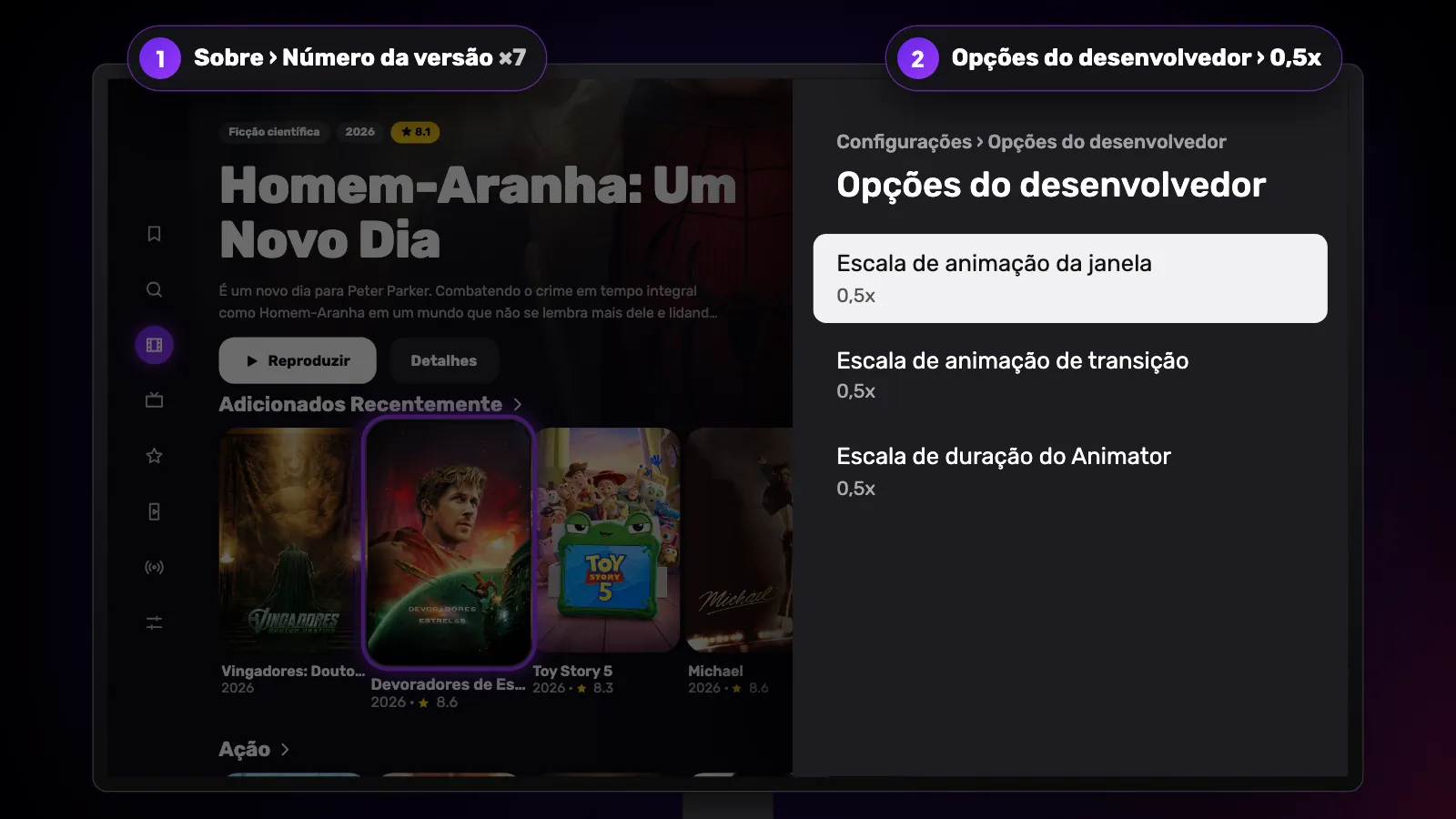
Cada movimento nos menus do Android exibe uma pequena animação, e em um processador lento elas se acumulam. Ative as Opções do desenvolvedor selecionando o número da versão sete vezes em Sobre e, depois, defina Escala de animação da janela, Escala de animação de transição e Escala de duração do Animator como 0,5x — ou desative-as. O aparelho faz o mesmo trabalho; ele só para de esperar pelas animações.
6. Dê a ele uma conexão melhor
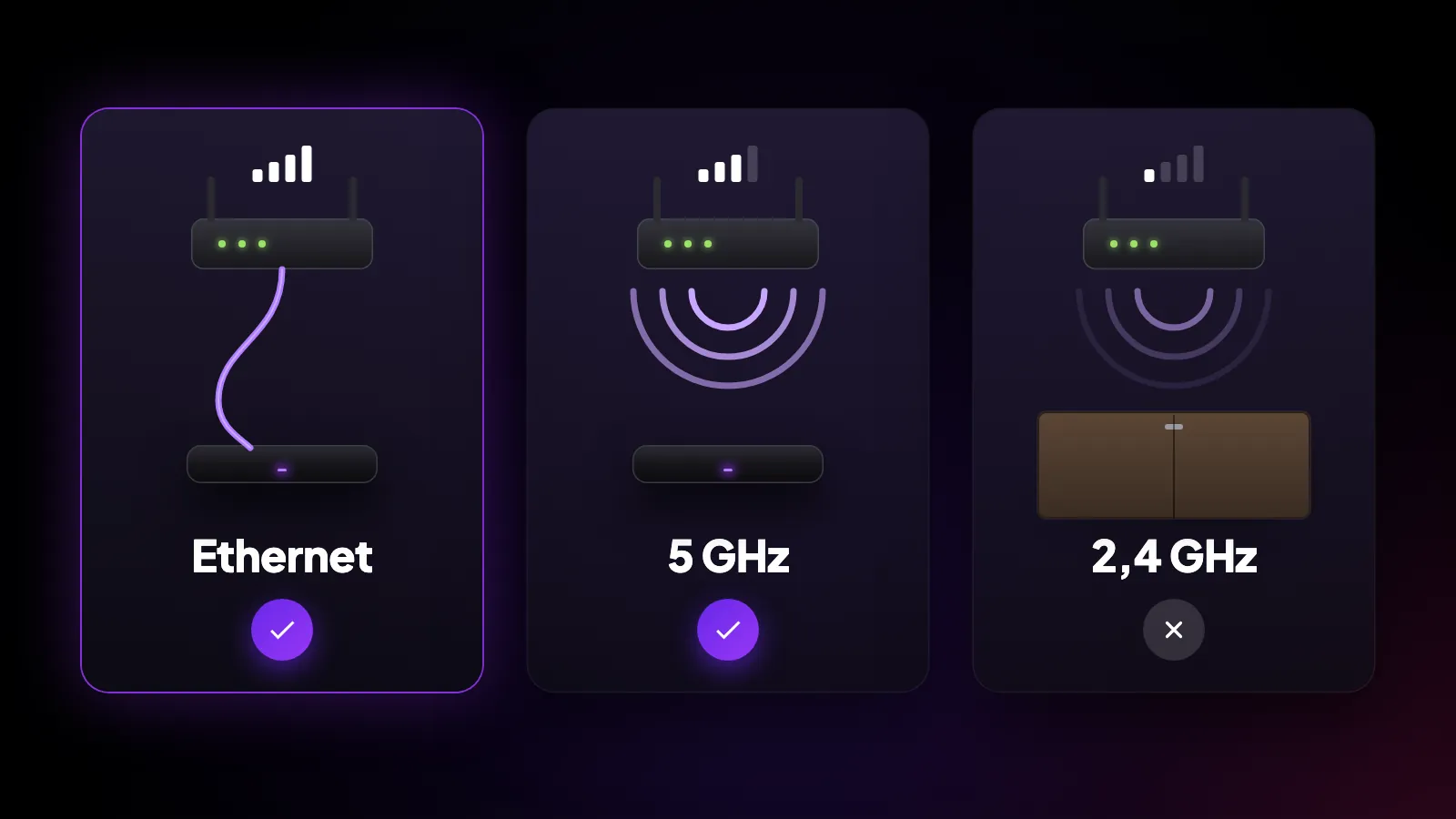
Boa parte do que parece um aparelho lento é, na verdade, uma rede lenta. Se puder, conecte-o com um cabo Ethernet. Se não der, use a rede de 5 GHz do seu roteador em vez da de 2,4 GHz e não deixe o aparelho dentro de um armário fechado — uma antena de Wi-Fi atrás de madeira e metal perde muito sinal.
7. Escolha apps leves
Os apps grandes, com telas iniciais pesadas, são os que mais sofrem em um aparelho antigo. O Reeltu é um download de cerca de 7 MB, foi feito desde o início para ser usado com o controle remoto e carrega os pôsteres no tamanho em que aparecem na tela, e não em resolução máxima, o que mantém baixo o uso de memória. Ele roda em qualquer aparelho com Android TV 8 ou mais recente.
8. O último recurso: restaurar a configuração de fábrica
Se nada disso ajudar, a restauração de fábrica devolve o aparelho ao estado em que ele saiu da fábrica. Ela apaga todos os apps e configurações, então anote antes o que você usa e entre de novo nas suas contas depois. Reinstalado só com os apps que você realmente assiste, um aparelho antigo muitas vezes fica mais rápido do que no dia em que você o comprou.
Veja o Reeltu
O app em 30 segundos, no seu idioma.
Continue lendo
Blog
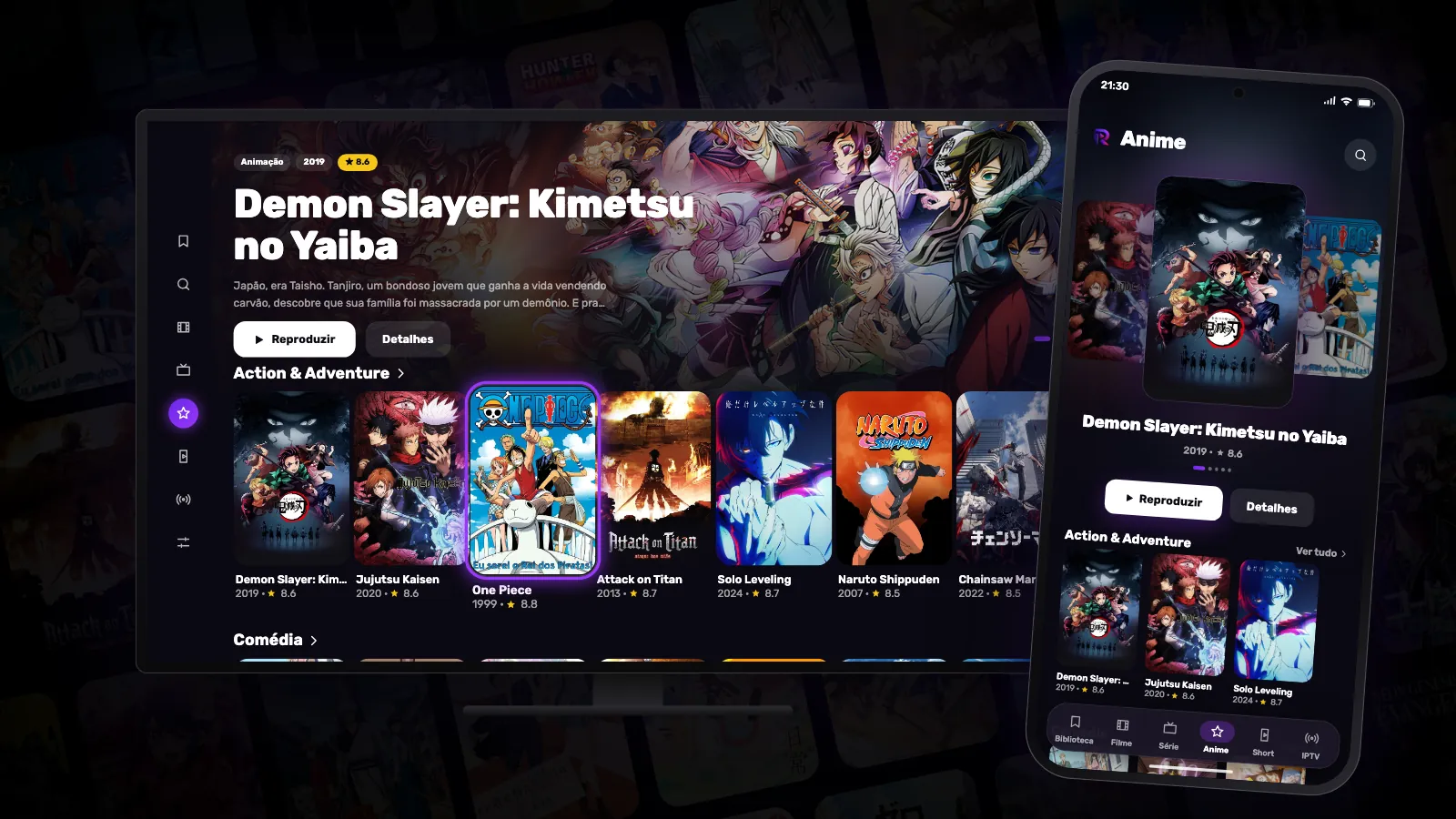
Anime ganha uma aba só dele no Reeltu
Os animes japoneses e as animações da China e da Coreia agora têm um espaço próprio, com fileiras próprias, versões dubladas quando existem e legendas em até sete idiomas.
Blog
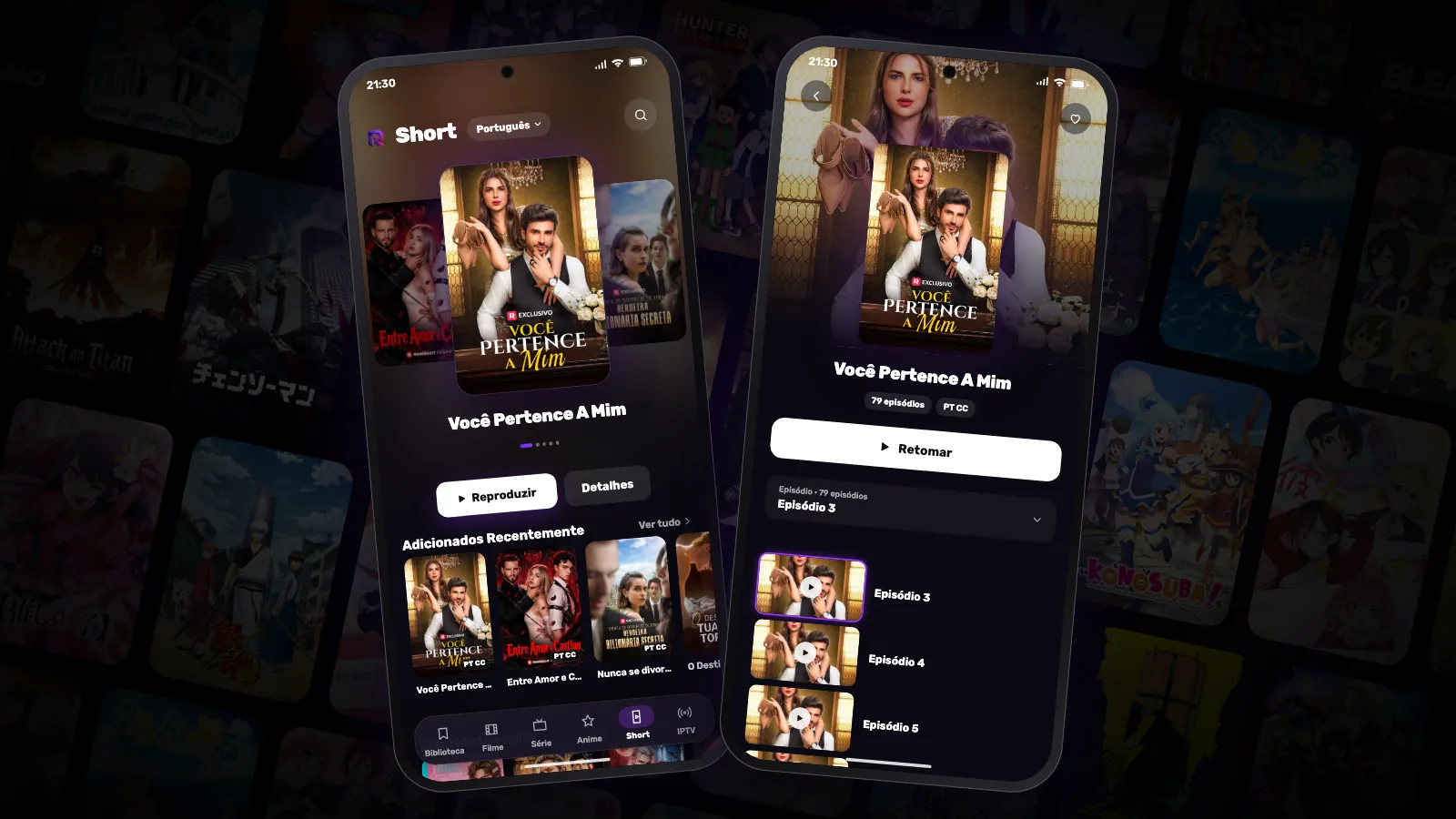
Short: minidoramas verticais com episódios de um minuto
Os doramas curtos foram feitos para o celular: episódios de um ou dois minutos e histórias que sempre terminam em suspense. O Reeltu tem uma aba para eles — no seu idioma.
Blog
Como liberar espaço de armazenamento no Google TV
A maioria dos aparelhos com Google TV vem com pouco armazenamento, e quando ele enche tudo fica lento e as atualizações deixam de ser instaladas. Veja para onde vai o espaço e como recuperá-lo.