Como liberar espaço de armazenamento no Google TV
A maioria dos aparelhos com Google TV vem com pouco armazenamento, e quando ele enche tudo fica lento e as atualizações deixam de ser instaladas. Veja para onde vai o espaço e como recuperá-lo.
· 5 min de leitura
Neste artigo
Muitos aparelhos com Google TV vêm com 8 GB de armazenamento, e o próprio sistema ocupa boa parte disso. Some alguns apps de streaming com seus caches e o espaço acaba antes do que você imagina. Os sinais são fáceis de reconhecer: apps que não atualizam, instalações que falham e menus que parecem mais lentos do que antes.
1. Veja o que está ocupando espaço
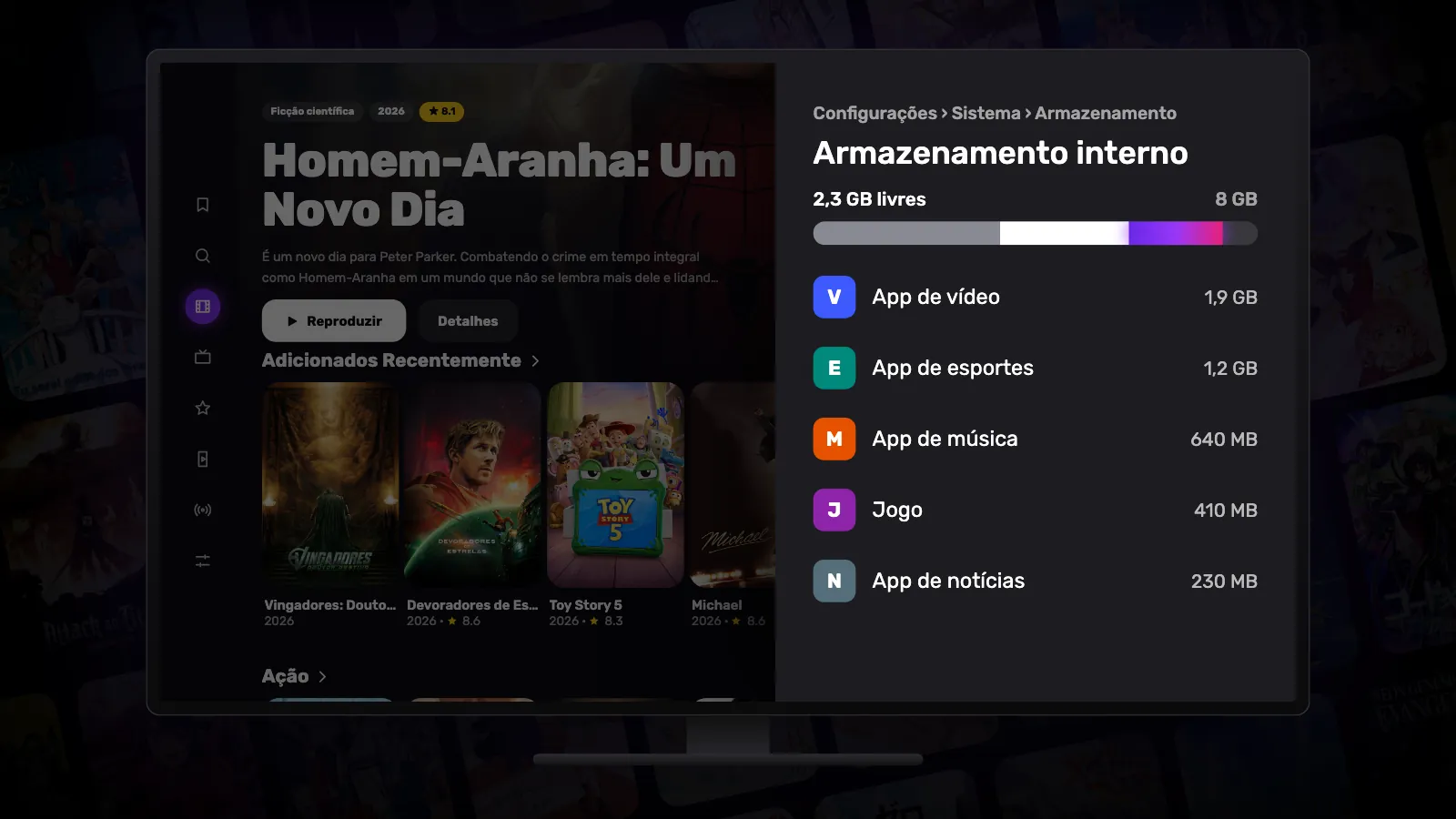
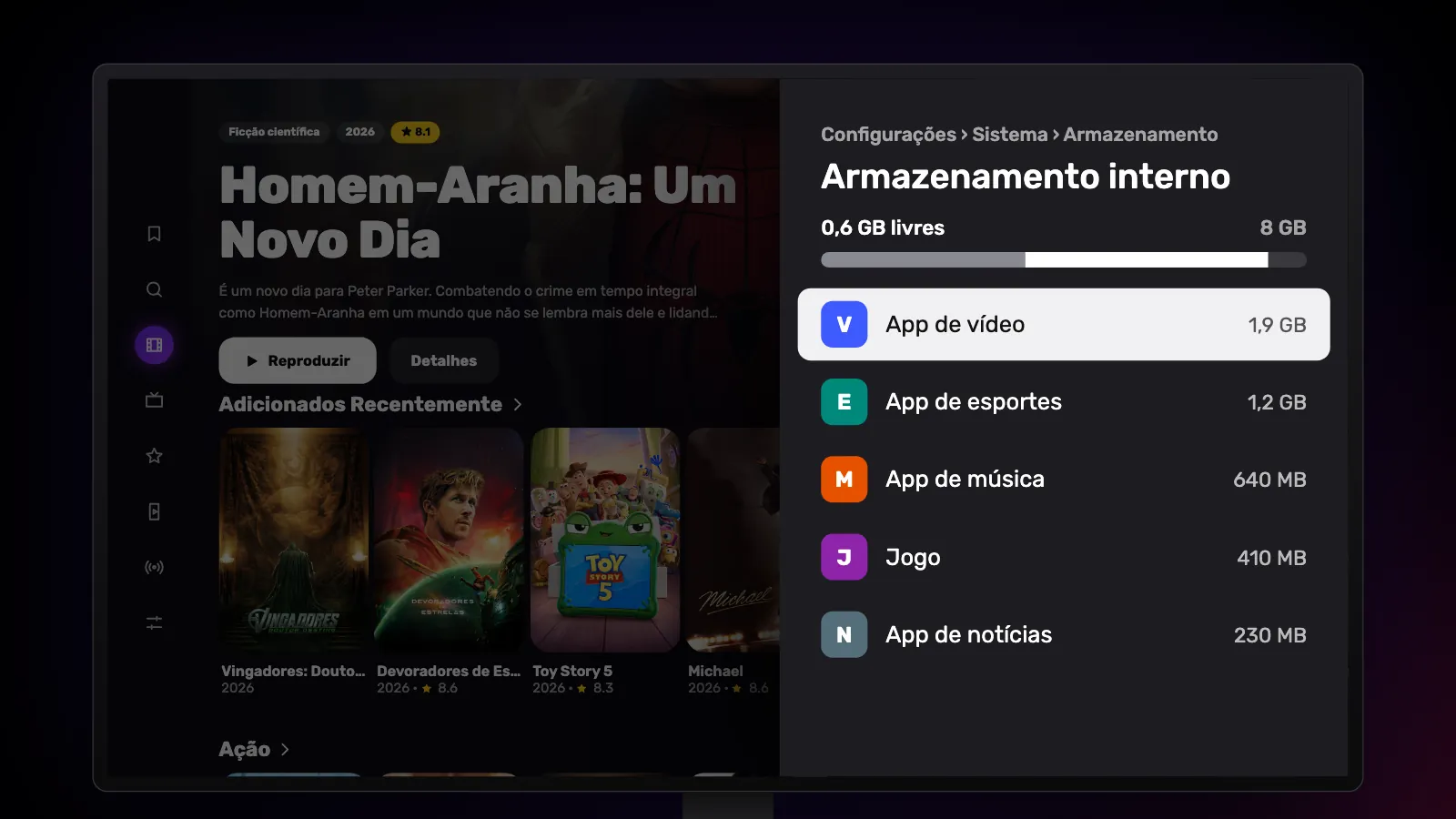
Abra Configurações › Sistema › Armazenamento e selecione o armazenamento interno. A TV mostra quanto espaço está livre e lista os apps por tamanho. Comece pelos maiores — é aí que está o ganho.
2. Limpe o cache dos maiores apps
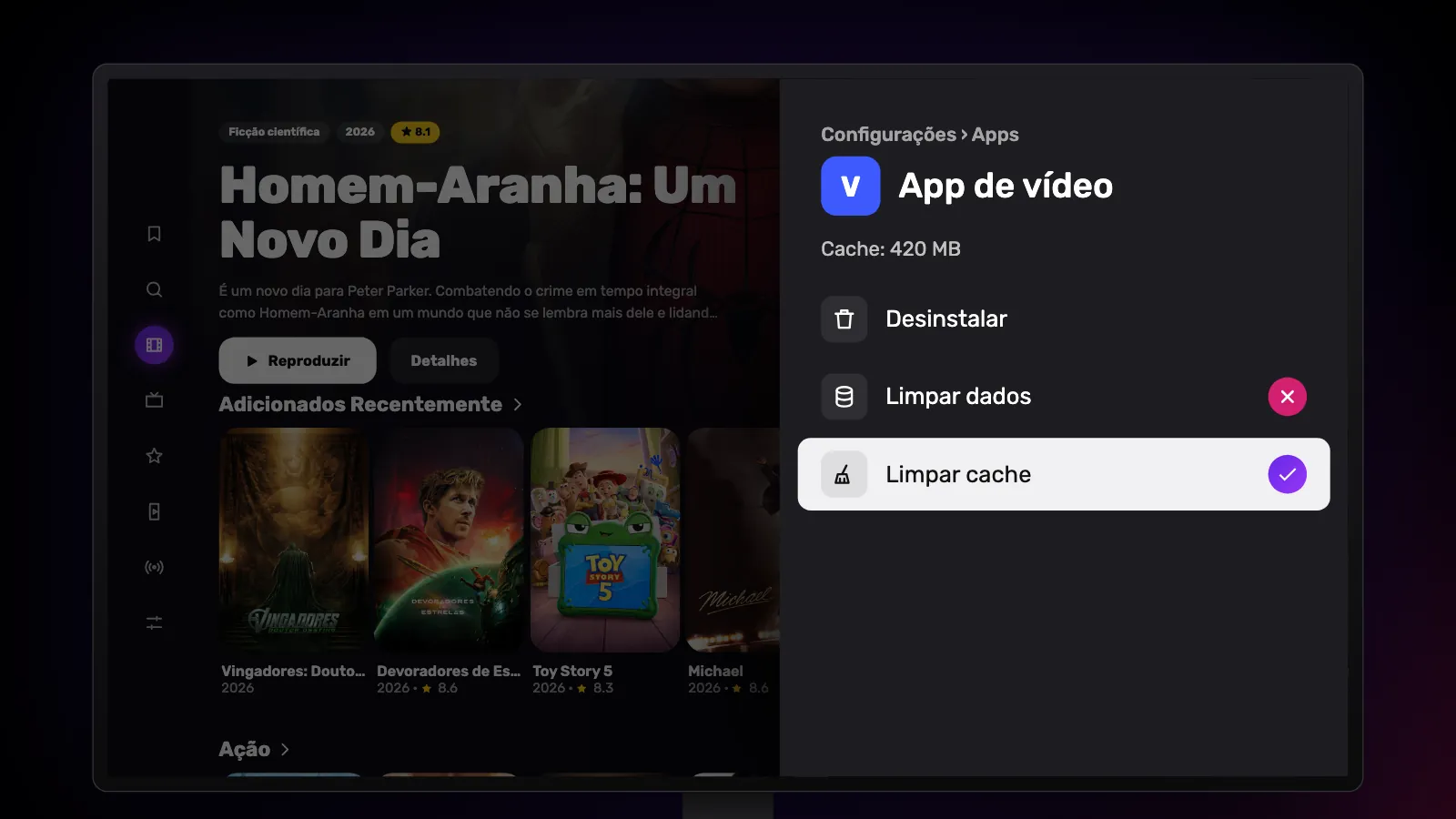
Os apps de streaming guardam imagens e dados que já carregaram, e esses caches podem chegar a centenas de megabytes. Abra Configurações › Apps, selecione um app e escolha Limpar cache. O app não perde nada importante; ele só vai baixar de novo o que precisar.
Escolha Limpar cache, e não Limpar dados: limpar os dados redefine o app por completo e desconecta você da sua conta.
3. Desinstale o que você não usa mais
Apps que você instalou uma vez e esqueceu ocupam espaço e muitas vezes se atualizam em segundo plano. Desinstale-os em Configurações › Apps ou mantenha pressionado o botão de seleção sobre o ícone do app na tela inicial. Apps pré-instalados que não podem ser removidos geralmente podem ser desativados, o que também remove as atualizações deles.
4. Apague os arquivos de instalação que sobraram
Cada APK que você instala a partir de um arquivo continua na pasta Downloads depois que o app é instalado. Com o app já no lugar, esses arquivos não são mais necessários. A seção de arquivos do app Downloader lista o que ele baixou e permite apagar, e qualquer app gerenciador de arquivos consegue limpar a pasta Downloads.
O Reeltu funciona do mesmo jeito: quando se atualiza, ele baixa a nova versão para a pasta Downloads. Depois que a atualização é instalada, esse arquivo pode ser apagado.
5. Adicione armazenamento, se o seu aparelho permitir
Alguns aparelhos com Google TV podem usar um pendrive USB como armazenamento extra, conectado diretamente ou por um hub. Se dá ou não para mover apps para ele depende do aparelho, então confira as páginas de suporte do seu modelo antes de comprar um.
Quanto espaço o Reeltu precisa
Muito pouco. O app é um download de cerca de 7 MB, tudo o que você assiste é transmitido pela internet em vez de ser salvo no aparelho, e seus favoritos e seu progresso ficam em poucos registros pequenos. Mesmo um Google TV quase cheio costuma ter espaço para ele.
Veja o Reeltu
O app em 30 segundos, no seu idioma.
Continue lendo
Blog
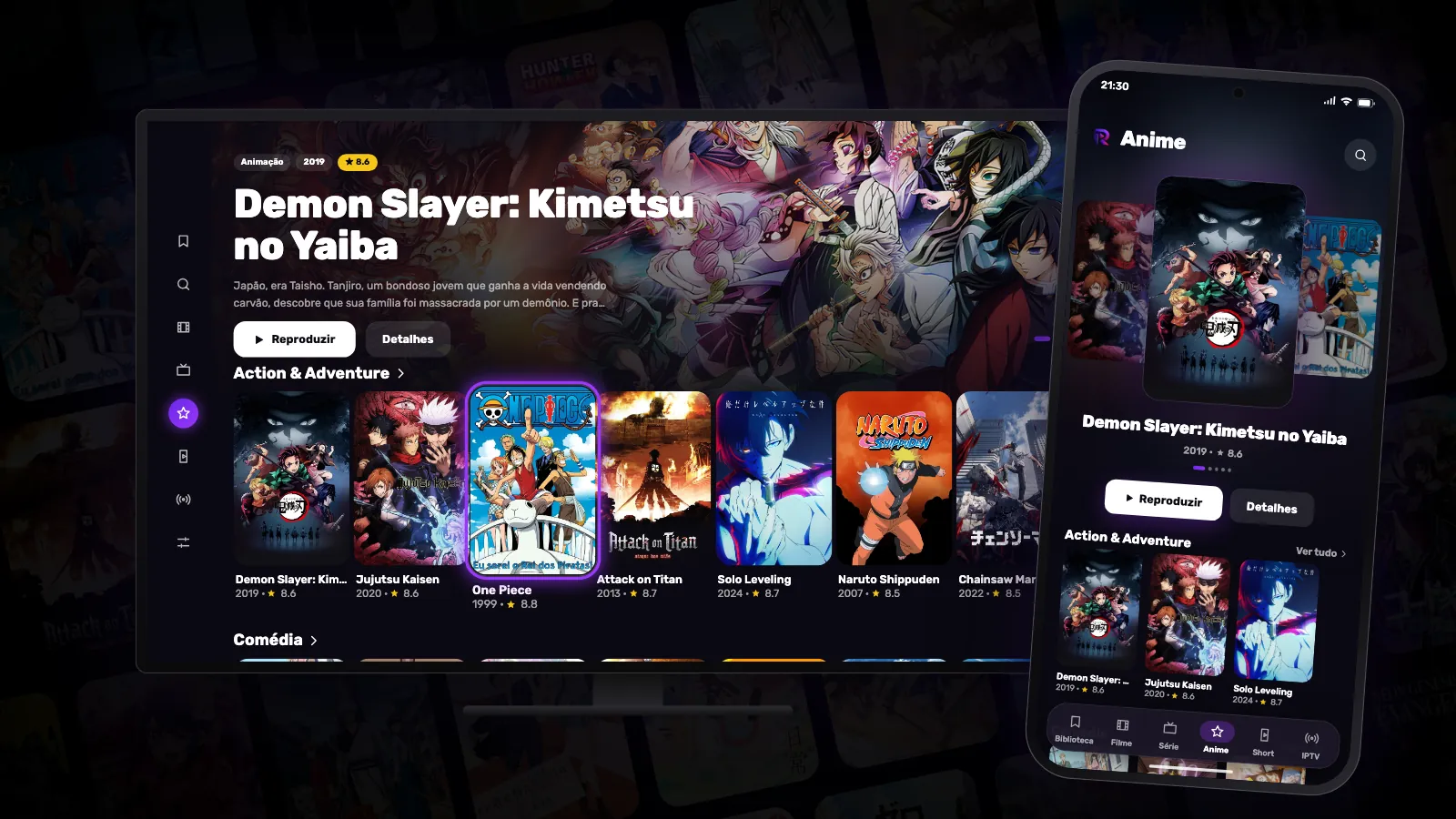
Anime ganha uma aba só dele no Reeltu
Os animes japoneses e as animações da China e da Coreia agora têm um espaço próprio, com fileiras próprias, versões dubladas quando existem e legendas em até sete idiomas.
Blog
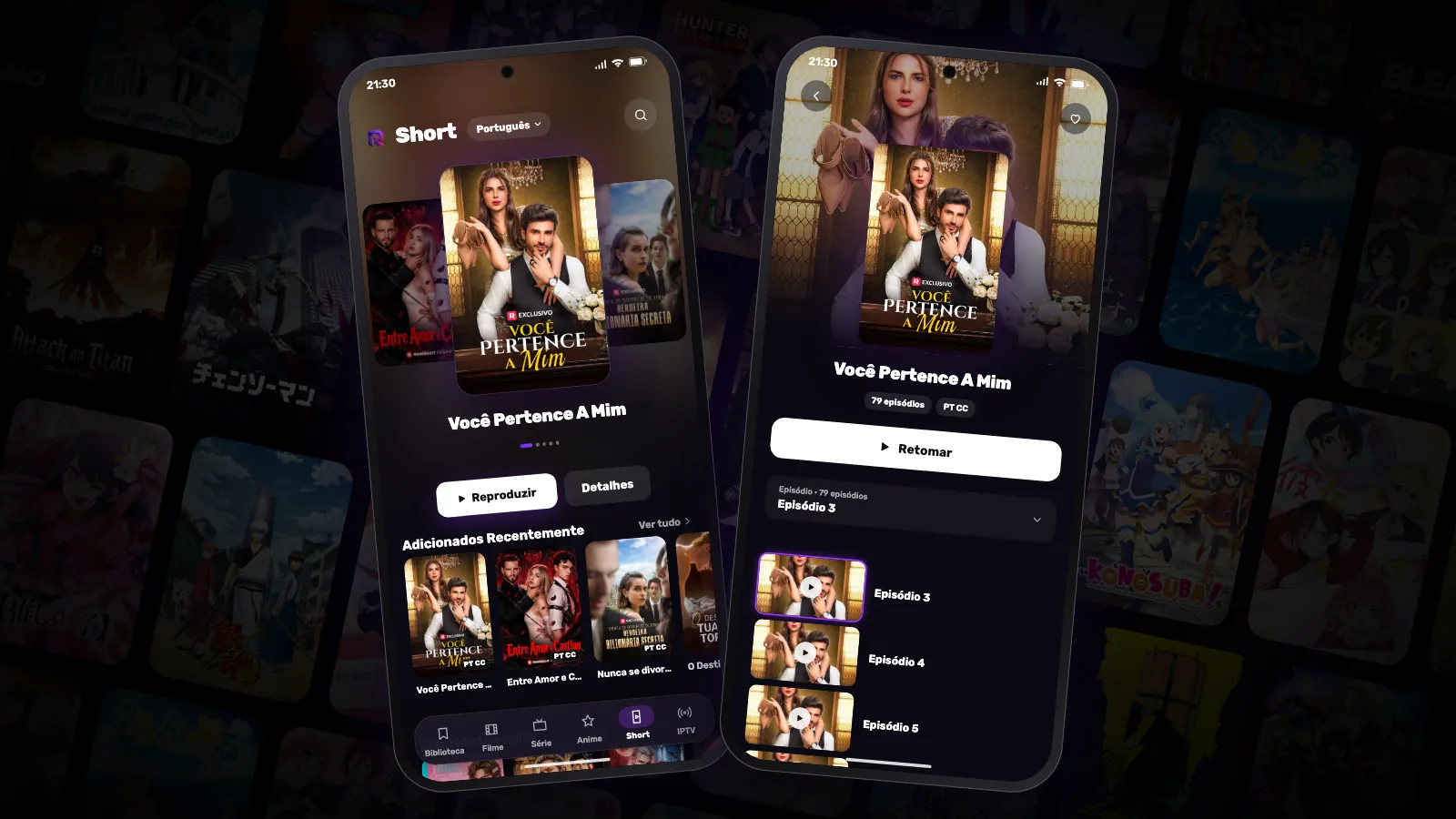
Short: minidoramas verticais com episódios de um minuto
Os doramas curtos foram feitos para o celular: episódios de um ou dois minutos e histórias que sempre terminam em suspense. O Reeltu tem uma aba para eles — no seu idioma.
Blog
Como deixar um TV box Android antigo rápido de novo
Um aparelho que ficou lento com os anos normalmente não está gasto — está cheio, sobrecarregado e desatualizado. Alguns ajustes e meia hora fazem a maioria deles parecer nova outra vez.