Come liberare spazio di archiviazione su Google TV
La maggior parte dei dispositivi Google TV ha poca memoria, e quando è piena tutto rallenta e gli aggiornamenti non si installano più. Ecco dove finisce lo spazio e come recuperarlo.
· 5 min di lettura
In questo articolo
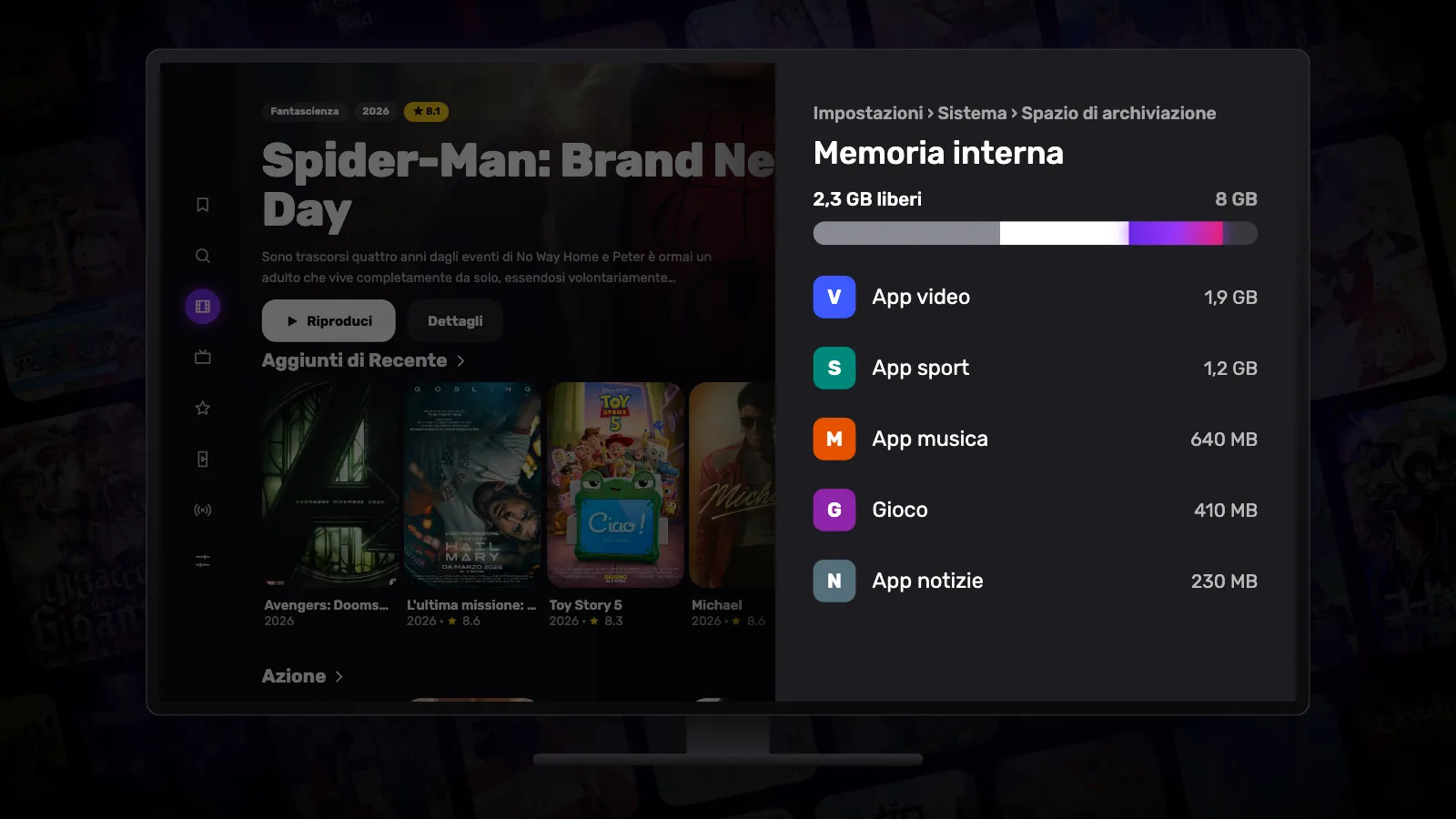
Molti dispositivi Google TV hanno 8 GB di memoria, e il sistema da solo ne occupa una buona parte. Aggiungi qualche app di streaming con le relative cache e lo spazio finisce prima di quanto pensi. I segnali sono facili da riconoscere: app che non si aggiornano, installazioni che non vanno a buon fine e menu più lenti di prima.
1. Guarda che cosa occupa lo spazio
Apri Impostazioni › Sistema › Spazio di archiviazione e seleziona la memoria interna. La TV mostra quanto spazio è libero ed elenca le app in ordine di dimensione. Comincia dalle più grandi: è lì che si recupera di più.
2. Svuota la cache delle app più grandi
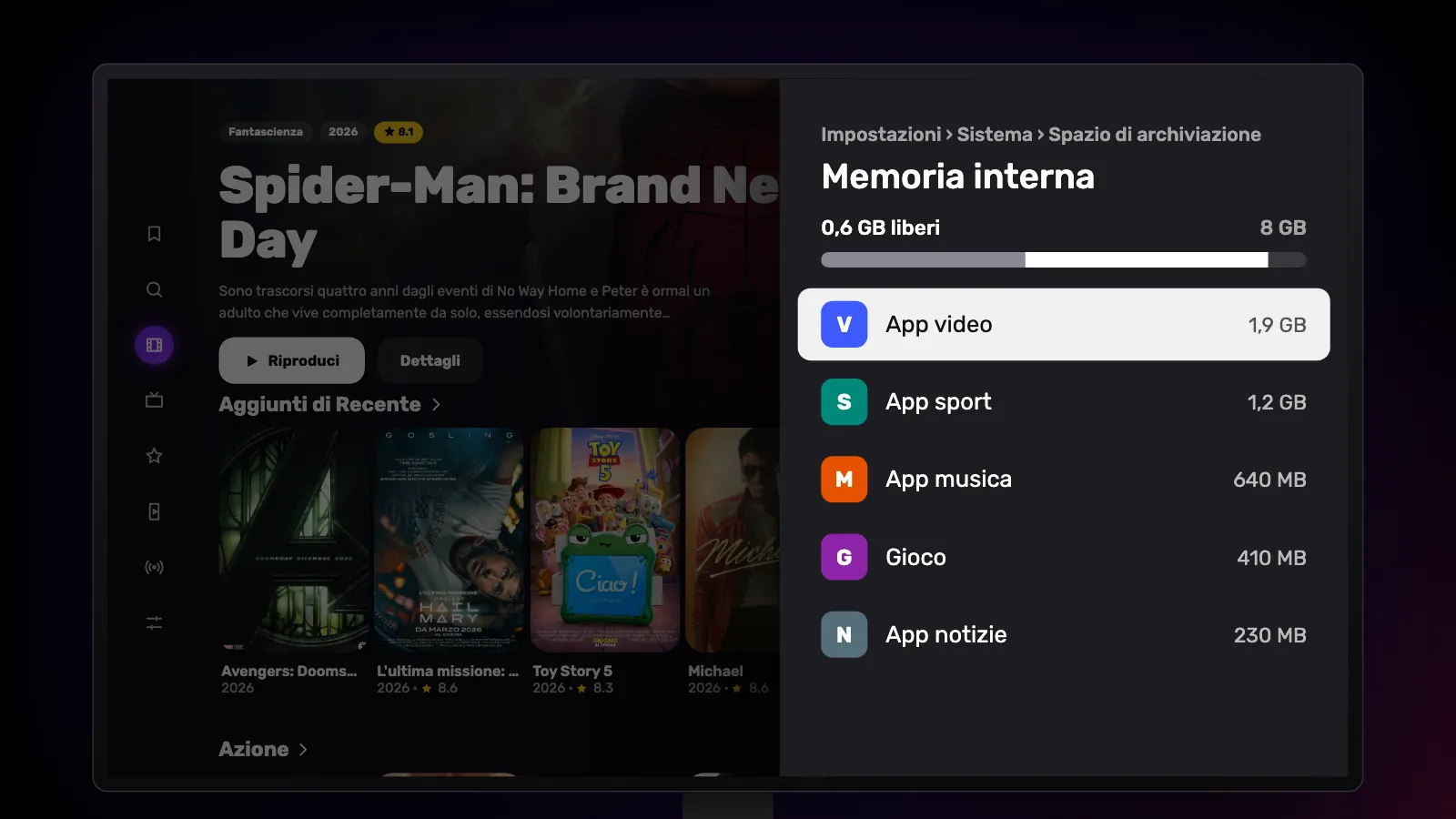
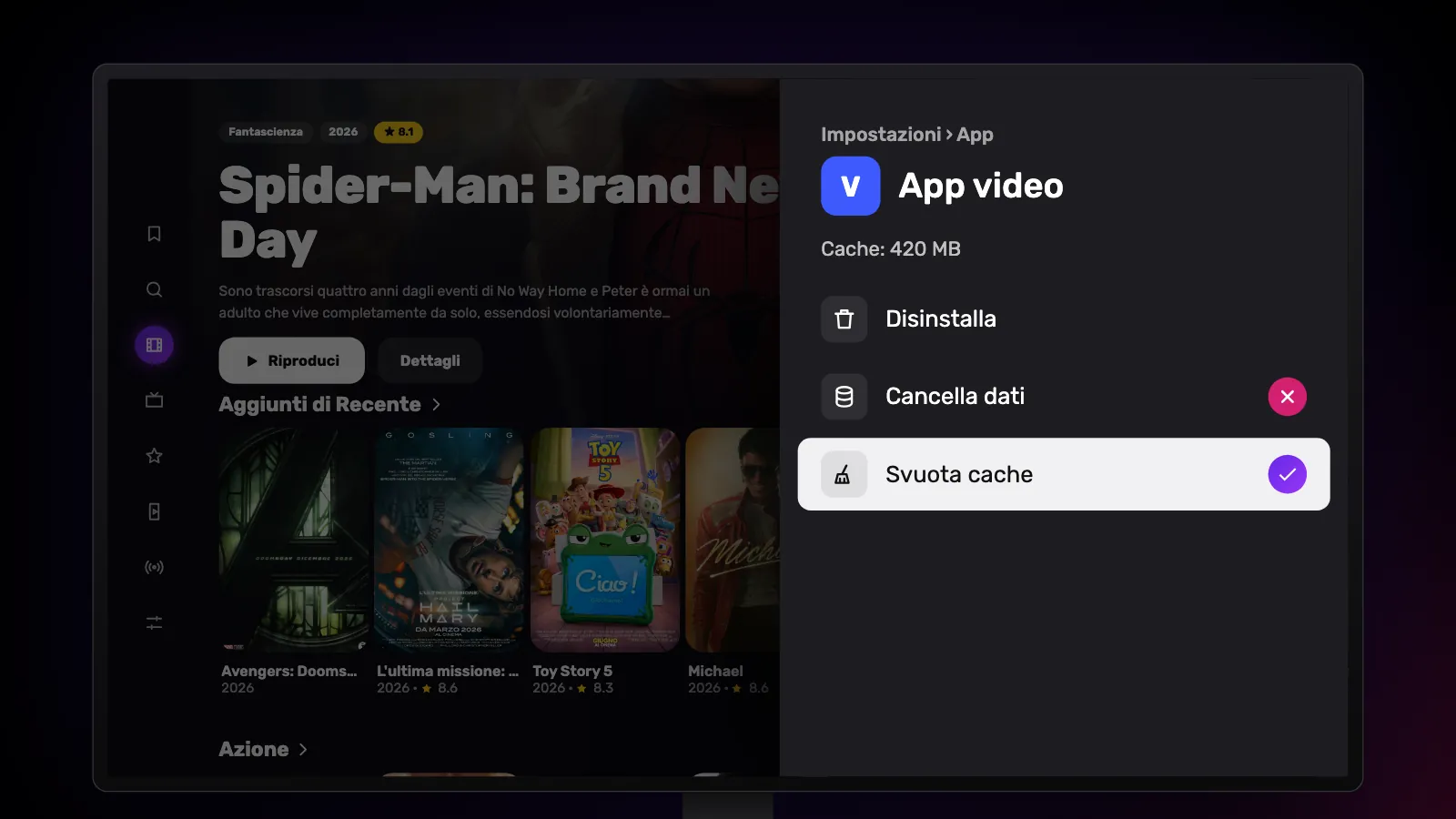
Le app di streaming conservano immagini e dati che hanno già caricato, e queste cache possono arrivare a centinaia di megabyte. Apri Impostazioni › App, seleziona un’app e scegli Svuota cache. L’app non perde niente di importante: si limiterà a scaricare di nuovo quello che le serve.
Scegli Svuota cache, non Cancella dati: cancellare i dati riporta l’app allo stato iniziale e ti fa uscire dall’account.
3. Disinstalla quello che non usi più
Le app installate una volta e poi dimenticate occupano spazio e spesso si aggiornano da sole in background. Disinstallale da Impostazioni › App, oppure tieni premuto il tasto di selezione sull’icona dell’app nella schermata Home. Le app preinstallate che non si possono rimuovere di solito si possono disattivare, e così smettono anche di aggiornarsi.
4. Elimina i file di installazione rimasti
Ogni APK che installi da un file resta nella cartella Download anche dopo l’installazione dell’app. Una volta che l’app è installata non servono più. La sezione File dell’app Downloader elenca quello che ha scaricato e permette di eliminarlo, e qualsiasi app di gestione file può svuotare la cartella Download.
Reeltu funziona allo stesso modo: quando si aggiorna, scarica la nuova versione nella cartella Download. Una volta installato l’aggiornamento, quel file si può eliminare.
5. Aggiungi memoria, se il dispositivo lo consente
Alcuni dispositivi Google TV possono usare una chiavetta USB come memoria aggiuntiva, collegata direttamente o tramite un hub. Se le app si possono spostare lì dipende dal dispositivo, quindi prima di comprarne una controlla le pagine di assistenza del tuo modello.
Quanto spazio serve a Reeltu
Pochissimo. L’app si scarica in circa 7 MB, tutto quello che guardi viene riprodotto in streaming invece di essere salvato sul dispositivo, e i tuoi preferiti e i progressi di visione sono solo poche piccole voci. Anche su un Google TV quasi pieno di solito c’è posto.
Guarda Reeltu
L’app in 30 secondi, nella tua lingua.
Continua a leggere
Blog
Su Reeltu gli anime hanno una scheda tutta loro
Gli anime giapponesi e l’animazione cinese e coreana ora hanno uno spazio dedicato, con file proprie, doppiaggi dove esistono e sottotitoli fino a sette lingue.
Blog
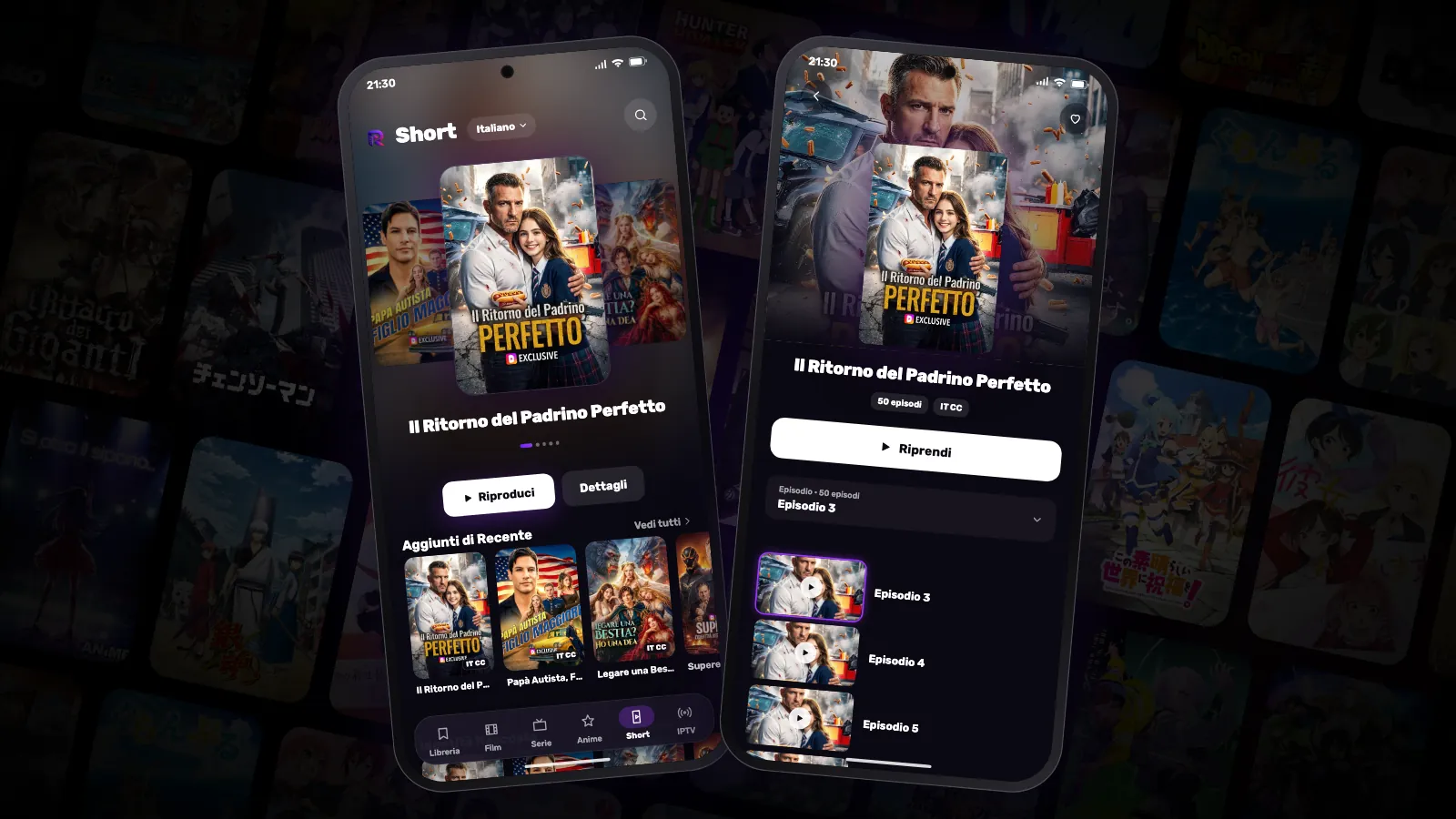
Short: mini-drama verticali con episodi da un minuto
I drama brevi sono nati per il telefono: episodi da uno o due minuti, storie che finiscono ogni volta sul più bello. Su Reeltu hanno una scheda dedicata, nella tua lingua.
Blog
Come far rinascere un vecchio box Android TV
Un box diventato lento con gli anni di solito non è da buttare: è pieno, sovraccarico e non aggiornato. Con qualche impostazione e mezz’ora di tempo, quasi tutti tornano a sembrare nuovi.