Cómo darle una segunda vida a un Android TV box antiguo
Un box que se ha vuelto lento con los años casi nunca está gastado: está lleno, ocupado y desactualizado. Con unos cuantos ajustes y media hora, la mayoría vuelven a parecer nuevos.
· 6 min de lectura
En este artículo
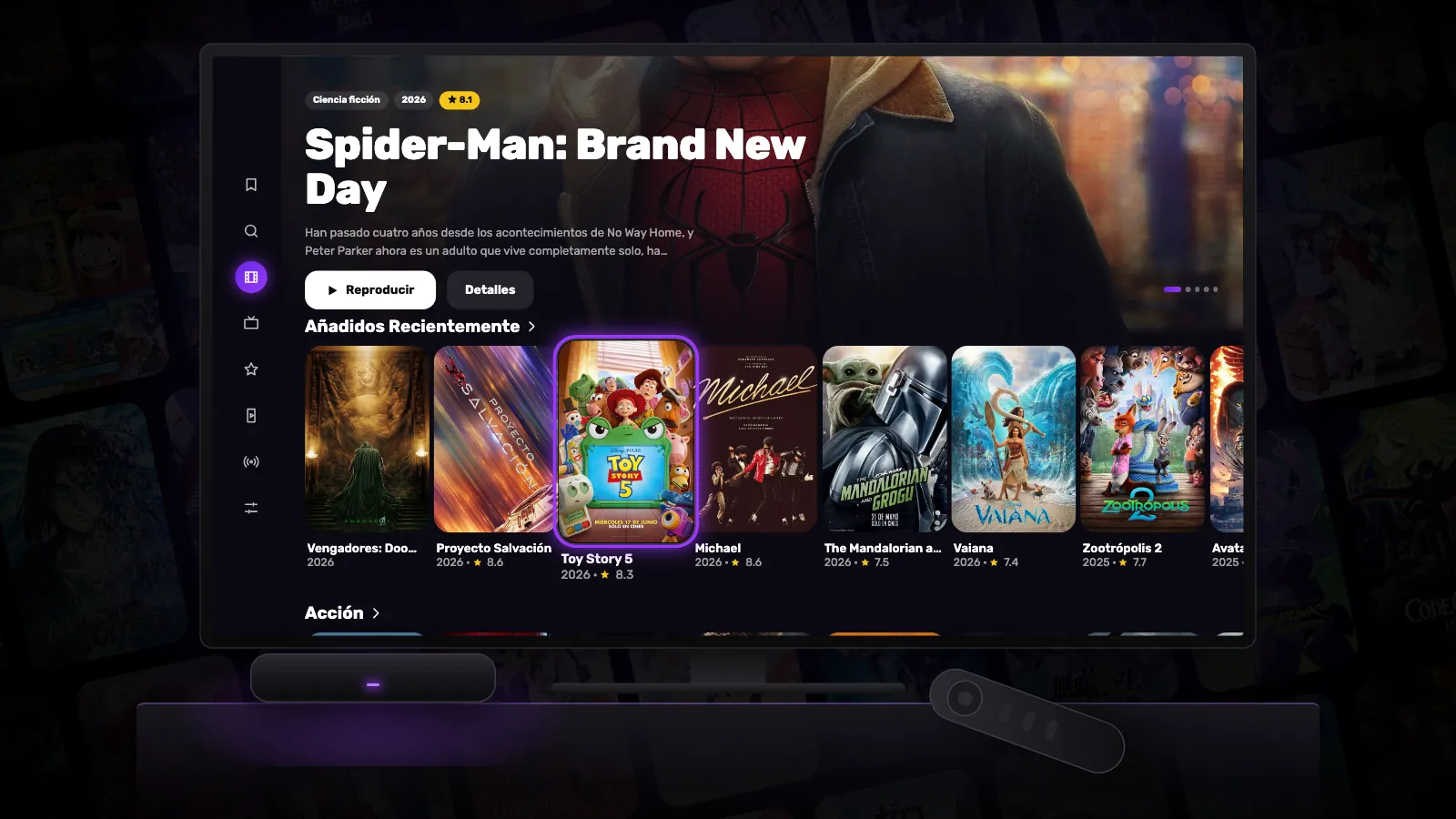
Los Android TV box de hace unos años siguen decodificando vídeo HD sin esfuerzo. Cuando uno empieza a ir lento (menús que se atascan, apps que tardan una eternidad en abrirse, reproducciones que dan tirones), el hardware rara vez es el culpable. Un almacenamiento casi lleno, apps funcionando en segundo plano y un sistema desactualizado explican casi todo, y las tres cosas se arreglan desde el mando.
1. Reinícialo de verdad
Muchos box nunca se apagan del todo: el botón de encendido del mando solo los deja en reposo, a veces durante meses. Reinícialo desde el menú de ajustes o desenchúfalo treinta segundos. Así se vacía todo lo que se ha ido acumulando en la memoria, y es el arreglo más rápido que existe.
2. Instala las actualizaciones del sistema que aún recibe
Busca Actualización del sistema, normalmente en Ajustes › Preferencias del dispositivo › Información o en Ajustes › Sistema. Incluso un box antiguo puede tener pendientes actualizaciones de seguridad y estabilidad. Los nombres exactos de los menús cambian de un fabricante a otro.
3. Libera almacenamiento
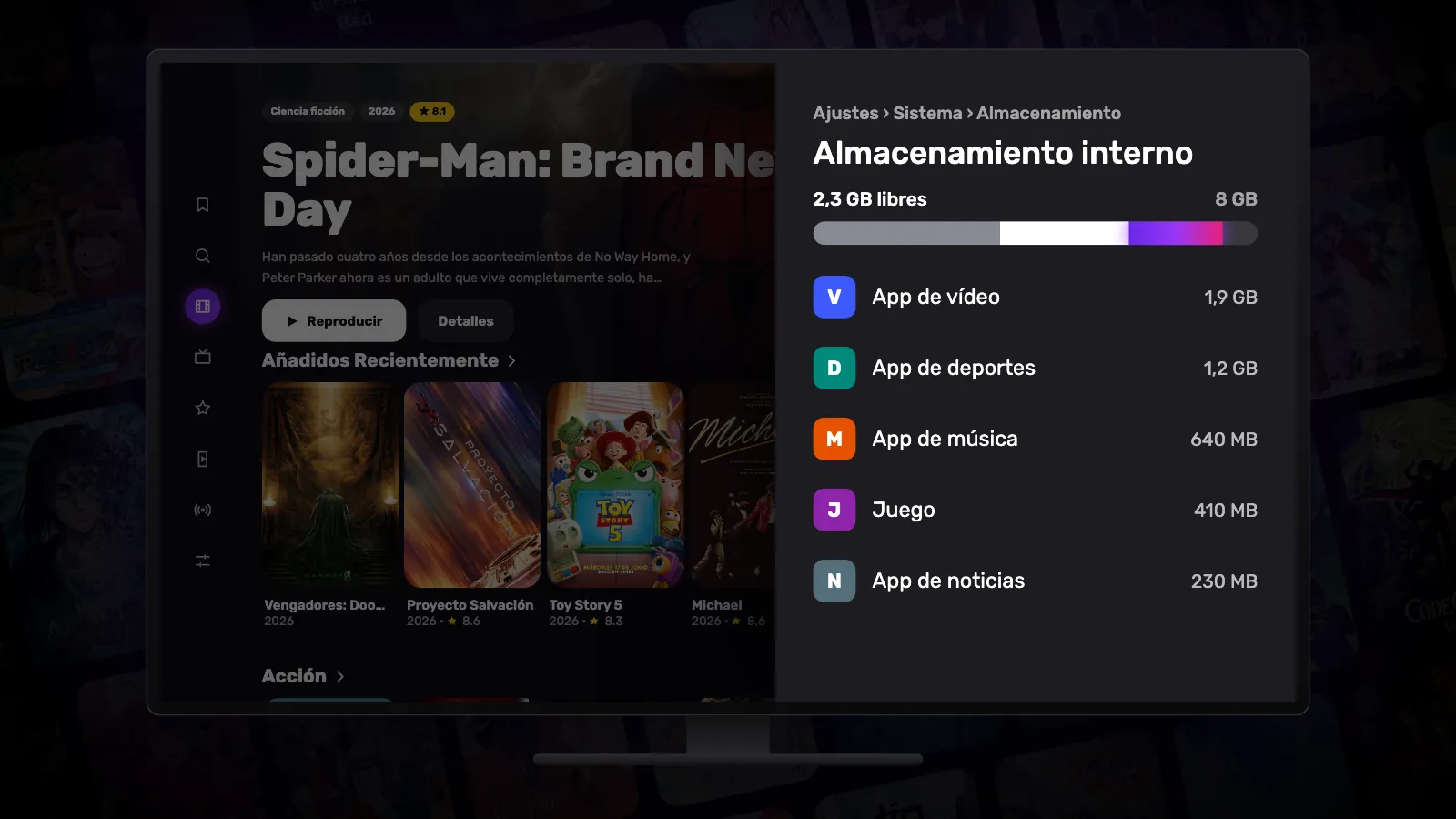
Un box con menos de un gigabyte libre se vuelve bastante más lento y empieza a fallar al instalar actualizaciones. Desinstala las apps que ya no usas, borra la caché de las más pesadas y elimina los archivos de instalación que queden en la carpeta Descargas. Nuestro artículo sobre cómo liberar espacio en Google TV explica cada paso, y en Android TV funciona igual.
4. Desactiva lo que nunca abres
Las apps preinstaladas que no se pueden desinstalar muchas veces sí se pueden desactivar: abre la app en Ajustes › Aplicaciones y elige Desactivar. Una app desactivada no se inicia en segundo plano y deja de recibir actualizaciones, con lo que ahorras memoria y almacenamiento. Puedes volver a activarla cuando quieras.
5. Acelera las animaciones
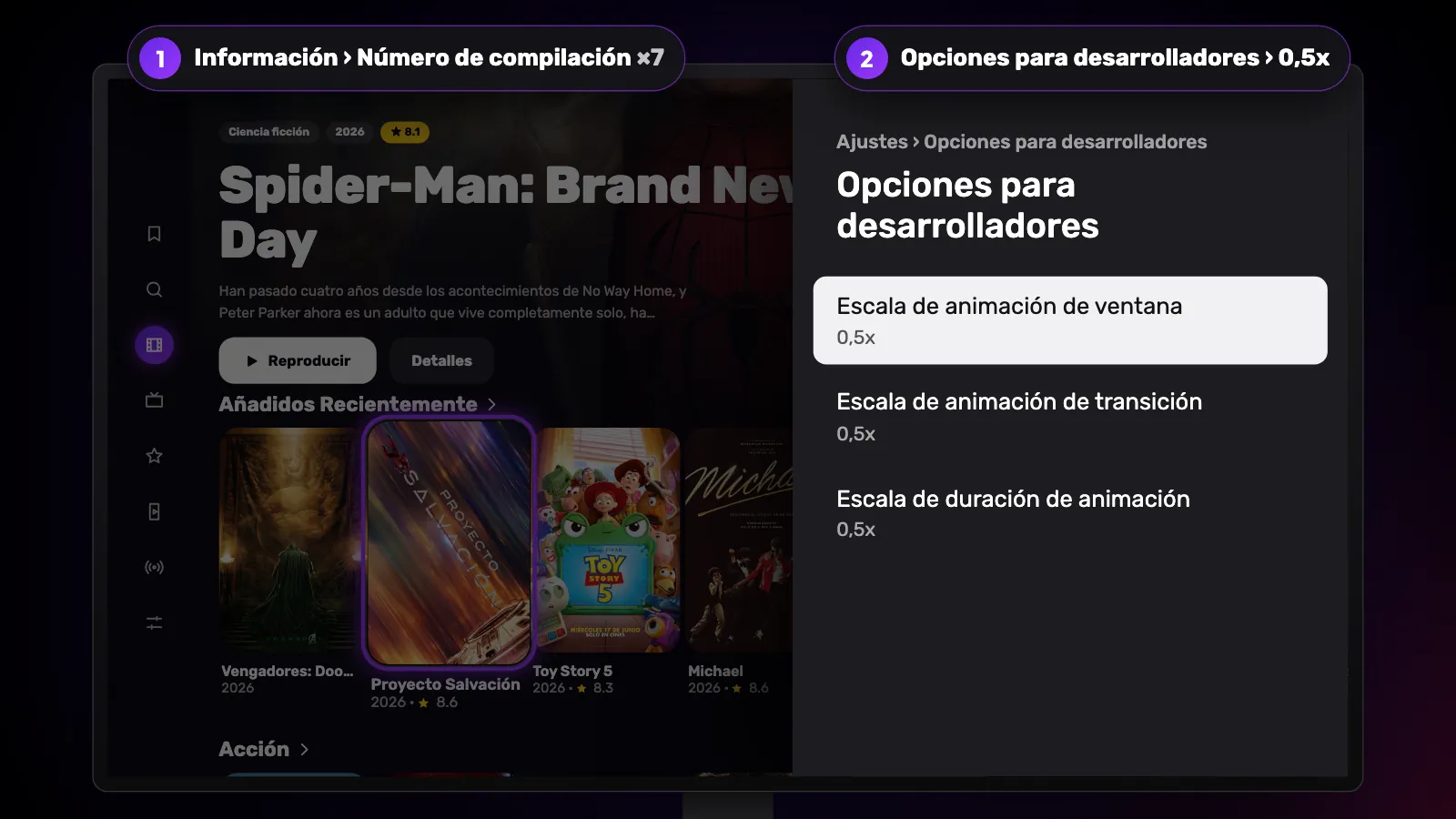
Cada movimiento por los menús de Android reproduce una pequeña animación, y en un procesador lento se van sumando. Activa las Opciones para desarrolladores pulsando siete veces el número de compilación en Información y luego pon Escala de animación de ventana, Escala de animación de transición y Escala de duración de animación en 0,5x, o desactívalas. El box hace el mismo trabajo; simplemente deja de esperar a las animaciones.
6. Dale una conexión mejor
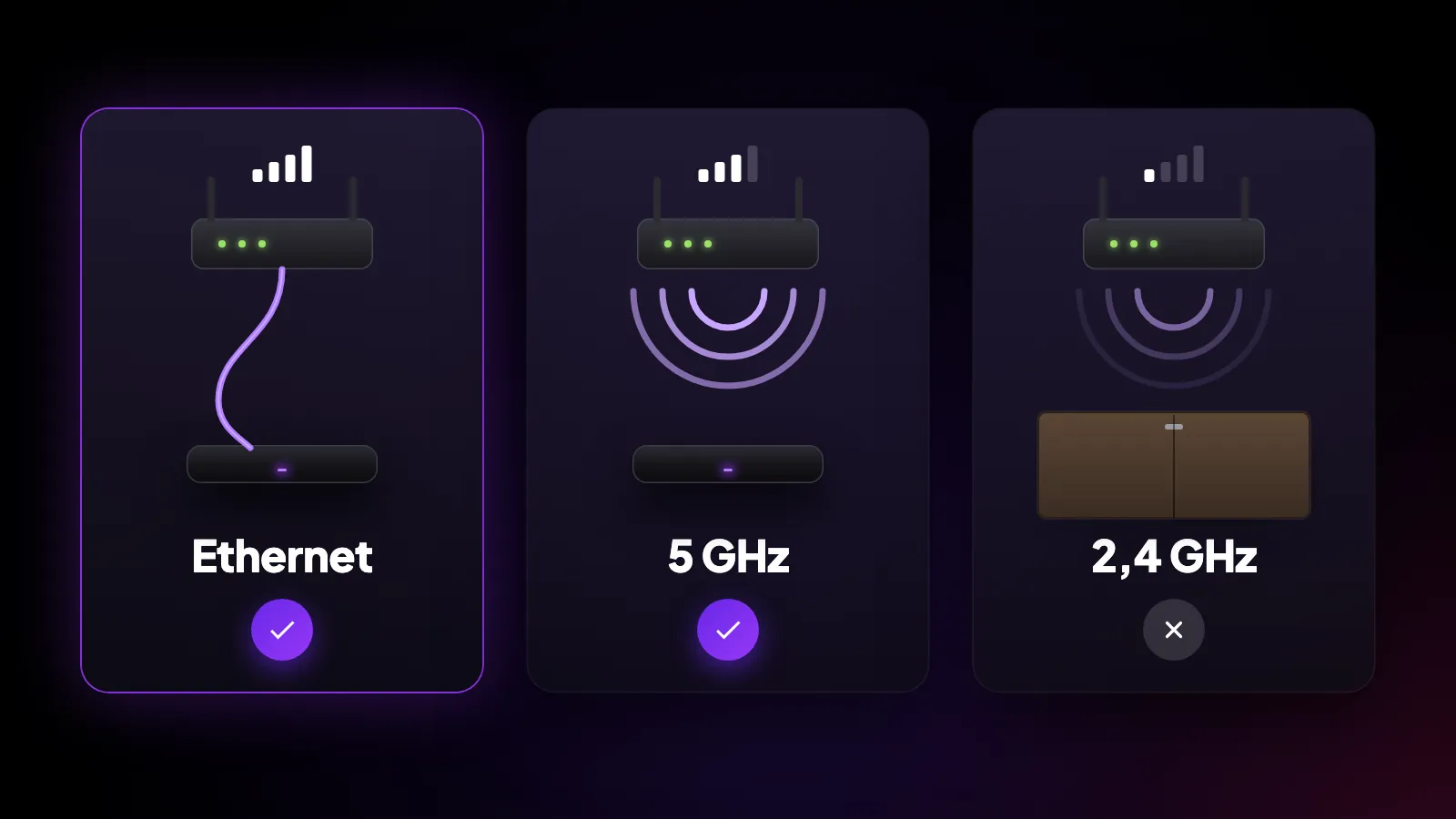
Buena parte de lo que parece un box lento es en realidad una red lenta. Si puedes, conéctalo con un cable Ethernet. Si no, usa la red de 5 GHz de tu router en lugar de la de 2,4 GHz y no metas el box en un mueble cerrado: una antena wifi detrás de madera y metal pierde mucha señal.
7. Elige apps que consuman pocos recursos
Las apps grandes con pantallas de inicio cargadas son las que más le cuestan a un box antiguo. Reeltu ocupa unos 7 MB de descarga, está pensada para el mando desde el principio y carga los pósteres al tamaño en que se muestran en pantalla en lugar de a resolución completa, lo que mantiene bajo su consumo de memoria. Funciona en cualquier dispositivo con Android TV 8 o posterior.
8. El último recurso: restablecer los datos de fábrica
Si nada de esto funciona, restablecer los datos de fábrica devuelve el box al estado en que salió de la fábrica. Borra todas las apps y todos los ajustes, así que apunta antes lo que usas y vuelve a iniciar sesión en tus cuentas después. Reinstalado solo con las apps que de verdad ves, un box antiguo suele ir más rápido que el día que lo compraste.
Mira Reeltu
La app en 30 segundos, en tu idioma.
Sigue leyendo
Blog
El anime ya tiene su propia pestaña en Reeltu
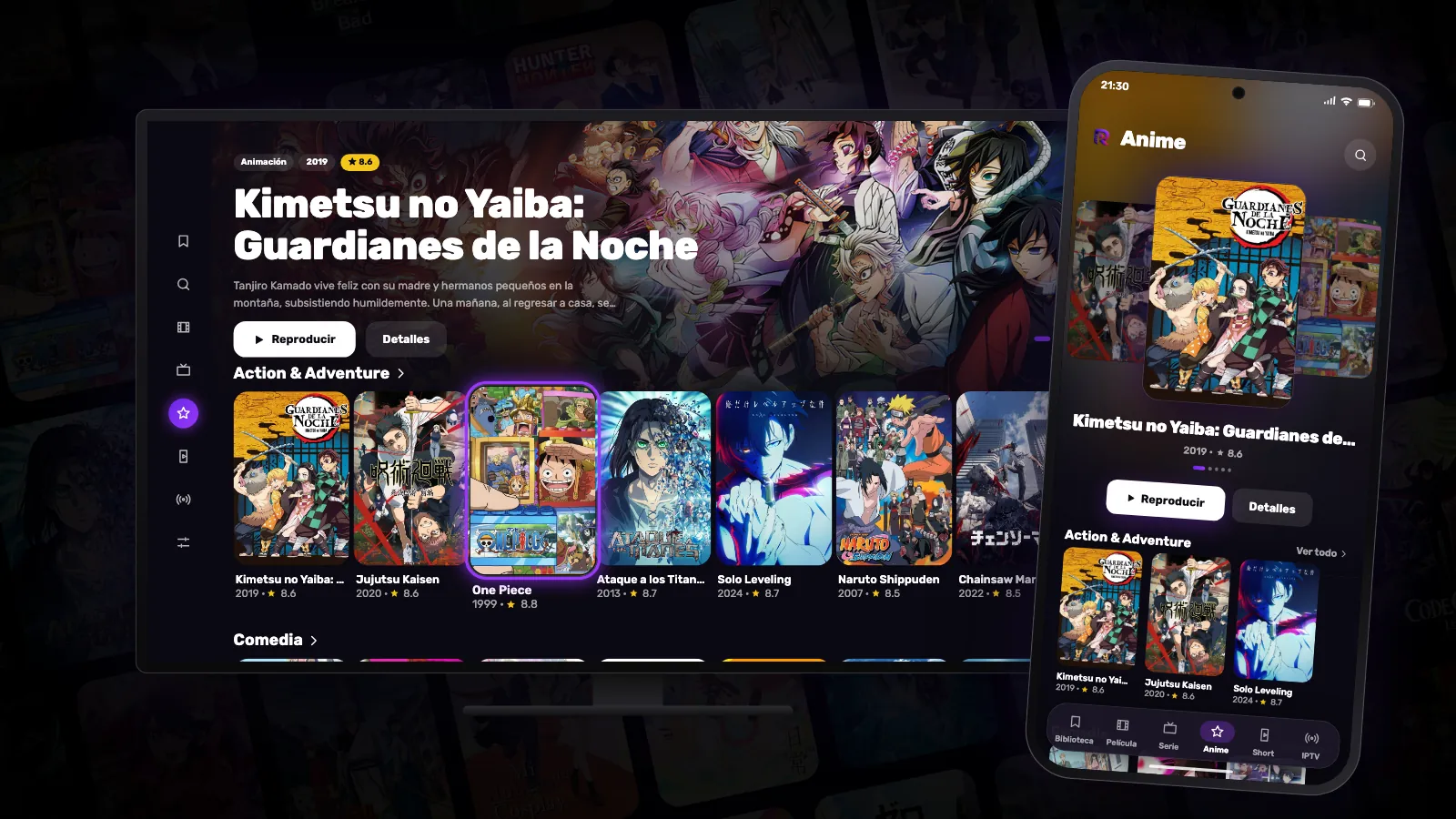
El anime japonés y la animación de China y Corea tienen ahora un espacio propio, con sus propias filas, doblajes cuando existen y subtítulos en hasta siete idiomas.
Blog
Short: minidramas verticales con episodios de un minuto
Los dramas cortos nacieron para el móvil: episodios de uno o dos minutos e historias que siempre terminan en suspense. Reeltu tiene una pestaña para ellos, en tu idioma.
Blog
Cómo liberar espacio de almacenamiento en Google TV
La mayoría de los dispositivos Google TV traen poco almacenamiento, y cuando se llena todo va más lento y dejan de instalarse las actualizaciones. Te contamos adónde va el espacio y cómo recuperarlo.