Cómo liberar espacio de almacenamiento en Google TV
La mayoría de los dispositivos Google TV traen poco almacenamiento, y cuando se llena todo va más lento y dejan de instalarse las actualizaciones. Te contamos adónde va el espacio y cómo recuperarlo.
· 5 min de lectura
En este artículo
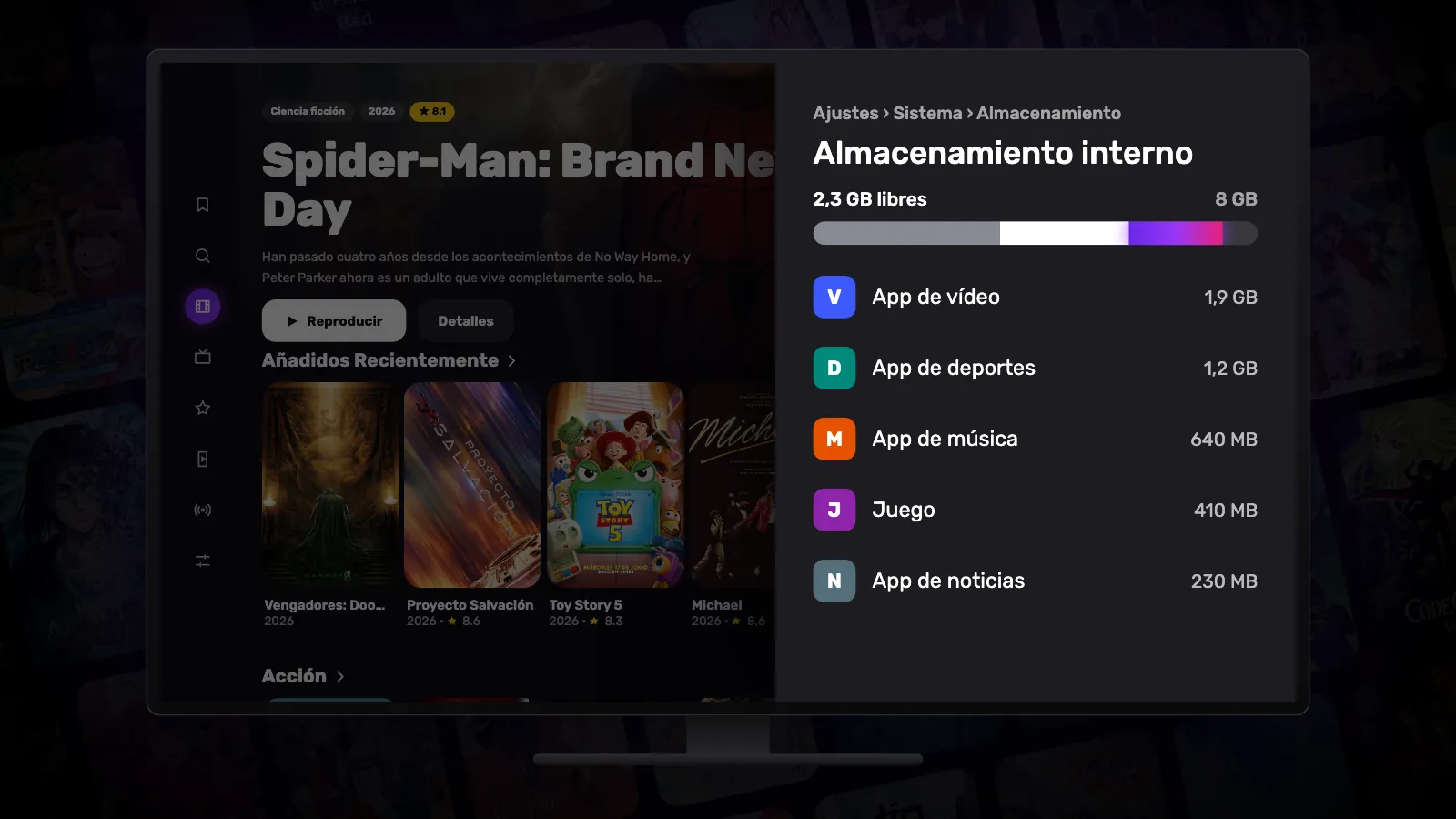
Muchos dispositivos Google TV vienen con 8 GB de almacenamiento, y el propio sistema se queda con buena parte. Añade unas cuantas apps de streaming con sus cachés y el espacio se acaba antes de lo que imaginas. Las señales son fáciles de reconocer: apps que no se actualizan, instalaciones que fallan y menús que parecen más lentos que antes.
1. Mira qué está ocupando el espacio
Abre Ajustes › Sistema › Almacenamiento y selecciona el almacenamiento interno. La tele te muestra cuánto espacio libre queda y lista las apps por tamaño. Empieza por las más grandes: ahí es donde se nota la diferencia.
2. Borra la caché de las apps más pesadas
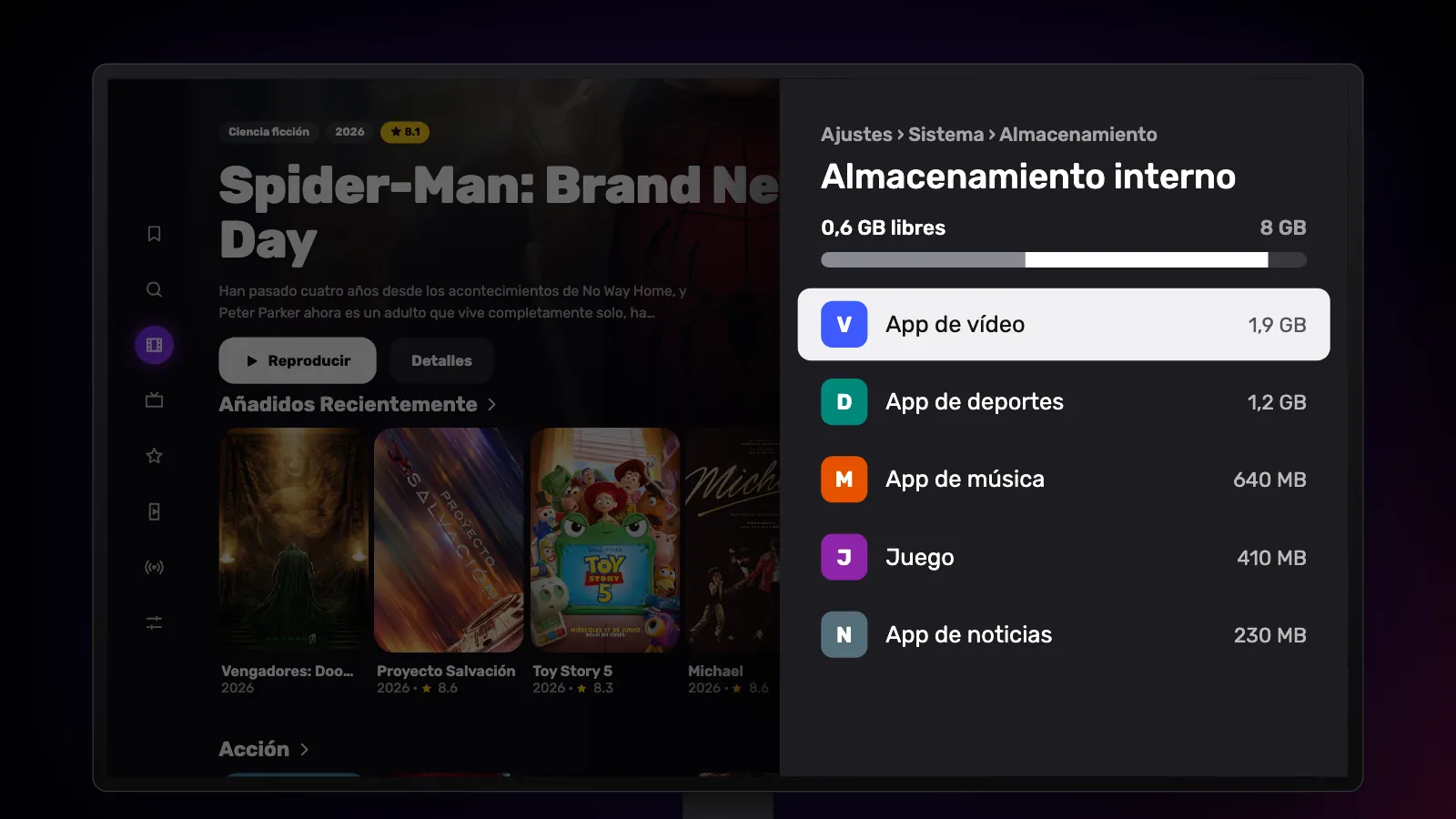
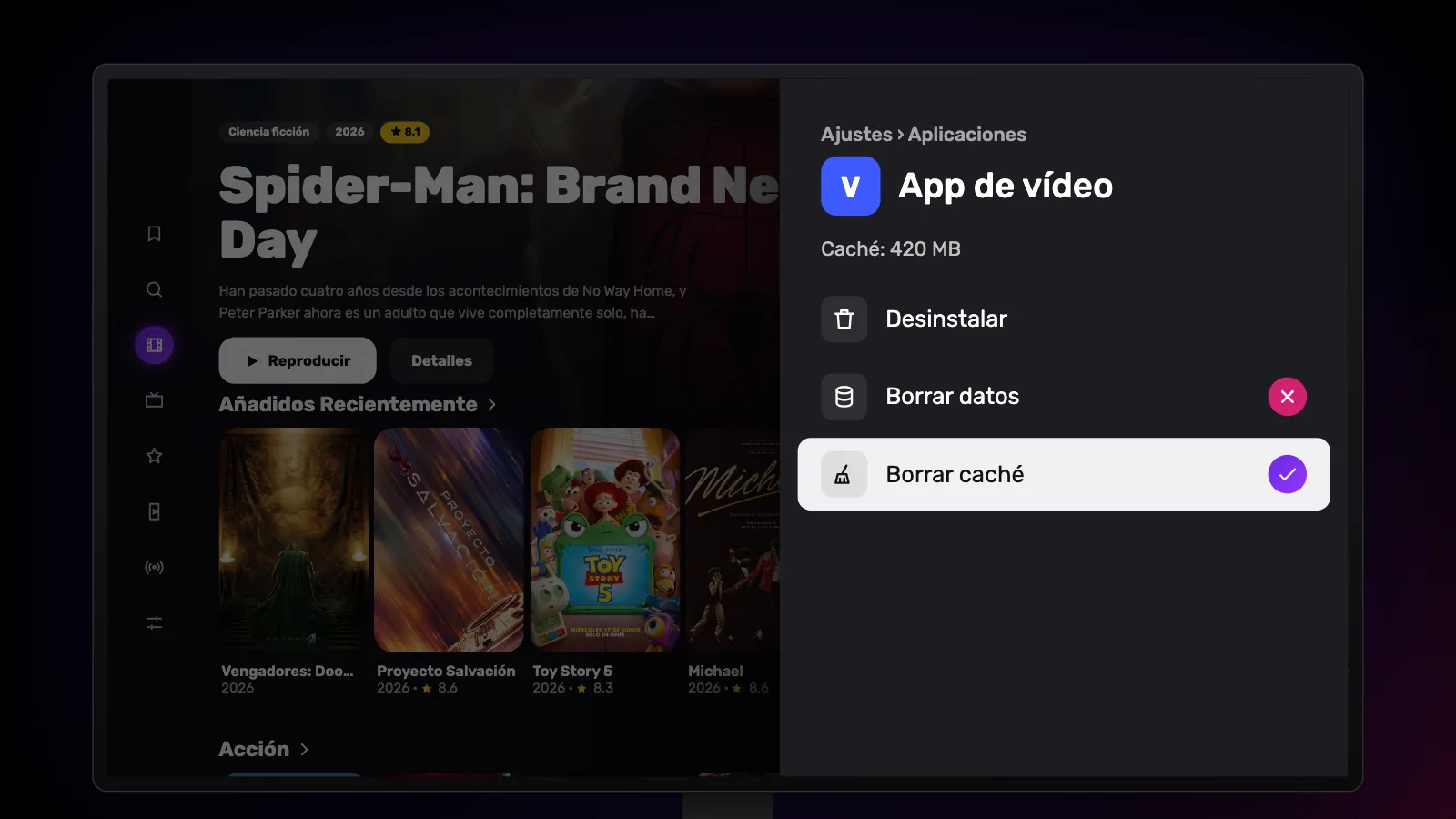
Las apps de streaming guardan imágenes y datos que ya han cargado, y esas cachés pueden llegar a ocupar cientos de megabytes. Abre Ajustes › Aplicaciones, selecciona una app y elige Borrar caché. La app no pierde nada importante; simplemente volverá a descargar lo que necesite.
Elige Borrar caché, no Borrar datos: borrar los datos deja la app como recién instalada y cierra tu sesión.
3. Desinstala lo que ya no usas
Las apps que instalaste una vez y olvidaste ocupan espacio y a menudo se actualizan solas en segundo plano. Desinstálalas desde Ajustes › Aplicaciones, o mantén pulsado el botón de selección sobre el icono de la app en la pantalla de inicio. Las apps preinstaladas que no se pueden eliminar normalmente se pueden desactivar, lo que también elimina sus actualizaciones.
4. Elimina los archivos de instalación que quedan
Cada APK que instalas desde un archivo se queda en la carpeta Descargas después de instalar la app. Una vez instalada la app, ya no hace falta. La sección Files de la app Downloader muestra lo que ha descargado y permite borrarlo, y cualquier gestor de archivos puede vaciar la carpeta Descargas.
Reeltu funciona igual: cuando se actualiza, descarga la nueva versión en Descargas. Una vez instalada la actualización, puedes borrar ese archivo.
5. Añade almacenamiento, si tu dispositivo lo permite
Algunos dispositivos Google TV pueden usar una memoria USB como almacenamiento adicional, conectada directamente o a través de un hub. Que se puedan mover apps a ella depende del dispositivo, así que consulta las páginas de soporte de tu modelo antes de comprar una.
Cuánto espacio necesita Reeltu
Muy poco. La app ocupa unos 7 MB de descarga, todo lo que ves se reproduce en streaming en lugar de guardarse en el dispositivo, y tus favoritos y tu progreso de visionado son apenas unas pocas entradas pequeñas. Incluso en un Google TV casi lleno suele haber sitio para ella.
Mira Reeltu
La app en 30 segundos, en tu idioma.
Sigue leyendo
Blog
El anime ya tiene su propia pestaña en Reeltu
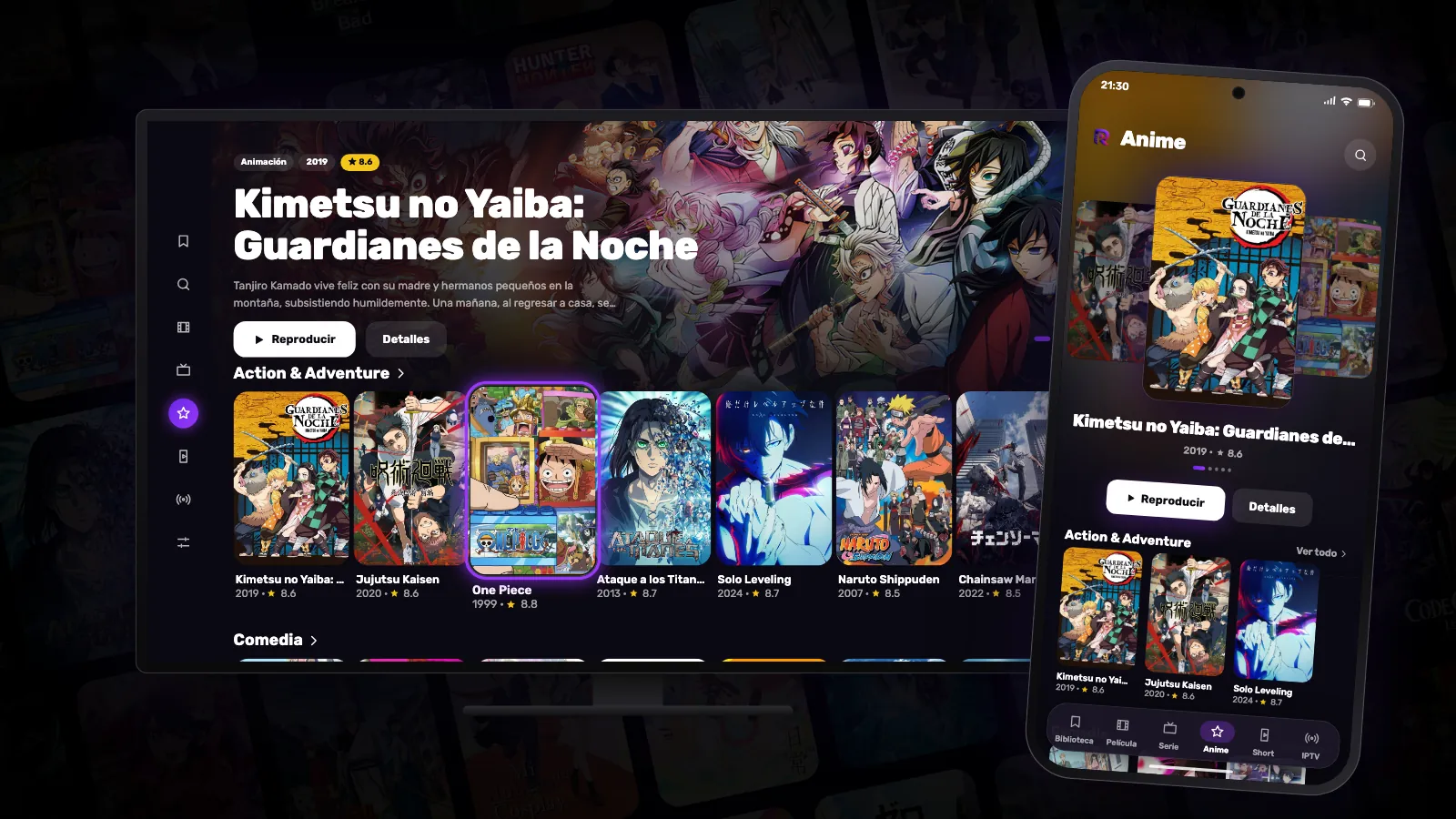
El anime japonés y la animación de China y Corea tienen ahora un espacio propio, con sus propias filas, doblajes cuando existen y subtítulos en hasta siete idiomas.
Blog
Short: minidramas verticales con episodios de un minuto
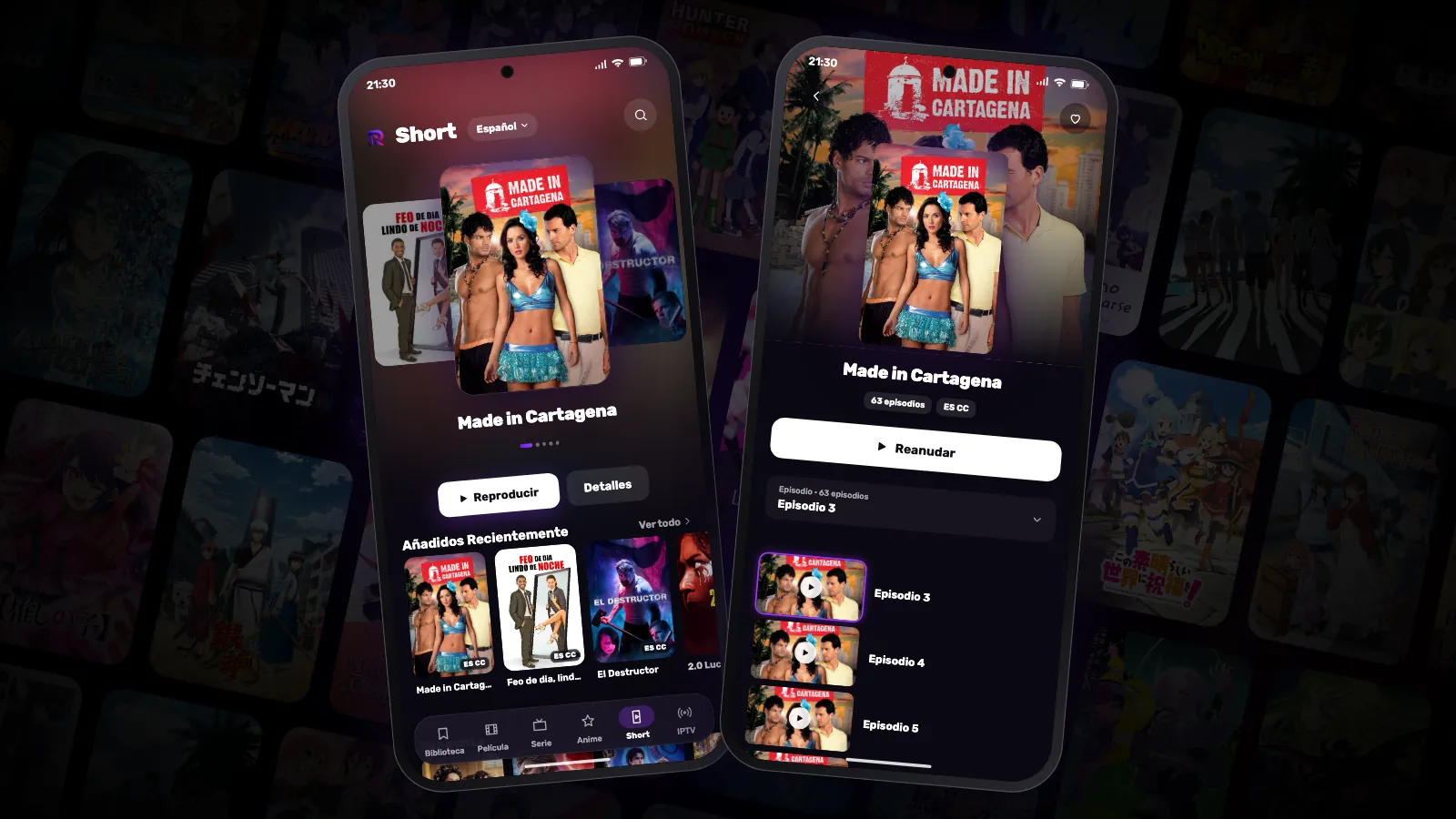
Los dramas cortos nacieron para el móvil: episodios de uno o dos minutos e historias que siempre terminan en suspense. Reeltu tiene una pestaña para ellos, en tu idioma.
Blog
Cómo darle una segunda vida a un Android TV box antiguo
Un box que se ha vuelto lento con los años casi nunca está gastado: está lleno, ocupado y desactualizado. Con unos cuantos ajustes y media hora, la mayoría vuelven a parecer nuevos.