So machst du eine alte Android-TV-Box wieder flott
Eine Box, die über die Jahre langsam geworden ist, ist meist nicht verschlissen – sie ist voll, ausgelastet und veraltet. Mit ein paar Einstellungen und einer halben Stunde fühlen sich die meisten wieder wie neu an.
· 6 Min. Lesezeit
In diesem Artikel
- 1. Richtig neu starten
- 2. Die Systemupdates installieren, die sie noch bekommt
- 3. Speicherplatz freigeben
- 4. Deaktivieren, was du nie öffnest
- 5. Die Animationen beschleunigen
- 6. Für eine bessere Verbindung sorgen
- 7. Apps wählen, die sparsam mit Ressourcen umgehen
- 8. Der letzte Ausweg: auf Werkseinstellungen zurücksetzen
Android-TV-Boxen von vor ein paar Jahren dekodieren HD-Video noch immer mühelos. Wenn sich eine träge anfühlt – Menüs, die hängen, Apps, die ewig zum Öffnen brauchen, Wiedergabe, die ruckelt –, liegt es selten an der Hardware. Ein fast voller Speicher, Apps, die im Hintergrund laufen, und ein veraltetes System erklären das meiste davon, und alle drei lassen sich mit der Fernbedienung beheben.
1. Richtig neu starten
Viele Boxen schalten sich nie wirklich aus: Die Power-Taste auf der Fernbedienung schickt sie nur in den Ruhezustand, manchmal monatelang. Starte sie über das Einstellungsmenü neu oder zieh den Stecker für dreißig Sekunden. Das räumt auf, was sich im Arbeitsspeicher angesammelt hat, und ist die schnellste Lösung, die es gibt.
2. Die Systemupdates installieren, die sie noch bekommt
Such nach Systemupdate, meist unter Einstellungen › Geräteeinstellungen › Info oder Einstellungen › System. Auch für eine ältere Box können noch Sicherheits- und Stabilitätsupdates bereitstehen. Die genauen Menünamen unterscheiden sich von Hersteller zu Hersteller.
3. Speicherplatz freigeben
Eine Box mit weniger als einem Gigabyte freiem Speicher wird spürbar langsamer und scheitert zunehmend beim Installieren von Updates. Deinstalliere die Apps, die du nicht mehr nutzt, leere den Cache der größten und lösche Installationsdateien, die im Download-Ordner liegen geblieben sind. Unser Beitrag zum Freigeben von Speicherplatz auf Google TV geht jeden Schritt durch, und auf Android TV funktioniert es genauso.
4. Deaktivieren, was du nie öffnest
Vorinstallierte Apps, die sich nicht deinstallieren lassen, kannst du oft stattdessen deaktivieren: Öffne die App unter Einstellungen › Apps und wähle Deaktivieren. Eine deaktivierte App startet nicht im Hintergrund und bekommt keine Updates mehr, was sowohl Arbeitsspeicher als auch Speicherplatz spart. Du kannst sie jederzeit wieder aktivieren.
5. Die Animationen beschleunigen
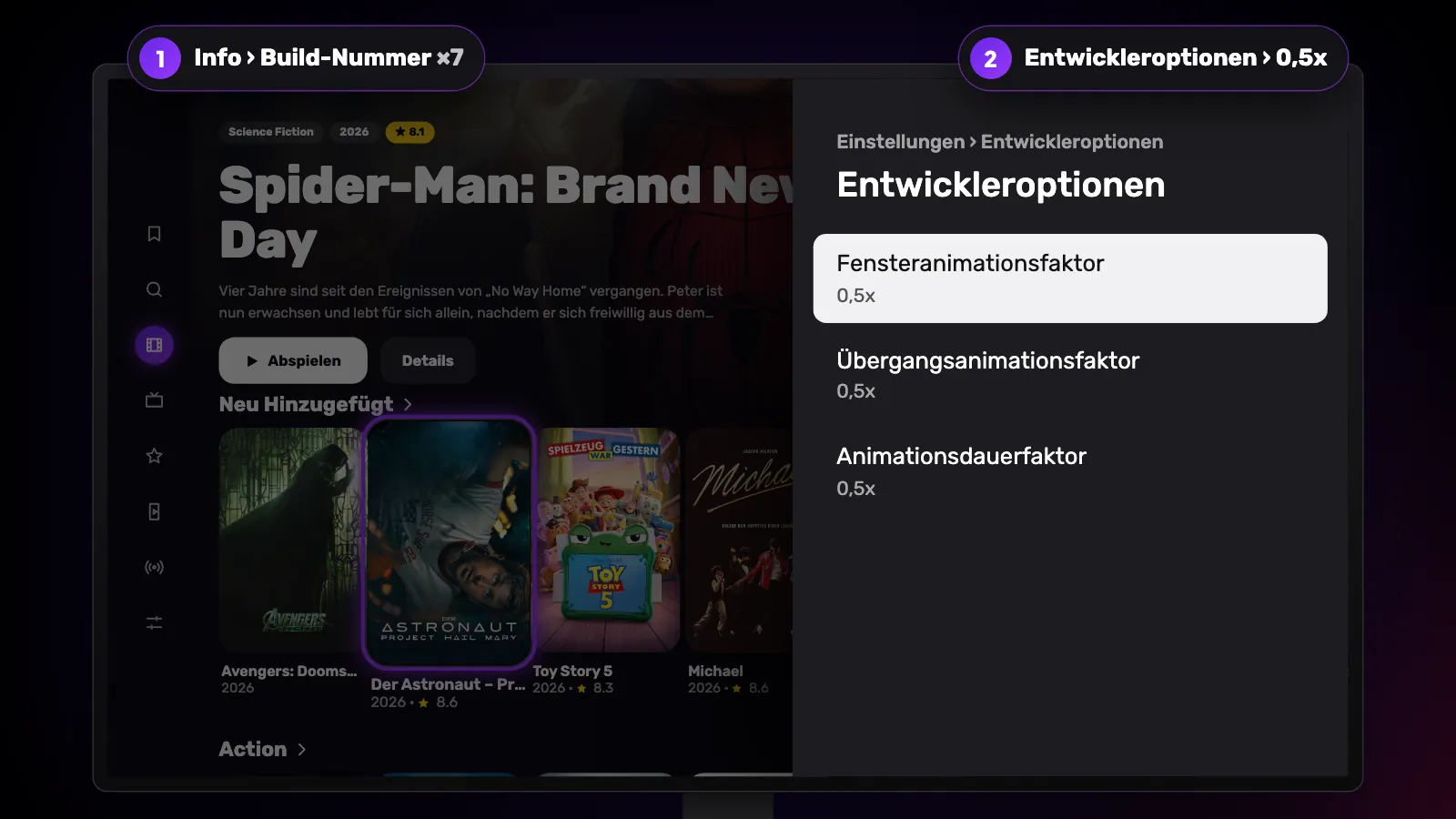
Jede Menübewegung spielt auf Android eine kurze Animation ab, und auf einem langsamen Prozessor summiert sich das. Schalte die Entwickleroptionen frei, indem du unter Info siebenmal die Build-Nummer auswählst, und stell dann Fensteranimationsfaktor, Übergangsanimationsfaktor und Animationsdauerfaktor auf 0,5x – oder schalte sie ganz aus. Die Box erledigt dieselbe Arbeit; sie wartet nur nicht mehr auf die Animationen.
6. Für eine bessere Verbindung sorgen
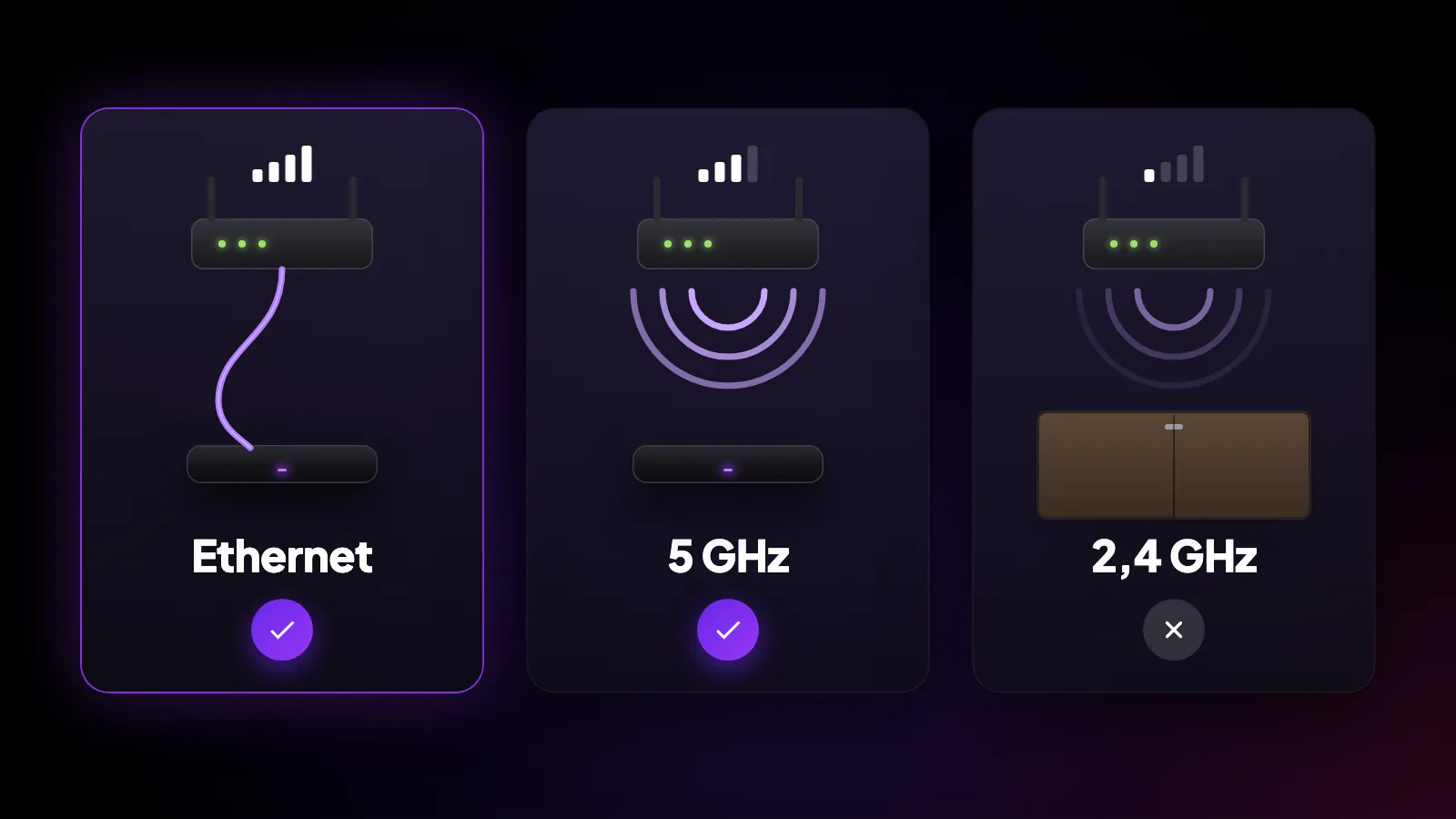
Vieles, was sich nach einer langsamen Box anfühlt, ist in Wahrheit ein langsames Netzwerk. Wenn möglich, schließ sie per Ethernet-Kabel an. Wenn nicht, nutze das 5-GHz-Netz deines Routers statt 2,4 GHz und stell die Box nicht in einen geschlossenen Schrank – eine WLAN-Antenne hinter Holz und Metall verliert viel Signal.
7. Apps wählen, die sparsam mit Ressourcen umgehen
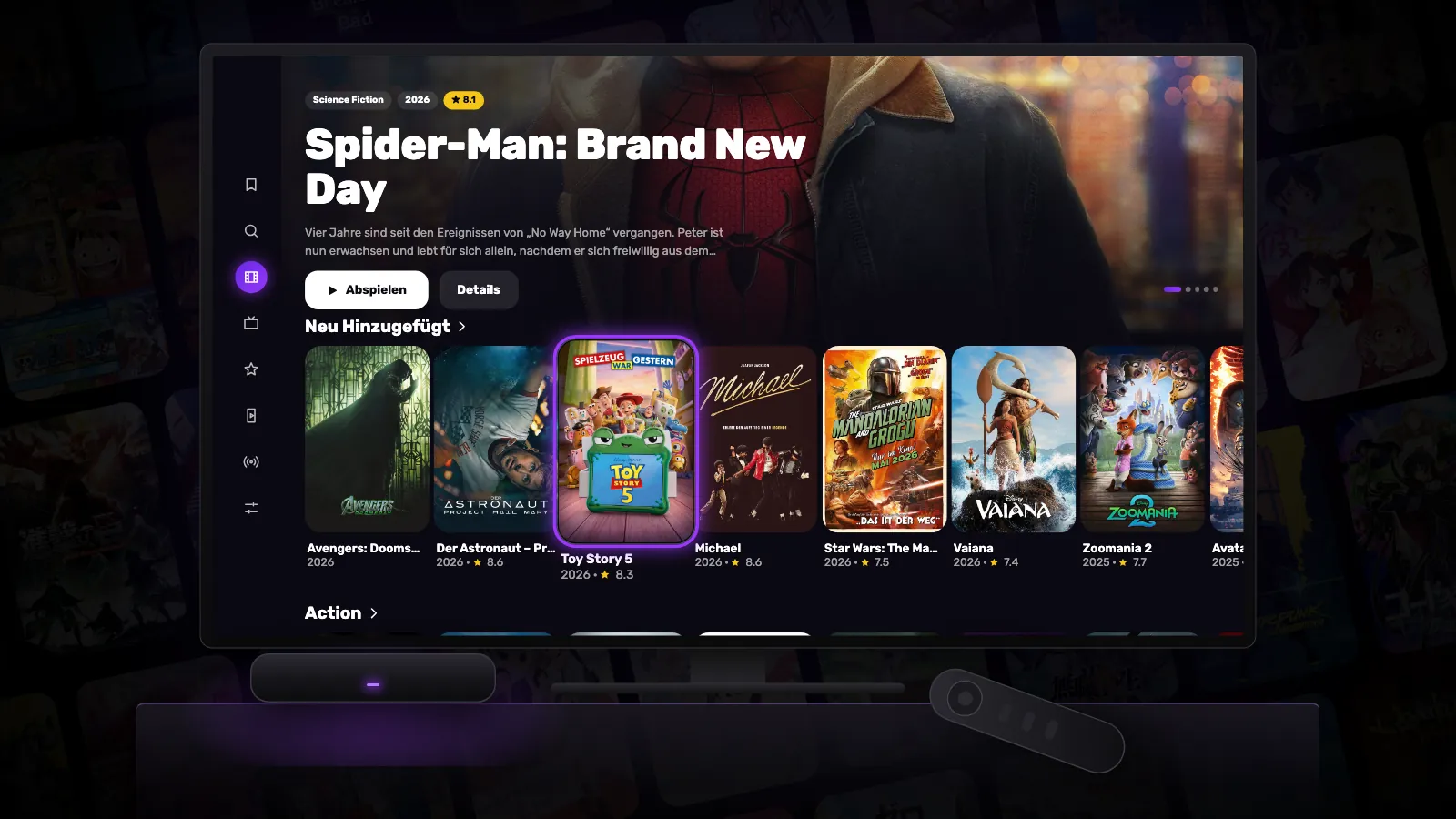
Große Apps mit aufwendigen Startbildschirmen sind genau die, mit denen eine ältere Box zu kämpfen hat. Reeltu ist ein Download von etwa 7 MB, wurde von Anfang an für die Fernbedienung gebaut und lädt Poster in der Größe, in der sie auf dem Bildschirm gezeichnet werden, statt in voller Auflösung – das hält den Arbeitsspeicherverbrauch niedrig. Die App läuft auf allem mit Android TV 8 oder neuer.
8. Der letzte Ausweg: auf Werkseinstellungen zurücksetzen
Hilft nichts davon, versetzt ein Zurücksetzen auf die Werkseinstellungen die Box in den Zustand, in dem sie das Werk verlassen hat. Dabei werden alle Apps und Einstellungen gelöscht, also notier dir vorher, was du nutzt, und melde dich danach wieder bei deinen Konten an. Neu eingerichtet mit nur den Apps, die du wirklich schaust, ist eine alte Box oft schneller als an dem Tag, an dem du sie gekauft hast.
Reeltu ansehen
Die App in 30 Sekunden, in deiner Sprache.
Weiterlesen
Blog
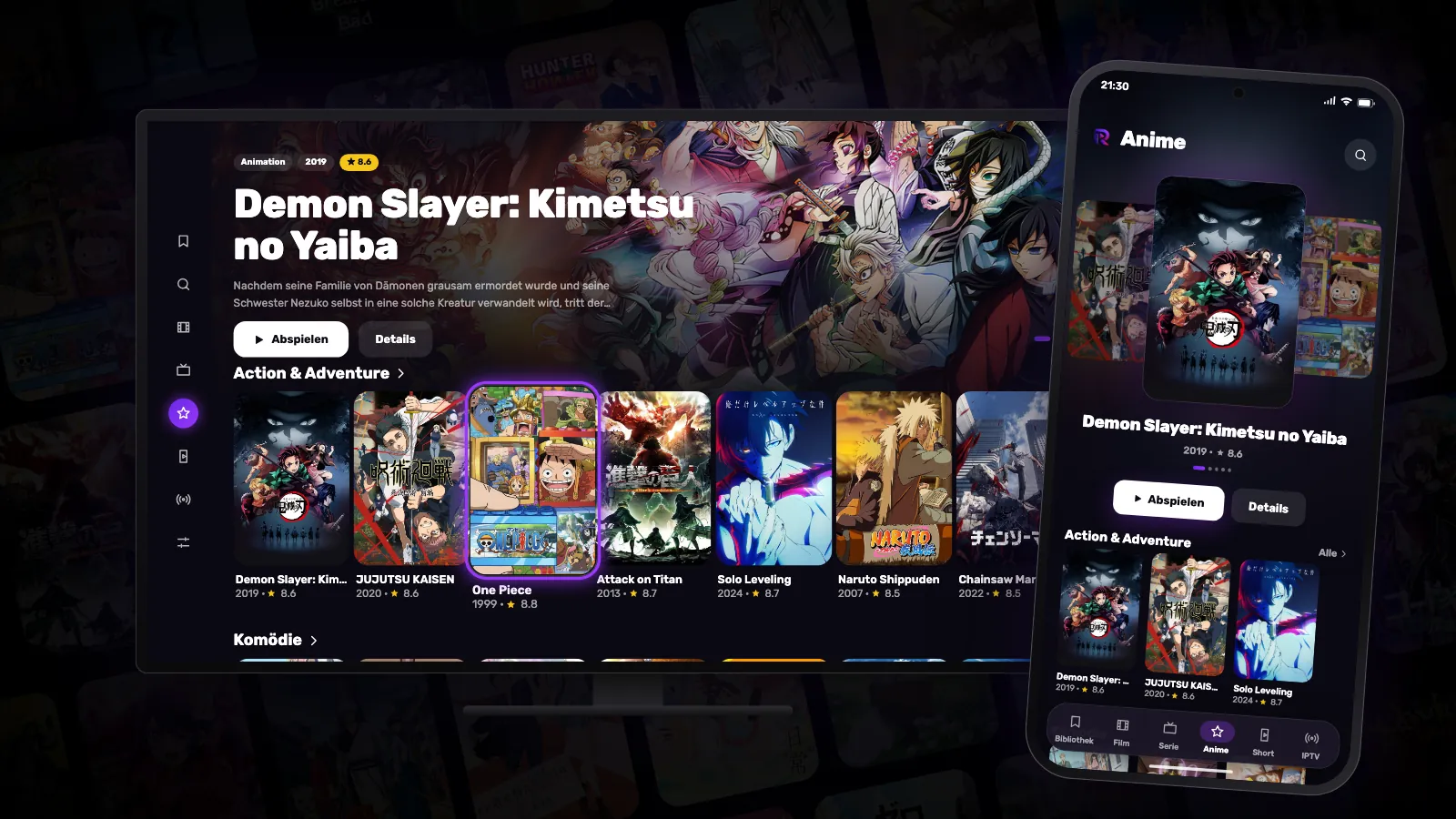
Anime bekommt in Reeltu einen eigenen Tab
Japanische Anime und Animation aus China und Korea haben jetzt ihren eigenen Platz – mit eigenen Reihen, Synchronfassungen, wo es sie gibt, und Untertiteln in bis zu sieben Sprachen.
Blog
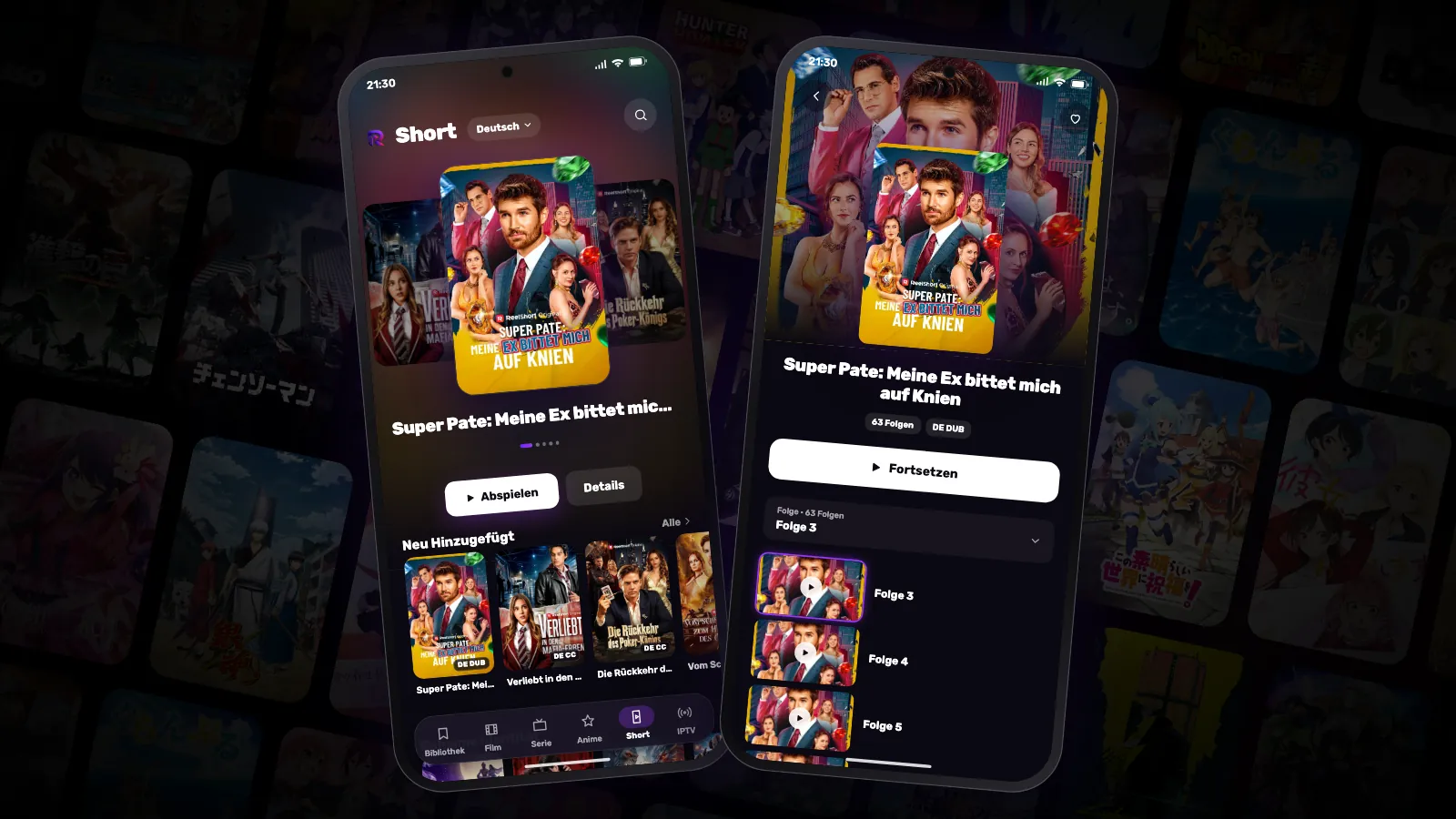
Short: vertikale Mini-Dramen in Folgen von einer Minute
Kurzdramen wurden fürs Handy gemacht: Folgen von ein, zwei Minuten und Geschichten, die jedes Mal mit einem Cliffhanger enden. Reeltu hat dafür einen eigenen Tab – in deiner Sprache.
Blog
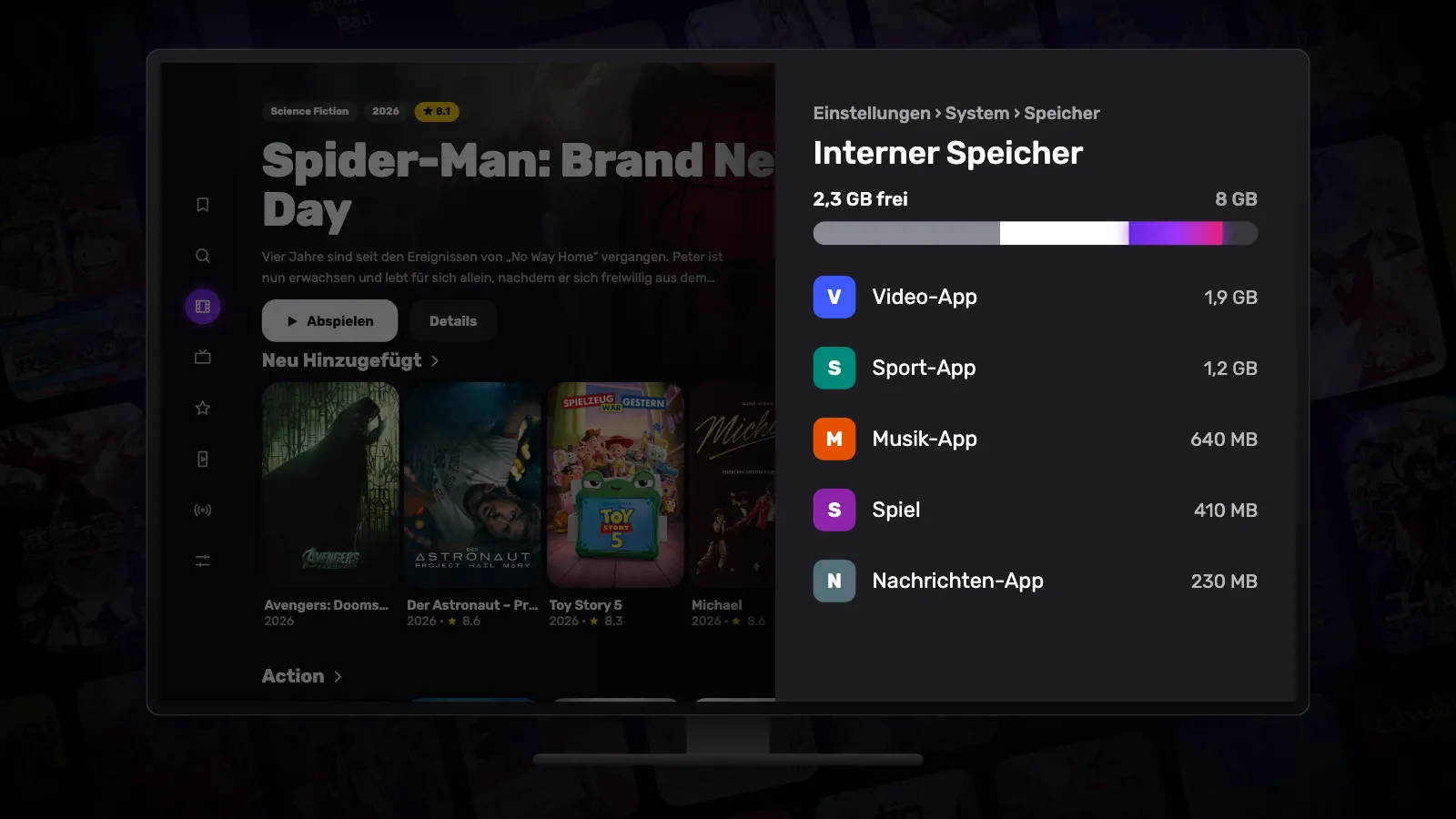
Speicherplatz auf Google TV freigeben – so geht’s
Die meisten Google-TV-Geräte haben wenig Speicher, und ist er voll, werden sie langsam und installieren keine Updates mehr. Hier erfährst du, wo der Platz bleibt und wie du ihn zurückbekommst.