Speicherplatz auf Google TV freigeben – so geht’s
Die meisten Google-TV-Geräte haben wenig Speicher, und ist er voll, werden sie langsam und installieren keine Updates mehr. Hier erfährst du, wo der Platz bleibt und wie du ihn zurückbekommst.
· 5 Min. Lesezeit
In diesem Artikel
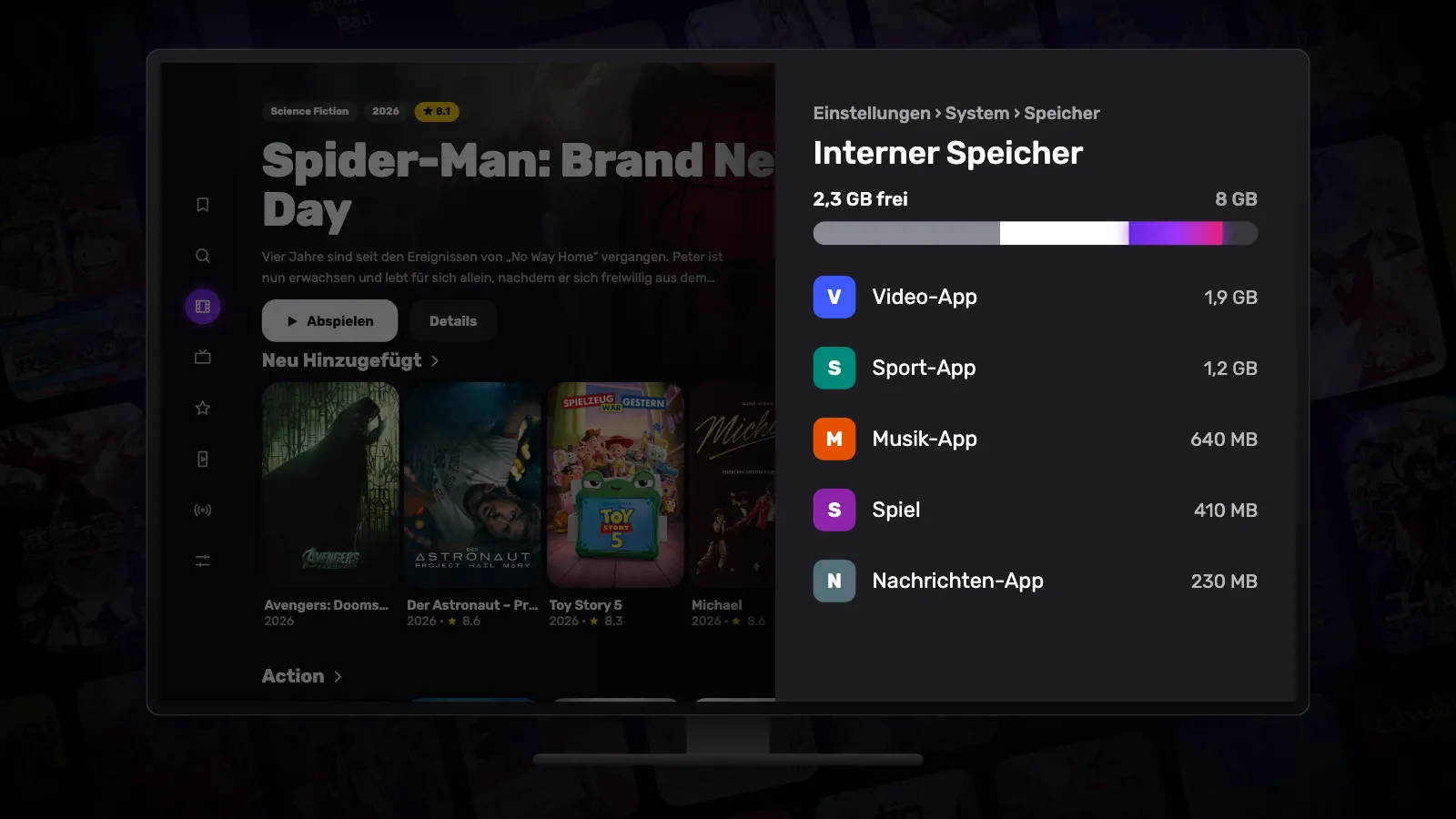
Viele Google-TV-Geräte kommen mit 8 GB Speicher, und davon belegt das System selbst einen großen Teil. Dazu eine Handvoll Streaming-Apps mit ihren Caches, und der Platz wird schneller knapp, als du denkst. Die Anzeichen sind leicht zu erkennen: Apps, die sich nicht aktualisieren lassen, Installationen, die fehlschlagen, und Menüs, die sich langsamer anfühlen als früher.
1. Nachsehen, was den Platz belegt
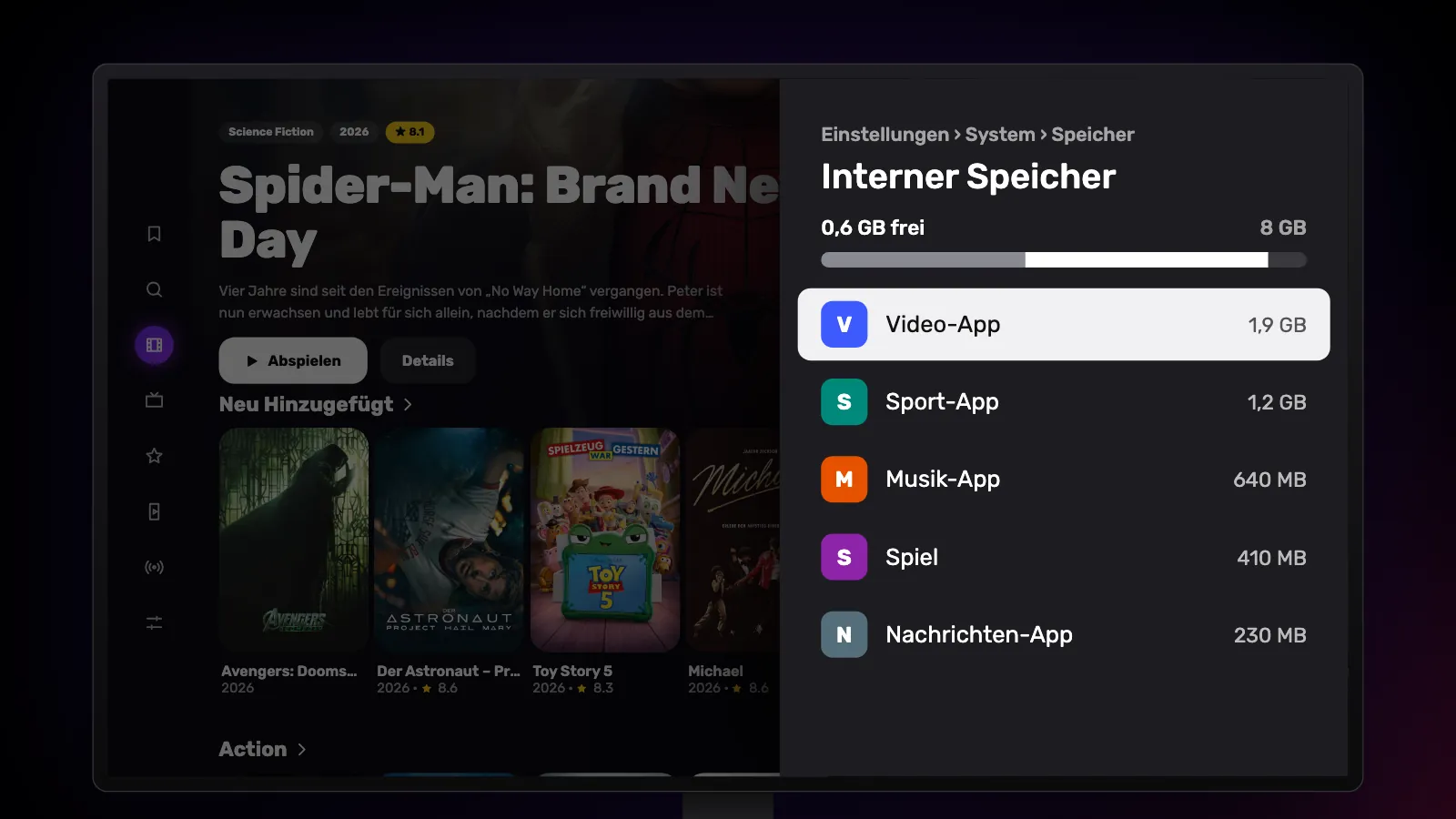
Öffne Einstellungen › System › Speicher und wähle den internen Speicher aus. Der Fernseher zeigt dir, wie viel frei ist, und listet die Apps nach Größe auf. Fang mit den größten an – dort ist am meisten zu holen.
2. Den Cache der größten Apps leeren
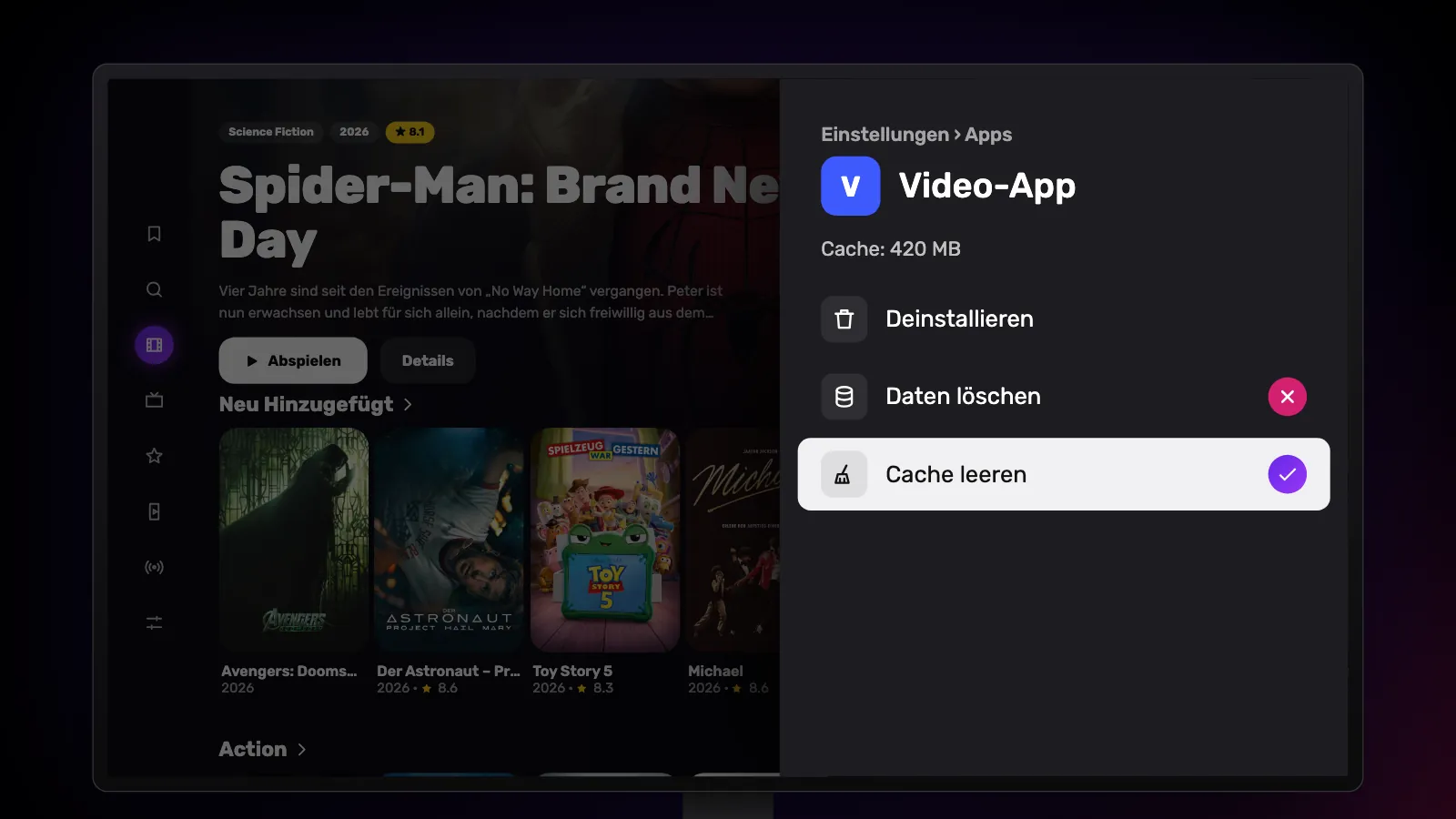
Streaming-Apps speichern Bilder und Daten, die sie geladen haben, und diese Caches können auf Hunderte Megabyte anwachsen. Öffne Einstellungen › Apps, wähle eine App aus und dann Cache leeren. Die App verliert dabei nichts, was zählt; sie lädt einfach neu, was sie braucht.
Wähle Cache leeren, nicht Daten löschen: Beim Löschen der Daten wird die App komplett zurückgesetzt, und du wirst abgemeldet.
3. Deinstallieren, was du nicht mehr nutzt
Apps, die du einmal installiert und dann vergessen hast, belegen Platz und aktualisieren sich oft im Hintergrund. Deinstalliere sie unter Einstellungen › Apps, oder halte auf dem Startbildschirm die Auswahltaste auf dem Symbol der App gedrückt. Vorinstallierte Apps, die sich nicht entfernen lassen, kannst du meist deaktivieren – damit fallen auch ihre Updates weg.
4. Übrig gebliebene Installationsdateien löschen
Jede APK, die du aus einer Datei installierst, bleibt nach der Installation im Download-Ordner liegen. Sobald die App installiert ist, wird sie nicht mehr gebraucht. Der Bereich Files in der Downloader-App listet auf, was sie heruntergeladen hat, und kann es löschen; auch jede Dateimanager-App kann den Download-Ordner leeren.
Bei Reeltu ist es genauso: Wenn sich die App selbst aktualisiert, lädt sie die neue Version in den Download-Ordner. Ist das Update installiert, kann diese Datei weg.
5. Speicher erweitern, falls dein Gerät das zulässt
Manche Google-TV-Geräte können ein USB-Laufwerk als zusätzlichen Speicher nutzen, direkt angeschlossen oder über einen Hub. Ob sich Apps darauf verschieben lassen, hängt vom Gerät ab – schau also vor dem Kauf auf den Support-Seiten deines Modells nach.
Wie viel Platz Reeltu braucht
Sehr wenig. Die App ist ein Download von etwa 7 MB, alles, was du schaust, wird gestreamt statt auf dem Gerät gespeichert, und deine Favoriten und dein Wiedergabefortschritt sind nur ein paar kleine Einträge. Selbst auf einem fast vollen Google TV ist meist noch Platz dafür.
Reeltu ansehen
Die App in 30 Sekunden, in deiner Sprache.
Weiterlesen
Blog
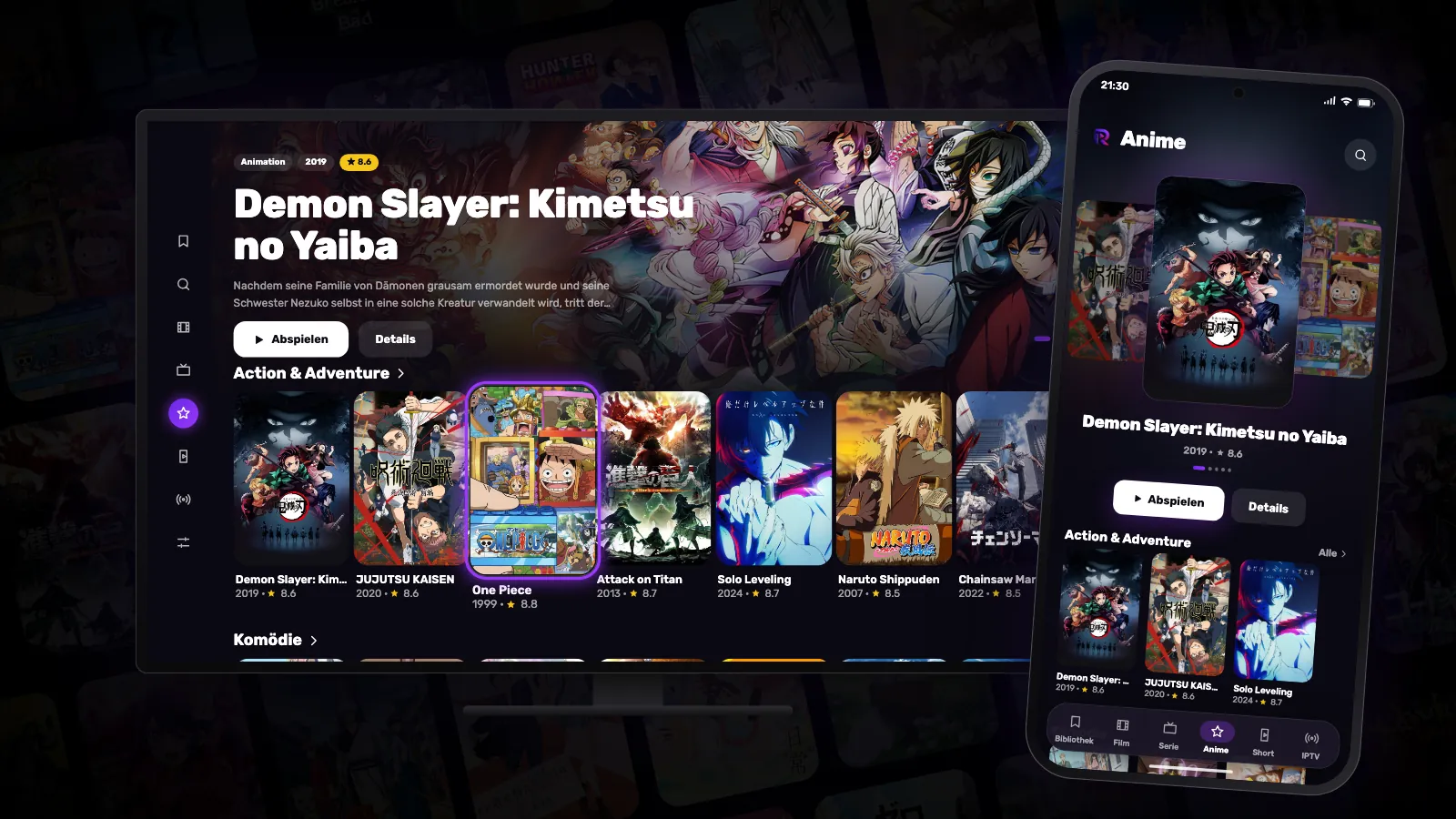
Anime bekommt in Reeltu einen eigenen Tab
Japanische Anime und Animation aus China und Korea haben jetzt ihren eigenen Platz – mit eigenen Reihen, Synchronfassungen, wo es sie gibt, und Untertiteln in bis zu sieben Sprachen.
Blog
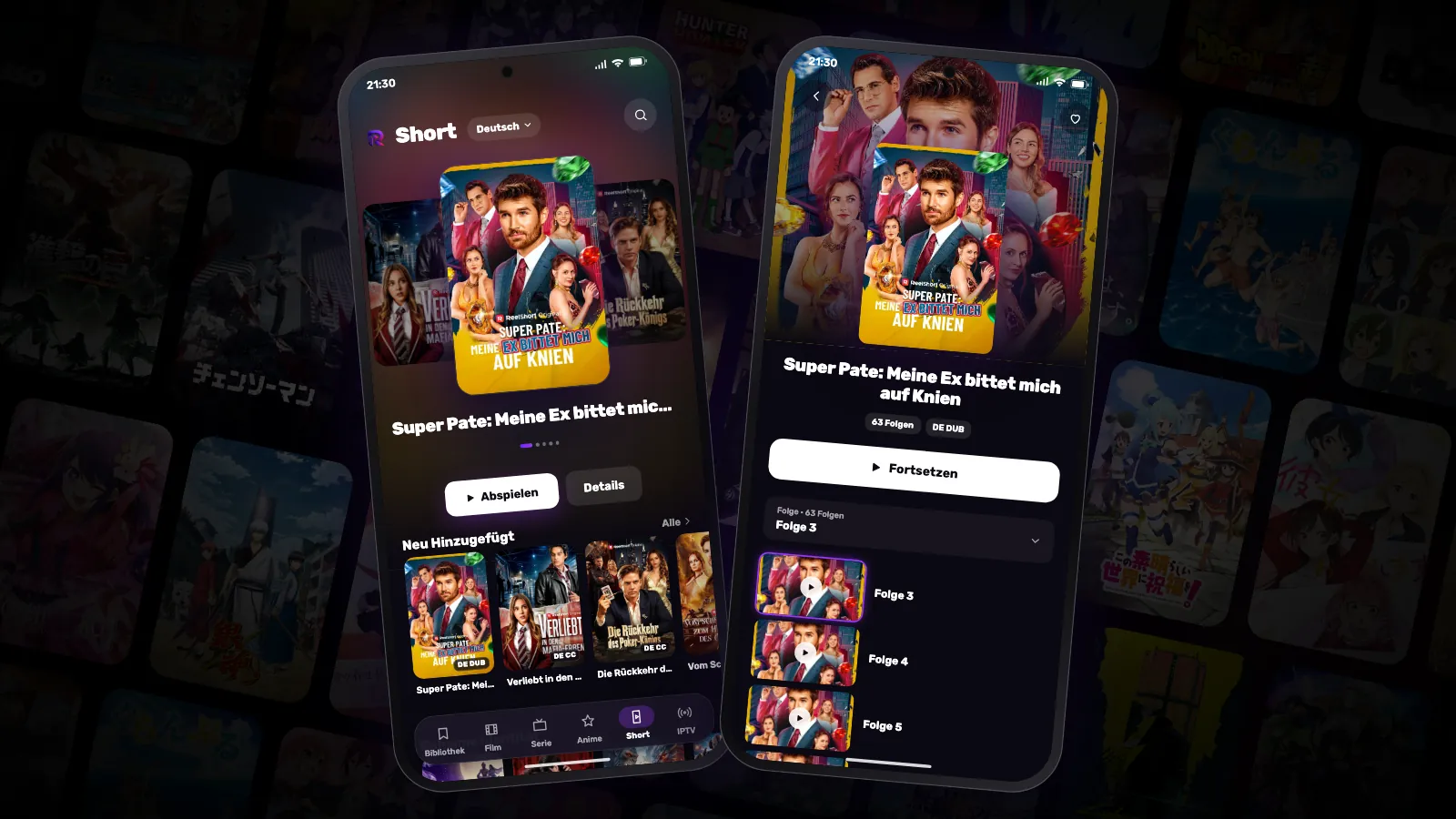
Short: vertikale Mini-Dramen in Folgen von einer Minute
Kurzdramen wurden fürs Handy gemacht: Folgen von ein, zwei Minuten und Geschichten, die jedes Mal mit einem Cliffhanger enden. Reeltu hat dafür einen eigenen Tab – in deiner Sprache.
Blog
So machst du eine alte Android-TV-Box wieder flott
Eine Box, die über die Jahre langsam geworden ist, ist meist nicht verschlissen – sie ist voll, ausgelastet und veraltet. Mit ein paar Einstellungen und einer halben Stunde fühlen sich die meisten wieder wie neu an.