Reeltu’da altyazı, ses ve oynatma hızı ayarları
Filmden çıkmadan internette altyazı nasıl bulunur, zamanlaması ve boyutu nasıl düzeltilir, ses parçasını ne zaman değiştirebilirsin ve oynatma hızı nasıl çalışır.
· 6 dakikalık okuma
Bu yazıda
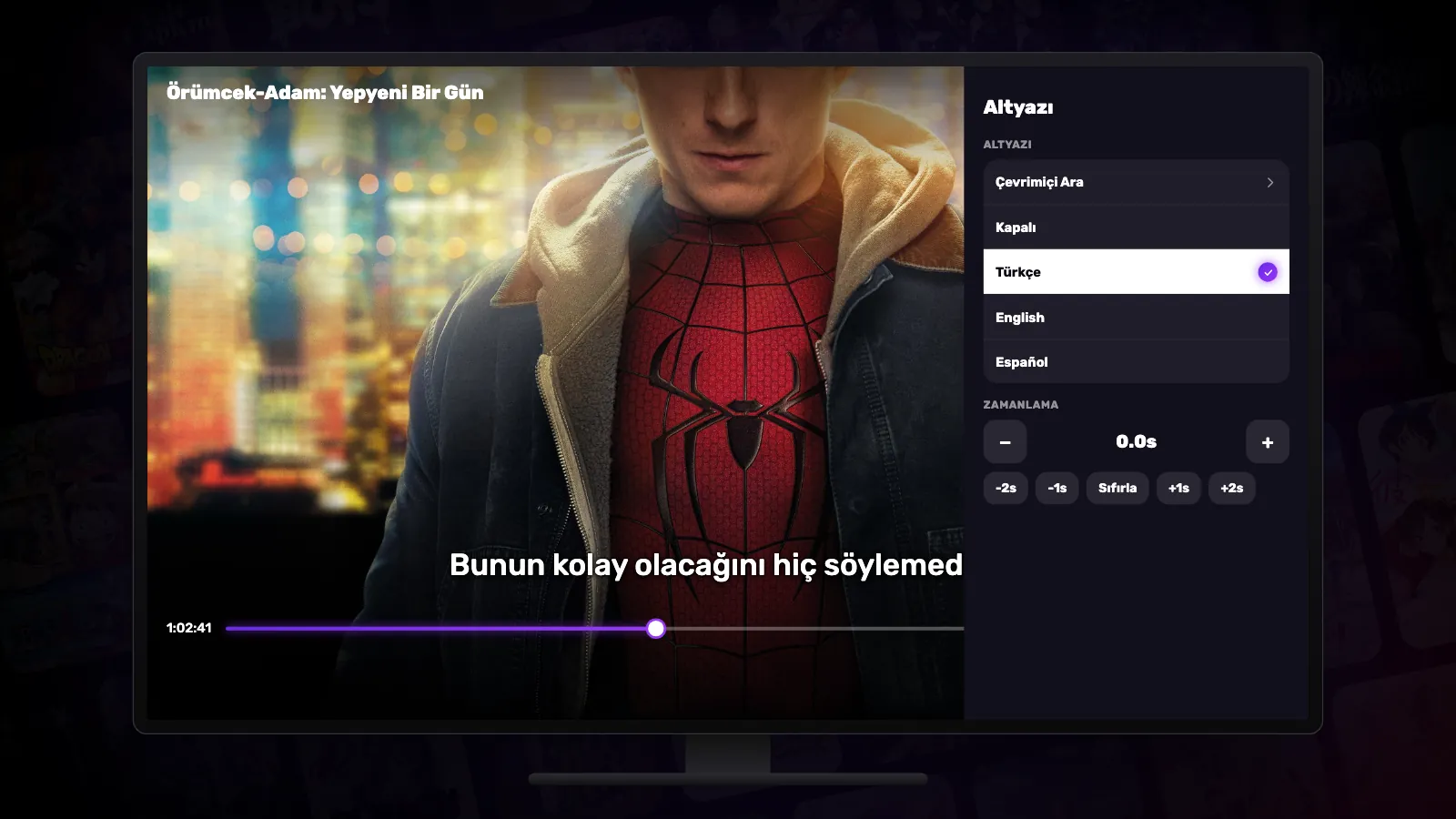
Buradaki her şey oynatıcının içinde, iki düğmenin arkasında durur: altyazılar için CC, oynatma için dişli. Android TV’de, Android telefonlarda, Mac’te ve Windows’ta aynı şekilde çalışır; bir platformun farklı olduğu yerde aşağıda belirtilir.
Altyazı senin yerine seçilir
Bir video başladığında Reeltu altyazıyı kendisi seçer. Video cihazının dilinde altyazı sunuyorsa o açılır. Zaten kendi dilini duyuyorsan, varsa kısa “zorunlu” (forced) parçayı açar — tabelaları ve arada başka dilde geçen birkaç satırı çeviren parçayı — yoksa altyazıyı kapalı bırakır.
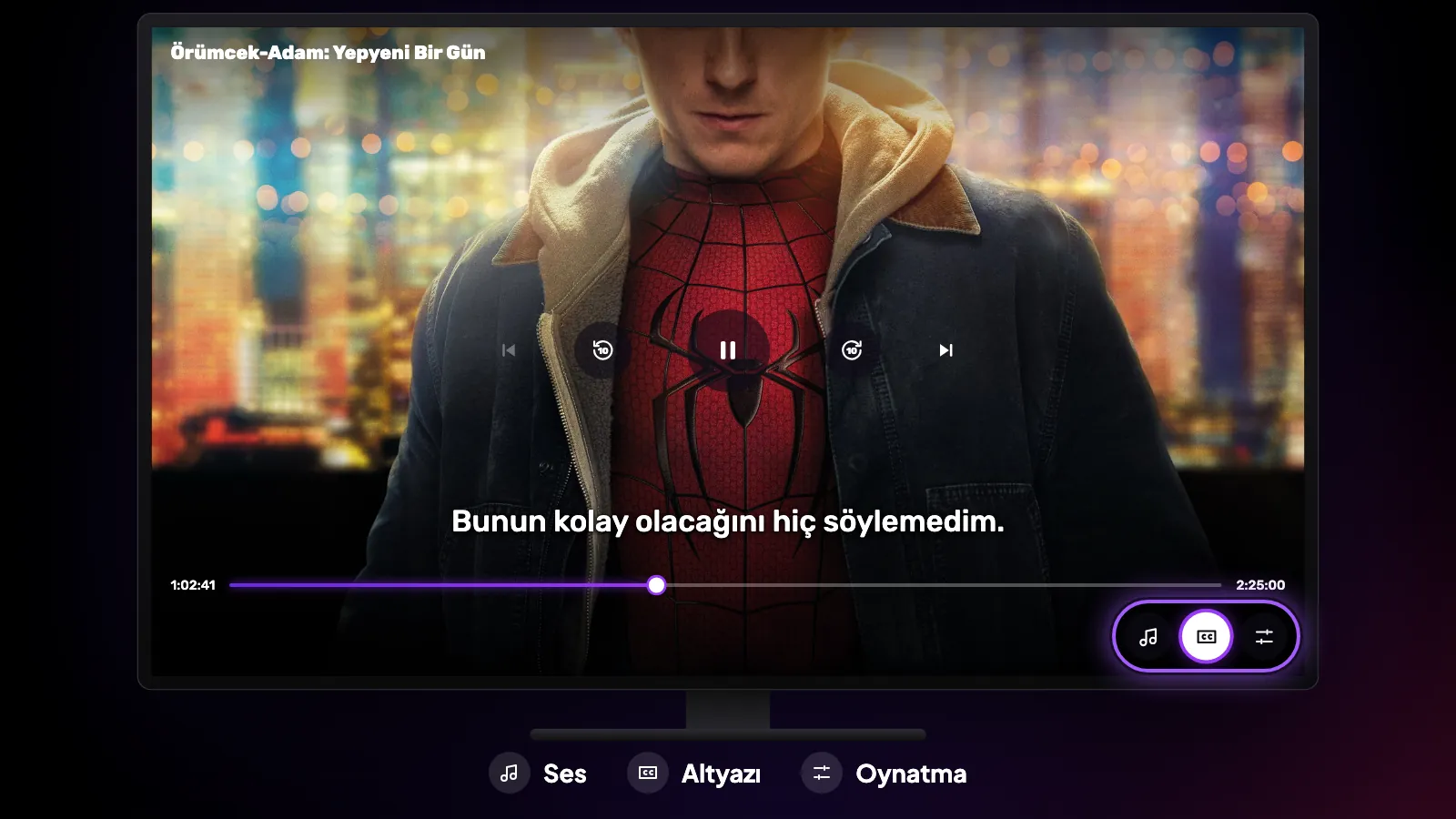
Bunu istediğin an CC düğmesiyle değiştirebilirsin.
İnternette altyazı aramak
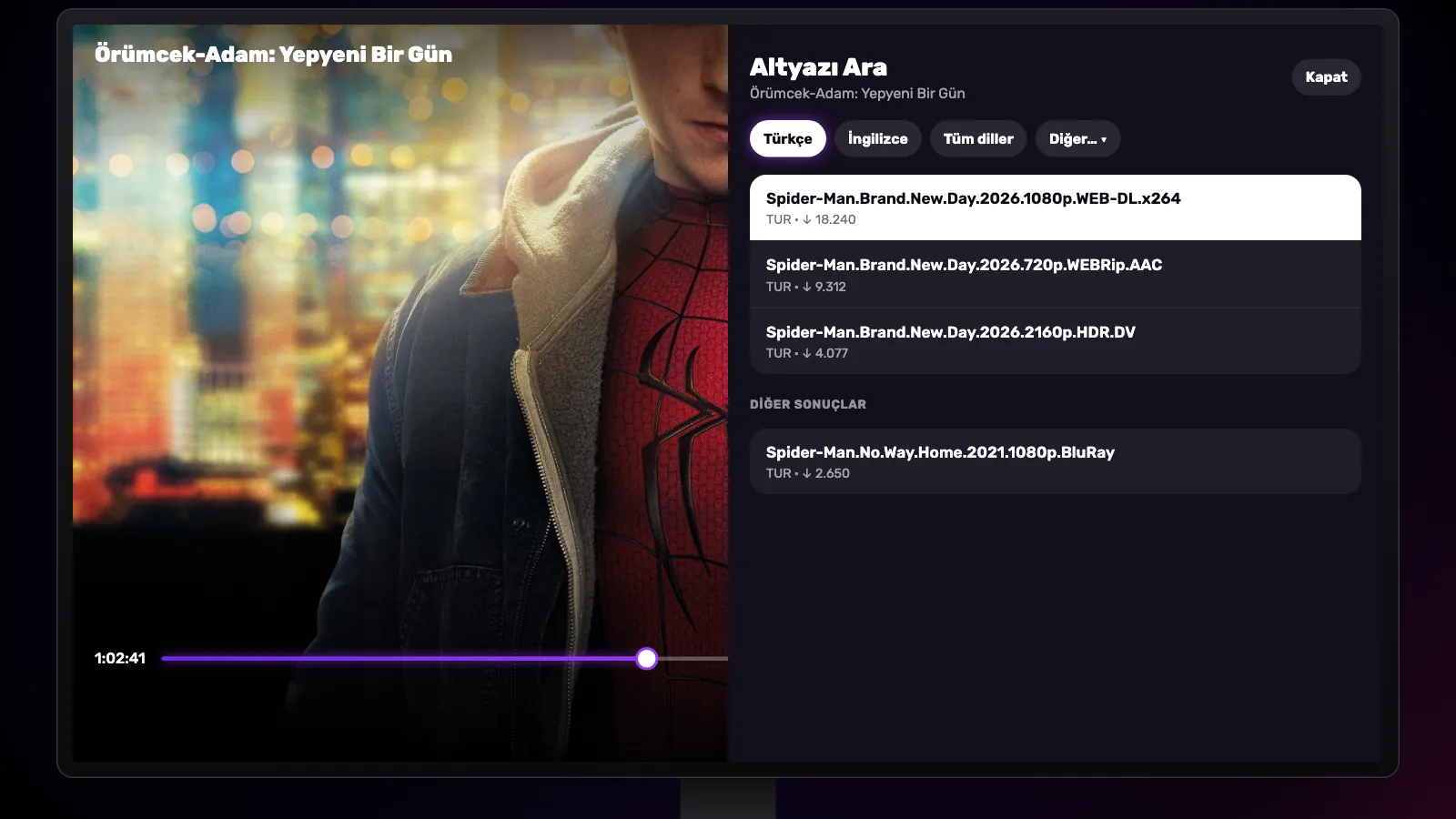
CC’nin altındaki ilk satır Çevrimiçi Ara’dır. Filmi ya da bölümü OpenSubtitles ve Subsource’ta yaklaşık 60 dilde, cihazının dilinden başlayarak arar; İngilizce, tüm diller ve tam liste için hızlı düğmeler de vardır. Bir sonuç seç, doğrudan filme yüklensin — oynatıcıdan hiç çıkmazsın.
Altında Kapalı, az önce indirdiğin altyazı ve videonun kendi taşıdığı parçalar bulunur.
Zamanlama, boyut ve arka plan
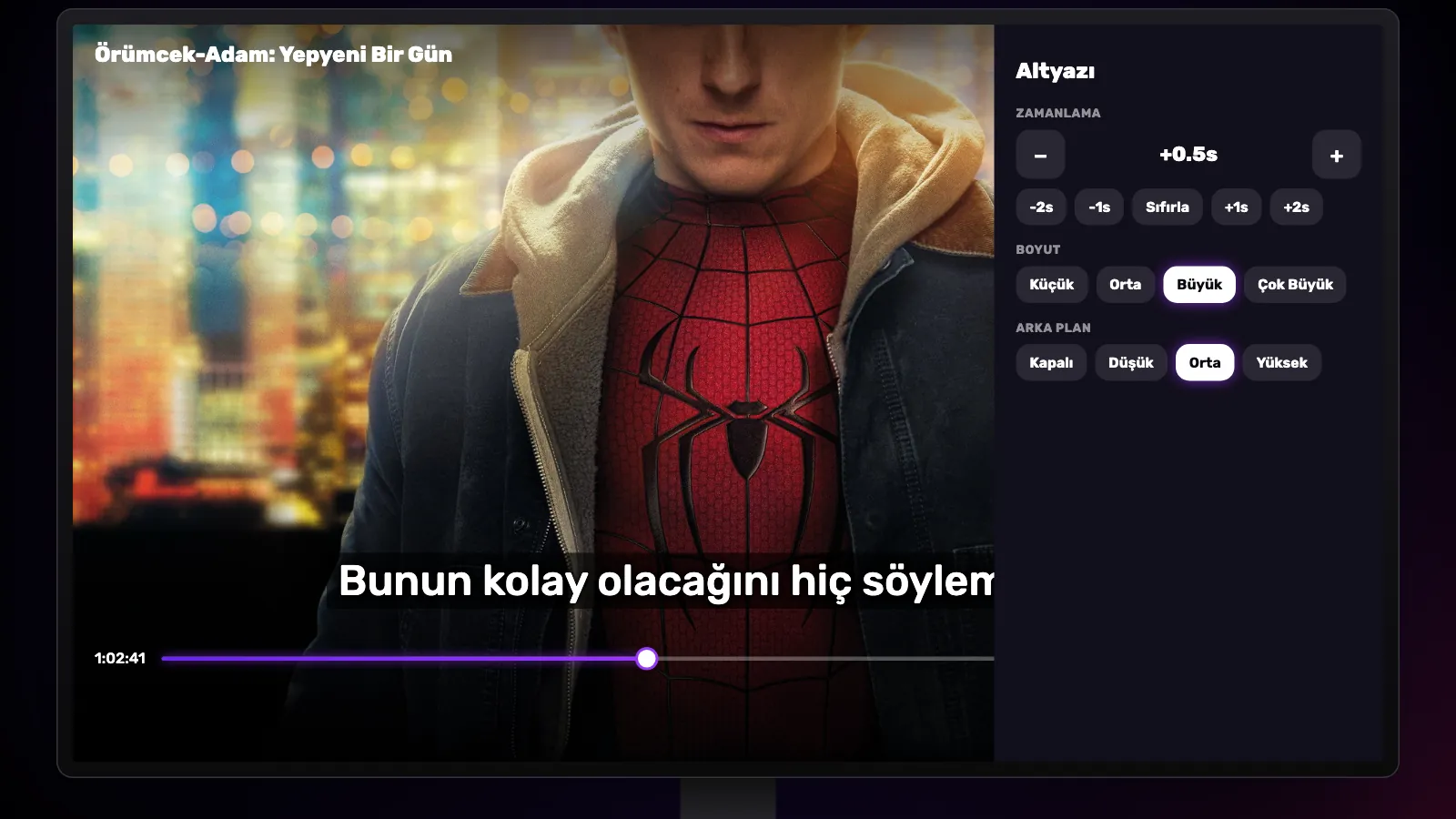
Satırlar çok erken ya da çok geç geliyorsa Zamanlama’yı aç: eksi ve artı düğmeleri altyazıyı saniyenin onda biri kadar kaydırır; −3s ile +3s arasındaki hızlı düğmeler o kadar saniyeyi mevcut kaydırmaya ekler, yani −2s’ye iki kez basmak dört saniye kaydırır. Sıfırla her şeyi geri alır. Artı, altyazının daha geç gelmesi demektir. Her platformda aynı çalışır.
Boyut’un Küçük’ten Çok Büyük’e dört kademesi vardır; Arka plan ise yazının arkasına üç yoğunlukta koyu bir şerit ekler, bu da parlak sahnelerde işe yarar. Windows’ta boyutu ya da arka planı değiştirmek videoyu aynı anda yeniden yükler, bu yüzden kısa bir duraklama olur.
Sesi değiştirmek
Bir yapım birden fazla ses parçası taşıdığında — örneğin dublajlı ve orijinal bir sürüm — CC’nin yanında bir Ses düğmesi belirir ve parçaları dile göre listeler. İstediğin zaman değiştir; film aynı andan devam eder. Animede, mevcut dublajları orijinalin yanında listeler.
Oynatma hızı, kalite ve görüntü
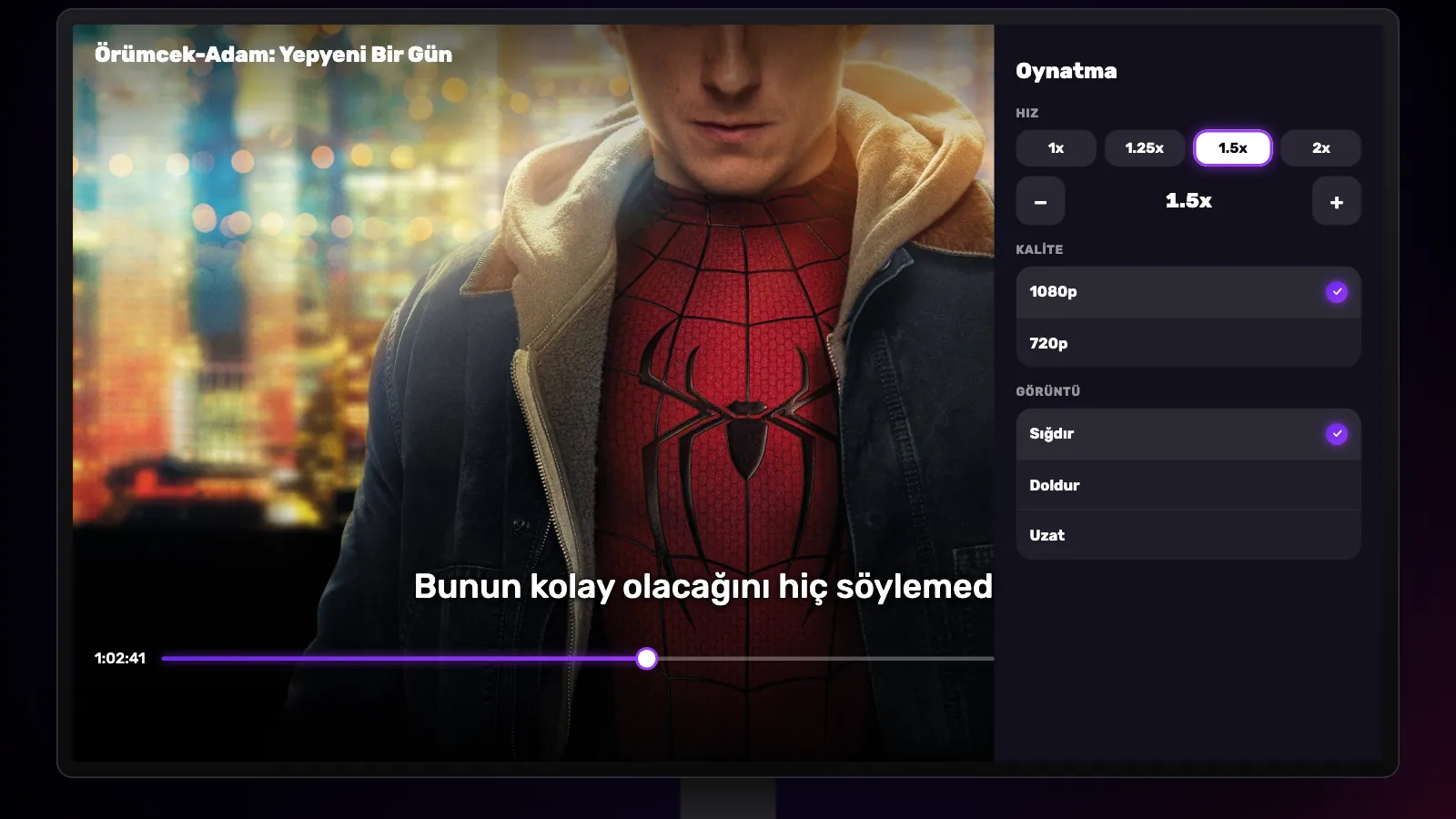
Dişli, hız ayarını açar: 1x, 1.25x, 1.5x ya da 2x için tek basış, ya da 0.25x ile 2x arasında 0.05’lik ince adımlar için eksi ve artı düğmeleri. Altında, video birden fazla çözünürlükte geliyorsa Kalite görünür: en yüksek kaliteyle başlar, yavaş bir bağlantıda daha düşüğünü (örneğin 1080p ya da 720p) seçebilirsin. En altta Görüntü, videonun ekranı nasıl dolduracağını belirler — Sığdır, Doldur ya da Uzat.
Atlama ve sonraki bölüm
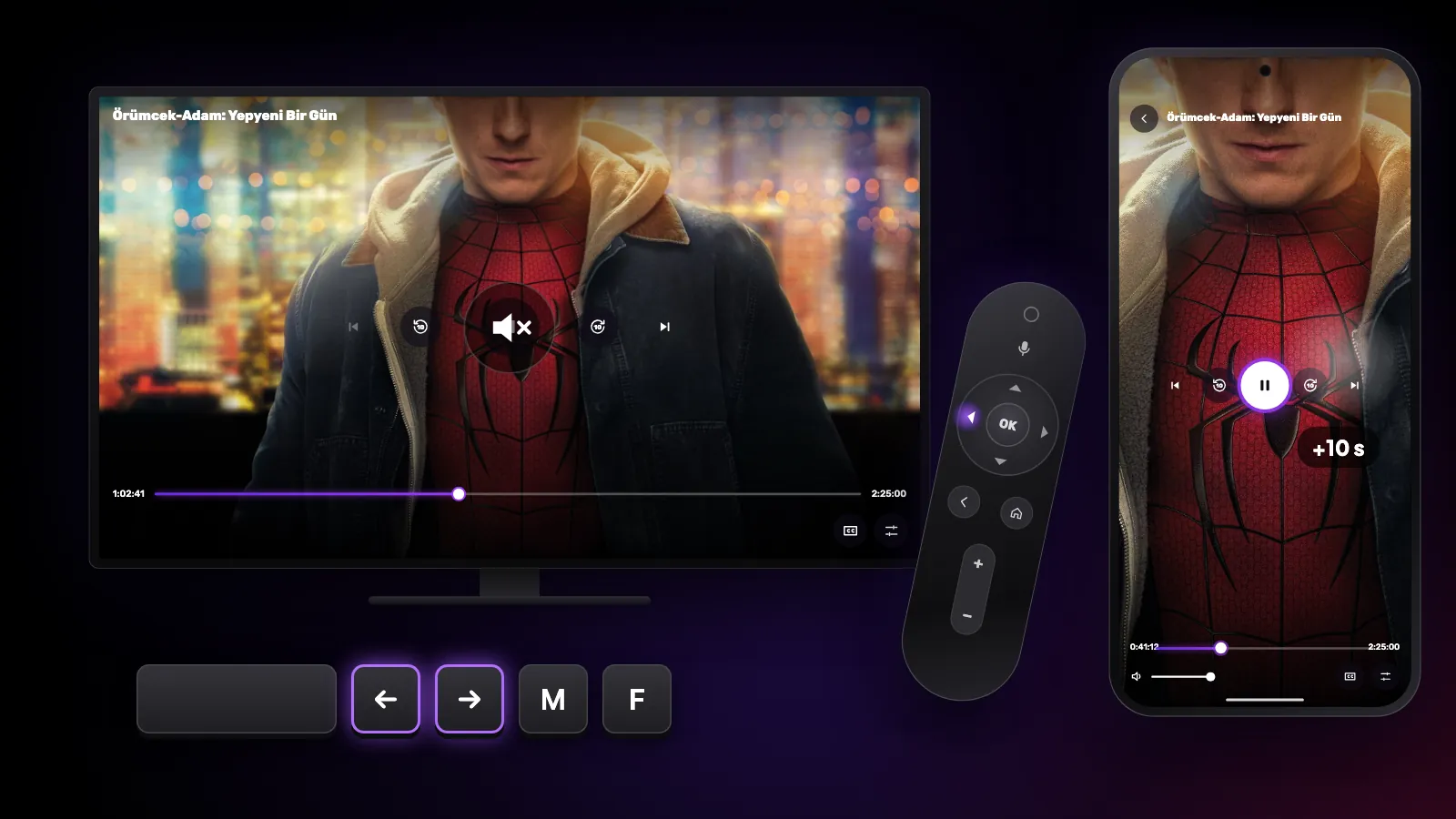
Her platform 10 saniyelik adımlarla atlar. TV kumandasında sola ya da sağa bas; telefonda videonun sol ya da sağ tarafına iki kez dokun; Mac’te ya da PC’de ok tuşlarını kullan. TV’de art arda yapılan basışlar toplanır.
Anime ve Short’ta bir bölüm bitince sonraki kendiliğinden başlar. Dizilerde oynatıcıda sonraki ve önceki bölüm düğmeleri vardır. Bir şey oynadığı sürece ekran açık kalır.
Reeltu’yu izle
Uygulamayı 30 saniyede, kendi dilinde gör.
Okumaya devam et
Rehberler
Bilmediğin kısayollar ve hareketler
Reeltu’nun gizli kontrolleri: Android TV’de kumanda tuşları, telefonda dokunma hareketleri, Windows ve Mac’te klavye ve fare kısayolları.
Rehberler
Android telefona Reeltu nasıl kurulur
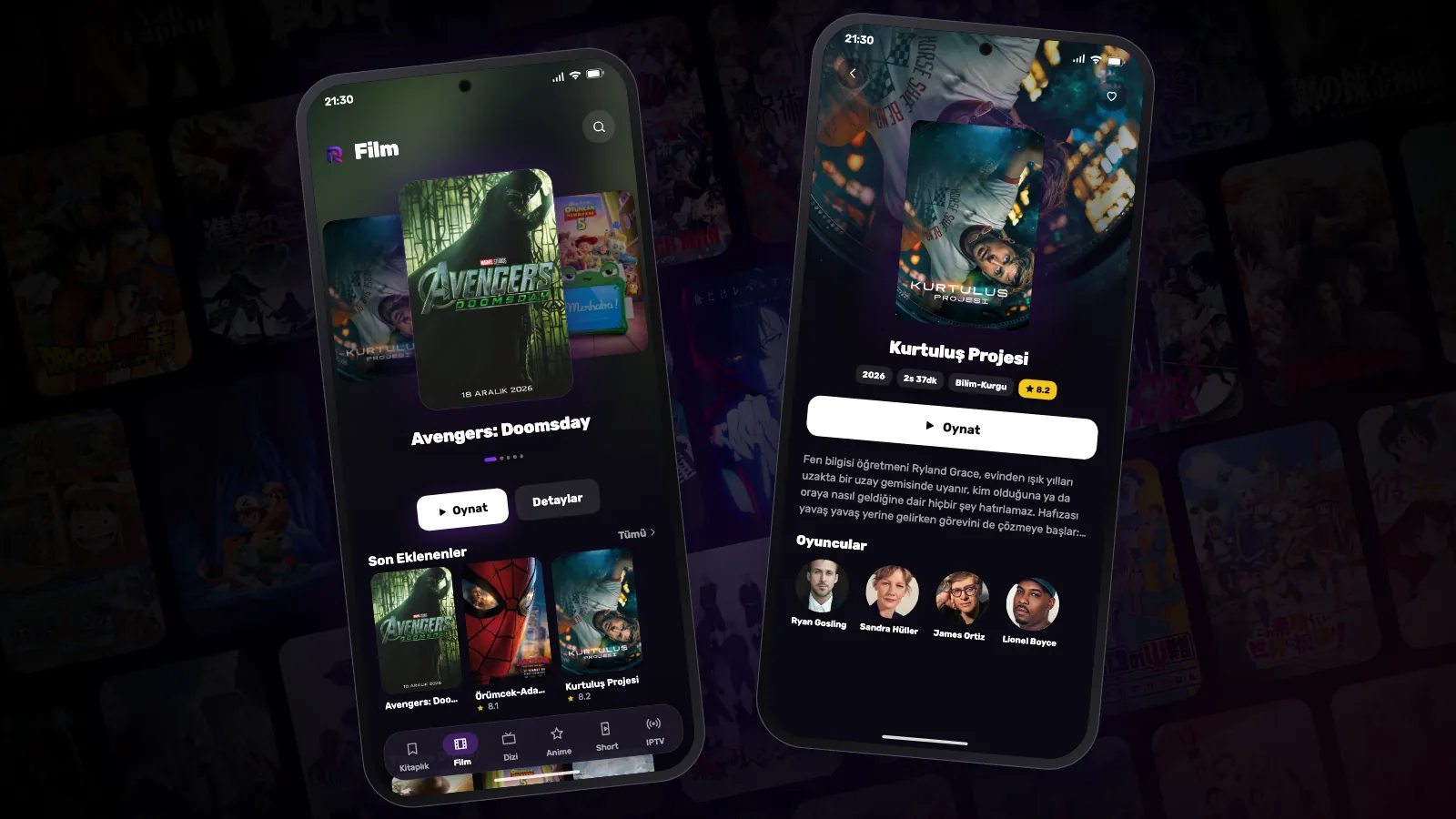
Reeltu, doğrudan yayın sunucumuzdan gelen bir APK olarak dağıtılır. Tarayıcında indir, o tarayıcının uygulama yüklemesine bir kez izin ver; bir dakikada bitti.
Rehberler
Mac’e Reeltu nasıl kurulur
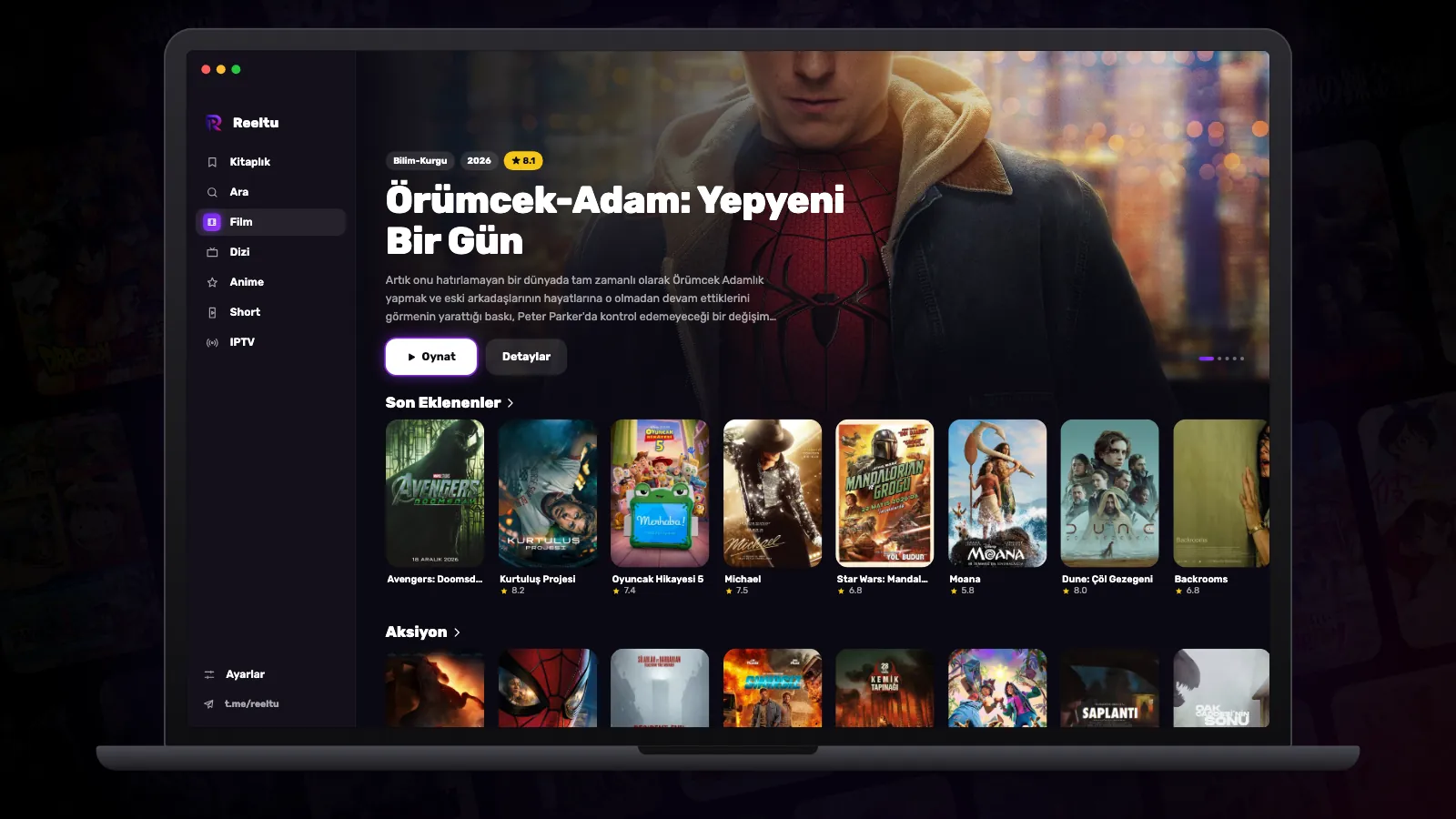
Açıp Uygulamalar klasörüne sürüklediğin bir disk görüntüsü. Uygulama Apple tarafından imzalanmış ve onaylanmıştır, bu yüzden macOS onu tanımlanamayan geliştirici uyarısı olmadan açar.