Google TV ve Android TV’ye Reeltu nasıl kurulur
Basılacak bir mağaza düğmesi yok, ama kısa ve güvenilir bir yol var: Downloader uygulaması, kumandayla yazabileceğin bir adres ve tek bir izin sorusu.
· 6 dakikalık okuma
Bu yazıda
Google TV ve Android TV bir uygulamayı dosyadan kurar, ama o dosyayı kendisi aramaz. Dosyayı sen getirirsin; bunun için de televizyonun önce senden iki şey ister: dosyayı indirebilecek bir uygulama ve o uygulamadan kurulum yapma izni. İkisi birlikte yaklaşık bir dakika sürer.
Reeltu Android TV 8 veya daha yenisini gerektirir. Bu, Google TV cihazlarını ve son yıllarda satılan neredeyse her Android TV’yi kapsar.
1. Downloader uygulamasını kur
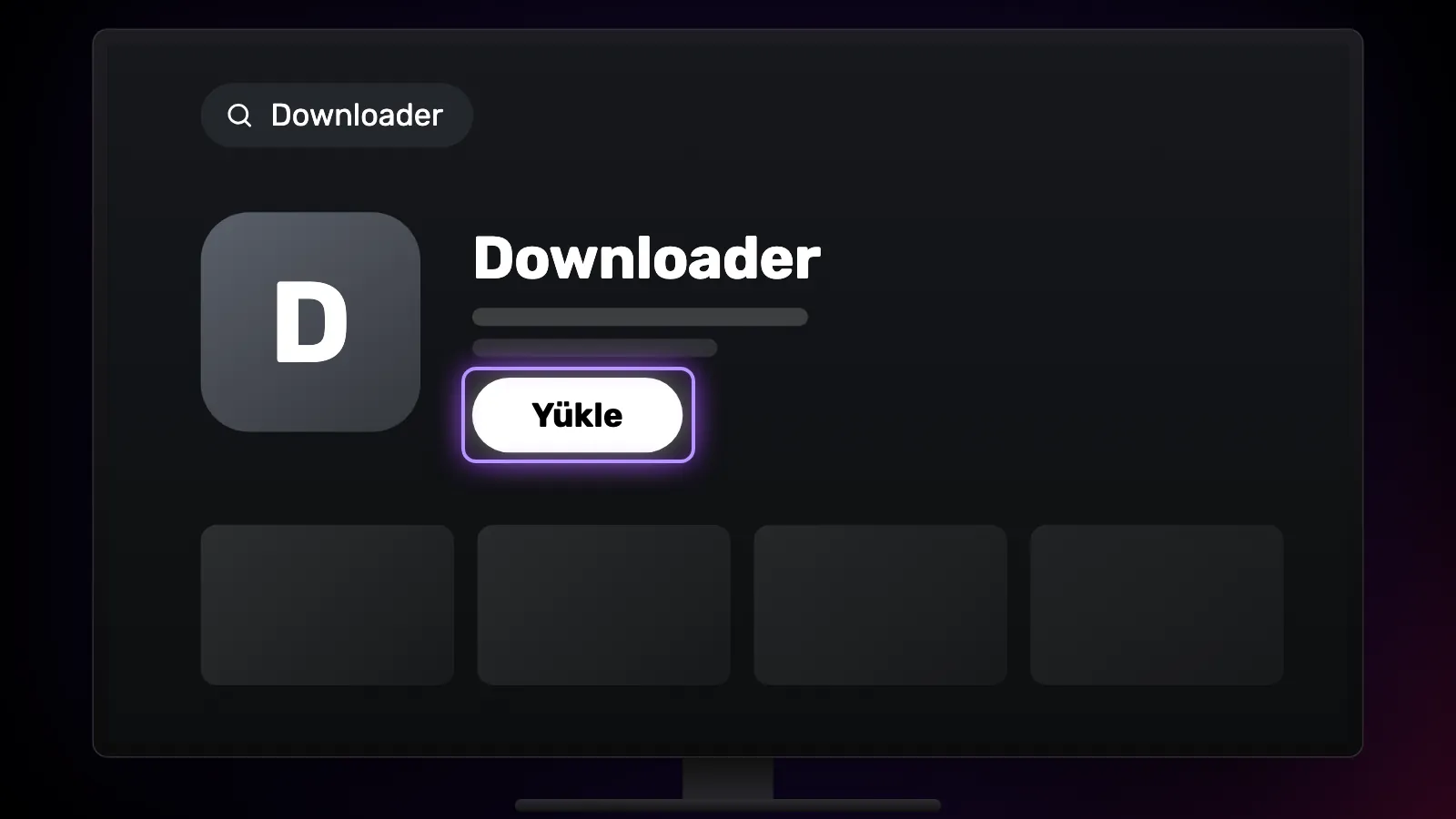
Downloader, televizyonun kendi Google Play mağazasında bulunur. TV’ye dosya kaydedebilen küçük bir tarayıcıdır; televizyonunun normalde yapamadığı kısım da tam olarak budur. Onu her uygulama gibi kur ve kurulumunu tamamlaması için bir kez aç.
2. Adresi yaz
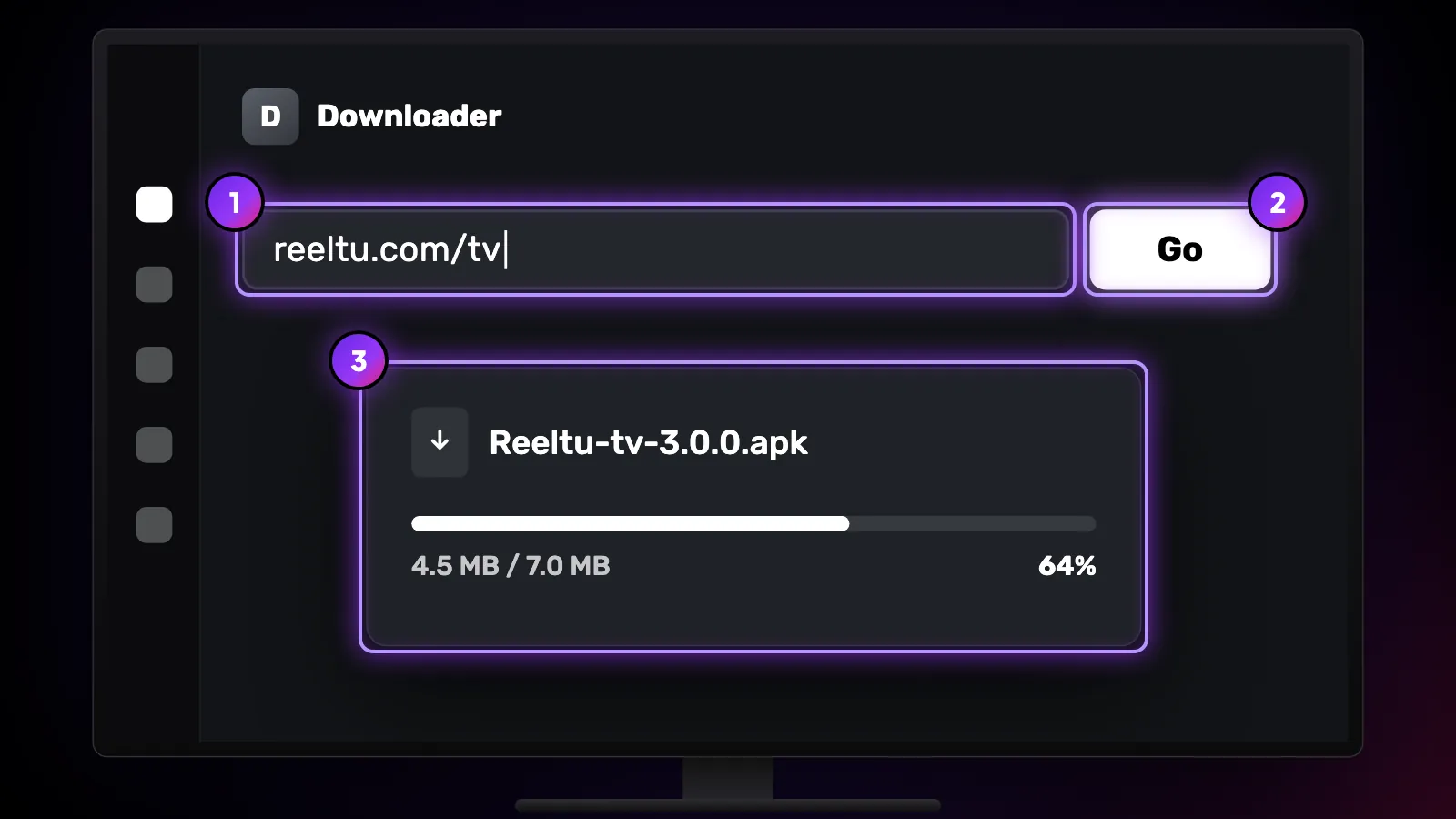
Downloader’ın adres alanına reeltu.com/tv yaz ve Go’ya bas. Bu adres bir sayfa değil; doğrudan güncel Android TV sürümüne gider, yani indirme hemen başlar ve kumandayla hiçbir sayfada gezinmen gerekmez.
3. Kuruluma bir kez izin ver
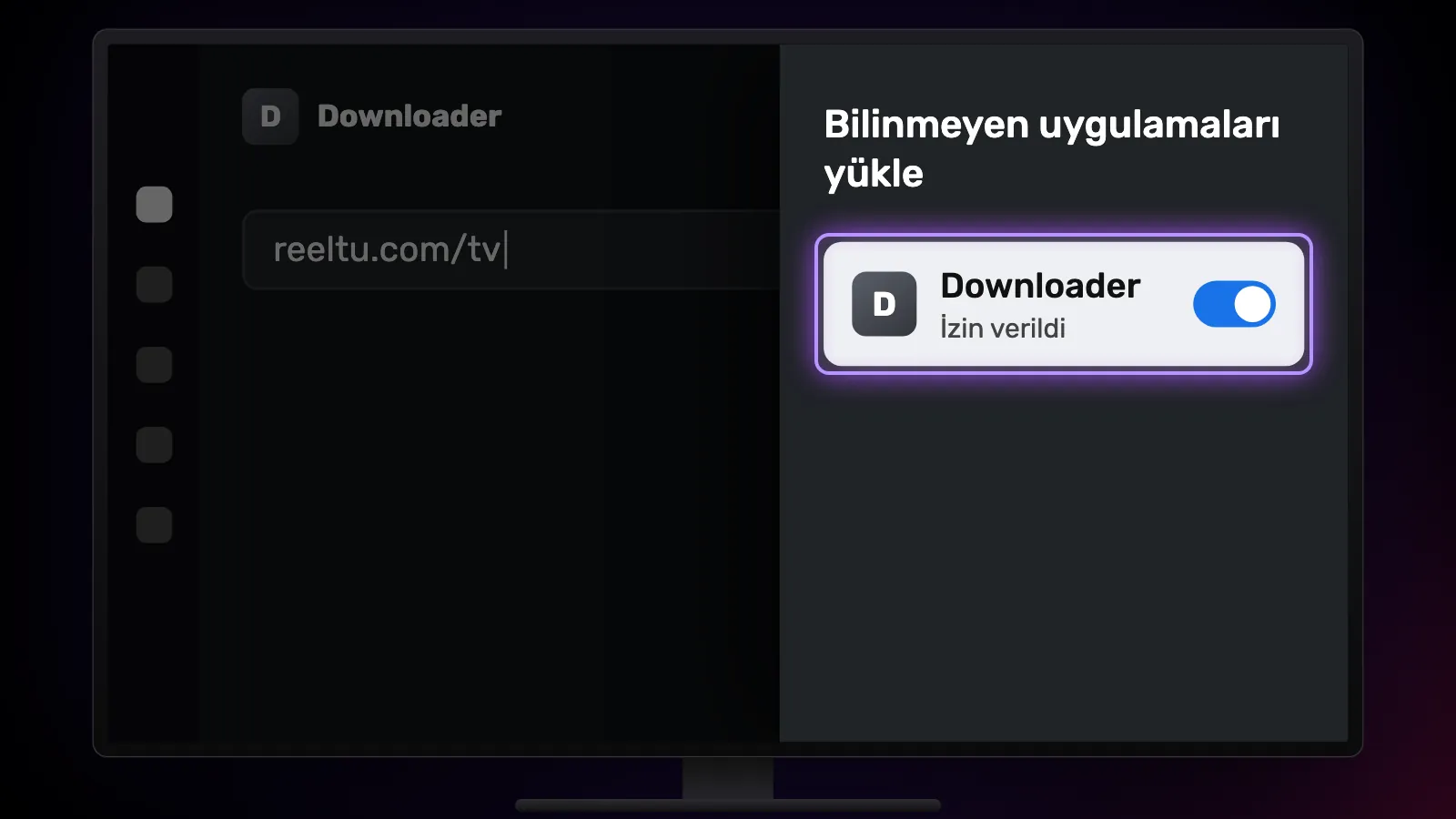
İndirme bitince televizyon, Downloader’ın bilinmeyen uygulamaları yükleyip yükleyemeyeceğini sorar. İzin ver. Bu izin yalnızca Downloader içindir, sistem genelinde bir anahtar değildir; kurduğun hiçbir şeyi kaldırmadan daha sonra Ayarlar’dan geri alabilirsin.
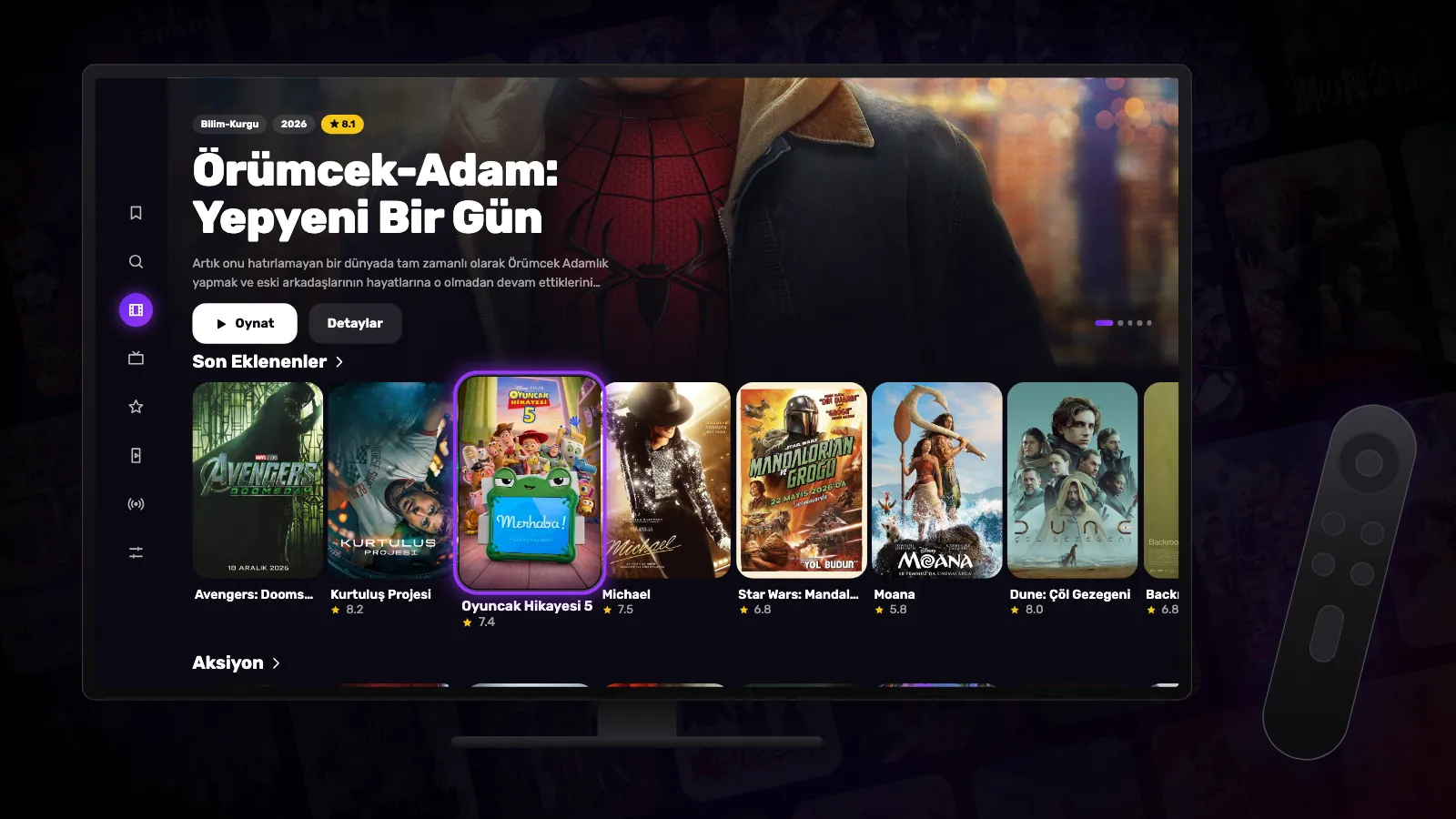
Yükle’ye, ardından Aç’a bas. Reeltu TV arayüzüyle açılır: solda D-pad ile gezdiğin bir menü şeridi ve birkaç tuş ötede bütün kitaplık.
Güncel tutmak
Reeltu yalnızca yeni bir sürüm zorunlu olduğunda güncellemeni ister; o zamana kadar olduğu gibi çalışmaya devam eder, daha erken istersen reeltu.com/tv her zaman en yeni sürümü gösterir. Güncelleme zorunlu olduğunda Reeltu bir Güncelleme gerekli ekranı açar. Android 10 ve sonrasında yeni dosyayı kendisi İndirilenler klasörüne indirir ve adını gösterir; güncellemeyi kurmak için o dosyayı aç. Dosyayı bir dosya yöneticisi uygulamasıyla açabilir ya da 2. adımı tekrarlayabilirsin.
Güncelleme mevcut uygulamanın üzerine kurulur; favorilerin ve izlediğin her şeyde kaldığın yer olduğu gibi kalır.
Olmazsa
Televizyon bu kaynaktan uygulama yüklemesine izin verilmediğini söylüyor ve açılacak bir anahtar göstermiyorsa, bazı Google TV modelleri bu ayarı Geliştirici seçenekleri’nin arkasında tutar. Bunları açmak için Ayarlar › Sistem › Hakkında’da Android TV OS derleme numarasını yedi kez seç, ardından Uygulamalar ya da Güvenlik menüsündeki bilinmeyen kaynaklar ayarından Downloader’a izin ver. Menülerin tam adları üreticiden üreticiye değişir.
Yükle düğmesi soluksa indirme tamamlanmamıştır — dosya boyutunu indirme sayfasındakiyle karşılaştır ve tekrar dene. Televizyon uygulamayı kurmayı tamamen reddediyorsa Android TV 7 veya daha eski bir sürüm çalıştırıyordur; bu sürüm onu desteklemez.
Reeltu’yu izle
Uygulamayı 30 saniyede, kendi dilinde gör.
Okumaya devam et
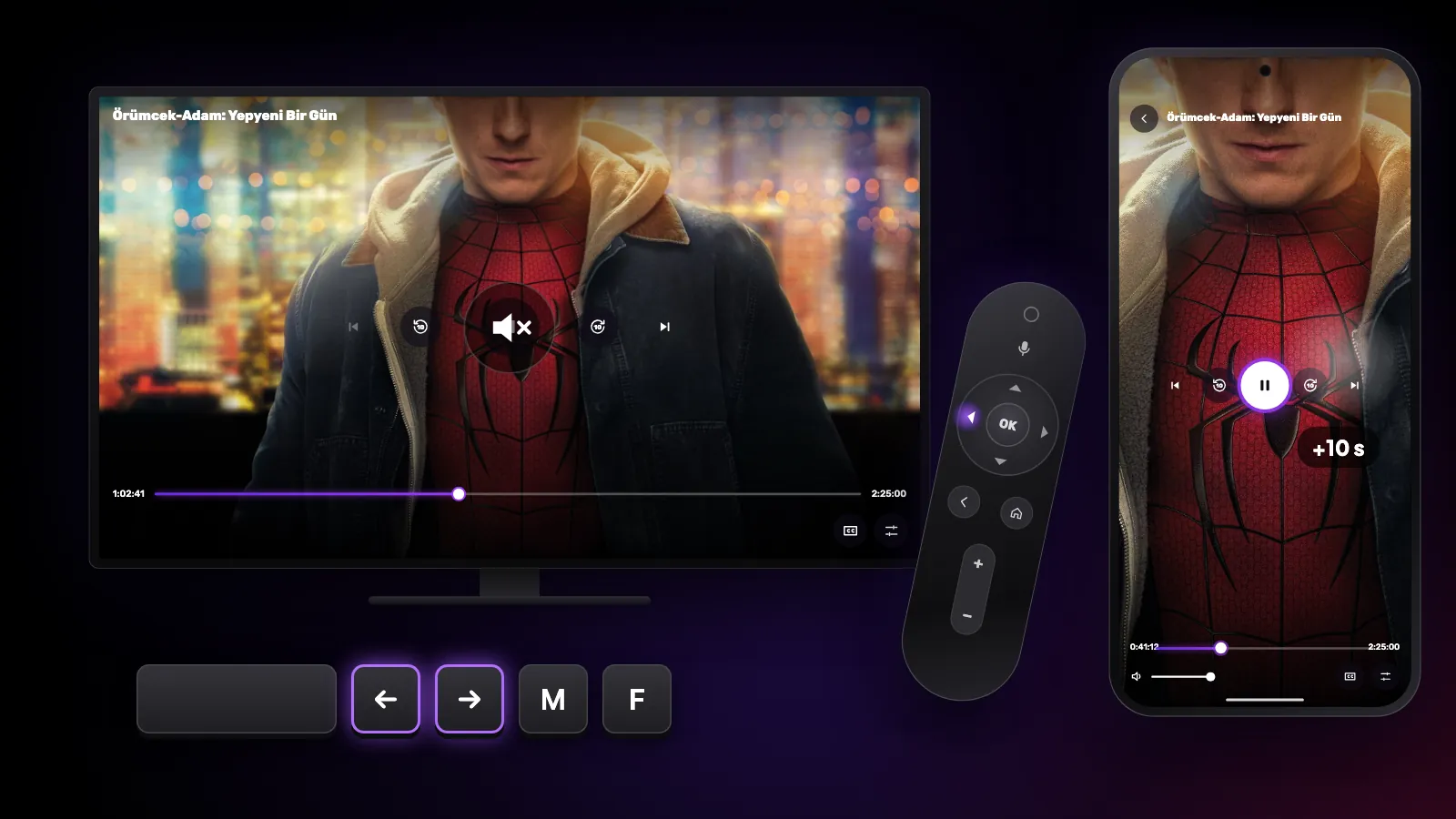
Rehberler
Bilmediğin kısayollar ve hareketler
Reeltu’nun gizli kontrolleri: Android TV’de kumanda tuşları, telefonda dokunma hareketleri, Windows ve Mac’te klavye ve fare kısayolları.
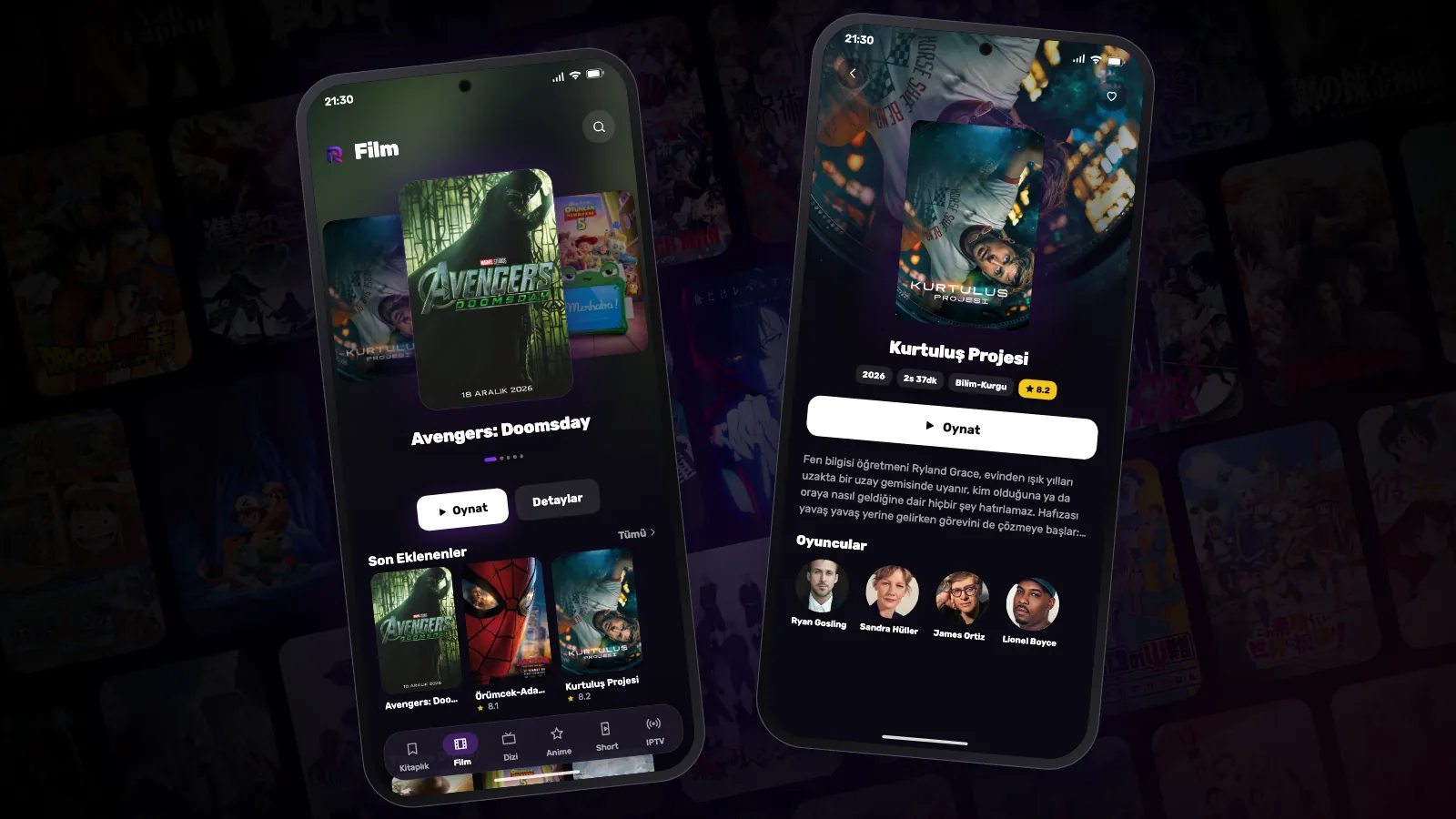
Rehberler
Android telefona Reeltu nasıl kurulur
Reeltu, doğrudan yayın sunucumuzdan gelen bir APK olarak dağıtılır. Tarayıcında indir, o tarayıcının uygulama yüklemesine bir kez izin ver; bir dakikada bitti.
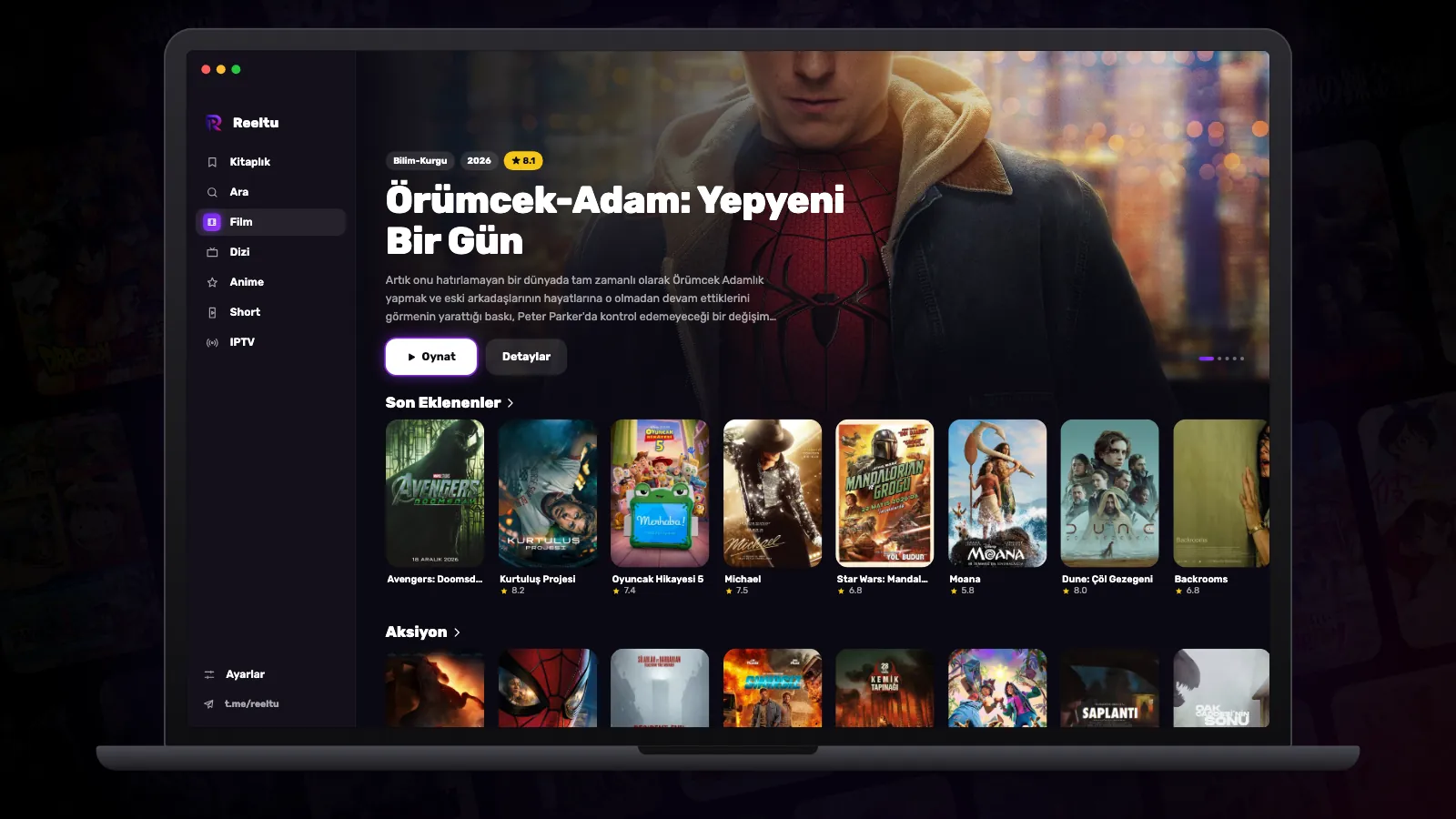
Rehberler
Mac’e Reeltu nasıl kurulur
Açıp Uygulamalar klasörüne sürüklediğin bir disk görüntüsü. Uygulama Apple tarafından imzalanmış ve onaylanmıştır, bu yüzden macOS onu tanımlanamayan geliştirici uyarısı olmadan açar.