Windows’a Reeltu nasıl kurulur
x64 ya da ARM yükleyicisini seç, tek bir SmartScreen ekranını geç; Reeltu yönetici izni istemeden senin hesabına kurulur.
· 5 dakikalık okuma

Windows için Reeltu, sıradan bir Intel ya da AMD bilgisayarda Windows 10 veya daha yenisini, Snapdragon dizüstü gibi ARM bir bilgisayarda ise Windows 11’i gerektirir. Her biri için ayrı bir yükleyici var.
1. Doğru yükleyiciyi seç
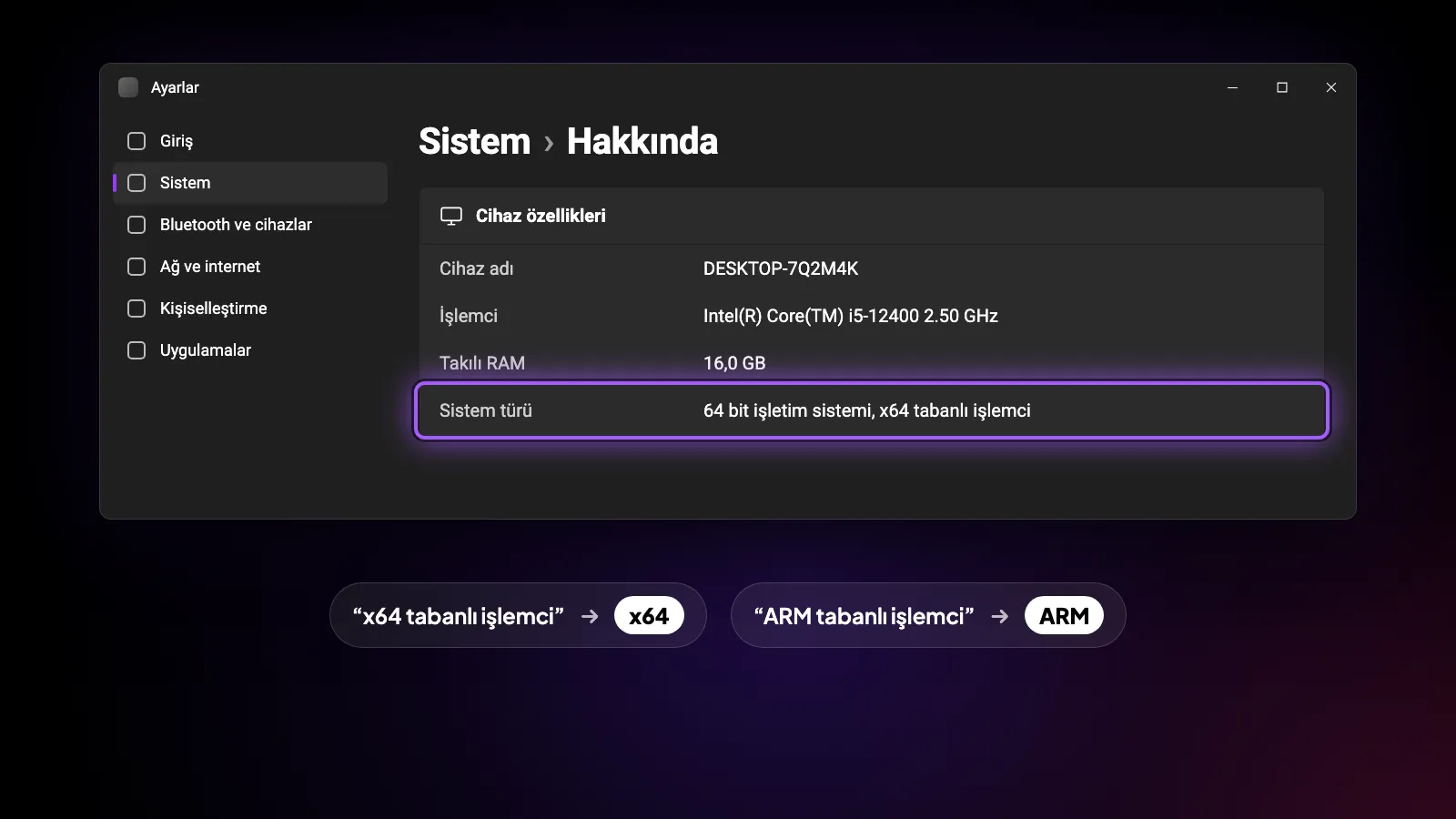
reeltu.com/download önce x64 sürümünü gösterir; bu neredeyse her bilgisayar için doğrudur. Hangisine sahip olduğundan emin değilsen Ayarlar › Sistem › Hakkında’yı aç ve Sistem türü’ne bak: “x64 tabanlı işlemci” x64 sürümü, “ARM tabanlı işlemci” ise ARM sürümü demektir.
2. Yükleyiciyi çalıştır
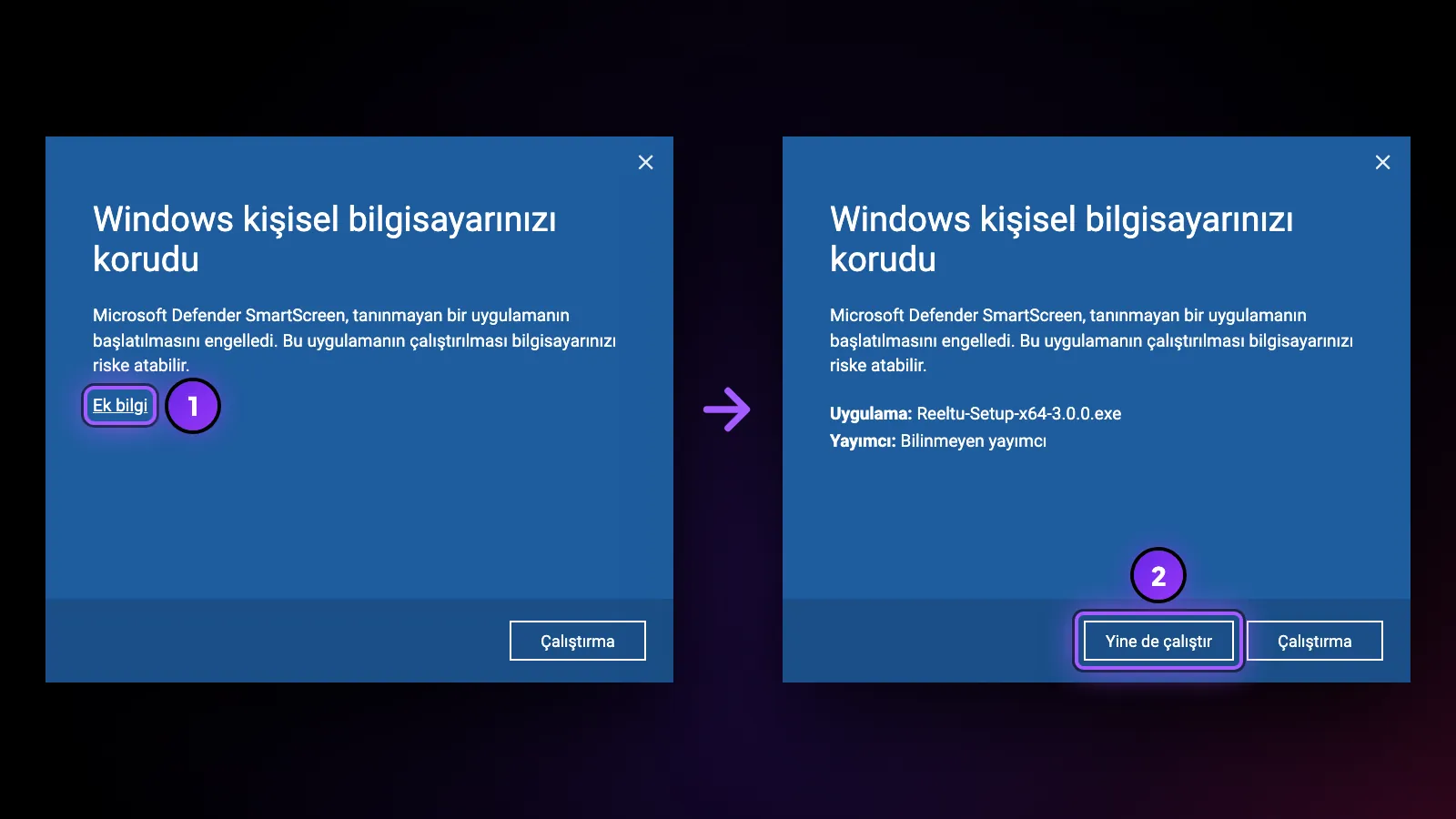
İndirdiğin dosyayı aç. Windows SmartScreen onu “Windows kişisel bilgisayarınızı korudu” ekranıyla durdurabilir; çünkü yükleyici ticari bir sertifikayla imzalanmamıştır ve SmartScreen yayıncıyı tanımaz. Ek bilgi’yi, ardından Yine de çalıştır’ı seç.
Yönetici izni sorulmaz: Reeltu yalnızca senin kullanıcı hesabına kurulur, Başlat menüsüne ve masaüstüne kısayol ekler ve kurulum bitince açılır.
Bilmekte fayda var
Reeltu penceresini kapatmak uygulamadan çıkmaz, onu gizler ve oynayan her şeyi durdurur. Masaüstü kısayolundan ya da Başlat menüsünden yeniden aç.
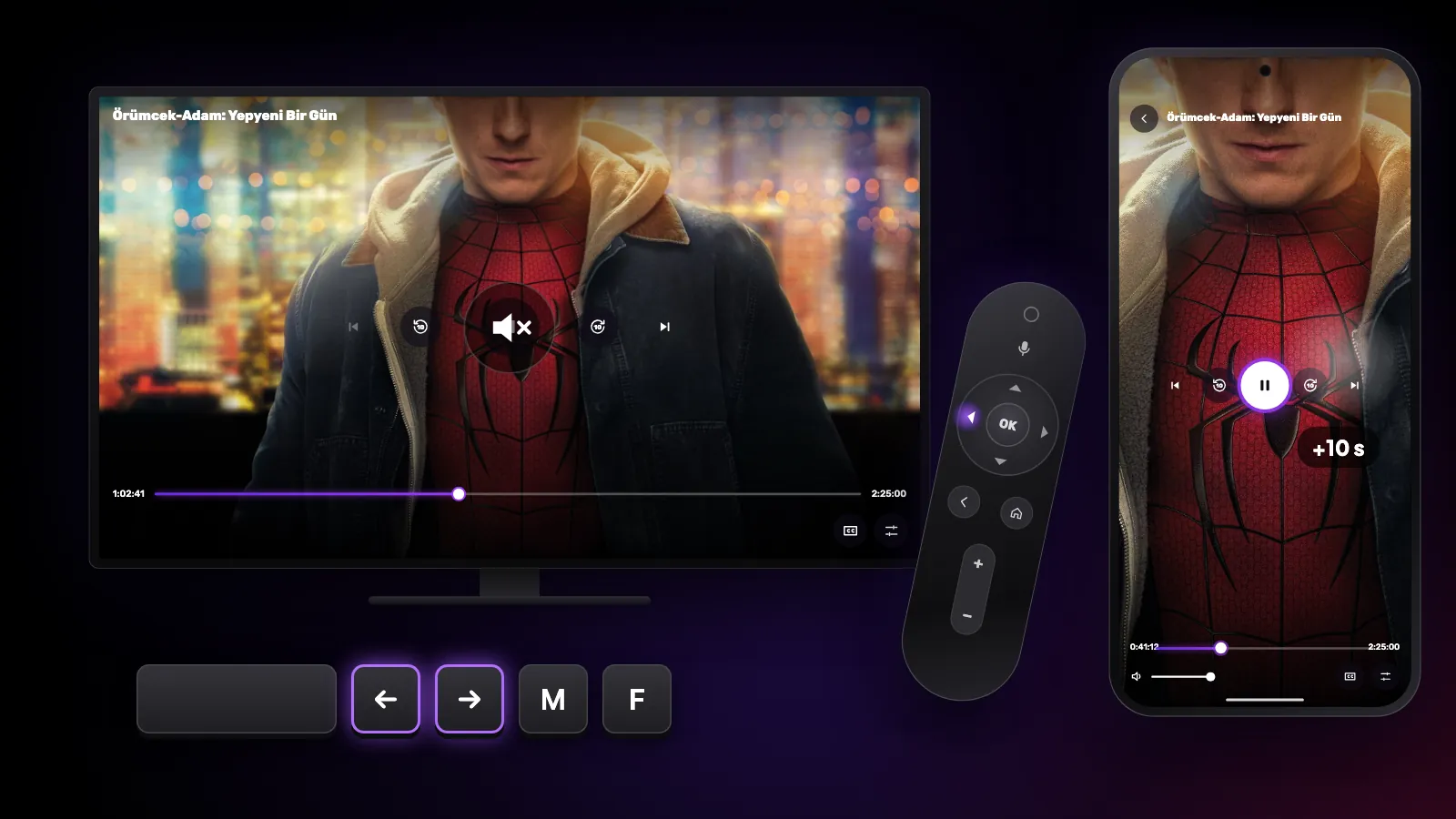
Oynatıcıda Boşluk tuşu oynatır ve duraklatır, sol ve sağ ok tuşları 10 saniye atlar, yukarı ve aşağı ok tuşları sesi değiştirir, F tam ekrana geçer, M sesi kapatır. Esc önce açık paneli, sonra oynatıcıyı kapatır.
Güncellemeler
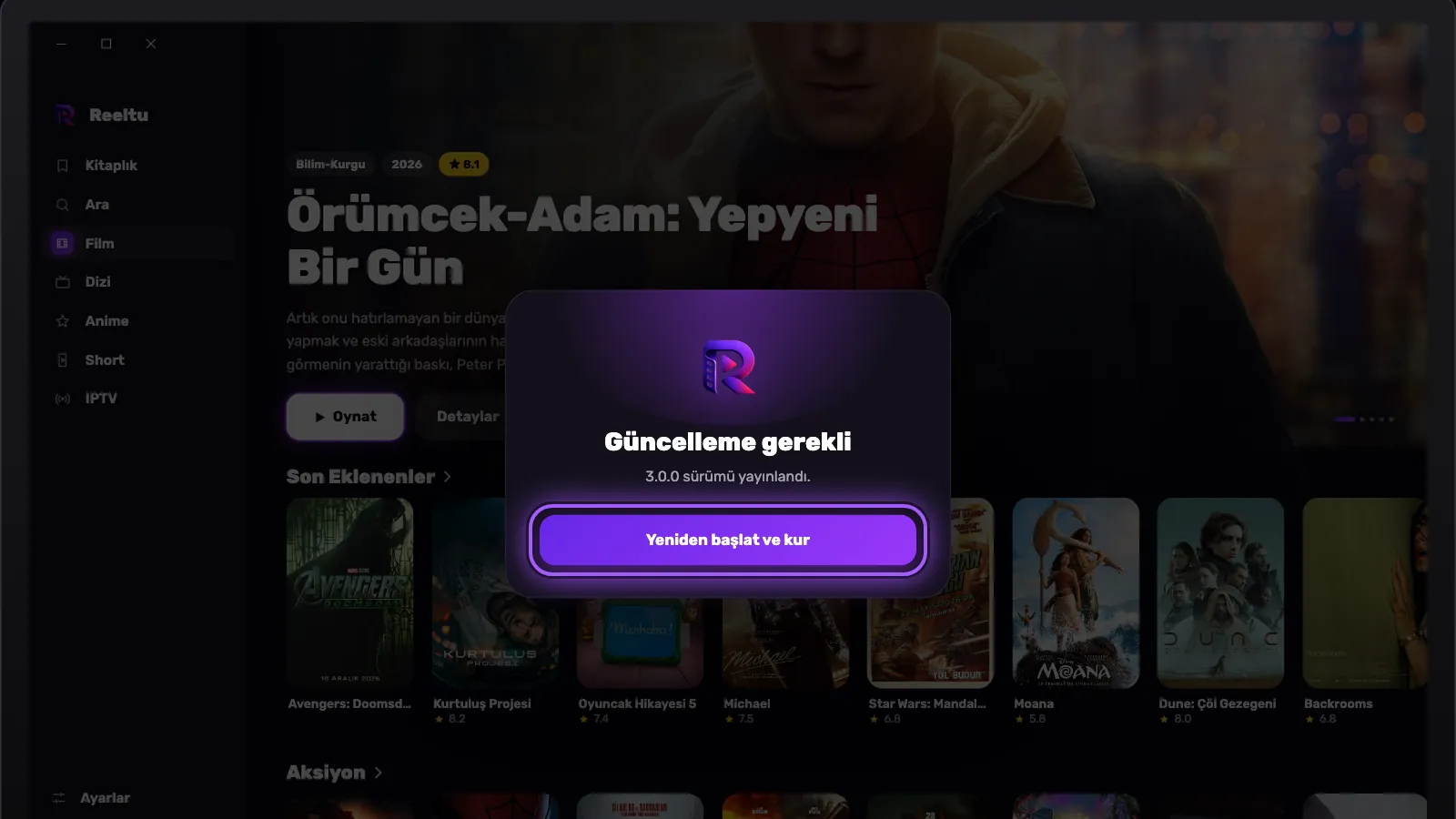
Reeltu yalnızca yeni bir sürüm zorunlu olduğunda güncellemeni ister; o zamana kadar olduğu gibi çalışır. Zorunlu olduğunda Güncelleme gerekli ekranı açılır, yükleyiciyi kendisi indirir ve ardından Yeniden başlat ve kur düğmesini gösterir. Bastığında yükleyici sessizce çalışır ve Reeltu’yu yeniden açar; tıklaman gereken hiçbir adım yoktur.
Kaldırma
Reeltu diğer uygulamalar gibi listelenir: Ayarlar › Uygulamalar altında bul ve Kaldır’ı seç.
Reeltu’yu izle
Uygulamayı 30 saniyede, kendi dilinde gör.
Okumaya devam et
Rehberler
Bilmediğin kısayollar ve hareketler
Reeltu’nun gizli kontrolleri: Android TV’de kumanda tuşları, telefonda dokunma hareketleri, Windows ve Mac’te klavye ve fare kısayolları.

Rehberler
Android telefona Reeltu nasıl kurulur
Reeltu, doğrudan yayın sunucumuzdan gelen bir APK olarak dağıtılır. Tarayıcında indir, o tarayıcının uygulama yüklemesine bir kez izin ver; bir dakikada bitti.

Rehberler
Mac’e Reeltu nasıl kurulur
Açıp Uygulamalar klasörüne sürüklediğin bir disk görüntüsü. Uygulama Apple tarafından imzalanmış ve onaylanmıştır, bu yüzden macOS onu tanımlanamayan geliştirici uyarısı olmadan açar.