كيف تحرر مساحة التخزين على Google TV
تأتي معظم أجهزة Google TV بمساحة تخزين صغيرة، وحين تمتلئ يصبح الجهاز بطيئًا ويتوقف عن تثبيت التحديثات. إليك أين تذهب المساحة وكيف تستعيدها.
· قراءة في 5 دقائق
في هذا المقال
تأتي أجهزة كثيرة تعمل بنظام Google TV بسعة تخزين 8 غيغابايت، ويستهلك النظام نفسه جزءًا كبيرًا منها. أضف إليها بضعة تطبيقات بث مع ذاكرتها المؤقتة، وستنفد المساحة أسرع مما تتوقع. والعلامات سهلة التمييز: تطبيقات لا تتحدّث، وعمليات تثبيت تفشل، وقوائم تبدو أبطأ مما كانت عليه.
1. اعرف ما الذي يشغل المساحة
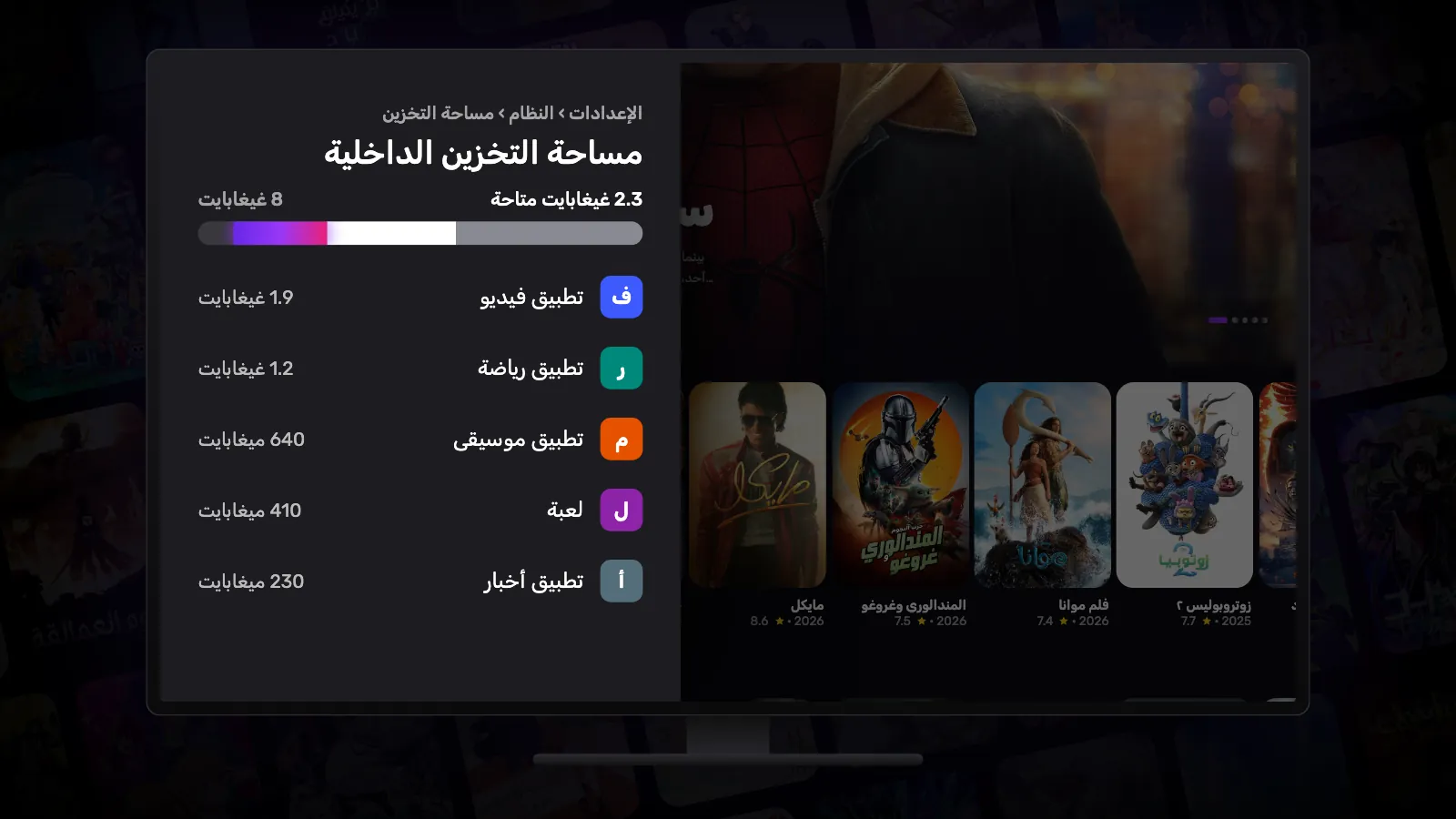
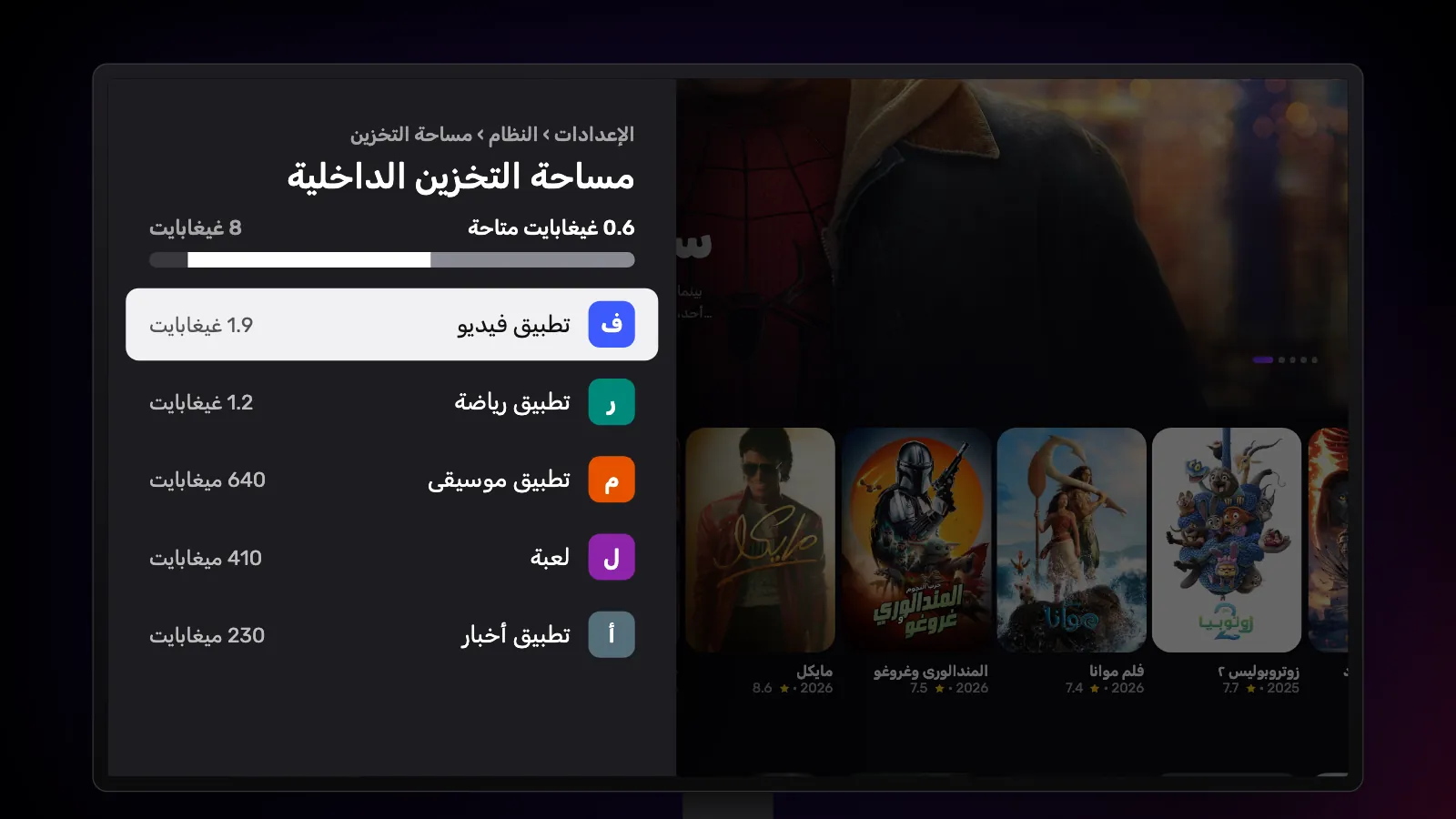
افتح «الإعدادات › النظام › مساحة التخزين» واختر مساحة التخزين الداخلية. سيعرض لك التلفزيون المساحة المتاحة ويسرد التطبيقات حسب حجمها. ابدأ بأكبرها، فهناك تكمن المكاسب.
2. امسح ذاكرة التخزين المؤقت لأكبر التطبيقات
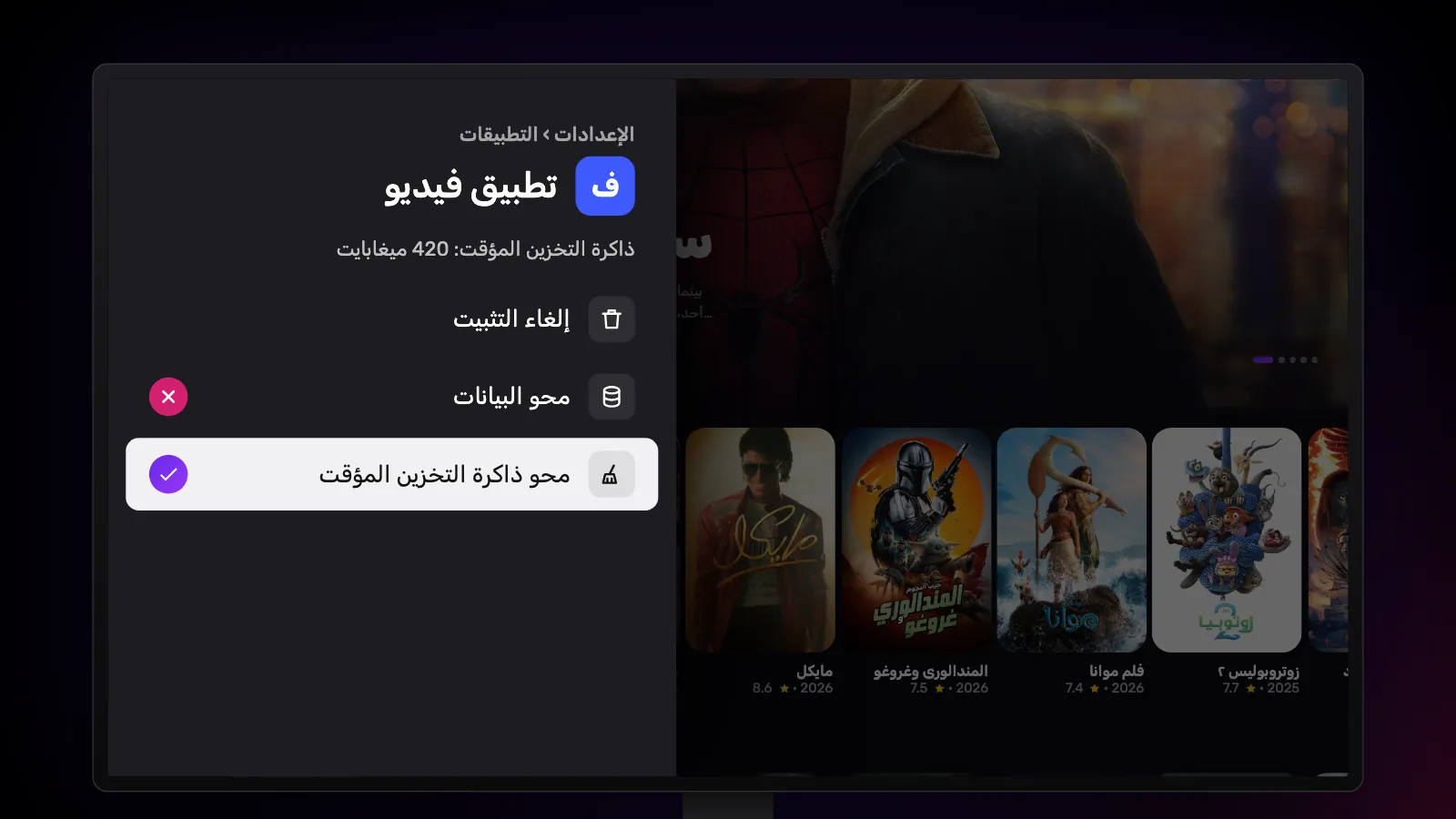
تحتفظ تطبيقات البث بالصور والبيانات التي حمّلتها، وقد تكبر ذاكرتها المؤقتة إلى مئات الميغابايتات. افتح «الإعدادات › التطبيقات»، واختر تطبيقًا، ثم اختر «محو ذاكرة التخزين المؤقت». لن يفقد التطبيق شيئًا مهمًا، بل سيجلب ما يحتاج إليه من جديد فحسب.
اختر «محو ذاكرة التخزين المؤقت» لا «محو البيانات»: فمحو البيانات يعيد ضبط التطبيق بالكامل ويسجّل خروجك منه.
3. ألغِ تثبيت ما لم تعد تستخدمه
التطبيقات التي ثبّتها مرة ثم نسيتها تشغل مساحة، وكثيرًا ما تحدّث نفسها في الخلفية. ألغِ تثبيتها من «الإعدادات › التطبيقات»، أو اضغط مطولًا على زر الاختيار فوق أيقونة التطبيق في الشاشة الرئيسية. أما التطبيقات المثبتة مسبقًا التي لا يمكن إزالتها فيمكن عادةً إيقافها، وهذا يزيل تحديثاتها أيضًا.
4. احذف ملفات التثبيت المتبقية
كل ملف APK تثبّت منه تطبيقًا يبقى في مجلد التنزيلات بعد اكتمال التثبيت، ولا حاجة إليه بعد أن يصبح التطبيق في مكانه. يعرض قسم Files في تطبيق Downloader ما نزّله ويتيح لك حذفه، كما يمكن لأي تطبيق لإدارة الملفات إفراغ مجلد التنزيلات.
ويعمل Reeltu بالطريقة نفسها: فعندما يحدّث نفسه، ينزّل الإصدار الجديد إلى مجلد التنزيلات. وبعد تثبيت التحديث، يمكنك حذف ذلك الملف.
5. أضف مساحة تخزين إن كان جهازك يسمح بذلك
يمكن لبعض أجهزة Google TV استخدام ذاكرة USB كمساحة تخزين إضافية، بوصلها مباشرة أو عبر موزّع منافذ. أما إمكانية نقل التطبيقات إليها فتعتمد على الجهاز، لذا راجع صفحات الدعم الخاصة بطرازك قبل أن تشتري واحدة.
ما المساحة التي يحتاجها Reeltu
القليل جدًا. فحجم تنزيل التطبيق نحو 7 ميغابايت، وكل ما تشاهده يُبث بثًا بدلًا من أن يُحفظ على الجهاز، أما المفضلة وتقدّم المشاهدة فليست سوى بضعة إدخالات صغيرة. وحتى جهاز Google TV الممتلئ تقريبًا يتسع له عادةً.
شاهد Reeltu
التطبيق في 30 ثانية، بلغتك.
تابع القراءة
المدونة
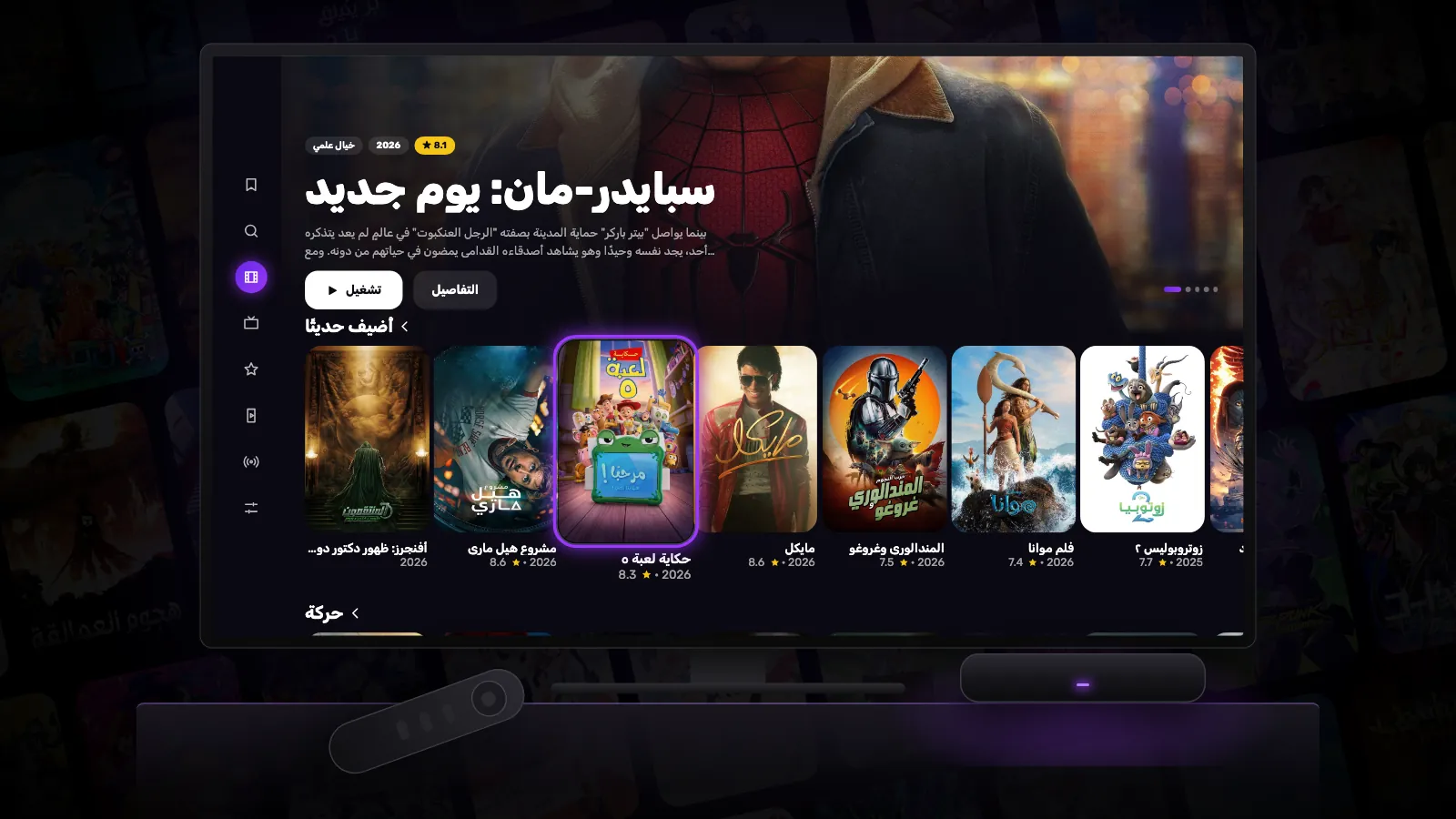
الأنمي أصبح له تبويب خاص في Reeltu
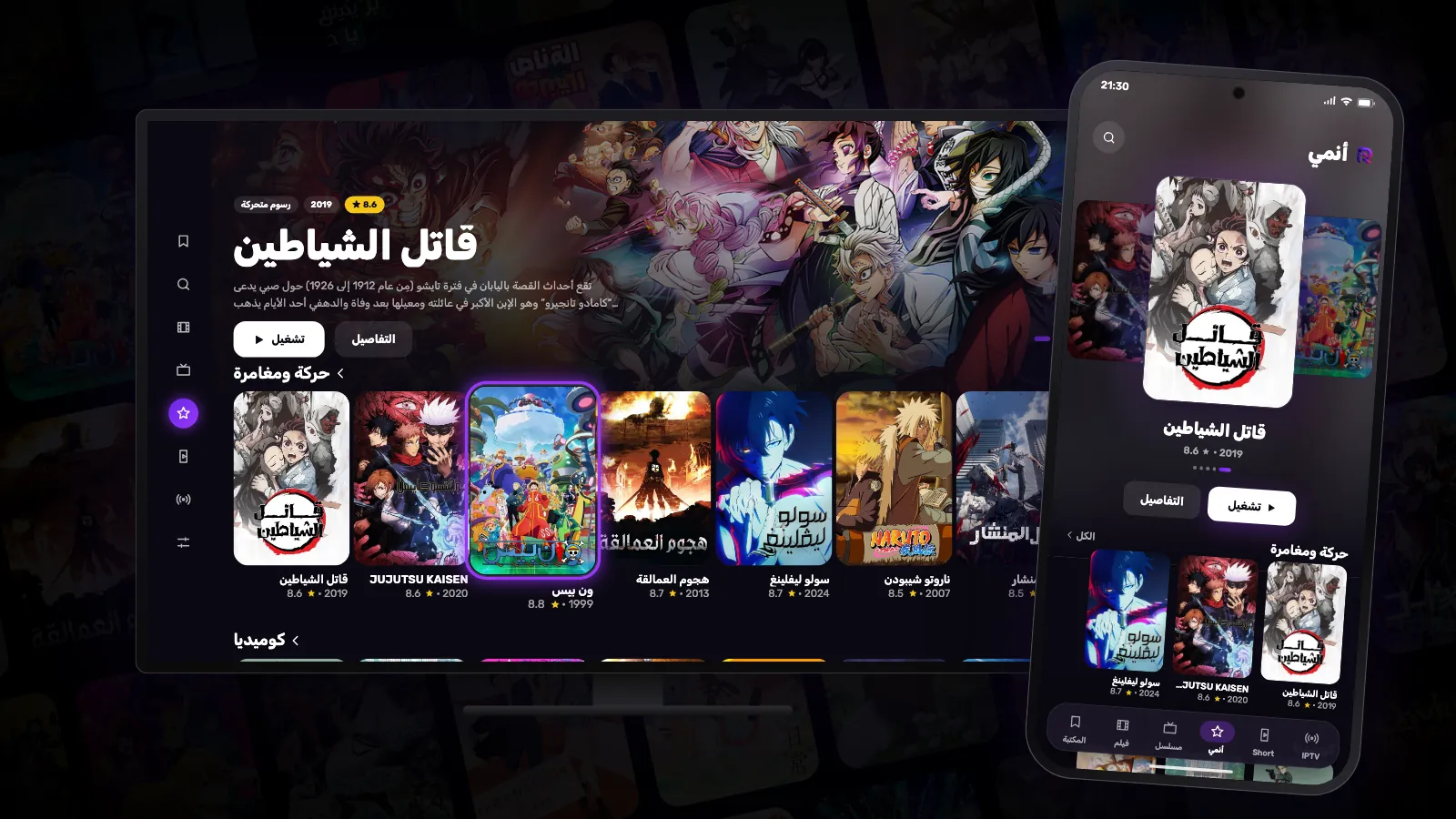
صار للأنمي الياباني وللرسوم المتحركة الصينية والكورية مكان خاص بها، بصفوفها الخاصة، ونسخ مدبلجة حيثما توفرت، وترجمات بما يصل إلى سبع لغات.
المدونة
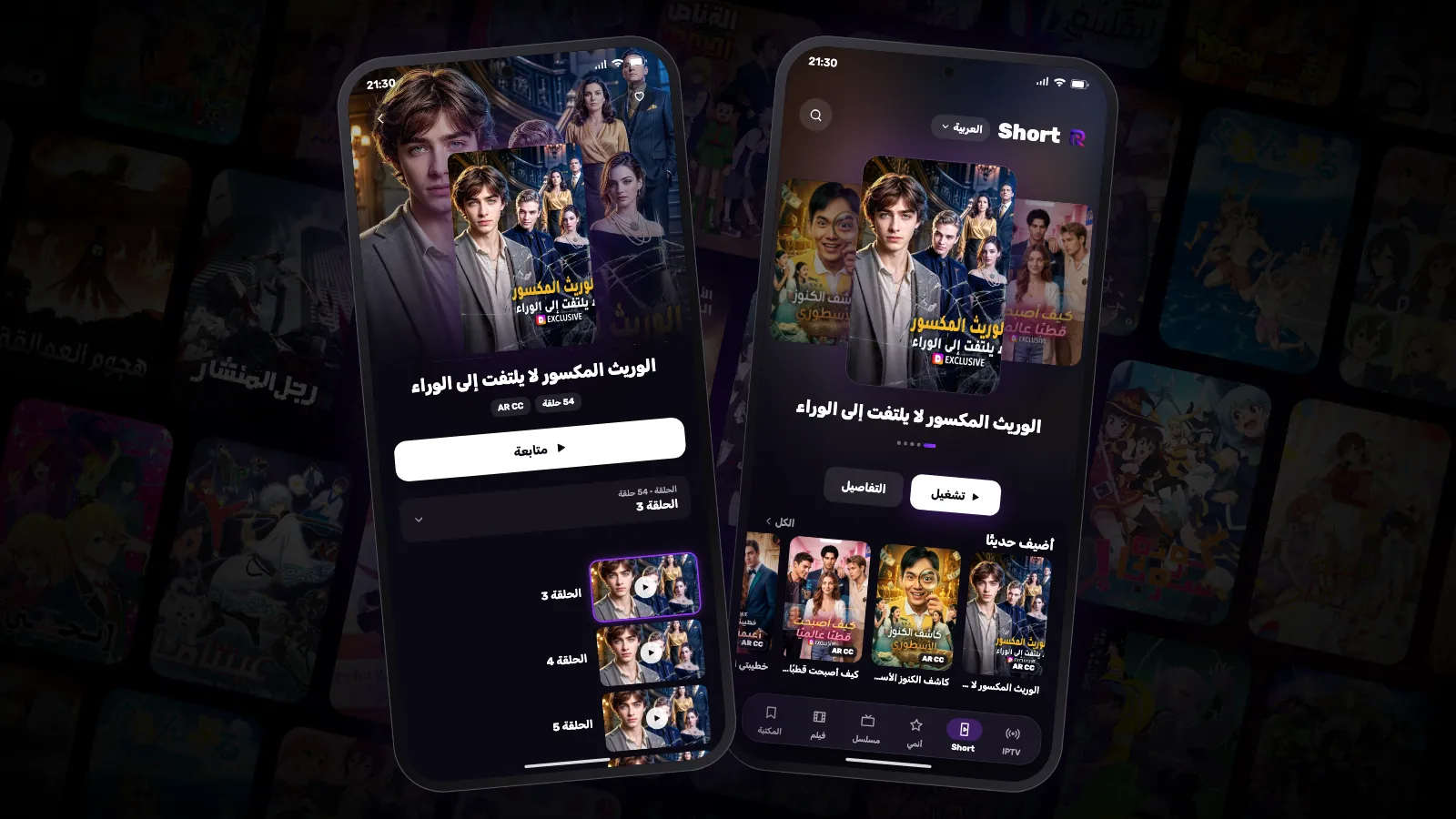
Short: مسلسلات قصيرة عمودية بحلقات مدتها دقيقة
صُنعت الدراما القصيرة للهاتف: حلقات مدتها دقيقة أو دقيقتان، وقصص تنتهي في كل مرة بلحظة تشويق معلّقة. وفي Reeltu تبويب مخصص لها، بلغتك.
المدونة
كيف تعيد الحياة إلى جهاز Android TV قديم
الجهاز الذي صار بطيئًا مع مرور السنين ليس مستهلكًا في الغالب، بل ممتلئ ومشغول وغير محدَّث. بضعة إعدادات ونصف ساعة تكفي لتجعل معظم هذه الأجهزة تبدو جديدة من جديد.